路由器怎么安装(宽带和路由器的连接方式)

相信很多人在家里安装宽带或者安装无线路由器的时候都会遇到路由器设置问题,但是面对复杂的路由器设置界面,就是不清楚各个设置项什么意思,更不知道该做哪些设置,该怎么设置参数,折腾半天最后还是花钱请人来解决!

——为了让大家省去请人的钱,小编今天分享一篇简单易懂的详细路由器安装与设置文章,包括路由器界面各设置项的意思、功能以及该如何设置和设置错误会引发什么问题等等,无论是笔记本或者智能手机都能进行设置,看了百分百受用哦!

路由器怎么安装(宽带和路由器的连接方式)

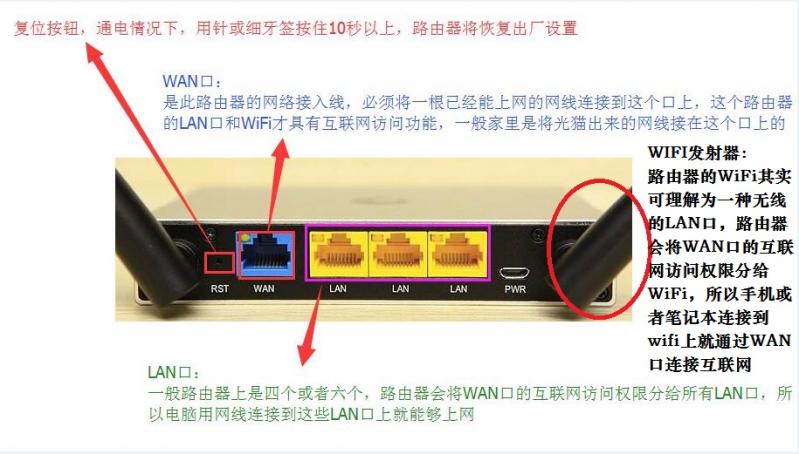
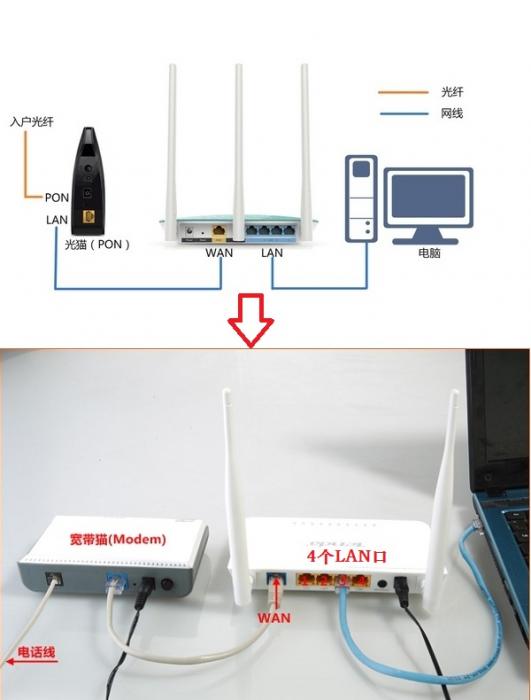
一、前提:路由器各端口详解及家用网络设备的连接示意图

04acf91d090126d069b27e6f6e665b8elazy-63三分钟学会路由器各参数功能及设置方法,可应付所有路由器设置!

路由器端口详解

056883b9ad4752feb0f6c105749e08e0lazy-63三分钟学会路由器各参数功能及设置方法,可应付所有路由器设置!

光猫,路由器,笔记本连接示意图

二、登录路由器管理界面、设置上网方式、设置WiFi——以新路由器为例

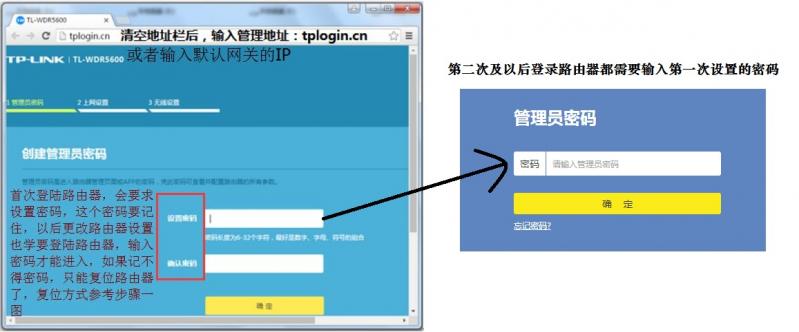
1. 登录路由器:用手机或者笔记本登录路由器管理,我们以新路由器为例,前提是笔记本/手机连上路由器WiFi或者LAN口,进入管理界面的方式如图:

dd45bd02a453581e2efb765c0804fb5flazy-63三分钟学会路由器各参数功能及设置方法,可应付所有路由器设置!

管理界面网址

或者查看小编之前的文章“骚操作——一分钟学会登录所有路由器管理界面”,找到默认网关,用默认网关IP登录,然后打开IE、Google、火狐、360等浏览器,清空地址栏按下图操作:
774bdd7a4abedb91aa6db4f78eced6d0lazy-63三分钟学会路由器各参数功能及设置方法,可应付所有路由器设置!

登陆路由器

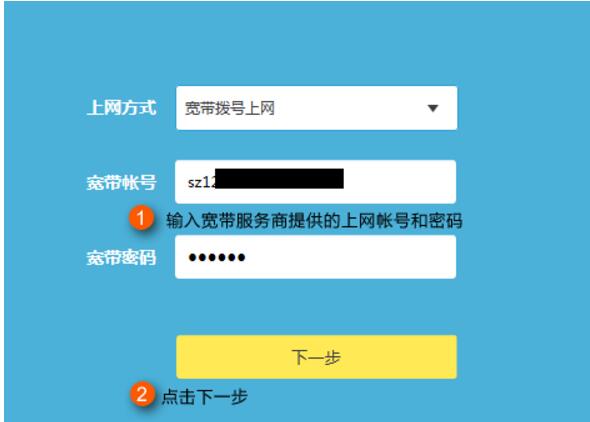
2. 设置路由器上网方式:路由器会自动检测上网方式,如检测为“宽带拨号上网”,在对应设置框中输入运营商提供的宽带帐号和密码,并确定该帐号密码输入正确,点击“下一步”:
dcbccbad56d163f1d39d5d7a052dade8lazy-63三分钟学会路由器各参数功能及设置方法,可应付所有路由器设置!

上网方式

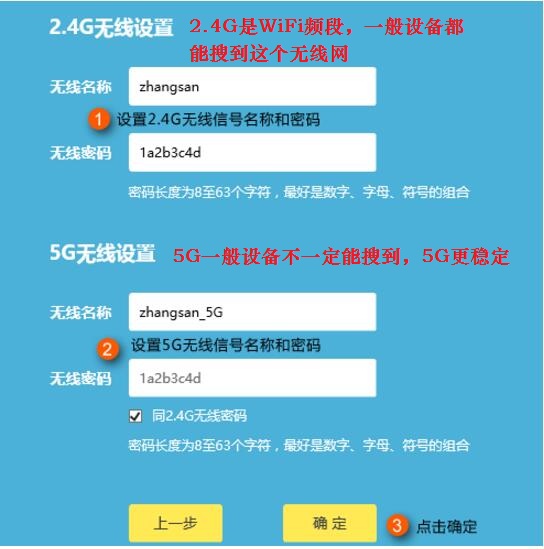
3. 设置无线名称和密码:分别在2.4G与5G无线网络中设置对应的无线名称和无线密码。“无线名称”建议使用数字或字母组合,请勿使用中文,“无线密码”建议设置8~63位的数字与字母组合,点击“确定”。如下:
a51f84ea25d058ec71241d88a5076fcblazy-63三分钟学会路由器各参数功能及设置方法,可应付所有路由器设置!

设置WIFI

一般路由器只有一个WiFi,上图中的路由器是两个WIFI信号,这个跟路由器功能有关,只有一个WiFi的同样设置即可!

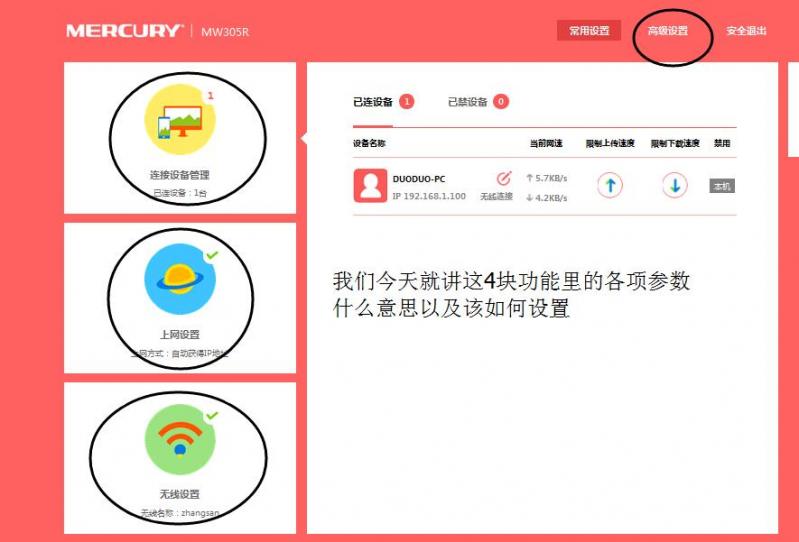
4.经典路由器界面:这个界面里的东西学会了,那么你将能应付所有路由器设置
3495417c56c1c2d7c63d5864b46e4d25lazy-63三分钟学会路由器各参数功能及设置方法,可应付所有路由器设置!

路由器首页

三、正题:路由器各项参数功能与如何设置

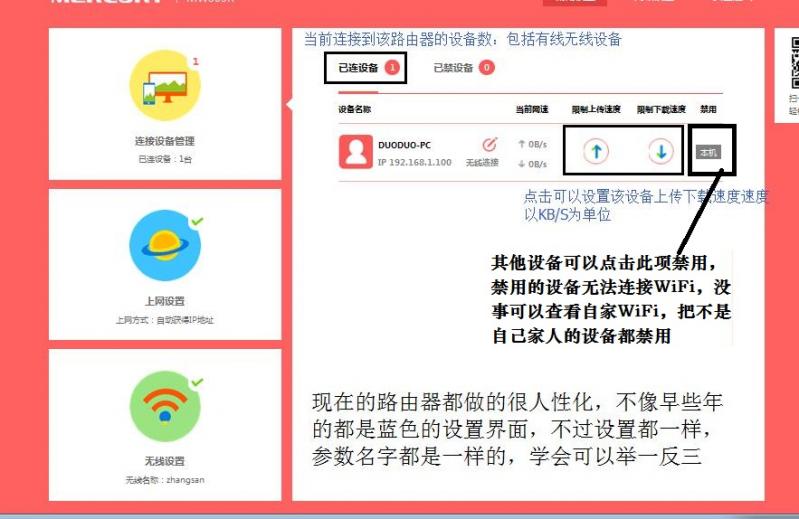
1.连接设备管理
b013d5ad8d9b30db5cadcba76ffd1ccclazy-63三分钟学会路由器各参数功能及设置方法,可应付所有路由器设置!

连接设备管理

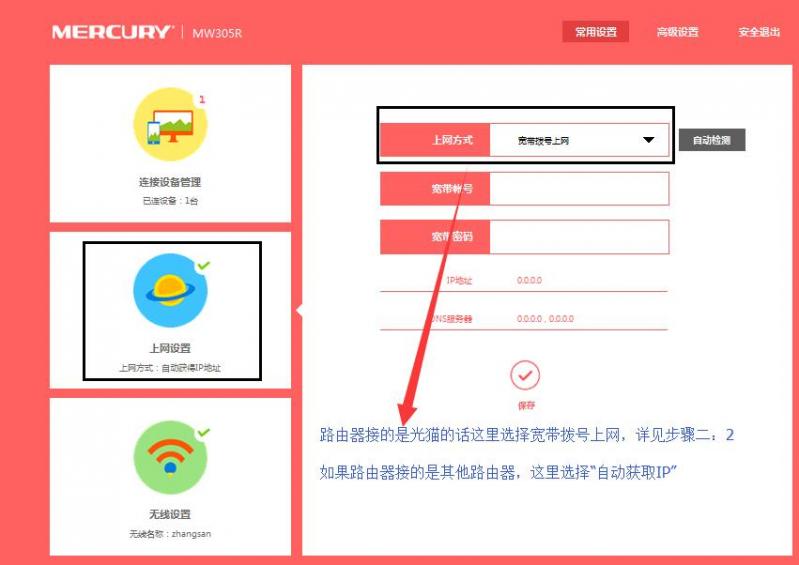
2.上网设置
e5d09a88c555d2a3037bba643485600alazy-63三分钟学会路由器各参数功能及设置方法,可应付所有路由器设置!

上网设置

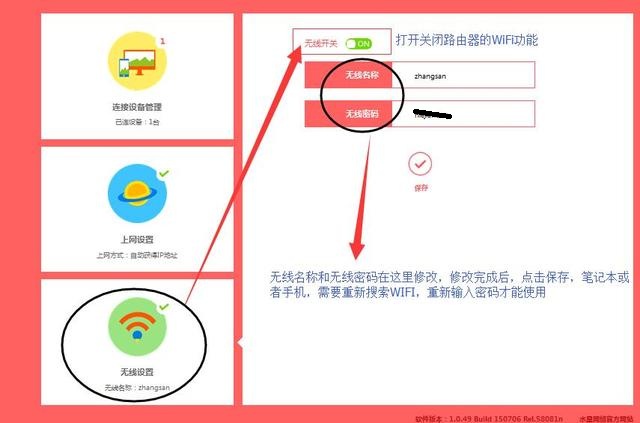
3.无线设置
47ad82de7cbf70c7c3bfe36613e30d2elazy-63三分钟学会路由器各参数功能及设置方法,可应付所有路由器设置!

无线设置

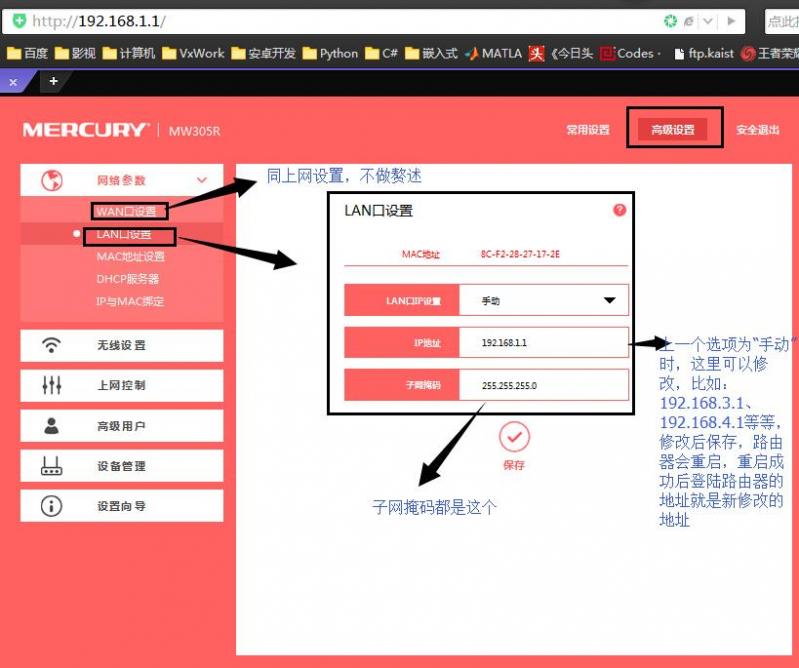
4.高级设置——路由器最有内涵的地方
db32d03e7a47747722d74bd65a7ea5delazy-63三分钟学会路由器各参数功能及设置方法,可应付所有路由器设置!

WAN口和LAN口
40ebf5ab86f3f3bb388aac3e009034a5lazy-63三分钟学会路由器各参数功能及设置方法,可应付所有路由器设置!

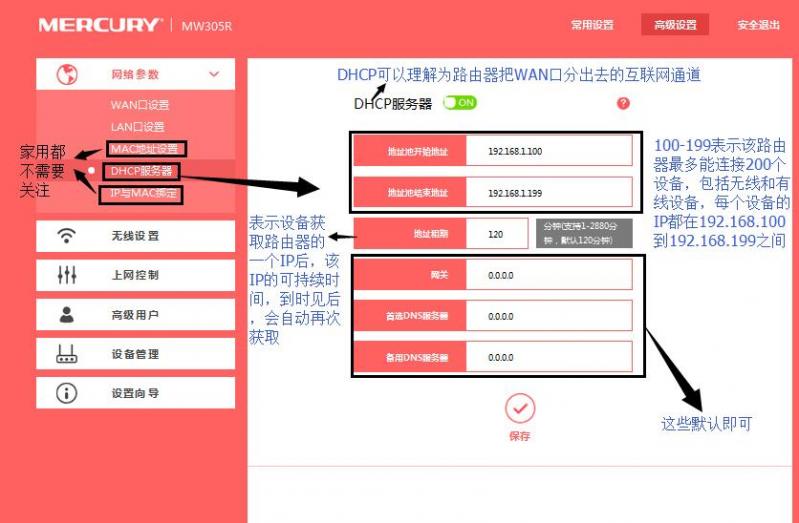
DHCP服务器

2d2e34825067cfd055a0e3fe758dd74elazy-63三分钟学会路由器各参数功能及设置方法,可应付所有路由器设置!

无线设置,高级控制,上网控制
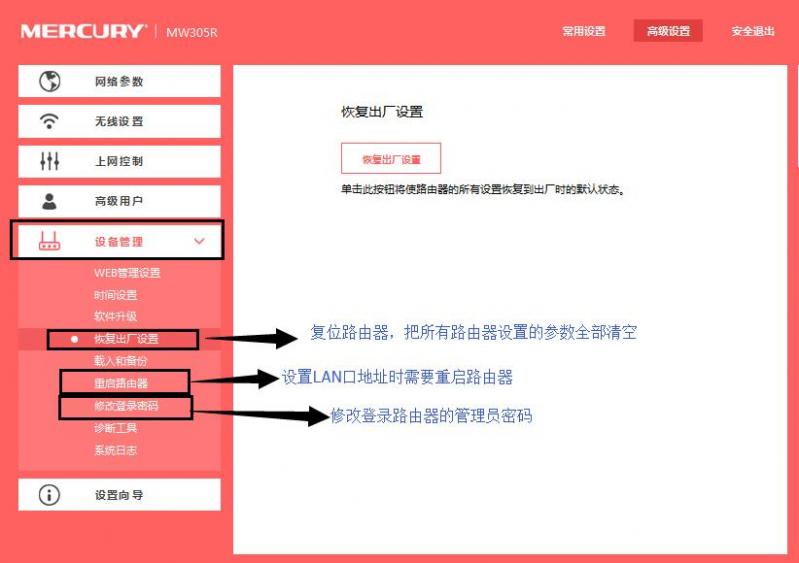
d33f5b06f809f4a5454a1f5940e2cccclazy-63三分钟学会路由器各参数功能及设置方法,可应付所有路由器设置!
以上教程由“WiFi之家网”整理收藏!

原创文章,作者:路由器教程,如若转载,请注明出处:https://www.224m.com/219671.html

(0)
路由器教程路由器教程
你会用电脑工作么(你会用电脑工作么英语)
上一篇 2023年5月7日 12:43
192.168.10.1 路由器设置手机登录-手机怎么设置无线路由器.
下一篇 2023年5月8日 10:05

相关推荐

  • 家里网络设置成千兆路由器(家里网络换路由器怎么设置)

    家里网络设置成千兆路由器 家里网络升级成千兆路由器可以提高家庭网络的速度与稳定性,下面介绍一下家里网络换路由器的设置步骤: 步骤一:选购千兆路由器 首先需要选购一款千兆路由器,建议…

    网络 2024年10月22日
    959
  • 华硕RT-AC86U路由器如何设置RADIUS?

    摘要:用户在使用华硕RT-AC86U路由器的时候如何设置RADIUS服务呢?本文中将会有详细的操作方法介绍,需要的朋友可以阅读本文了解一下......

    路由器百科 2022年11月30日
    1.2K
  • 水星(MERCURY)路由器手机设置网址是melogin.cn?

    水星路由器手机设置网址什么?路由器是水星的,由于家里没有电脑,因此我想用手机来设置。请问手机设置水星路由器的网址是什么?新版水星路由器的设置网址是melogin.cn

    2021年4月1日
    9.6K
  • 元申光电路由器设置(飞鸿光电路由器设置)

    元申光电路由器设置(飞鸿光电路由器设置) 对于新购买的元申光电路由器(飞鸿光电路由器),需要进行以下设置: 步骤一:连接路由器 将路由器电源插头插入电源插座,并将一端接口网线插入路…

    网络 2023年12月19日
    2
  • 无线路由器忘记登录密码怎么办(无线路由器忘记登录密码怎么办?)

    有些品牌路由器在出厂时是有默认登录密码或同时有默认登录用户名和密码的;但是还有些品牌路由器在出厂设置没有登录密码,需要我们在第一次配置路由器时自己设置!所以,很多大头虾的朋友常常会把登录密码忘记了,以致无法查看路由器信息,更改WiFi密码等等!今天,挨踢

    2022年2月18日
    3.8K
  • 路由器怎么设置多个设备(路由器怎么重新设置)

    路由器怎么设置多个设备? 如果您有多个设备需要连接到同一个路由器上,那么您需要进行以下步骤: 将路由器连接到电源,并将其与您的宽带调制解调器相连。 使用网线将您的电脑与路由器相连。…

    网络 2024年8月31日
    0
  • 宽带网线如何设置路由器(宽带网线)

    宽带网线如何设置路由器(宽带网线) 宽带网线是连接路由器和电脑的重要设备,正确设置路由器可以保证网络畅通无阻。 步骤一:准备工作 一台已经安装好的路由器 一根宽带网线 一台可以联网…

    网络 2024年12月15日
    548
  • tplogin-tplogin.cn手机设置wifi电力猫.

    tplogin本文目录tplogin.cn手机设置wifi电力猫?tplink账号手机为什么登录不了?tplink吸顶式路由器怎么登录界面?tplogincn设置密码?tplogincn的管理员如何登录?tplogin.cn手机设置wifi电力猫?1、电力猫HyFi路由器有分主路由器和扩展路由

    2023年7月3日
    969
  • 全新小米路由器和第一代小米路由器有什么区别?

    摘要:小米昨天轰轰烈了的开了个发布会,除了在电视内容方面的拓展之外,新产品的发布依旧是重点,这也是消费者和米粉们最为关注的地方。而昨天发布的全新小米路由器主打的概念是可作为家庭NAS中心使用。那么全新小米路由器和第一代小米路由器有什么区别?下面我们一起来看看......

    2023年4月30日
    285
  • 网线接路由器能直接上网吗(图文)

    【导读】网线接路由器能直接上网吗,下面就是WiFi之家网整理的网络知识百科,来看看吧!大家好,我是191路由器网小编,上述问题将由我为大家讲解。网线接路由器不一定能直接上网,需要做对应的配置后才行。需要

    2021年7月25日
    20.5K