电脑不能启动的常见分析(电脑不能启动的常见分析软件)

需要使用电脑时,却发现按下开关没有反应,大部分的用户都会觉得电脑坏了而寻求维修帮助,殊不知有些技巧也能帮助排错甚至修复。

电脑不能开机的情形有很多,这里说的不开机是指风扇不转,蜂鸣器无声音,有线键盘的指示灯也没反应的情况。换句话来说,就是电脑对开机没有任何反应。以下是根据长期的经验总结,希望能给大家参考。
电脑不能启动的常见分析(电脑不能启动的常见分析软件)


首先排除开关/家用电故障

碰到不能开机时,首先要检查市电是否正常,插线板等的开关是否关闭,并检查各种线材有无问题,必须保证主机和家用电的连接完好。可能有朋友觉得这是笑话,其实装机多的朋友都知道,这情况发生的真不少!

无法确定电源线是否完好,可以替换一根试下,插入主机的电源线和电饭锅、显示器等的线材规格是一样的。


电源是否损坏

电源是为主机所有部件提供电力的部件,可以比作心脏部位,有很多电脑不能开机就是因为电源质量不好或者已经损坏导致的。

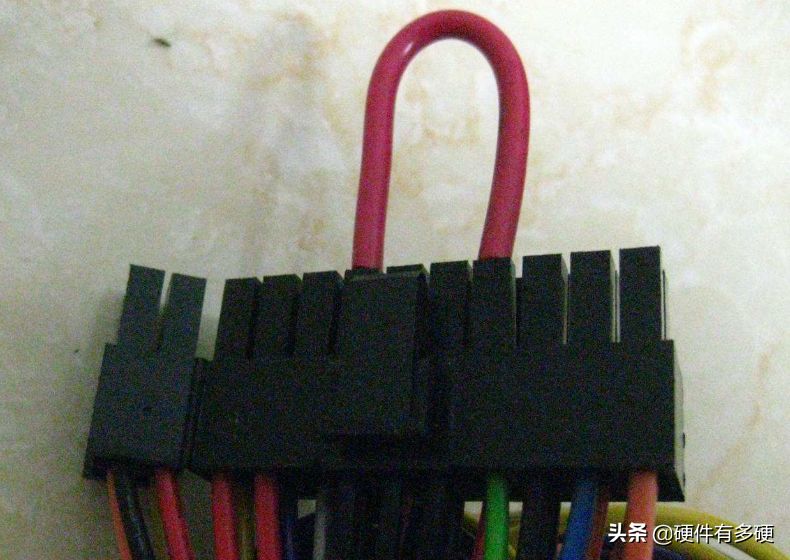
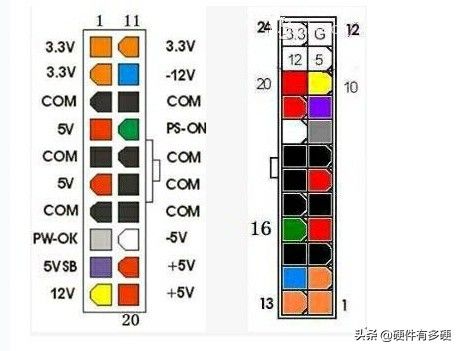
测试电源能否能够正常工作,这里有一个小技巧,将连接主板的供电接口(20P或24P)拔下来,然后用导线把其中的绿线和任意一根黑线短接,看电源是否能够启动,启动的标志是风扇可以转动。
电脑不能启动的常见分析(电脑不能启动的常见分析软件)

现在有很多电源都用用的全黑线,这里给大家一张接口定义图,请根据接口的位置和形状来判定。
电脑不能启动的常见分析(电脑不能启动的常见分析软件)

这一步能直观的确定电源是否损坏,是否需要新电源。不过有一种情况,就是有些电源老化但是没有失效,关机后立刻开机就会没有反应,需要等十几分钟之后就可以正常启动,或者在电脑运行中负载增高时自动断电。这是因为电源老化后实际功率不足,这种情况最好换一块新电源。

郑重警告:非专业人士,禁止拆开电源检修!!!


机箱的开关按键是否失灵

曾经多次见过主机箱的开关用的时间太长,开机时需要多次用力按压才能开机,如果开关已经坏了,那就无法开机。

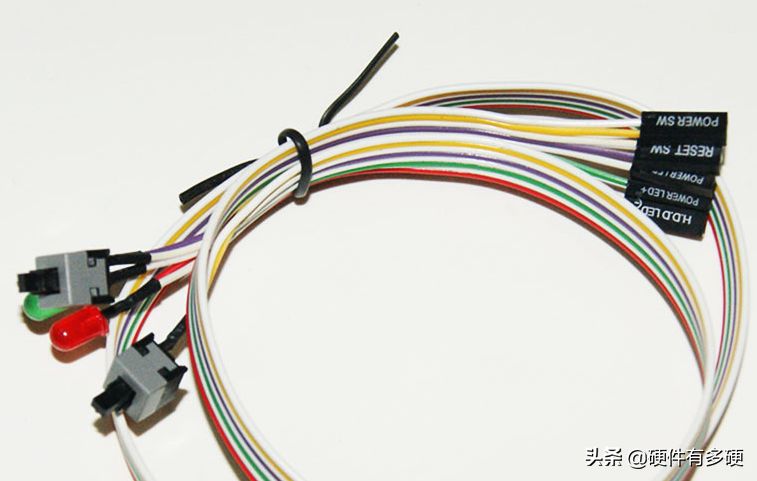
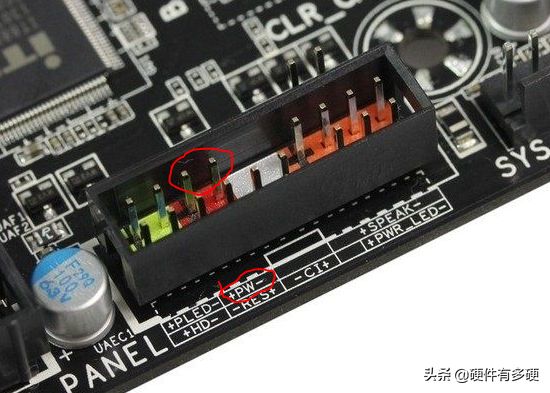
可以将主板上和开关连接的跳线拔下来,用导线或者其他能通电的工具短接,看能不能开机,主板的开关跳线位置不尽相同,但一般都会在主板有标识。
电脑不能启动的常见分析(电脑不能启动的常见分析软件)

短接针脚可以开机,就需要更换机箱的开关,可以在网上购买。

电脑不能启动的常见分析(电脑不能启动的常见分析软件)


重置BIOS

有些电脑是长时间放置不用,或者超频失败等情况导致无法开机,这时候需要重置BIOS就可以恢复正常。

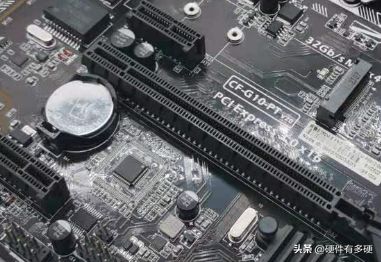
将主板电源接口移除,并短接开关针脚放掉余电,然后找到主板的CMOS电池,将它取下来。
电脑不能启动的常见分析(电脑不能启动的常见分析软件)

稍等几分钟后安装好,将电源接口再插回去,这个方法对上述的情况有效。如果电脑时间非常久,可以更换一个新的电池。


最小系统法排除故障硬件

刚才说的那些方法全无效,那几本能够确认是硬件有了问题,通常是主板的概率比较大。不过在这之前还有最后一招:最小系统法。

这个方法比上面有些繁复,为方便阅读所以进行分段。


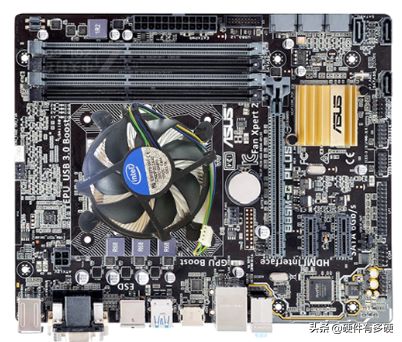
  • 可启动的最小配置是CPU、主板、电源三件。

保留这几个,然后将其他所有的配件全部拆除。这三件测试最好也拆出来进行,我以前碰到过一次情况,所有的配件测试全部正常,然后装进机箱就无法启动,最后查出来是因为机箱的主板螺丝脚位晃动导致短路,所以尽可能拆出来进行测试。
电脑不能启动的常见分析(电脑不能启动的常见分析软件)

将主板和处理器电源查好后,如果以上三件通电并短接开关后无反应,基本可以确定是主板的问题,首先说启动无反应,即使CPU风扇不转,那电源风扇也该动,两个同时坏掉的概率非常低,可以忽略。另外CPU非常耐用,寿命远远大于主板,一般就可能判断是主板故障,这时候只能送修或者换新。


  • 要是能启动,那就继续添加内存。

电脑不能启动的常见分析(电脑不能启动的常见分析软件)

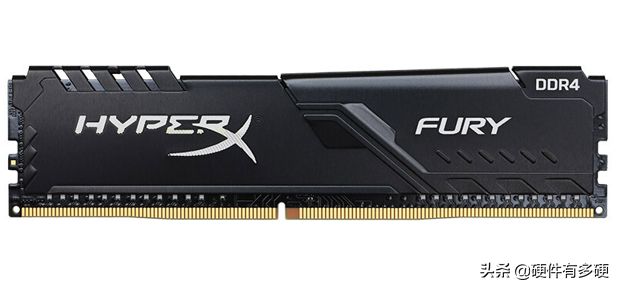
装上去之前先用橡皮擦将内存的金手指两面擦亮,并用毛刷把内存插槽清理干净。内存的损坏概率不太大,如果不能开机可以换一个插槽再试,有两条内存的话就先上一条,两个分别测试。如最终无法启动,只能换内存。

能通过上一步而成功启动,说明最小系统法起了作用,排除了一些暗伤。主板或处理器有集显的情况下,可以关机后插上显示器连线再启动,应该就能显示开机画面。这时候还没有装硬盘,所以不能进入系统。


  • 电脑没有集显,这时候可以插入独立显卡。

电脑不能启动的常见分析(电脑不能启动的常见分析软件)

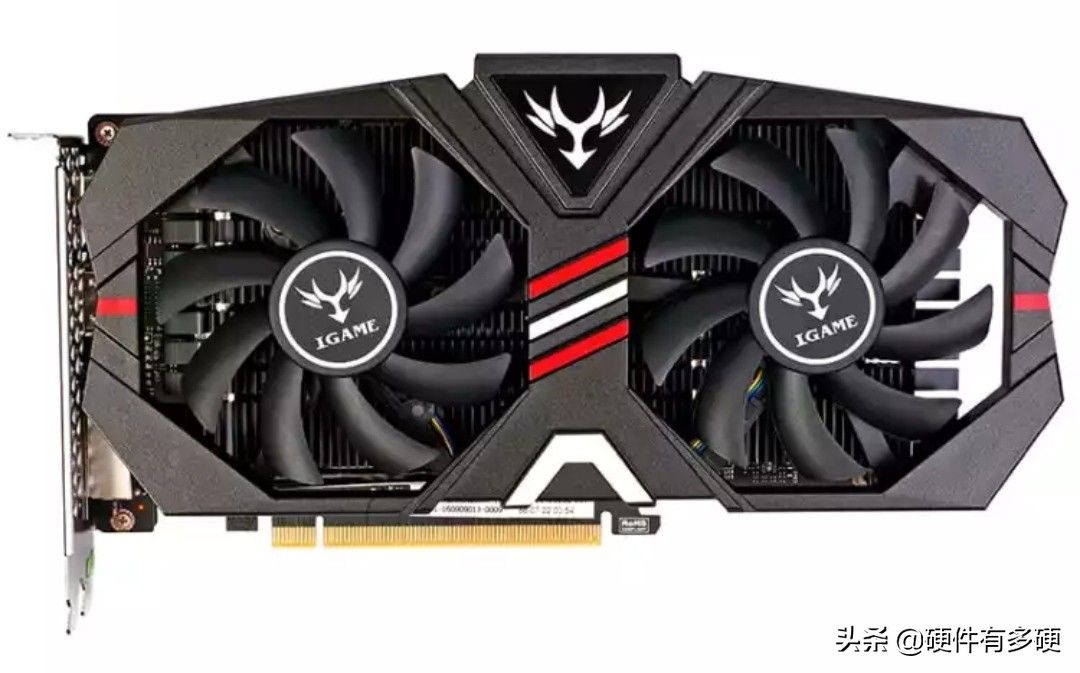
和内存一样显卡也有金手指,用橡皮擦亮并清理显卡插槽。插入显卡和外接供电(部分低端独显没有外接供电)再进行测试,不能开机就说明是显卡的问题,如果能开机应该可以显示开机画面,显卡的故障只能送修或换新。


最后是硬盘,通常情况下硬盘即使损坏也不会影响电脑启动,只会造成开机后找不到硬盘,无法进入系统。硬盘的故障不属于本文范畴,改天另文说明。


上面是最小系统法的简单流程,基本思路是在保留能启动的基础硬件下,逐次添加硬件,以判断是哪一个故障配件造成无法开机。


结语

无法开机是电脑常见的故障之一,普通用户可能对此比较头疼,本文整理了一些针对这一故障的常见应对办法,或许能帮助你重新点亮电脑。即使不能启动,再去维修点时也不至于一头雾水没有方向而被忽悠。

当然了,如果你的电脑还在保修期之内,大可不必自行拆机检修,应该需求售后的帮助,毕竟这是你应该有的服务。如果自己拆开,将失去保修资格。

以上内容来源于网络,由“WiFi之家网”整理收藏!

原创文章,作者:电脑教程,如若转载,请注明出处:https://www.224m.com/219986.html

(0)
电脑教程电脑教程
组装电脑电源功率如何选择(组装电脑电源功率如何选择的)
上一篇 2023年2月15日 11:54
www.melogin.cn-melogin.cn设置路由器怎么登陆.
下一篇 2023年2月15日 12:00

相关推荐

  • 迅雷软件设置系统定时关机操作步骤

    原标题:"电脑怎么定时关机 迅雷软件设置系统定时关机的方法"相关电脑问题教程分享。 - 来源:WiFi之家网。大家都知道,迅雷下载的时候有一个下载完成即可自动关机,但是其实我们也可以通过迅雷来设置定时关

    2021年8月8日
    7.6K
  • BIOS设置错误导致无法进入系统(电脑设置错误进不了BIOS)

    分享一个计算机BIOS操作失误导致计算机无法正常开机的知识,如果你发现重置BIOS或则扣电池基本无效的话可以看看CSM是否无法开启或则编辑导致的。 CSM(Compatibilit…

    2023年4月26日
    14.9K
  • 与国家层面的三级预防(何谓三级预防?)

    以下内容源于一次对话,未必严谨,只是提出一种观点或者说思路。 ​因为新冠疫情,整个国家社会经济秩序受到很大影响,对于严防封控的办法究竟能坚持多久产生了普遍的怀疑,并且有不同意见的争…

    2022年12月28日
    228
  • 路由器中的连接数限制功能的作用介绍

    摘要:这篇文章主要介绍了路由器中的连接数限制功能的作用介绍,本文举例说明了连接数限制的功能及,需要的朋友可以参考下......

    路由器百科 2022年11月7日
    2.2K
  • tplogincn路由器lan口映射(无线网络ip地址设置)

    本文目录1、tplogincn路由器lan口映射,无线网络ip地址设置?2、burpsuitev1518怎么用?3、什么是token?4、xshell和crt区别?5、开发软件的工具有哪些?tplogincn路由器lan口映射没有使用路由器时,电脑直接连接宽带上网,现在使用路由器共用宽带上网,则需要用路由器来直接连接宽带。

    tplogincn 2023年5月30日
    968
  • 恢复腾达路由器的出厂设置(腾达f3路由器恢复出厂设置)

    恢复腾达路由器的出厂设置(腾达f3路由器恢复出厂设置) 在使用腾达路由器的过程中,有时候我们需要恢复出厂设置,这样可以清除之前的所有设置,让路由器回到原始状态。接下来,我们就来介绍…

    网络 2024年9月16日
    6.3K
  • 迈普路由器设置更改(迈普路由器默认用户名密码)

    迈普路由器设置更改 当您购买迈普路由器后,需要进行一些设置更改,包括修改默认的用户名和密码,以确保网络的安全性。 迈普路由器默认用户名密码 默认情况下,迈普路由器的用户名为admi…

    网络 2024年11月10日
    685
  • 无限路由器信道设置(路由器5g信道怎么设置)

    无限路由器信道设置(路由器5g信道怎么设置) 路由器信道设置是一个非常重要的任务,它可以影响到我们在使用无线网络时的稳定性和速度。5G信道是目前比较流行的一种无线网络信道,它有更高…

    网络 2025年11月21日
    5.6K
  • TP-Link路由器恢复出厂设置的注意事项

    一般家用路由器,可以通过机身自带的复位按键,将其恢复出厂设置,普联(TP-Link)路由器也是一样的,下面教大家怎么进行操作。 1、普联(TP-Link)路由器的复位按键,在电源接口的旁边,按键的下方有英文:Reset(重置的意思)。如下图所示,请在普联路由器上,找到Reset

    2021年9月28日
    9.3K
  • 迅捷(FAST)fw313r路由器手机设置教程

    本文中,鸿哥主要给大家介绍,迅捷(FAST)fw313r路由器用手机设置的方法。一台新买回来的迅捷(FAST)fw313r路由器,要用手机来设置它连接Internet上网,需要以下几个步骤:1、正确连接FW313R路由器2、手机连接FW313R的信号3、手机设置FW313R上网4、检查设置是否成功注

    2021年5月26日
    61.9K