无线路由器设置网址192.168.1.1(192.168.1.1 路由器设置界面)

什么是无线路由器

无线路由器是应用于用户上网、带有无线覆盖功能的路由器。
无线路由器设置网址192.168.1.1(192.168.1.1 路由器设置界面)

无线路由器的作用:

无线路由器可以看作一个转发器,将家中墙上接出的宽带网络信号通过天线转发给附近的无线网络设备(笔记本电脑、支持WIFI的手机、平板以及所有带有WIFI功能的设备)

无线路由器接口及识别 :
无线路由器-网关-dtu无线路由器-网关-dtu无线路由器设置教程(史上最全版)

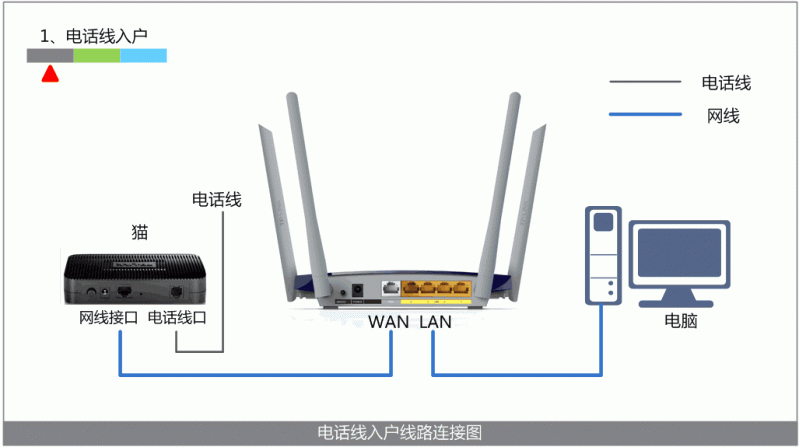
WAN口  :连接广域网 (外网连接端口)     连接(Modem)猫

LAN  口  :连接局域网 (内网连接端口 )     连接电脑

家用路由器一般有一个WAN口和四个LAN口 (颜色区分   黄白或者黄蓝)


无线路由器设置方法说明1

步骤/方法
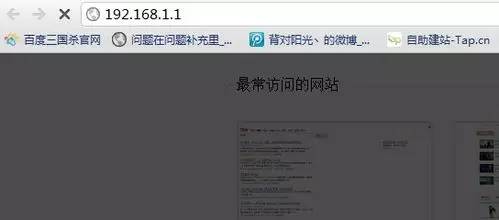
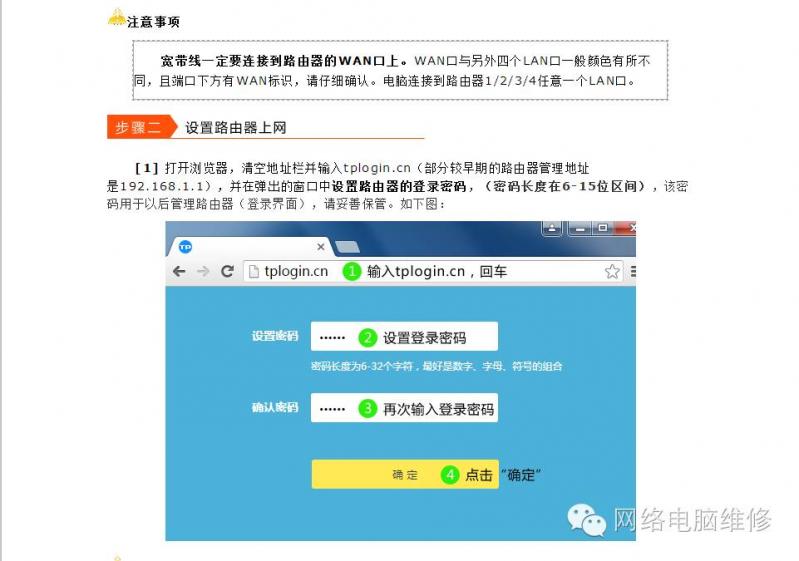
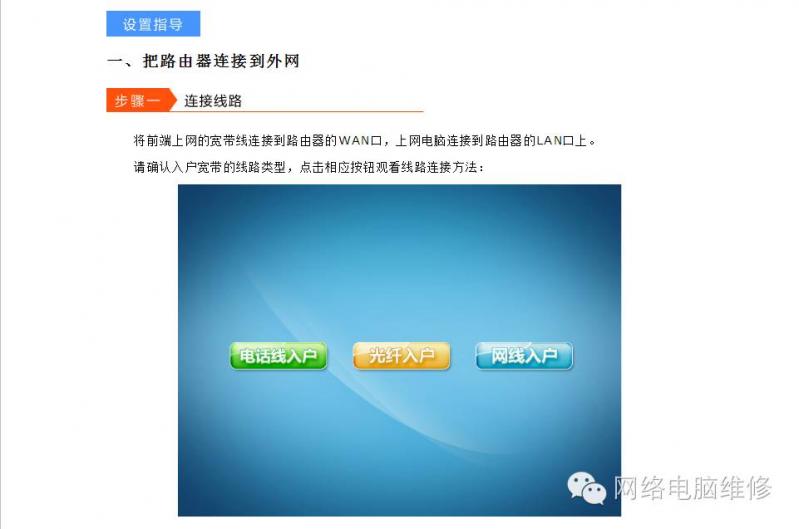
  • 首先如果有个无线路由器,那么就先把电源接通,然后插上网线,进线插在wan口(一般是蓝色口),然后跟电脑连接的网线就随便插哪一个lan口啦,做好这些工作后,然后你会看到路由器后面有个地址跟帐号密码,连接好后在浏览器输入在路由器看到的地址,一般是192.168.1.1(当然如果你家是用电话线上网那就还要多准备一个调制调解器,俗称“猫”)
  • 无线路由器-网关-dtu无线路由器-网关-dtu无线路由器设置教程(史上最全版)
  • 今年2017年开始国家已经开始普及光线入户,所以目前大多数都是光纤猫。连接路由器。
  • 路由器的IP种类众多。不过常见的如下:
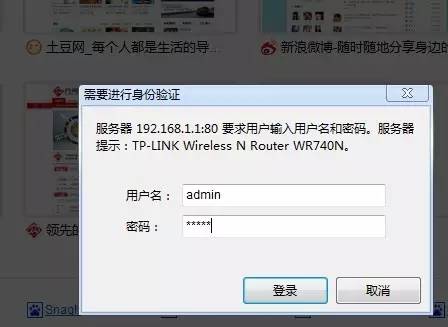
  • 最常用的路由器登陆IP是 192.168.0.1和192.168.1.1 常用的用户名是 admin 密码也是 admin
  • 下面这个图囊获了大多数路由器的登陆IP。

  • 无线路由器-网关-dtu无线路由器-网关-dtu无线路由器设置教程(史上最全版)
  • 然后进入,输入相应的帐号跟密码,一般新买来的都是admin

    无线路由器-网关-dtu无线路由器-网关-dtu无线路由器设置教程(史上最全版)

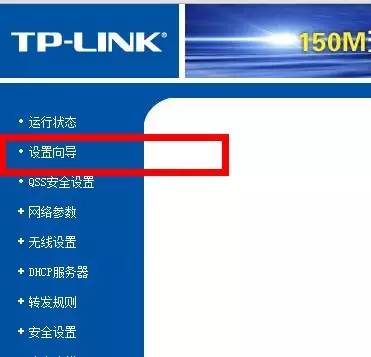
  • 确实后进入操作界面,你会在左边看到一个设置向导,进击进入(一般的都是自动弹出来的)
  • 如果您还是不知道IP和登陆账号。那么把路由器翻过来看看背面,一般都有写。
  • 下面拿最常见的TP LINK路由器做例子。

    无线路由器-网关-dtu无线路由器-网关-dtu无线路由器设置教程(史上最全版)

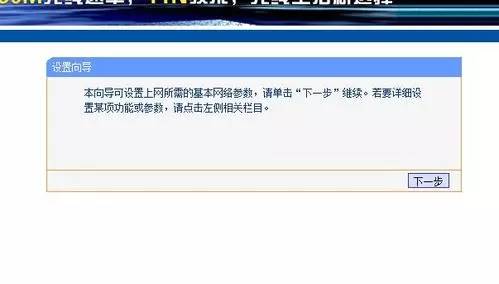
  • 进入设置向导界面

    无线路由器-网关-dtu无线路由器-网关-dtu无线路由器设置教程(史上最全版)

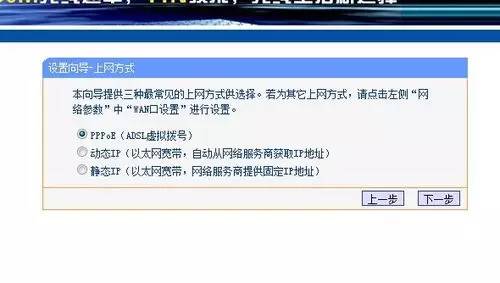
  • 点击下一步,进入上网方式设置,我们可以看到有三种上网方式的选择,如果你家是拨号的话那么就用PPPoE。动态IP一般电脑直接插上网络就可以用的,上层有DHCP服务器的。静态IP一般是专线什么的,也可能是小区带宽等,上层没有DHCP服务器的,或想要固定IP的。因为我拨号所以选择pppoe。

    无线路由器-网关-dtu无线路由器-网关-dtu无线路由器设置教程(史上最全版)

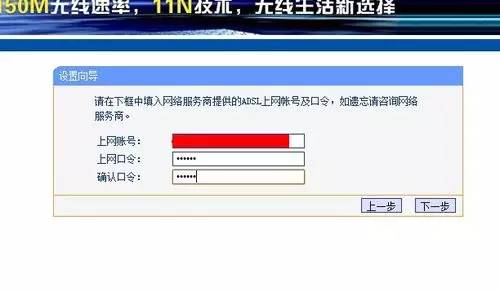
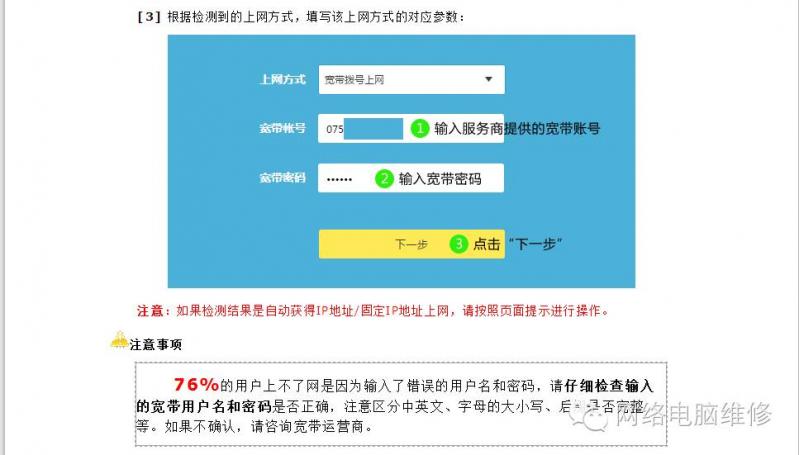
  • 选择PPPOE拨号上网就要填上网帐号跟密码,这个应该大家都明白,开通宽带都会有帐号跟,填进去就OK啦

    无线路由器-网关-dtu无线路由器-网关-dtu无线路由器设置教程(史上最全版)

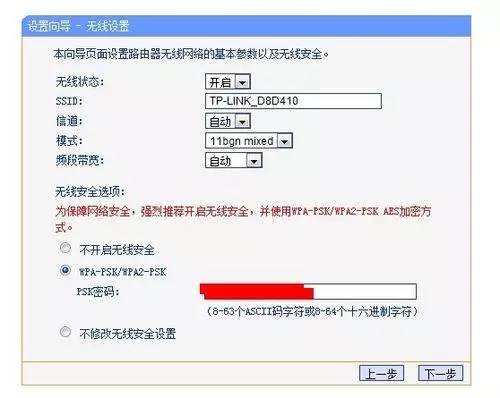
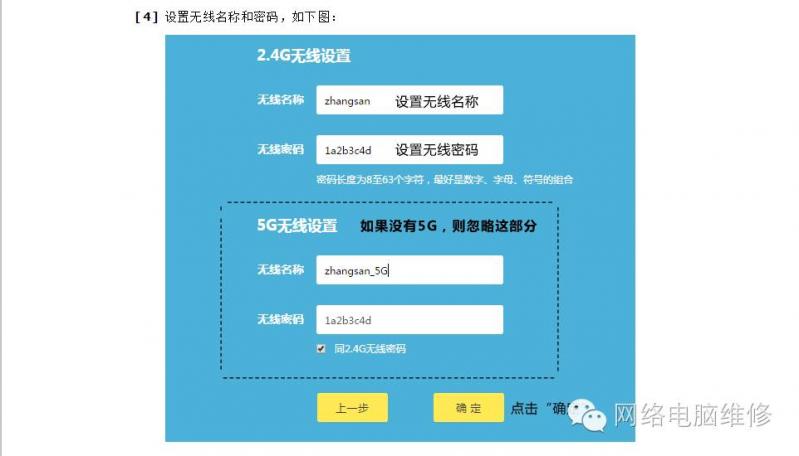
  • 然后下一步后进入到的是无线设置,我们可以看到信道、模式、安全选项、SSID等等,一般SSID就是一个名字,你可以随便填,然后模式大多用11bgn.无线安全选项我们要选择wpa-psk/wpa2-psk,这样安全,免得轻意让人家破解而蹭网。

    无线路由器-网关-dtu无线路由器-网关-dtu无线路由器设置教程(史上最全版)

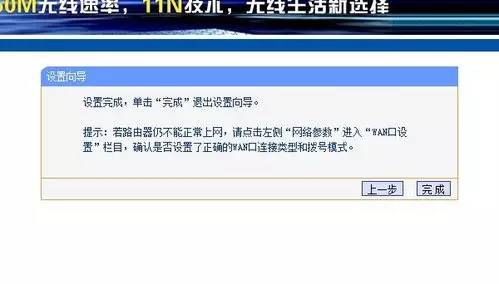
  • 下一步就设置成功啦

    无线路由器-网关-dtu无线路由器-网关-dtu无线路由器设置教程(史上最全版)

  • 点击完成,路由器会自动重启,这时候你耐心等待吧。成功后出现的界面。

    无线路由器-网关-dtu无线路由器-网关-dtu无线路由器设置教程(史上最全版)


  • 常见无线路由器的设置说明 2


    把路由器WAN口(接入猫或入户线)和LAN口(接入电脑)连接好网线后,就可以用电脑访问路由器了。

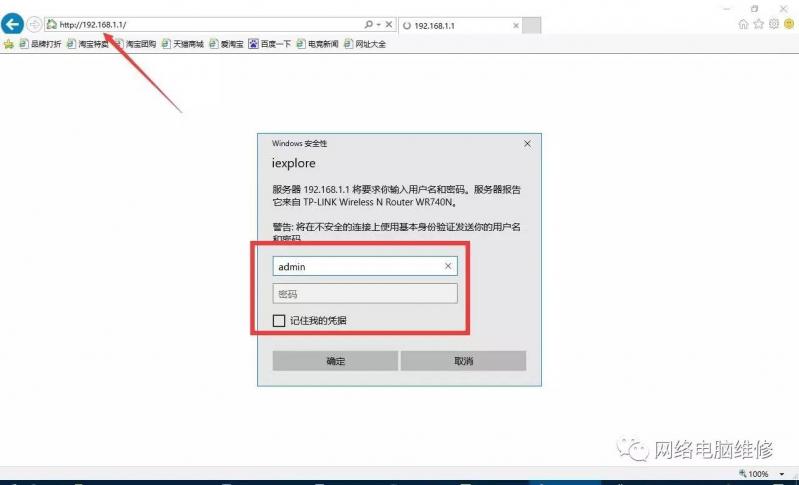
    1.在浏览器的地址栏输入路由器的地址然后回车,即可登陆路由器。

    一般默认地址为192.168.1.1。

    不同的路由器会有差异(如192.168.0.1)。
    无线路由器-网关-dtu无线路由器-网关-dtu无线路由器设置教程(史上最全版)

    回车后进入路由器登陆界面,需要输入账号和密码。

    路由器的常用默认用户名:admin  密码:admin

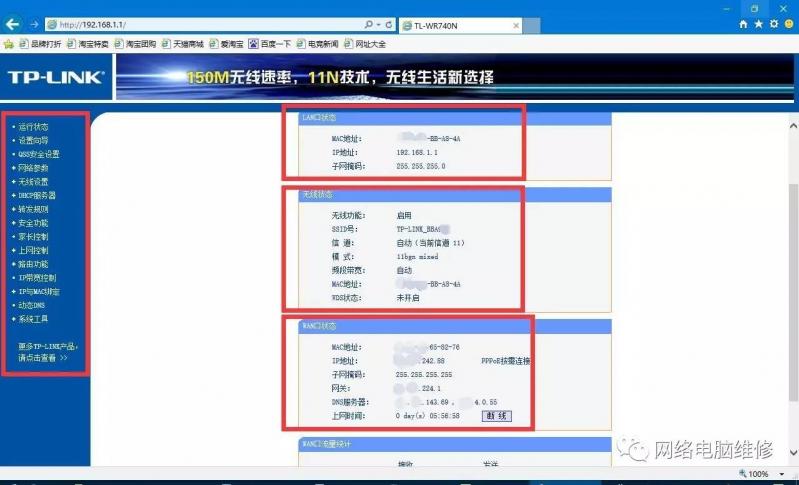
    2.登陆成功后就能看到路由器的主界面了。
    无线路由器-网关-dtu无线路由器-网关-dtu无线路由器设置教程(史上最全版)

    一般在左侧为各个控制菜单,

    点击【运行状态】主界面会显示路由器的各端口状态。

    LAN口状态会显示LAN口的IP地址,也就是路由器的访问地址,此地址可以在LAN口设置里更改。

    WAN口状态会显示WAN口IP地址,如果WAN能获取到IP地址,说明路由器的外网连接是正常的。

    也就是说如果遇到WAN口不能获取IP地址,说明路由器WAN口以外的网络是有问题的。路由器到您电脑都是没问题的。

    3.网络参数设置无线路由器-网关-dtu无线路由器-网关-dtu无线路由器设置教程(史上最全版)
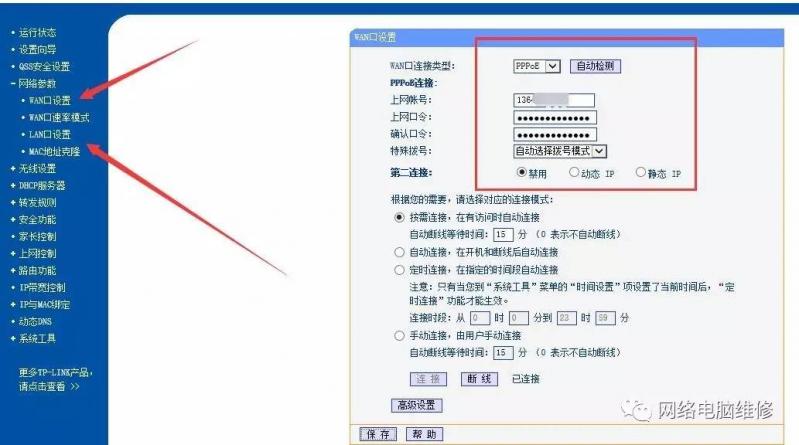
    WAN口设置,一般家用路由会采用PPPOE类型,也就是我们说的拨号方式。有些商用专线网络会设置为固定IP地址。

    选择PPPOE类型,然后输入运营商给您的上网账号和口令,点击连接就能自动拨号上网了。

    如果提示拨号失败,则检查账号密码是否正确,是否欠费或者WAN口连接的网线、猫等设备是否正常。

    也可以尝试直接跳过路由器,用电脑的网线接口,直接连接入户线,拨号上网。如有错误提示参见拨号上网错误代码。
    无线路由器-网关-dtu无线路由器-网关-dtu无线路由器设置教程(史上最全版)

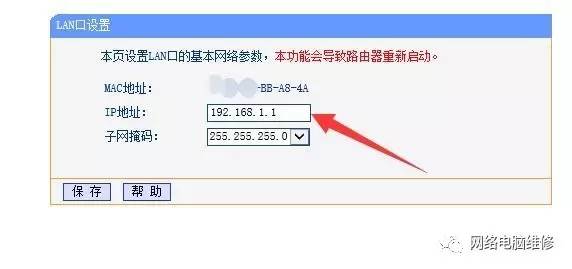
    LAN口也就是连接电脑网卡的接口。

    一般简单的网络无需设置LAN口参数,默认设置192.168.1.1就好。

    如果您的网内有多台VPN设备,那就需要设置LAN口IP,否则会出现IP地址冲突,无法连接网络。

    4.无线设置(WIFI设置)无线路由器-网关-dtu无线路由器-网关-dtu无线路由器设置教程(史上最全版)
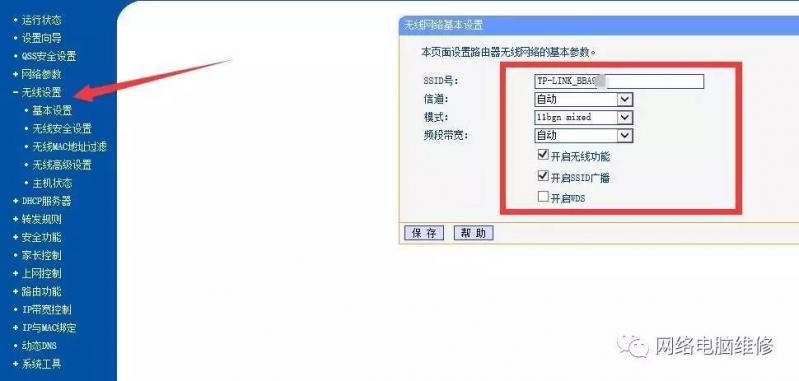
    【无线设置】→【基本设置】可以设置无线路由器的名称。

    也就是您用手机搜索无线网,看到的WIFI名字。
    无线路由器-网关-dtu无线路由器-网关-dtu无线路由器设置教程(史上最全版)

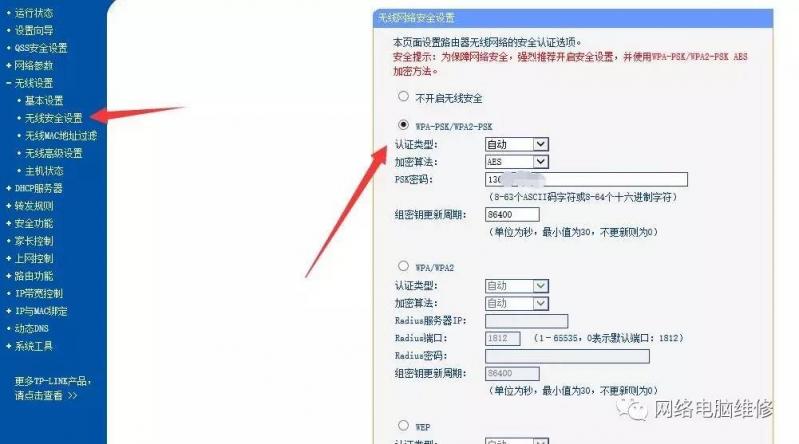
    在【无线设置】→【安全设置】里,设置无线上网(WIFI)的密码。

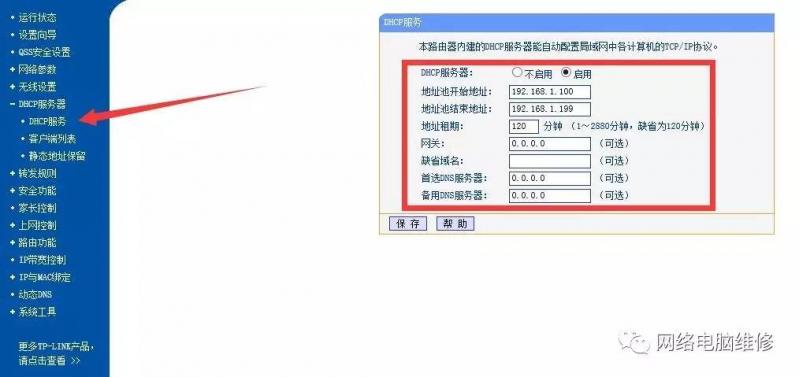
    4.DHCP服务器设置
    无线路由器-网关-dtu无线路由器-网关-dtu无线路由器设置教程(史上最全版)

    DHCP服务设置简单的说就是设置电脑能自动获取的IP地址段及DNS。

    没有特殊要求不用设置。

    如果关闭DHCP服务电脑将无法自动获取IP,需要手动配置IP,否则无法上网。

    5.家长控制  与 上网控制无线路由器-网关-dtu无线路由器-网关-dtu无线路由器设置教程(史上最全版)
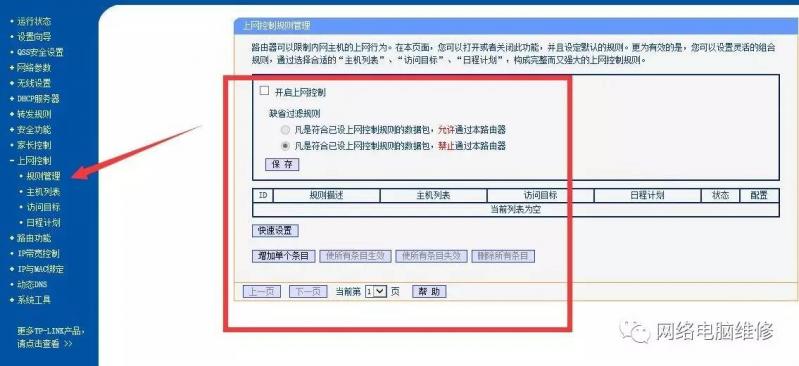
    利用上网控制里的各项功能,可以控制接入路由器的设备的上网权限。

    比通过设置电脑IP、MAC地址等来决定该电脑能否有访问互联网的权限。

    6.系统工具无线路由器-网关-dtu无线路由器-网关-dtu无线路由器设置教程(史上最全版)

    在系统工具里,可以设置路由器日期、登陆密码等,可以远程重启路由器。

    在系统日志里能看到最近路由的状态,错误和操作记录等。

    新型路由器设置界面


    以TP-LINK新型路由器界面为例
    无线路由器-网关-dtu无线路由器-网关-dtu无线路由器设置教程(史上最全版)无线路由器-网关-dtu无线路由器-网关-dtu无线路由器设置教程(史上最全版)无线路由器-网关-dtu无线路由器-网关-dtu无线路由器设置教程(史上最全版)无线路由器-网关-dtu无线路由器-网关-dtu无线路由器设置教程(史上最全版)无线路由器-网关-dtu无线路由器-网关-dtu无线路由器设置教程(史上最全版)无线路由器-网关-dtu无线路由器-网关-dtu无线路由器设置教程(史上最全版)

    传统路由器设置及界面功能


    1.在浏览器地址栏输入路由器的地址,一般为192.168.1.1

    不同的路由器会有差异。

    无线路由器-网关-dtu无线路由器-网关-dtu无线路由器设置教程(史上最全版)

    回车后进入路由器登陆界面,需要密码。

    路由器的常用默认用户名:admin  密码:admin

    2.登陆成功后就能看到路由器的主界面了。

    无线路由器-网关-dtu无线路由器-网关-dtu无线路由器设置教程(史上最全版)

    一般在左侧为各个控制菜单,

    点击【运行状态】主界面会显示路由器的各端口状态。

    LAN口状态会显示LAN口地址,也就是路由器的访问地址,此地址可以在LAN口设置里更改。

    WAN口状态会显示WAN口IP地址,如果WAN能获取到IP地址,说明路由器的外网连接是正常的。

    3.网络参数设置无线路由器-网关-dtu无线路由器-网关-dtu无线路由器设置教程(史上最全版)

    WAN口设置,一般家用路由会采用PPPOE类型,也就是我们说的拨号方式。有些商用专线会设置为固定IP地址。

    选择PPPOE类型,然后输入运营商给您的上网账号和口令,点击连接就能自动拨号上网了。

    如果提示拨号失败,则检查账号密码是否正确,是否欠费或者WAN连接网线、猫等设备是否正常。

    也可以尝试直接跳过路由器,有电脑的网线接口,直接连接入户线,拨号上网。如有错误提示参见拨号上网错误代码。

    无线路由器-网关-dtu无线路由器-网关-dtu无线路由器设置教程(史上最全版)

    LAN口也就是连接电脑网卡的接口。

    LAN口设置,一般简单的网络无需设置,默认192.168.1.1就好。

    如果您的网内有多台VPN设备,则需要设置LAN口IP,否则会出现IP地址冲突,无法连接网络。

    4.无线设置(WIFI设置)无线路由器-网关-dtu无线路由器-网关-dtu无线路由器设置教程(史上最全版)

    【无线设置】→【基本设置】可以设置无线路由器的名称。

    也就是您用手机搜索无线网,看到的WIFI名字。

    无线路由器-网关-dtu无线路由器-网关-dtu无线路由器设置教程(史上最全版)

    在 【无线设置】→【安全设置】里,设置无线上网(WIFI)的密码。

    4.DHCP服务器设置

    无线路由器-网关-dtu无线路由器-网关-dtu无线路由器设置教程(史上最全版)

    DHCP服务设置简单的说就是设置电脑能自动获取的IP地址段及DNS。

    没有特殊要求不用设置。

    如果关闭DHCP服务电脑将无法自动获取IP,需要手动配置IP。

    5.家长控制   上网控制无线路由器-网关-dtu无线路由器-网关-dtu无线路由器设置教程(史上最全版)

    利用上网控制里的各项功能,可以控制接入路由器的设备的上网权限。

    比通过设置电脑IP、MAC地址等来决定该电脑能否有访问互联网的权限。

    6.系统工具无线路由器-网关-dtu无线路由器-网关-dtu无线路由器设置教程(史上最全版)

    在系统工具里,可以设置路由器日期、登陆密码等,可以远程重启路由器。

    在系统日志里能看到最近路由的状态,错误和操作记录等。

    以上教程由“WiFi之家网”整理收藏!

    原创文章,作者:路由器教程,如若转载,请注明出处:https://www.224m.com/220023.html

    (0)
    路由器教程路由器教程
    中国电信先行一步!上网方式开启大变革:“云宽带”正式发布
    上一篇 2022年10月19日 18:11
    如何利用碎片化时间快速写作(如何利用碎片化时间快速写作文)
    下一篇 2022年10月19日 18:22

    相关推荐

    • 192.168.1.1用户名和密码是多少?技术控 192.168.1.1路由器简单解析

      导读:以下是"192.168.1.1用户名和密码是多少?"相关路由问题分享。 - 来源:WiFi之家网,下面我们直奔主题吧!

      很多牌子的无线路由器,默认的登录地址都是:192.168.1.1

      因正因"

      192.168.1.1 2021年1月1日
      14.3K
    • 中国广电网上选号(广电192靓号)

      中国广电网上选号(广电192靓号) 中国广电是中国最大的电视和广播服务提供商之一,广电192是其推出的一种靓号选号服务。 广电192靓号包括手机号码和固定电话号码两类,用户可以在中…

      网络 2023年9月11日
      285
    • 水星路由器melogin.cn设置与密码修改

      水星MW315R无线路由器是一款无线速率可达 300Mbps,具有外置 3 根 5dBi 全向天线,无线信号更强的路由器,今日小编教大家如何设置这款水星MW315R路由器。 首先,首次登录路由器管理页面时请使用设置向导页面的指引进行设置。 按照以下步骤设置您的路由器。 1. 打开浏览器,输入melogin.cn,进"

      2021年1月21日
      21.3K
    • 登陆melogin.cn

      水星路由器登陆melogin.cn修改WiFi密码?1、要修改水星路由器的WiFi密码,首先要连接路由器WiFi,并在手机浏览器中登录melogin.cn页面才能修改。这里会提示输入登录密码,只有正

      MERCUPY(水星) 2020年5月21日
      153.2K
    • 在路由器中如何设置网段(路由器多网段设置)

      在路由器中如何设置网段(路由器多网段设置) 随着互联网的普及和使用,家庭和企业网络环境中的设备也越来越多,为了更好地管理这些设备,很多人选择使用路由器进行网络管理。在路由器中设置网…

      2023年12月26日
      412
    • TOTOLINK 无线路由器设置图解

      原标题:"TOTOLINK 无线路由器设置教程介绍"相关路由器设置经验分享。 - 来源:WiFi之家网  宽带路由器在一个紧凑的箱子中集成了路由器、防火墙、带宽控制和管理等功能,具备快"

      路由器设置 2021年2月11日
      16.6K
    • 如何用手机设置无线路由器

      经常有朋友问我如何用手机设置无线路由器,像我们平时也忙,经常在工地装监控时,站在梯子上接电话也不方便,而且电话里也不是一两句话说得清楚,趁着今天闲一点,我就给大家分享一下这方面知识吧!首先,我们新买

      2020年5月26日
      6.8K
    • 无线路由器怎么改密码?

      无线路由器密码有三个,分别为:无线(WiFi)密码、路由器管理密码、宽带密码。

      各密码的作用如下图所示:

      2020年12月25日
      7.7K
    • 通过路由器查看同时上网的人数

      网络的概念当然包含的意义是众多人在使用,那么本站小编这篇文章要说的就是通过路由器来查看当前上网的人数这个功能,当然路由器还有很多其它功能,比如说上网的人平时都看一些什么内容,其实路由器都会有相应功能存在。"

      2021年1月28日
      14.5K
    • 水星无线路由器设置wifi上网详细步骤

      原标题:"水星无线路由器怎么设置wifi上网"相关路由器设置经验分享。 - 来源:WiFi之家网

      设置路由器已经成为了居家必备的手艺!!!现在wifi无线路由器已经非常普遍了,基本上家"

      2021年2月18日
      8.7K