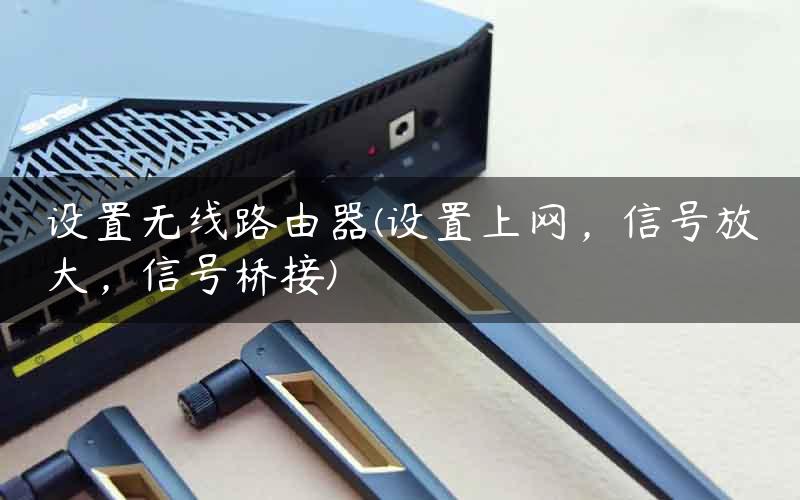
设置无线路由器(设置上网,信号放大,信号桥接)

家里房子比较老,主卧和次卧都没有预留网线,光猫和无线路由器都在客厅,客厅网络还可以,主卧和次卧的网络不是很理想,最后决定再加一台无线路由器做桥接,把客厅的路由器信号做个放大处理。

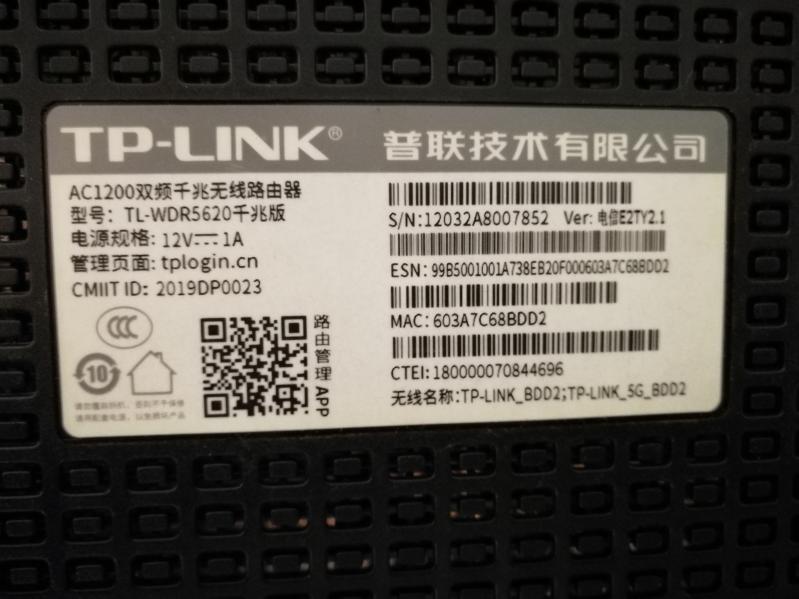
第一步:连接光猫下的第一台路由器,路由器的背面有个标签,有路由器的登陆地址和相关信息,如下图:
设置无线路由器(设置上网,信号放大,信号桥接)

无线路由器-网关-dtu无线路由器-网关-dtu无线路由器设置上网,信号放大,信号桥接

光猫下第一台路由器

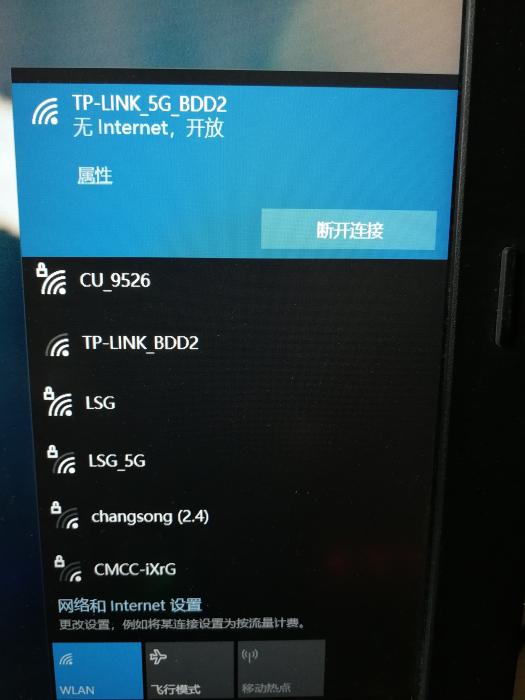
第一台路由器通电后,会发出一个开放的不需要密码的WIFI,此路由器信号为TP-LINK 5G BDD2,连接后如下图:(此时处于无网络状态)
无线路由器-网关-dtu无线路由器-网关-dtu无线路由器设置上网,信号放大,信号桥接

连接第一台路由器

第二步:配置光猫下的第一台路由器。

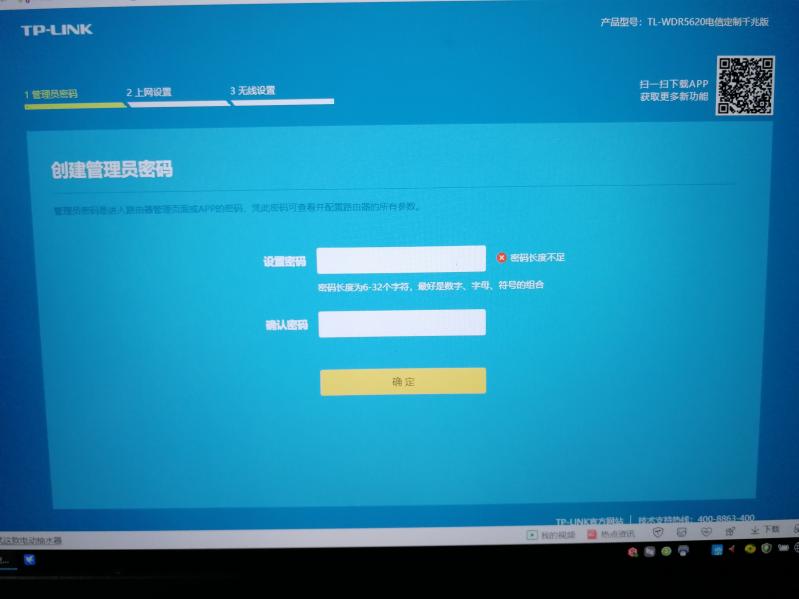
1:在地址栏输入tplogin.cn,进入无线路由器配置界面,如下图:
无线路由器-网关-dtu无线路由器-网关-dtu无线路由器设置上网,信号放大,信号桥接

首次进入路由器界面

输入管理员密码,此密码是路由器的配置密码,不是WIFI密码。输入密码后进入下一步。

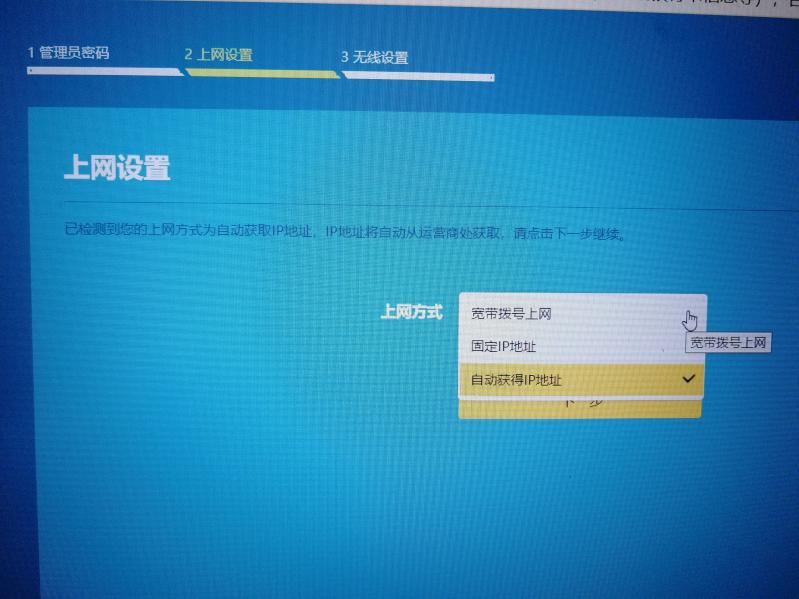
2:上网设置:上网方式有三种,如下图:
无线路由器-网关-dtu无线路由器-网关-dtu无线路由器设置上网,信号放大,信号桥接

三种上网方式

宽带拨号:运营商会提供一个账号和一个密码,输入正确的账号和密码即可上网。

固定IP:运营商会提供一组数字,有IP地址,子网掩码,网关,DNS,输入正确即可上网。

自动获得IP地址:无需账号密码,数字,接入光猫,插上网线即可上网。

我家的网络是自动获取IP,选择后,下一步。

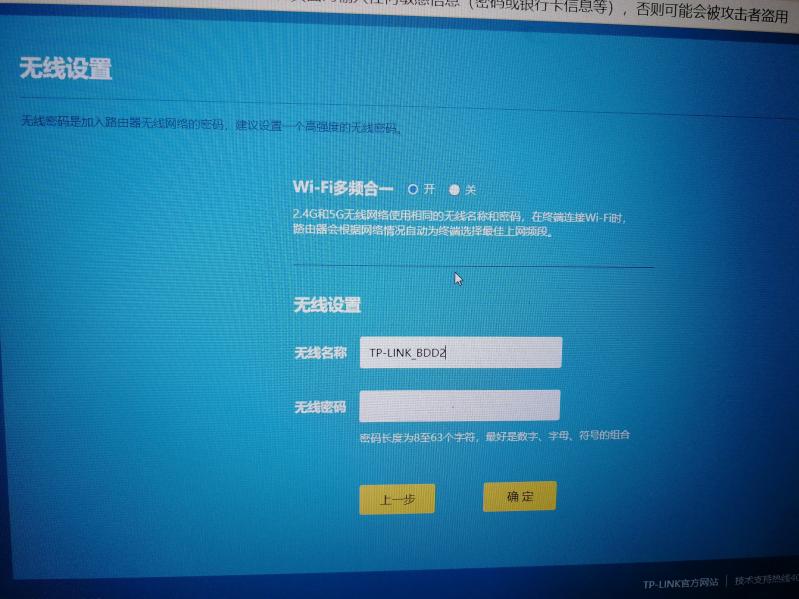
3:无线设置,更改无线名称和设置无线密码。如下图:
无线路由器-网关-dtu无线路由器-网关-dtu无线路由器设置上网,信号放大,信号桥接

无线改名字输密码

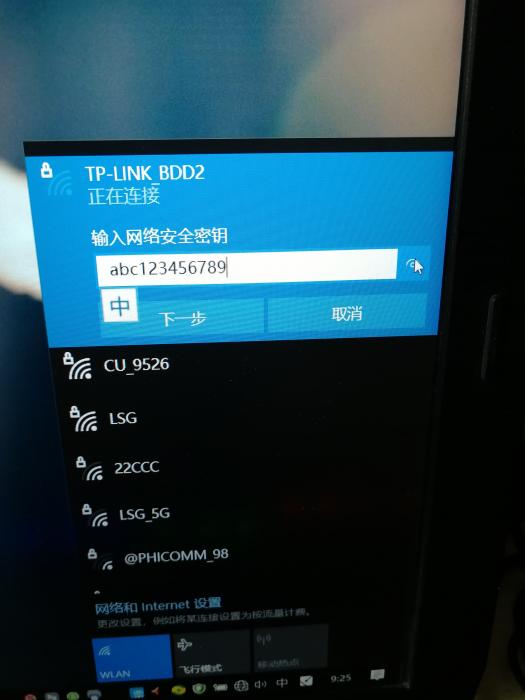
密码输入完成后,点击确定,设置完成。完成后,重新连接刚才改过的新的无线名称和密码即可上网。如下图:
无线路由器-网关-dtu无线路由器-网关-dtu无线路由器设置上网,信号放大,信号桥接

设置完成后密码生效图

连接后测试,网络正常。光猫下的第一台路由器配置就此完成。

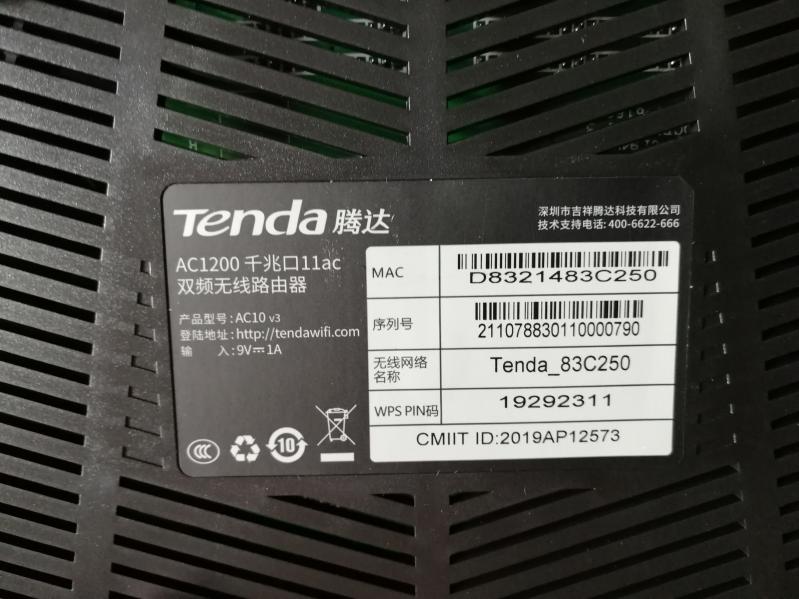
第三步:连接第二台桥接无线路由器,放大第一台无线信号使用。同样的路由器的背面有个标签,有路由器的登陆地址和相关信息,如下图:
无线路由器-网关-dtu无线路由器-网关-dtu无线路由器设置上网,信号放大,信号桥接

第二台无线路由器做桥接用

第二台路由器通电后,会发出一个开放的不需要密码的WIFI,此路由器信号为Tenda 83c250,连接后如下图:(此时处于无网络状态)
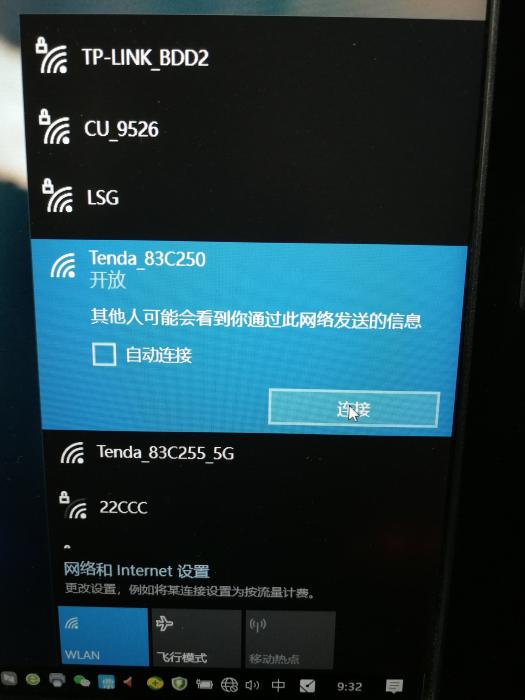
无线路由器-网关-dtu无线路由器-网关-dtu无线路由器设置上网,信号放大,信号桥接

连接第二台路由器

第四步:配置光猫下的第一台路由器。

1:在地址栏输入tendawifi.com,进入无线路由器配置界面,如下图:
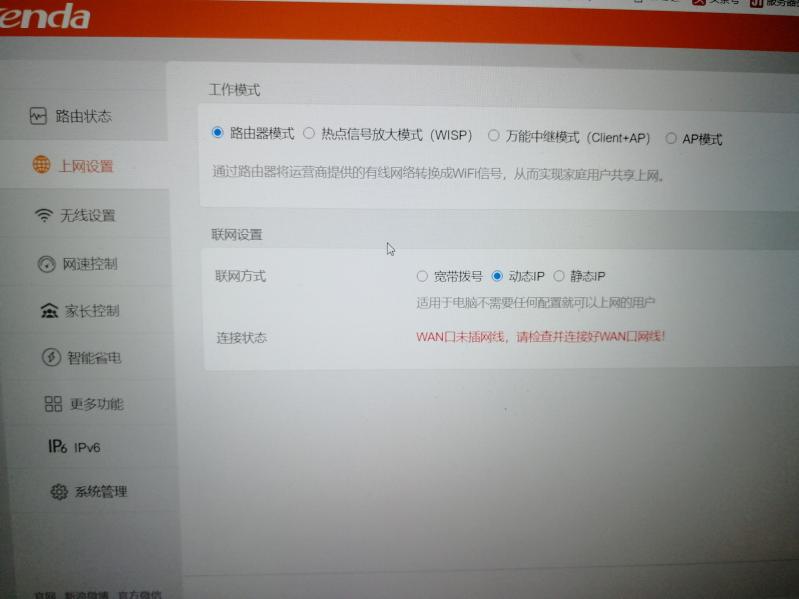
无线路由器-网关-dtu无线路由器-网关-dtu无线路由器设置上网,信号放大,信号桥接

第二台路由器配置界面

2:工作模式选择:万能中继模式(Client+AP),选择后会出现附近的WIFI信号,如下图:
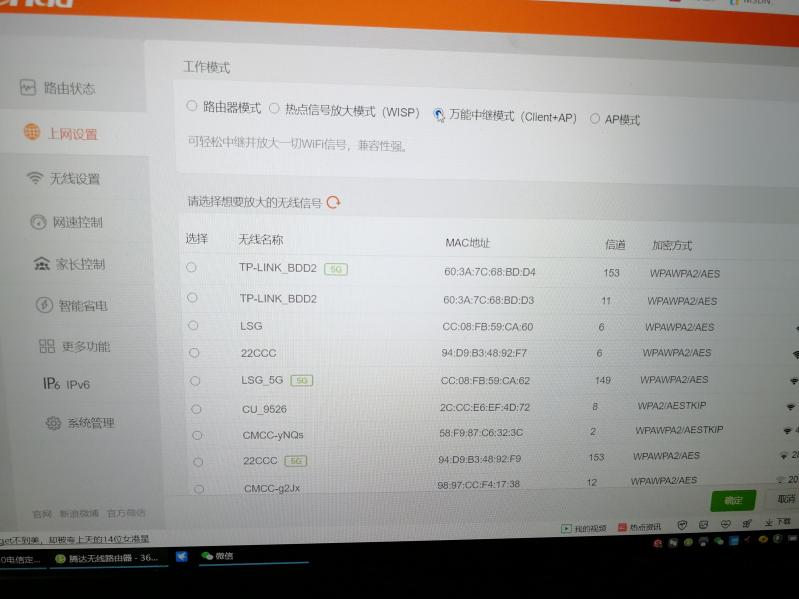
无线路由器-网关-dtu无线路由器-网关-dtu无线路由器设置上网,信号放大,信号桥接

中继模式

3:请选择想要放大的无线信号,找到第一台路由器的WIFI名称,确定,并输入第一台路由器的WIFI密码并连接,如下图:
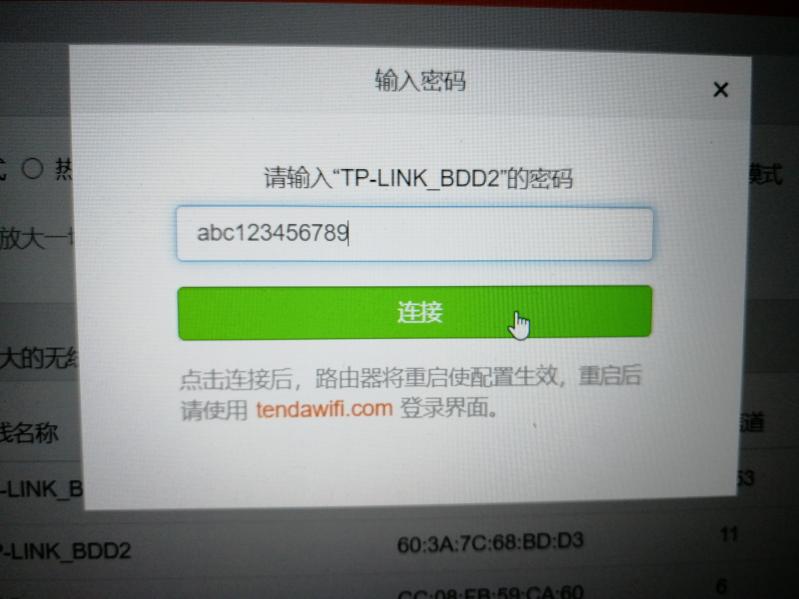
无线路由器-网关-dtu无线路由器-网关-dtu无线路由器设置上网,信号放大,信号桥接

放大第一台路由器WIFI信号

4:设置第二台路由器的WIFI密码。如下图:
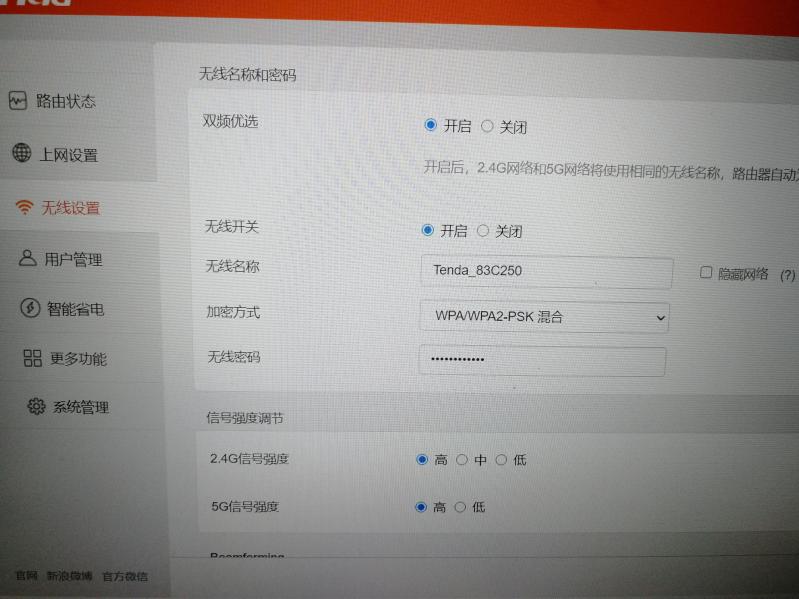
无线路由器-网关-dtu无线路由器-网关-dtu无线路由器设置上网,信号放大,信号桥接

第二台路由器WIFI密码

密码输入完成后,点击确定,设置完成。完成后,重新连接刚才改过的新的无线名称和密码即可上网。如下图:
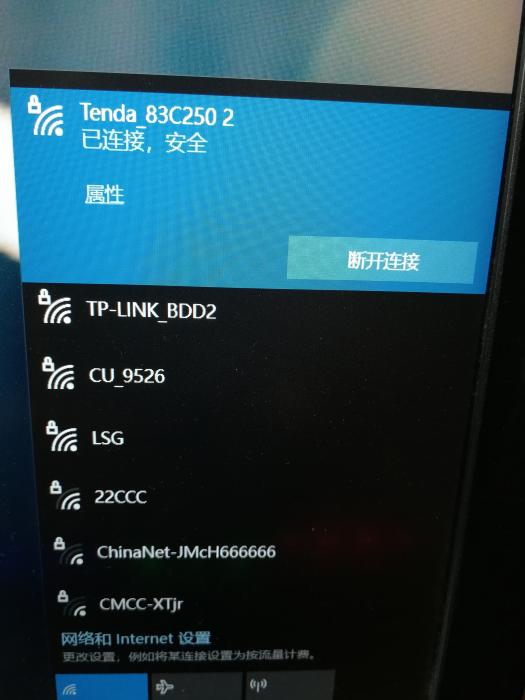
无线路由器-网关-dtu无线路由器-网关-dtu无线路由器设置上网,信号放大,信号桥接

设置完成后密码生效图

连接后测试,网络正常。光猫下的第二台路由器桥接配置就此完成。

最后设置完成,第二台无线路由器,只需要接上电源就可以,不需要插网线。
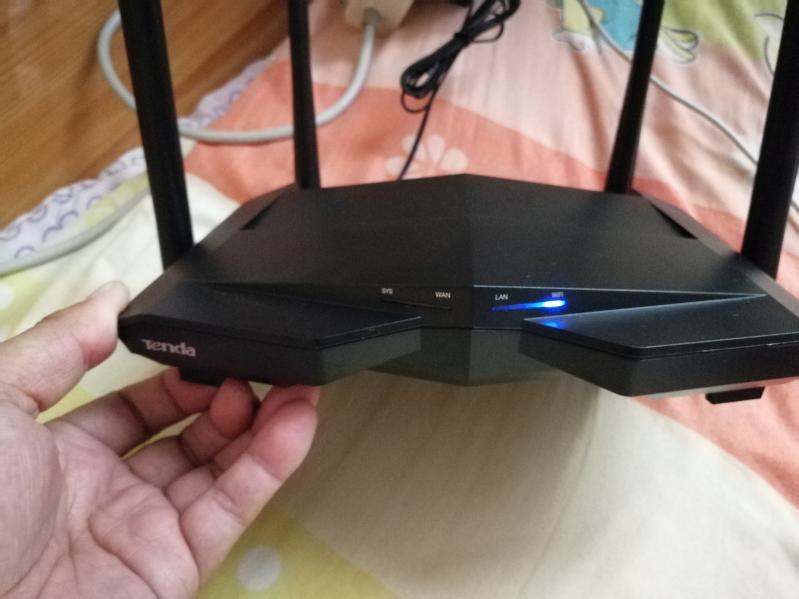
无线路由器-网关-dtu无线路由器-网关-dtu无线路由器设置上网,信号放大,信号桥接
以上教程由“WiFi之家网”整理收藏!

原创文章,作者:路由器教程,如若转载,请注明出处:https://www.224m.com/220071.html

(0)
路由器教程路由器教程
路由器密码在哪里看(如何查看现在路由器的密码)
上一篇 2022年11月7日 18:16
怎么把wifi密码分享给别人?
下一篇 2022年11月7日 18:31

相关推荐

  • 美科星路由器连接上但上不了网怎么办?

    问:电脑和手机都可以连接到美科星路由器,但是连接后却上不了网,这是怎么回事?答:能够连接到路由器但是不能上网,是因为路由器与运营商的服务器之间未建立连接,可能是路由器上的设置有误造成的,也可能是宽带故障所致,可以按照下面的方法来排查和解决问题。美科星路由器解决办法:1.查询你的宽带是否欠费停机?如果

    2021年6月1日
    6.5K
  • win 7系统无法打开outlook解决方法

    【导读】win 7系统下无法打开outlook解决方法相关系统问题,下面WiFi之家网小编为大家详细解答。通常无法打开outlook是因为非法关机导致配置文件出问题,会出现“无法启动Outlook,无法

    常见问题 2021年7月15日
    5.2K
  • 路由器速度怎么设置最好(路由器上传下载速度设置多少)

    路由器速度怎么设置最好(路由器上传下载速度设置多少) 路由器的速度设置是影响网络连接速度的重要因素之一。不同的网络需求需要不同的速度设置。下面介绍一下路由器速度设置的相关内容。 上…

    网络 2023年12月23日
    2
  • 华为P50E与华为P50手机详细对比(和华为p50差不多的手机)

    华为又推出了一款新机型华为P50E,目前已经在京东自营官方旗舰店开启了预售,定金100+3988尾款,等于华为P50E售价为4088元,与之前发布的华为P50的价格(4388元)紧…

    2022年11月12日
    7.4K
  • 192.168.0.16登陆页面(电脑怎么登录网关)

    本文目录1、192.168.0.16登陆页面,电脑怎么登录网关?2、手机wifi登录入口官网?3、19216811的路由器登录入口?4、怎么登录19216801?5、怎么登录电信光猫的设置界面?192.168.0.16登陆页面1、192.168.0.16登陆页面,电脑怎么登录网关?1、猫连WiFi路由器的WAN口、电脑连WiFi路由器的LAN口,然后在浏览器输入192.168.0.1、192

    2023年5月31日
    3.4K
  • 电信20兆路由器设置方法(电信宽带连接路由器怎么设置方法)

    电信20兆路由器设置方法 如果你已经购买了电信20兆宽带,并且想要使用路由器连接多台设备上网,那么你需要按照以下步骤进行设置: 首先,将路由器的 WAN 口(或者 Internet…

    网络 2024年11月29日
    274
  • 为什么手机4g变成2g(图文)

    【导读】为什么手机4g变成2g,下面就是WiFi之家网整理的网络知识百科,来看看吧!大家好,我是191路由器网小编,上述问题将由我为大家讲解。以iphone11、系统版本iOS13.6.1和华为荣耀20

    2021年7月12日
    100.1K
  • 路由器怎么设置不让人搜(路由器怎么设置才能上网)

    路由器怎么设置不让人搜 当你需要在家里使用网络的时候,可能会担心邻居或其他人会窃取你的网络或者查看你的网络活动,这时候你就需要设置你的路由器来保护你的网络安全。 路由器怎么设置才能…

    网络 2024年11月10日
    1.1K
  • 桌面上怎么样设置路由器(怎么样设置路由器密码)

    桌面上怎么样设置路由器(怎么样设置路由器密码) 路由器是我们上网的必备设备,但是很多人并不知道如何在桌面上设置路由器,更不知道如何设置路由器的密码。下面就来介绍一下。 设置路由器 …

    网络 2025年12月10日
    137
  • win7笔记本电脑节省电池电量的三大解决方法(图)

    原标题:"win7笔记本电脑节省电池电量的三大技巧"相关电脑问题教程分享。 - 来源:WiFi之家网。笔记本电脑在有充电的情况下,大家都不会去考虑省电这个事情。但是当我们携带笔记本外出办事的时候,处在不

    2021年7月17日
    3.5K