192.168.1.1手机登录不上去 手机登录路由器进不去

原标题:"192.168.1.1手机登录不上去怎么办?"的相关路由192.168.1.1设置教程。来源 - WiFi之家网。

问:手机打不开192.168.1.1怎么办?

我家没有电脑,就用手机来设置的路由"

原标题:"192.168.1.1手机登录不上去怎么办?"的相关路由192.168.1.1设置教程。来源 - 【WiFi之家网】。

192.168.1.1手机登录不上去 手机登录路由器进不去

问:手机打不开192.168.1.1怎么办?

我家没有电脑,就用手机来设置的路由器。

但是在设置的时候遇到了问题,那就是192.168.1.1用手机登录不上去。

请问手机设置路由器的时候,怎么才能打开192.168.1.1登录页面?

答:手机打不开192.168.1.1登录页面,一般来说是由以下几个方面的原因引起的:

1、手机未连接路由器wifi信号

2、路由器的IP不是192.168.1.1

3、手机浏览器中输入错误

192.168.1.1手机登录不上去

192.168.1.1手机登录不上去

一、手机未连接路由器wifi信号


用手机设置路由器的一个前提条件就是,手机必须要先连接到这台路由器的wifi信号

如果手机未连接到待设置路由器的wifi信号,而是连接到了其它路由器的wifi信号,或者使用的是移动数据流量;那么用手机来设置这台路由器的时候,就会出现手机打不开192.168.1.1登录页面的问题。

所以,请检查、确认一下,一定要保证你的手机已经连接到了待设置路由器的wifi信号。
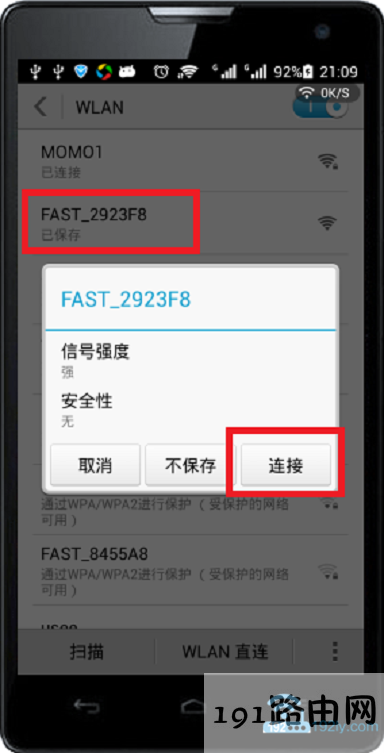
手机必须要连接待设置路由器的wifi信号

手机必须要连接待设置路由器的wifi信号

二、路由器的IP不是192.168.1.1


1、默认IP不是192.168.1.1

有很多新手用户认为路由器的IP地址就是192.168.1.1,在设置任何一台路由器的时候,都使用192.168.1.1这个IP地址来登录。

但是,实际上不同的路由器,登录IP地址是不一样的;如果路由器的默认IP地址不是192.168.1.1,此时使用192.168.1.1这个IP地址,肯定是打不开登录界面的。

大家可以在路由器底部铭牌标签中,查看到该路由器的登录IP地址信息,如下图所示。请以你自己路由器底部标签中给出的IP地址信息为准

路由器的登录IP不是192.168.1.1

路由器的登录IP不是192.168.1.1

2、路由器IP地址被修改了

如果你的路由器登录IP地址是192.168.1.1,但是仍然用手机打不开。有可能是这台路由器的IP地址被修改了,此时需要输入修改后的IP地址,才能打开路由器的登录页面。

怎么知道路由器的IP地址有没有被修改?

这个问题也很好解决,手机连接路由器的wifi信号后,可以通过查看手机上获取的IP地址信息来进行判断,如下图所示。

路由器的IP地址,已经被修改为192.168.0.1了,此时需要使用192.168.0.1才能打开路由器登录界面的。

路由器的IP被修改了

路由器的IP被修改了

三、手机浏览器中输入错误


1、输入错误

有些手机上的浏览器,在输入192.168.1.1的时候,浏览器的下方会弹出一些选项,如下图所示。很多用户习惯性的在下面的选项中,随便选择一个,这是一种错误的做法。

在手机浏览器中输入192.168.1.1之后,不要选择下面弹出来的选项,直接点击打开。
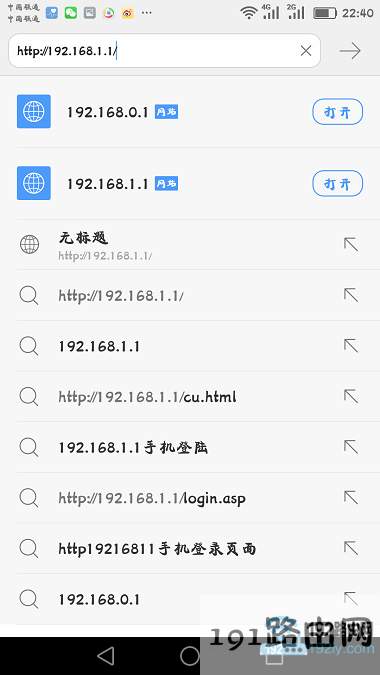
输入192.168.1.1的时候出错

输入192.168.1.1的时候出错

2、输入位置错误

有些手机浏览器,打开后主页有一个很大的搜索框(百度、360、UC等);很多人就在搜索框中输入192.168.1.1,结果是无论如何也打不开路由器的登录页面。

因为手机浏览器中输入192.168.1.1的位置是错误的,所以导致打不开路由器的登录页面;这个问题比较常见,很多人都会犯这个错误。

手机浏览器中正确输入192.168.1.1的位置是:

手机浏览器最上方,显示网址的地方,如下图所示。在这里输入192.168.1.1,才能够打开路由器的登录页面的。记住,千万不要在搜索框中输入,是打不开路由器登录界面的。

手机浏览器中输入192.168.1.1的正确位置

手机浏览器中输入192.168.1.1的正确位置

以上就是192.168.1.1用手机登录不上去的解决办法,大家按照上面文章中介绍的3个方面进行排查,很快就可以解决问题的。如果有疑问,可以在本文后面留言,详细描述问题,我们会及时解答。

相关文章:


为什么输入192.168.1.1进不去路由器?

手机怎么登陆192.168.1.1?

192.168.1.1手机登陆设置教程

192.168.1.1手机登陆wifi设置教程

192.168.1.1手机登陆/登录打不开的解决办法

原创文章,作者:路由器,如若转载,请注明出处:https://www.224m.com/22037.html

(0)
路由器路由器
路由器ip地址是什么 查看路由器ip192.168.1.1
上一篇 2021年1月4日 13:43
192.168.1.1WiFi设置详细图文教程
下一篇 2021年1月4日 13:44

相关推荐

  • 路由器如何设置路由器图解(路由器如何设置)

    路由器如何设置路由器图解(路由器如何设置) 路由器是家庭或办公网络中的关键设备之一。它不仅能够帮助我们连接到互联网,还能帮助我们管理网络流量、提高网络安全等。但是对于一些用户来说,…

    网络 2025年11月22日
    12.9K
  • Win7电脑开机后系统总是提示lsass.exe解决方法

    原标题:"Win7电脑开机后系统总是提示lsass.exe怎么解决"相关电脑问题教程分享。 - 来源:WiFi之家网。有时候Win7电脑开机总是会有一个错误提示框,提示“lsass.exe错误 发送无效

    2021年6月30日
    3.7K
  • 水星从属路由器设置(水星mw325r路由器怎么设置)

    水星从属路由器设置(水星mw325r路由器怎么设置) 对于水星MW325R路由器的设置,以下是一些基本步骤: 进入路由器管理界面。打开浏览器,在地址栏输入192.168.1.1,输…

    网络 2025年11月17日
    5.2K
  • 电脑上怎么查看wifi密码是多少

    在生活中,为了防止别人蹭网,我们会给Wi-Fi设置密码,但是因为手机电脑能记住密码自动联网,我们很少会二次输入,久而久之也就忘记了密码。 这时候当有朋友来到家里再问起密码的时候,已经记不起来了。但是登陆路由器查看又非常的麻烦,今天小编就为大家带来了非常简单

    2021年9月21日
    6.5K
  • 子路由器如何登录设置界面(子路由器怎么设置)

    如何登录子路由器并设置? 1. 首先,通过网线连接您的电脑和子路由器。确保电脑和子路由器都已开启。 2. 打开您的浏览器,输入子路由器的默认IP地址,并按下回车键。通常情况下,子路…

    网络 2024年11月19日
    0
  • leikecc路由器设置-磊科千兆路由器设置教程.

    leikecc路由器设置本文目录磊科千兆路由器设置教程?磊科有线路由器怎么设置?谁知道磊科无线路由器wifi设置方法?_其他问答_系统粉请问怎样使用磊科路由器_其他问答_系统粉磊科路由器怎么重新设置?磊科千兆路由器设置教程?在【设置向导】里,选择【PPPoE拨号】(有些是ADSL拨号)这一项,按提示

    磊科路由器 2023年3月4日
    2.2K
  • 路由器怎么设置10086(路由器怎么设置wifi密码)

    路由器怎么设置10086(路由器怎么设置wifi密码) 路由器是我们使用互联网的重要设备,如果没有进行设置,是无法使用的。那么,如何设置路由器的wifi密码呢?以下是详细步骤。 首…

    网络 2025年11月21日
    0
  • 软件正确卸载(软件正确卸载方法)

    大家好,欢迎来到大雨静听生活。很多人手机软件卸载,其实第一步就错了,今天分享一分钟正确卸载软件的方法。 我们使用的智能手机上一般自带很多软件,但是平时也用不上,就很占用内存。然而正…

    2023年7月21日
    10
  • Win7移动硬盘无法弹出的故障问题(图)

    原标题:"如何解决Win7移动硬盘无法弹出的故障问题"相关电脑问题教程分享。 - 来源:WiFi之家网。我们都了解,移动硬盘可以提供相当大的存储容量,是一种较具性价比的移动存储产品。用户在使用移动硬盘的

    2021年8月22日
    2.4K
  • 设置192.168.1.1不用改家里的WiFi的密码

    原标题:"这样设置以后不用改家里的WiFi的密码"关于路由器设置教程分享。 - 来源:WiFi之家网 - 编辑:小元。我们都避免不了家庭无线网络(WiFi)账号和密码的被盗,下面我给大家分享"

    2021年1月20日
    9.6K