192.168.1.253路由器设置(AP模式) ap模式怎么进路由器

原标题:"192.168.1.253路由器设置(AP模式)"的相关路由192.168.1.1设置教程。来源 - WiFi之家网。

本文介绍了192.168.1.253无线路由器的安装与上网设置方法,192.168.1.253"

原标题:"192.168.1.253路由器设置(AP模式)"的相关路由192.168.1.1设置教程。来源 - 【WiFi之家网】。

192.168.1.253路由器设置(AP模式) ap模式怎么进路由器

本文介绍了192.168.1.253无线路由器的安装与上网设置方法,192.168.1.253是TP-Link迷你(mini)无线路由器设置界面的登录地址,它和传统的登录地址是192.168.1.1无线路由器在设置上有所不同;本文以TP-Link TL-WR800N迷你无线路由器为例,介绍了192.168.1.253路由器上的AP模式的设置方法。

AP模式介绍

AP(接入点)模式下,只需要把一根可以上网的网线插在192.168.1.253路由器上,无需任何配置192.168.1.253路由器就可以上网了;但需要注意这时候192.168.1.253路由器上的无线网络未加密,需要设置一个无线密码。

适用场所:例如宾馆、酒店或者其它提供了一根可以上网的网线,需要借助这根网线来使用无线网络。
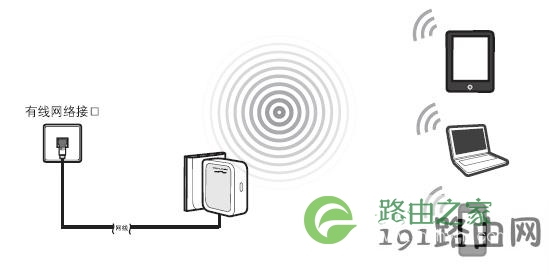
192.168.1.253路由器AP模式拓扑

步骤一:配置电脑IP

配置192.168.1.253路由器之前,需要手动给笔记本电脑上的无线网卡的设置一个192.168.1.X(2<X<252)的IP地址,下面以Windows XP系统为例进行介绍。

1、右击“网上邻居”——>点击“属性”

XP网上邻居属性

2、右键点击“无线网络连接”——>选择“属性”(注意是:无线网络连接,而不是本地连接)
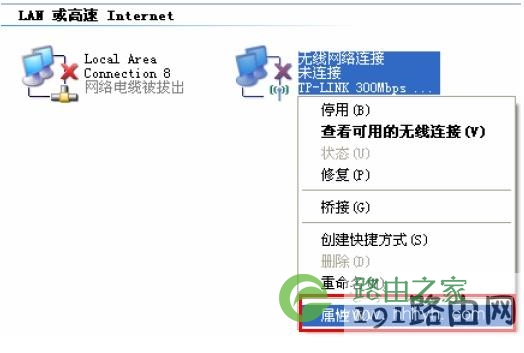
XP无线网络连接属性

3、鼠标双击“Internet协议(TCP/IP)”

xp系统下本地连接属性中选择tcp/ip

4、在IP地址后输入:192.168.1. ×(×为从2~252之间的任一整数,在此以192.168.1.2为例)——>在子网掩码后输入:255.255.255.0——>点击确定。返回上一个界面,点击确定。PS:默认网关和DNS服务器地址不用配置。
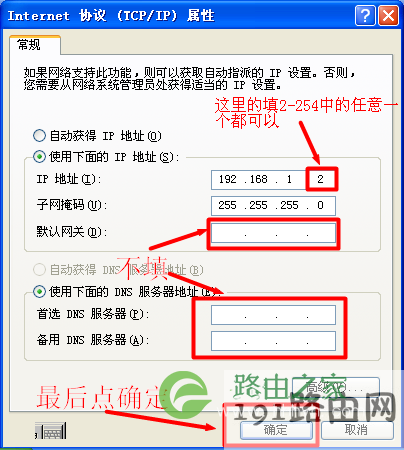
xp配置IP地址为192.168.1.2

步骤二:无线连接192.168.1.253路由器

1、右键点击“无线网络连接”——>选择“查看可用的无线连接”。

XP查看可用的无线网络

2、找到192.168.1.253路由器的的SSID(无线网络名称),点击连接即可;SSID一般是TP-Link_XXXXXX(XXXXXX是TP-Link迷你路由器MAC地址的后6位,可以在路由器的底部或者说明书上找到MAC地址信息)。
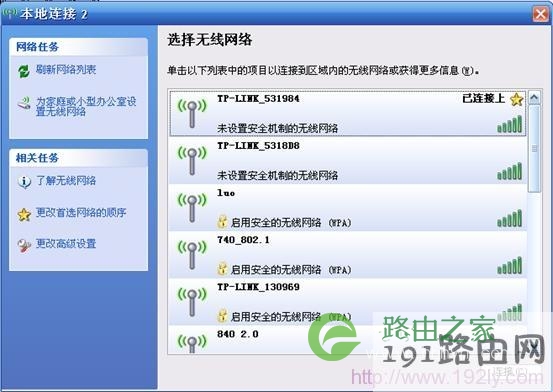
无线连接到192.168.1.253路由器

步骤三:配置192.168.1.253路由器

1、登录设置界面:在浏览器的地址栏中输入:192.168.1.253并按下回车键——>输入“用户名”和“密码”(用户名和密码的出厂默认值均为admin)——>单击“确定”按钮。
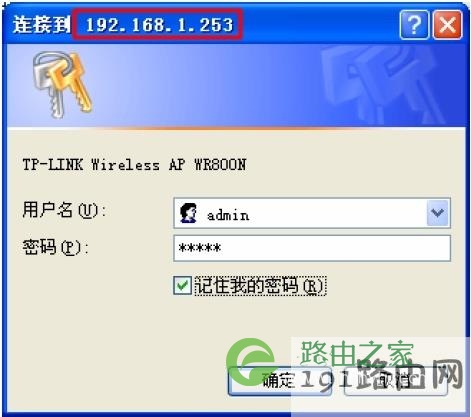
192.168.1.253路由器登录

2、运行设置向导:初次设置192.168.1.253路由器时,系统会自动弹出“设置向导”界面;如果没有自动弹出此页面,可以单击页面左侧的“设置向导”菜单来运行。
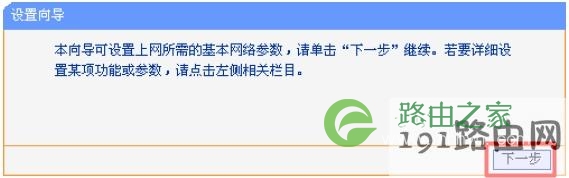
192.168.1.253路由器设置向导

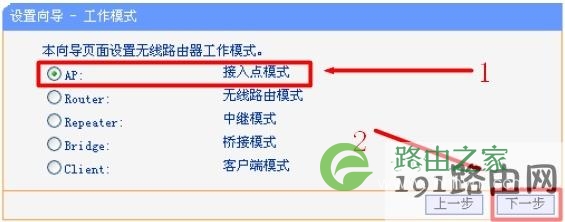
3、选择“AP”——>点击“下一步”。

192.168.1.253路由器选择AP模式

4、设置“SSID”——>选择“WPA-PSK/WPA2-PSK”——>设置“PSK密码”(PSK密码就是无线网络的密码)——>点击“下一步”。
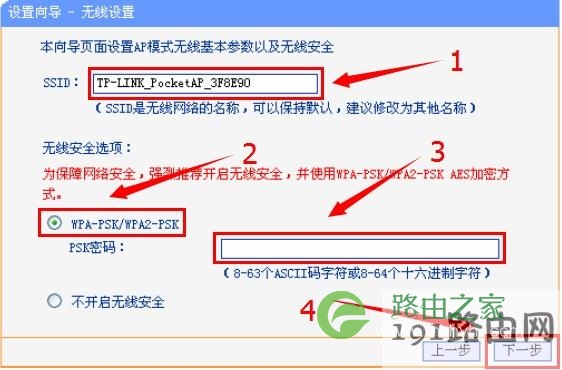
192.168.1.253路由器AP模式参数设置

5、点击“重启”,重启后192.168.1.253路由器上的AP模式配置就生效了。

192.168.1.253路由器上配置完AP模式重启

至此,就完成了192.168.1.253路由器上AP模式的设置,用户的手机、笔记本电脑可以通过无线的方式连接到192.168.1.253路由器上共享无线上网了。

相关文章:

1、192.168.1.253打不开怎么办?

2、192.168.1.253路由器设置(Router模式)

3、192.168.1.253路由器设置(Repeater模式)

4、192.168.1.253路由器设置(Client客户端模式)

5、192.168.1.253路由器设置(Bridge桥接模式)

6、TP-Link无线路由器设置好了上不了网

7、怎么限制别人wifi网速

8、TP-Link路由器无线WiFi防蹭网设置

原创文章,作者:路由器,如若转载,请注明出处:https://www.224m.com/22046.html

(0)
路由器路由器
上一篇 2021年1月2日 13:43
下一篇 2021年1月2日 13:44

相关推荐

  • 192.168.1.253 Repeater模式设置图解

    原标题:"192.168.1.253路由器设置(Repeater模式)"的相关路由192.168.1.1设置教程。来源 - WiFi之家网。

    本文介绍了192.168.1.253路由器的安装和Repeater无线中继模式的"

    2021年1月1日
  • 技术控 192.168.1.1路由器简单解析,192.168.1.1路由器设置密码修改几个步骤

    原标题:"192.168.1.1路由器设置密码修改几个步骤"的相关教程资料分享。- WiFi之家网编辑整理。

    192.168.1.1路由器设置密码修改;在修改路由器密码之前如果不记得路由器用户名"

    2021年2月19日
  • 宽带光猫192.168.1.1打不开怎么办

    设置宽带光猫时,页面打不开192.168.1.1登录页面怎么办?宽带光猫的192.168.1.1登录页面打不开,大多数情况下, 是用户粗心大意操作错误引起的;极少数情况下是其它原因引起的,悟途网小编的解决办法如下: 1、如用来设置的这个电脑,需要用网线连接到光猫的LAN口(网口)

    2021年9月22日
  • 192.168.1.1登录官网

    把路由器正确连接光猫与电脑,在电脑是搜索栏里输入 192.168.1.1 ,会提示输入登录用户名与密码,这里一般都是 admin ,这就是老款路由器的登录官网,然后根据提示设置就可以了。 (1)、

    192.168.1.1 2020年5月10日
  • 在地址栏输入192.168.1.1无法显示管理页面的解决方法

    摘要:最近有朋友遇到这样一个问题,在浏览器地址栏里输入管理地址192.168.1.1,无法显示管理页面,或者输入管理密码后无法进入页面,怎么回事,如何解决呢,下面脚本之家小编给大家带来在地址栏输入192.168.1.1无法显示管理页面的解决方法,一起看看吧......

    192.168.1.1 2023年3月3日
  • 192.168.1.1手机登陆页面设置【图解】

    用192.168.1.1手机登陆路由器设置界面能够方便我们对路由器进行管理。相比于需要电脑登陆,192.168.1.1手机登陆可以做到触屏操作,更加快捷。要想实现手机快速管理无线路…

    2022年6月20日
  • http://192.168.1.1官网 路由器概念介绍及设置问题解析!

    导读:以下是"http://192.168.1.1官网"相关路由问题分享。 - 来源:WiFi之家网,下面我们直奔主题吧!

    今天有一位网友,在微信上问了鸿哥这样一个问题:192.168.1.1官网怎么登录"

    2020年12月31日
  • 192.168.1.10登陆入口-TPLINK路由器的登陆网址是什么.

    192.168.1.10登陆入口本文目录TPLINK路由器的登陆网址是什么?wifi登录网址是多少啊?水星路由器登录入口?移动路由器的登录入口?宽带登录密码怎么查询?TPLINK路由器的登陆网址是什么?TP-LINK路由器的登入网址为:192.

    192.168.1.1 2023年1月19日
  • 192.168.1.1官网登录入口

    192.168.1.1是很多路由器使用的默认管理登录IP地址,它并不是一个官网,这种说法是错误的。通常我们只需用浏览器打开192.168.1.1路由器登录管理页面,输入管理员密码(登录密码)就能进入到

    2020年12月22日
  • dos命令大全 黑客必知的DOS命令集合

    一般来说dos命令都是在dos程序中进行的,如果电脑中安装有dos程序可以从开机选项中选择进入,在windows 系统中我们还可以从开始运行中输入cmd命令进入操作系统中的dos命…

    192.168.1.1 2022年11月9日