最近公司接了一个项目,需要带两个设计师到客户那里驻点办公,地点是新租的一个仓库,环境还不错,就是没有通网络,刚开始用手机热点来上网,临时处理一些工作还可以,不过长时间使用的话,还是有些不方便,所以准备上了一台4G无线路由器,考虑到以后工程项目中可能也会用到,选择了蒲公英工业路由器R300A,皮实耐用,即使恶劣点的环境也不用担心轻易损坏。
开箱展示
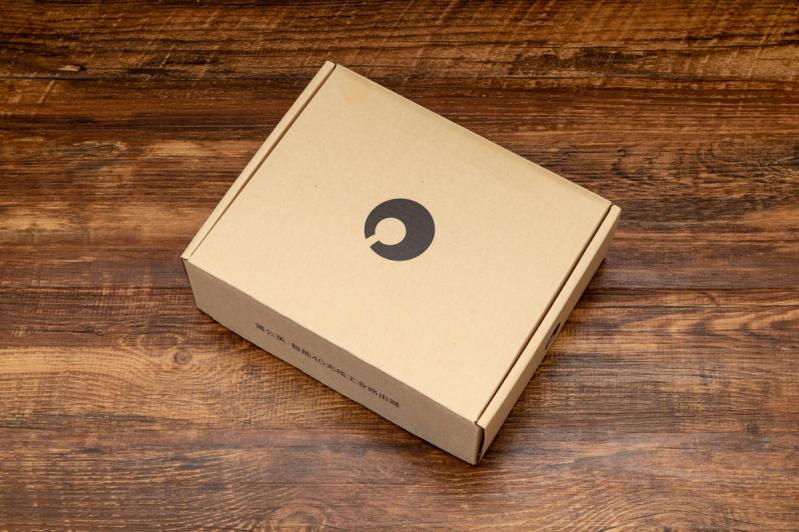
以前也用过一些蒲公英的东西,包装都很朴素,工业风格与产品自身的属性很契合,黄色瓦楞纸箱加LOGO,就是这么简洁,其实这样挺好,毕竟面向工业级用户,搞得花里胡哨没啥实际意义。
 宽带资费太贵?另辟蹊径,这款工业级4G无线路由器,家用更划算
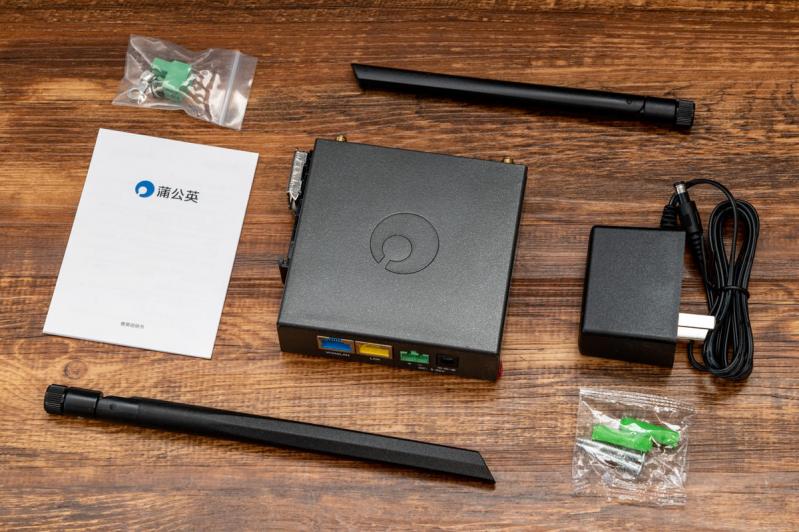
来张全家福,看一下都有什么东西:路由器主机 x 1,说明书 x 1,4G天线 x 1,WIFI天线 x 1,电源适配器 x 1,供电端子 x 1,地线鼻 x 1,安装螺丝 x 2。
 宽带资费太贵?另辟蹊径,这款工业级4G无线路由器,家用更划算
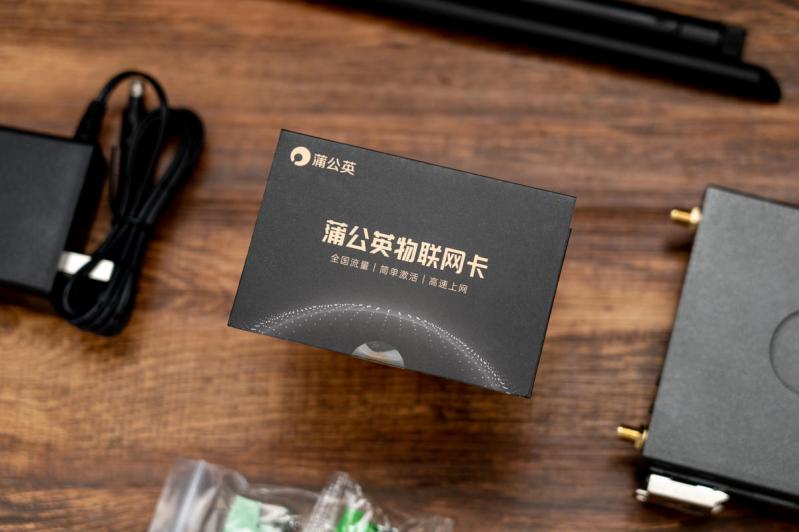
除了上面的东西,还赠送了一张联通的4G物联卡,这张卡是体验性质的,自带5GB流量,激活后一个月有效期,我到官网查询了一下,有包月和包年两种套餐可以选择,包月是99元/月,3000GB全程4G高速流量,包年是599元/年,每个月也是3000GB全程4G高速流量,显然是包年更为划算一些的。
 宽带资费太贵?另辟蹊径,这款工业级4G无线路由器,家用更划算
外观设计与功能
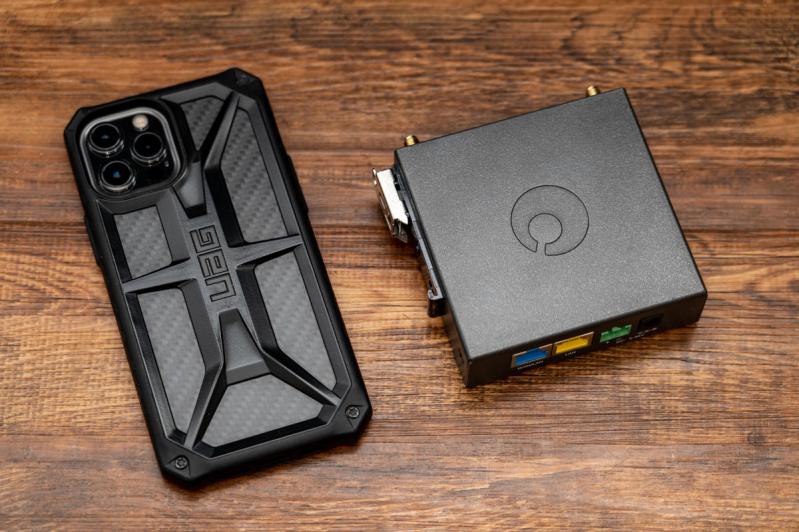
R300A的外观尺寸为96 x 94 x 28mm,非常小巧,便于携带,之所以说它皮实,就是因为整体钣金外壳,非常厚实的金属材质,IP30等级防尘防水,而且防雷、防静电、防浪涌,应对普通的摔摔打打和户外雷雨环境完全没有问题。
 宽带资费太贵?另辟蹊径,这款工业级4G无线路由器,家用更划算
四个侧面都设计有功能模块,左侧是标准的DIN35mm轨道卡口,方便机柜安装,如果没有这个需求的话,手动拧下两个固定螺丝就能拆卸掉,外观还能显示更整洁一些。
 宽带资费太贵?另辟蹊径,这款工业级4G无线路由器,家用更划算
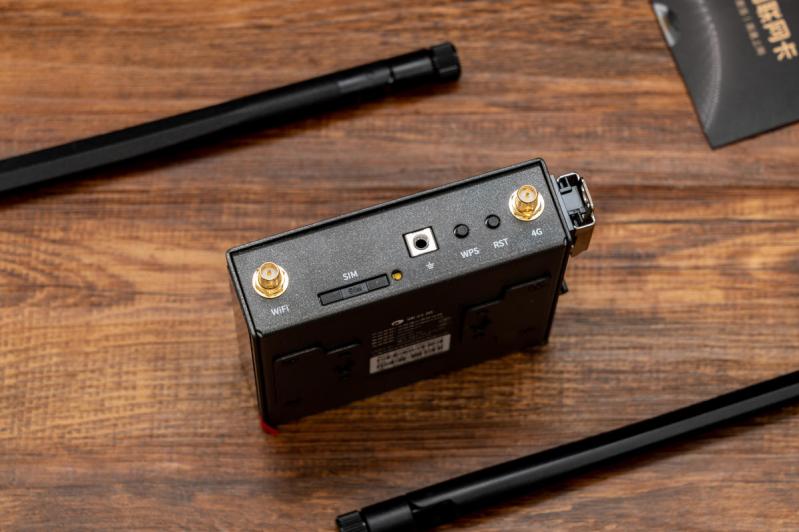
顶部是功能区域,从左到右依次为WIFI天线接口、SIM卡槽、防雷接地口、WPS按钮、重置按钮、4G天线接口,配件中有接地用的圆垫螺丝和接线鼻,如果有需求可自行安装。
 宽带资费太贵?另辟蹊径,这款工业级4G无线路由器,家用更划算
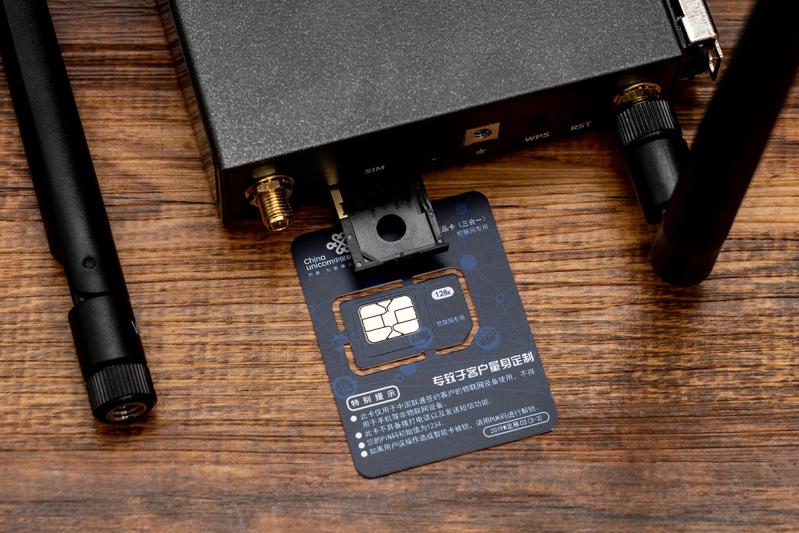
用牙签之类或者取卡针之类的工具,捅一下SIM卡槽旁边的橙色按钮,可以取出卡托,规格是标准卡大小,除了官网赠送的物联卡,也可以使用普通的电话卡SIM卡,支持4G全网通、3G联通和2G的移动、联通。
 宽带资费太贵?另辟蹊径,这款工业级4G无线路由器,家用更划算
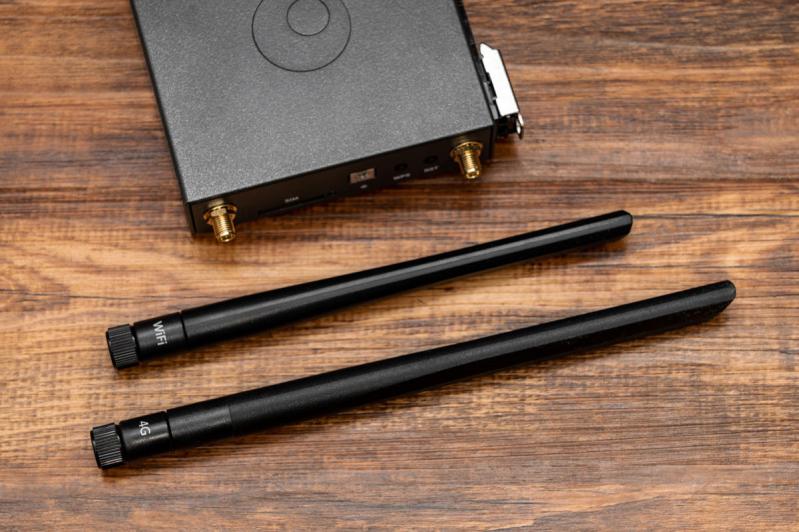
4G和WIFI两根天线与主机采用了分体式设计,不用的时候可以拆下来,方便收纳。
 宽带资费太贵?另辟蹊径,这款工业级4G无线路由器,家用更划算
天线的安装很简单,直接拧到对应的位置即可,主机上有相应的标识,不用担心安反。
 宽带资费太贵?另辟蹊径,这款工业级4G无线路由器,家用更划算
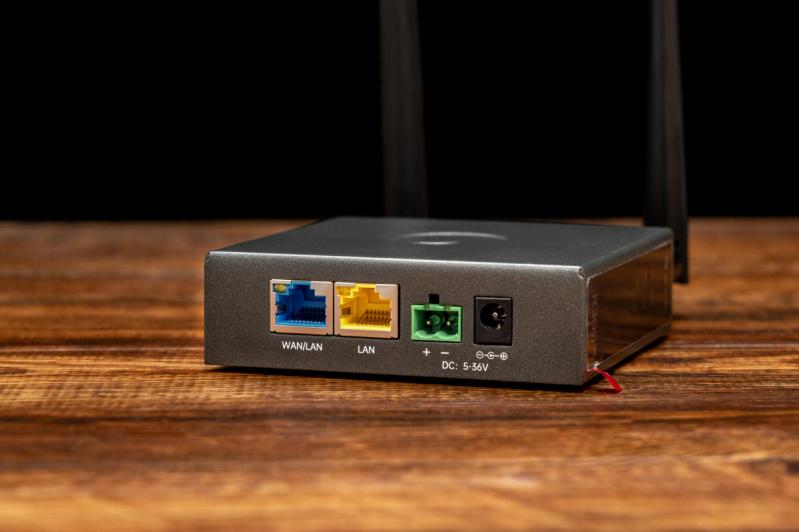
底部从左到右依次是WAN/LAN、LAN接口,Cresnet(凤凰端子)接口、DC电源接口,配件中有标配的凤凰端子,直接插上去就可以使用。
 宽带资费太贵?另辟蹊径,这款工业级4G无线路由器,家用更划算
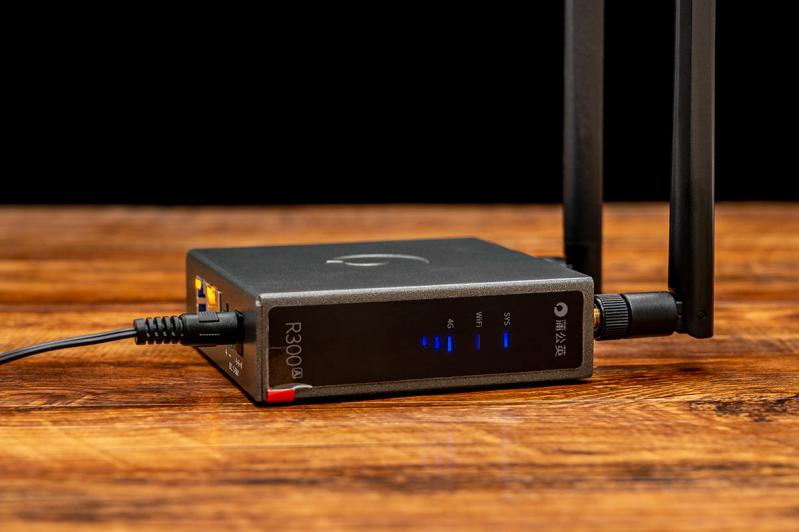
最后右侧是状态指示灯面板,上面是系统指示灯,中间是WIFI信号灯,下面是4G信号指示灯,共有三格表示强弱。
 宽带资费太贵?另辟蹊径,这款工业级4G无线路由器,家用更划算
实际应用
插入4G物联卡,主机开启之后,客户端搜索到OrayBox_xxxx形状的WIFI信号,直接连接,就可以上网,默认无密码。
 宽带资费太贵?另辟蹊径,这款工业级4G无线路由器,家用更划算
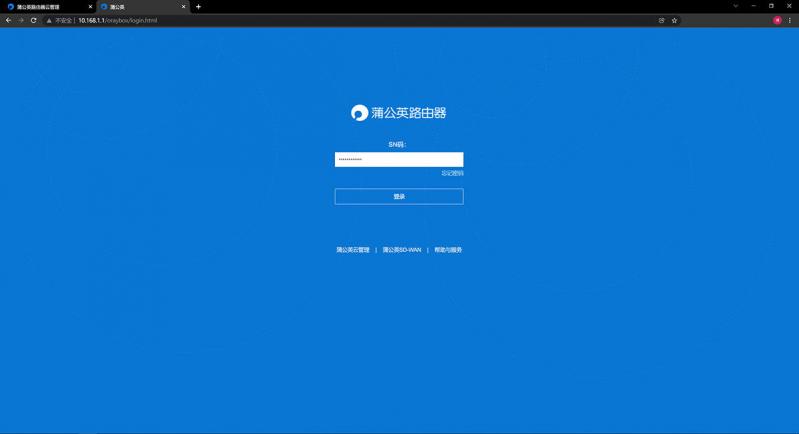
R300A默认的上网方式是APN(4G),如果要更改为宽带拨号或其它方式,需要登录本地设置进行更改,连接到R300A WIFI前提下,在浏览器输入管理地址10.168.1.1,输入设备的SN码,可以登录后台管理页面,选择下面的「上网设置」。
 宽带资费太贵?另辟蹊径,这款工业级4G无线路由器,家用更划算
SN码可以在主机背面的参数标贴中找到,初始密码是admin,首次登录后会提示修改。
 宽带资费太贵?另辟蹊径,这款工业级4G无线路由器,家用更划算
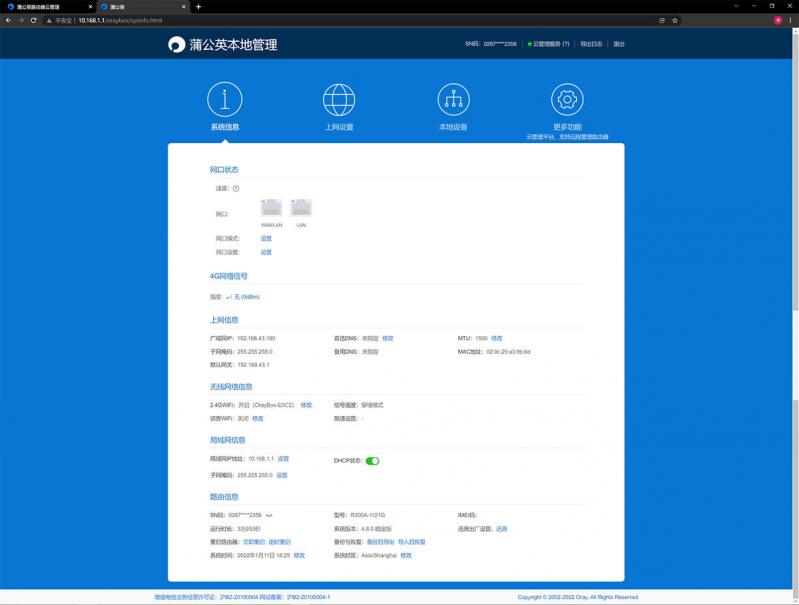
本地管理后台共有四个模块:系统信息、上网设置、本地设备、更多功能,系统信息主要统计当前主机的网口状态、4G网络信号强度、上网信息、无线网络信息、局域网信息、路由信息等内容。
 宽带资费太贵?另辟蹊径,这款工业级4G无线路由器,家用更划算
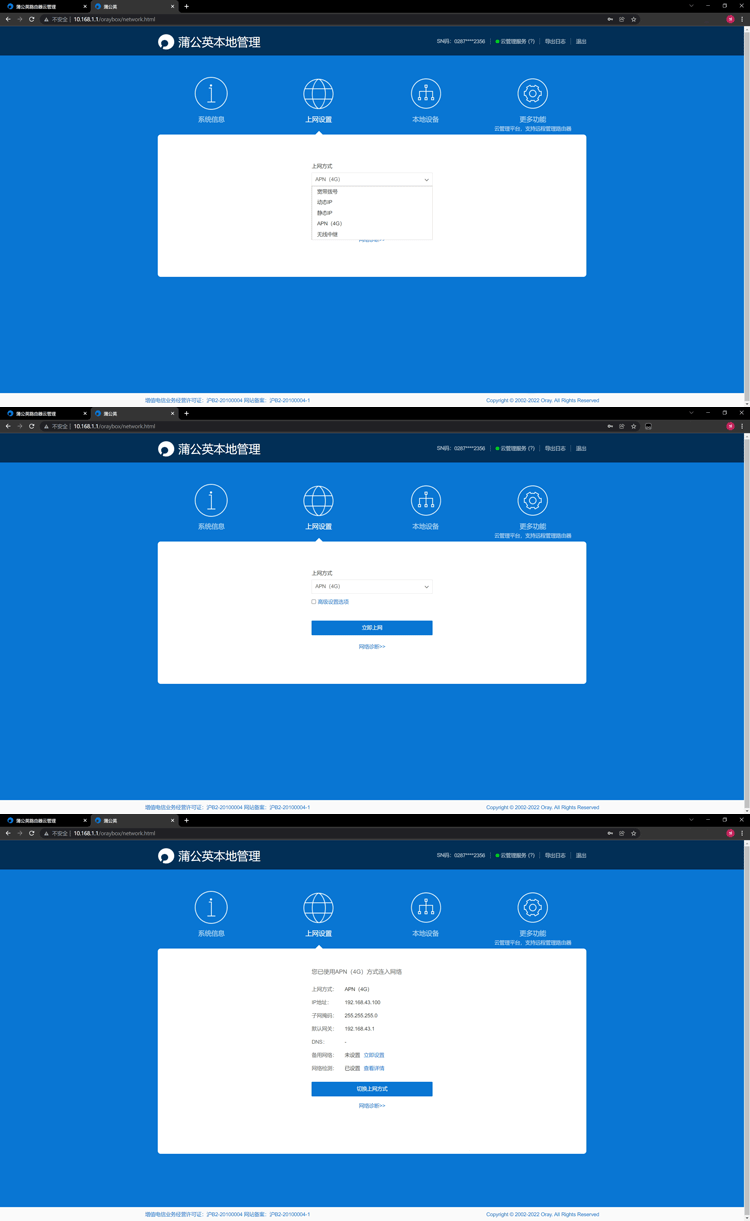
上网设置则就是选择网络连接方式,主要有4G、宽带拨号、动态IP、静态IP、无线中继等,可以根据自身的情况更改。
 宽带资费太贵?另辟蹊径,这款工业级4G无线路由器,家用更划算
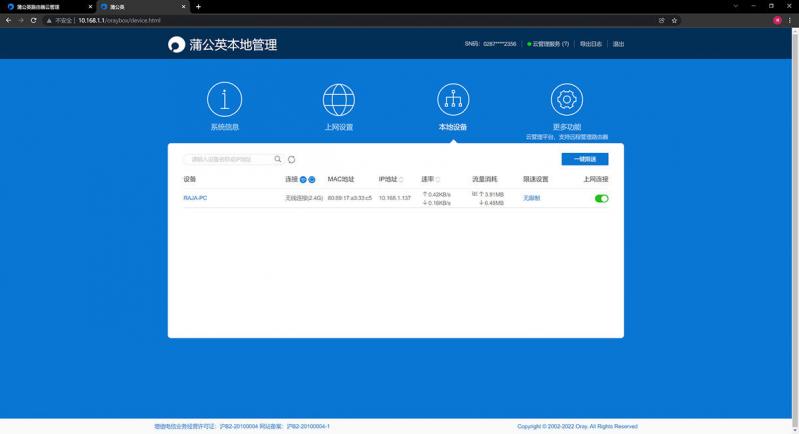
本地设备则是统计了当前连接到路由器上的设备以及网络使用情况,可以一键控制网络使用权限,更多设置则需要登录到蒲公英路由器云管理端进行更为详细的控制。
 宽带资费太贵?另辟蹊径,这款工业级4G无线路由器,家用更划算
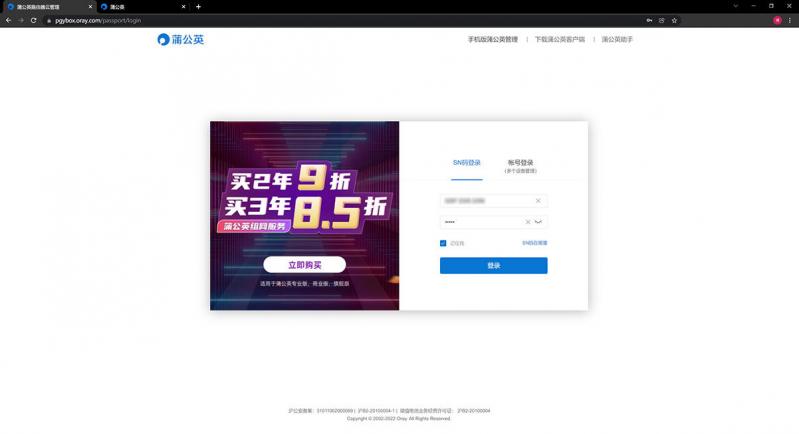
蒲公英云管理端有两种登录方式:SN码登录和Oray账号登录,SN码登录可以直接进行管理,Oray账号登录则需要将当前路由器绑定后才能进行设置,我在这里就直接用SN登录。
 宽带资费太贵?另辟蹊径,这款工业级4G无线路由器,家用更划算
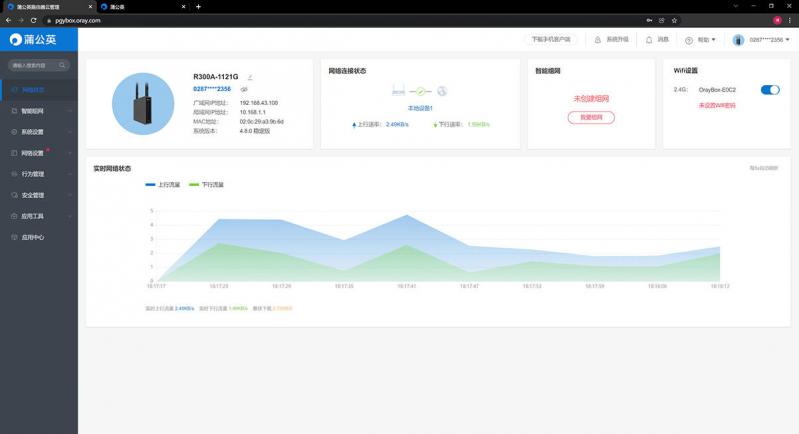
登录成功后进入后台,默认页面是路由器的网络状态,这里显示了IP地址、网络连接状态以及实时传输情况。
 宽带资费太贵?另辟蹊径,这款工业级4G无线路由器,家用更划算
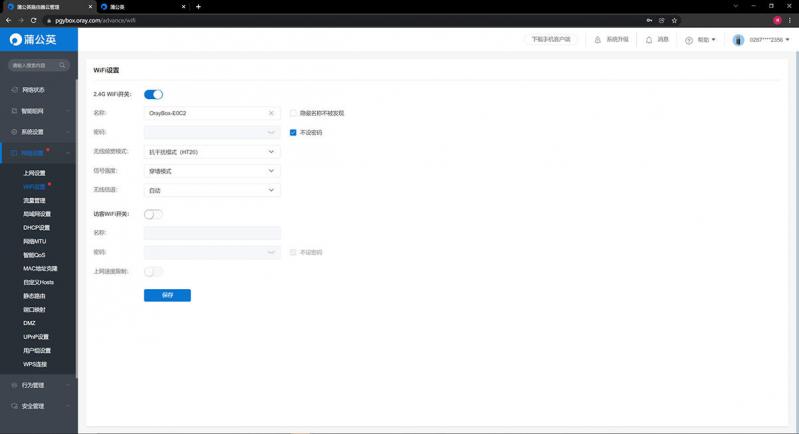
R300A默认WIFI连接是没有密码的开放网络,在「网络设置」中可以更改WIFI名称以及密码,另外一些常见的选项如:DHCP、静态路由、DMZ主机、WPS连接等也可以在这里进行设置。
 宽带资费太贵?另辟蹊径,这款工业级4G无线路由器,家用更划算
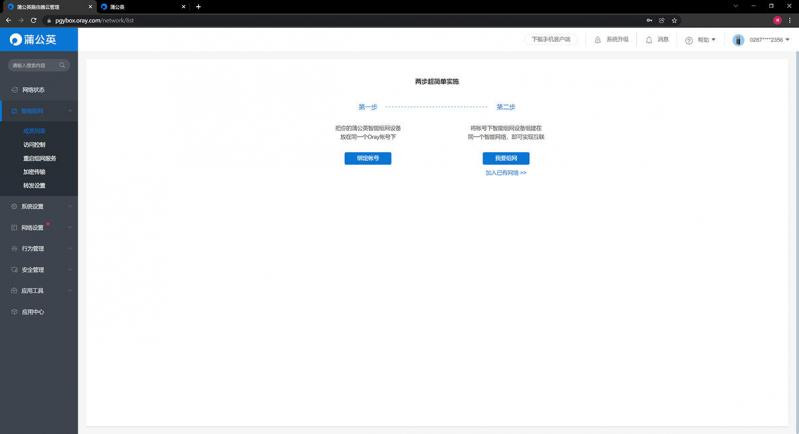
如果有多个蒲公英网络设备,刚可以在「智能组网」模块下进行统一集中管理,多个设备之间可以进行协同工作,这个功能在工业化流程控制中,非常方便,我这里暂时只有一个R300A路由器,所以就不需要进行智能组网了,直接管理即可。
 宽带资费太贵?另辟蹊径,这款工业级4G无线路由器,家用更划算
另外R300A还可以对上网行为、安全进行详细的设置,应用工具中则集成了ping、tracert、route等实用命令,以及SNMP服务和日志中心,应用中心是花生壳动态域名解析和向日葵远程开机两个模块,有需要的话,可以进行详细的设置。
 宽带资费太贵?另辟蹊径,这款工业级4G无线路由器,家用更划算
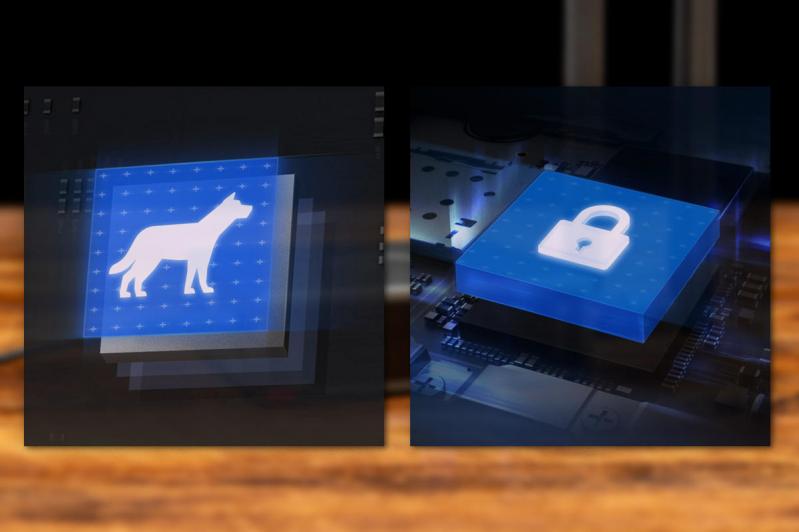
除了上述的基本功能,R300A还内置了加密芯片,可以达到银行/政府级加密水准,以保障资料传输安全性,除此之外,看门狗功能在路由器遇到故障宕机的情况时,可以自动重启路由器,这一点对于异地管理来说,非常实用。
 宽带资费太贵?另辟蹊径,这款工业级4G无线路由器,家用更划算
总结
工业级产品的最大特点就是坚固、稳定,可以保证在相对恶劣的环境中正常工作,蒲公英R300A除了拥有这些优点之外,还是一款可以共享4G网络的路由器,这就使它的可应用场景变得非常广阔,对于普通用户来说,日常使用也完全可以胜任,小巧的体积加上物联卡实惠的资费标准,备一个在出差时使用非常划算,3000GB/月全程4G高速流量,包年599元,作为日常家用也是一个不错的选择。
以上教程由“WiFi之家网”整理收藏!
原创文章,作者:路由器教程,如若转载,请注明出处:https://www.224m.com/220587.html