192.168.1.1手机登陆页面打不开怎么办

原标题:"192.168.1.1手机登陆页面打不开的解决办法"的相关路由192.168.1.1设置教程。来源 - WiFi之家网。

本文介绍了192.168.1.1手机登陆/登录打不开的解决办法;

很多"

原标题:"192.168.1.1手机登陆页面打不开的解决办法"的相关路由192.168.1.1设置教程。来源 - 【WiFi之家网】。
192.168.1.1手机登陆页面打不开怎么办

本文介绍了192.168.1.1手机登陆/登录打不开的解决办法;

很多用户在安装、设置无线路由器的时候,由于没有电脑,于是想用手机来设置路由器。

但是,很多用户在手机浏览器中输入192.168.1.1后,发现根本打不开设置页面。
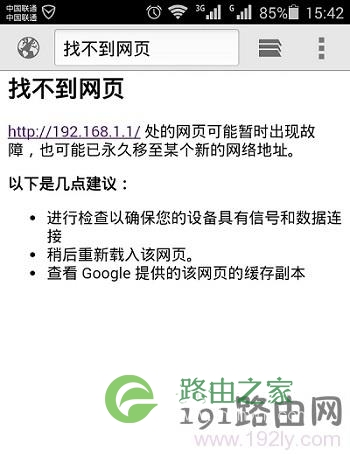
192.168.1.1手机登陆打不开

192.168.1.1手机登陆打不开

一、手机搜索连接到路由器WiFi信号


一般的无线路由器在出厂时,默认已经启用了无线WiFi功能,并且没有密码,可以直接进行连接的。所以,打开你手机上的WiFi功能,搜索并连接到你路由器的WiFi信号即可。
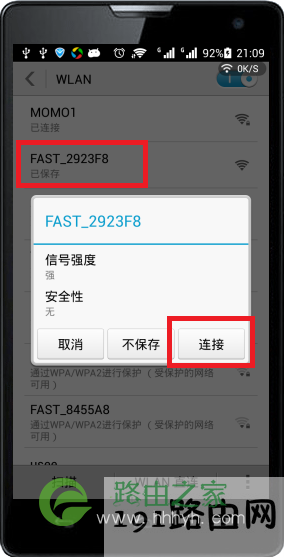
手机无线连接到路由器

手机无线连接到路由器

注意问题:

正常情况下,只要手机能够搜索并连接到无线路由器上的WiFi信号,那么在手机浏览器中输入192.168.1.1就可以打开设置页面了。如果仍然打不开,请继续下面的步骤。

二、在手机浏览器地址栏中输入


小编在QQ和微信上给大家解答问题时,发现很多用户根本就没有在手机浏览器的地址栏中输入192.168.1.1,而是在搜索引擎的搜索框中输入的192.168.1.1,这时候肯定是打不开192.168.1.1设置界面的。

所以,请大家一定要在手机浏览器的地址栏中输入192.168.1.1

查看路由器IP地址到底是不是:192.168.1.1

查看路由器IP地址到底是不是:192.168.1.1

四、检查手机IP设置


手机连接无线路由器时,需要把手机上的IP地址设置为自动获得的(又叫做DHCP、动态IP);一般默认情况下手机上的IP地址都是配置已经是DHCP类型的,无需再去设置的。

如果你的手机连接其它WiFi信号可以正常上网,说明你手机上的IP地址已经是DHCP类型,可以忽略本步骤了。如果连接其它WiFi不能够正常上网,可以检查下你手机上IP地址的设置。

五、重置无线路由器


由于各种各样的原因,可能会使得无线路由器上的配置出现混乱,从而导致用户使用手机无法登录到192.168.1.1设置页面;这时候可以尝试把无线路由器进行重置(也叫做恢复出厂设置)。

恢复出厂设置方法:

在无线路由器的机身上,一般有一个RESET按钮(有的路由器上叫做的:default)。

在无线路由器插上电源的情况下,一直按住Reset按钮不要松开,然后注意观察路由器上的指示灯,当所有指示灯熄灭并重新闪烁,这时候松开按钮,就恢复出厂设置成功了。
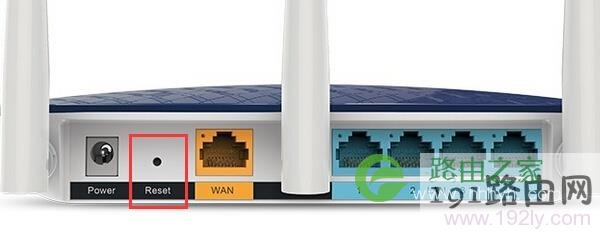
Reset重置按钮

Reset重置按钮

相关阅读:


192.168.1.1手机登陆上网设置

192.168.1.1手机登陆wifi设置 

192.168.1.1手机登陆改密码 

192.168.1.1手机登陆页面管理员密码和用户名是多少? 

原创文章,作者:路由器,如若转载,请注明出处:https://www.224m.com/22065.html

(0)
路由器路由器
路由器怎么设置无线网 192.168.1.1路由器上网设置
上一篇 2020年12月30日 13:43
192.168.1.1登陆页面账号密码是多少【图文】
下一篇 2020年12月30日 13:44

相关推荐

  • Win10启用通知区域图标的详细操作过程(图)

    原标题:"Win10启用通知区域图标的详细操作过程"相关电脑问题教程分享。 - 来源:WiFi之家网。很多使用win10系统的用户都还不知道,Win10系统通知区域被移到了开始屏幕,所以在桌面右下角是看

    2021年7月2日
    6.2K
  • ping 192.168.0.1 详细介绍(图文教程)

    摘要:这篇文章主要介绍了ping 192.168.0.1 详细介绍(图文教程)的相关资料,有时候大家不知道这个Ping 命令到底是什么,这里小编就给大家说说,需要的朋友可以参考下......

    2023年5月10日
    423
  • 360路由器怎么样性能好不好(360路由器真的安全吗)

    光纤入户已经普及,以往的百兆和低端的千兆路由器已经成为N多智能设备快速上网的瓶颈。路由器做为家庭网络中枢,其网络传输性能公式是大于接口端和出口端网络带宽,这样才不至于小马拉大车。那…

    2023年5月14日
    8.5K
  • Netcore磊科无线路由器Windows系统设置方法

    无线路由器磊科(Netcore)的安装和设置方法,包括磊科无线路由器与电脑和modem的连接,上网账号的设置,无线网络的启用和加密方式的选择设置。普通用户阅读学习本文后,完全可以独自完成磊科(Netcore)无

    2021年3月30日
    8.4K
  • 怎样确定路由器中继设置好(水星路由器怎样设置中继)

    路由器中继设置是一个比较重要的功能,它能够扩大网络覆盖范围,提高网络传输速度。那么如何确定路由器中继设置是否设置好呢?以下是一些检查方法。 1. 确认中继路由器是否能够正常连接 首…

    网络 2024年9月16日
    9.2K
  • 你们要的PS软件来了(PS软件吧)

    生活中很多时候我们都需要用到PS去P图,例如需要完成课程作业或者工作的时候,虽然现在手机P图软件越来越高级,功能非常的多,但是有时候我们还是需要用到PS的,手机软件一般只能满足我们…

    2023年8月12日
    29.2K
  • PS去除图片水印操作教程

    原标题:"图片上的水印怎么去掉? PS去除图片中水印的具体操作方法"相关电脑问题教程分享。 - 来源:WiFi之家网。  在网上找的图片很多都有水印,当然这是为了保护版权,但是同时也影响了图片的观赏性,

    2021年7月24日
    4.8K
  • 电脑开机出现蓝屏代码0X0000000A的解决方法(图)

    原标题:"解决电脑开机出现蓝屏代码0X0000000A的小方法"相关电脑问题教程分享。 - 来源:WiFi之家网。不少用户在使用电脑的过程中,经常在开机的时候遇到过蓝屏的情况,并且还出现了0X00000

    2021年8月6日
    15.0K
  • 用户家用路由器故障检测

    原标题:"用户路由器故障自己检查"关于路由器设置教程分享。 - 来源:WiFi之家网 - 编辑:小元。

    第一步:查看电源“Power”灯状态。
     
    常亮,表示供电正常,转"

    2021年1月1日
    8.7K
  • 网络安全特征有哪些(图文)

    【导读】网络安全特征有哪些,下面就是WiFi之家网整理的网络知识百科,来看看吧!大家好,我是191路由器网小编,上述问题将由我为大家讲解。网络安全应具有以下四个方面的特征:  1、保密性:信息不泄露给非

    2021年6月28日
    27.0K