路由器无线桥接教程(如何使用手机桥接路由器)

有时候大家可能会遇到无线网信号弱的问题,需要增强无线网覆盖。那么,就需要用到路由器里面的一个功能俗称路由器无线桥接,那就是无线路由器中的桥接功能。首先,必须拥有一台正在联网的无线路由器和一台闲置的无线路由器。(联网的无线路由器这里暂时称它为:“路由器A”。未联网的无线路由器称暂时先称为:“路由器B”。)

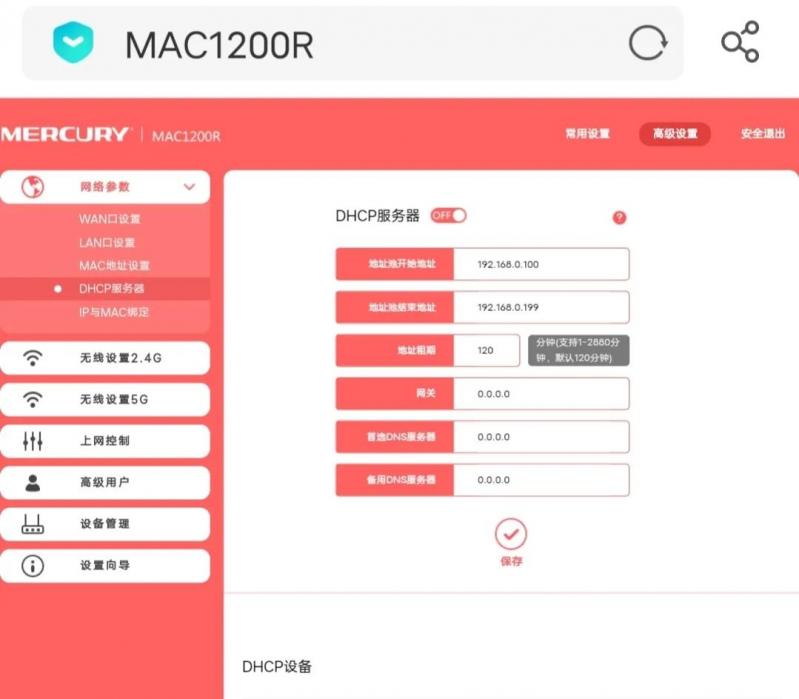
一、先进入路由器A的路由器设置界面,然后把DHCP服务器关闭,有的路由器不关闭也是可以的。
路由器无线桥接教程(如何使用手机桥接路由器)

无线路由器-网关-dtu无线路由器-网关-dtu如何使用手机桥接路由器

水星路由器DHCP

(注意:手机进入无线路由器设置界面需要连接到路由器的无线网络。)

二、手机进入无线路由器设置界面方法:

首先准备一部能正常使用的手机,并且支持WLAN功能(能连无线网的手机)。
无线路由器-网关-dtu无线路由器-网关-dtu如何使用手机桥接路由器

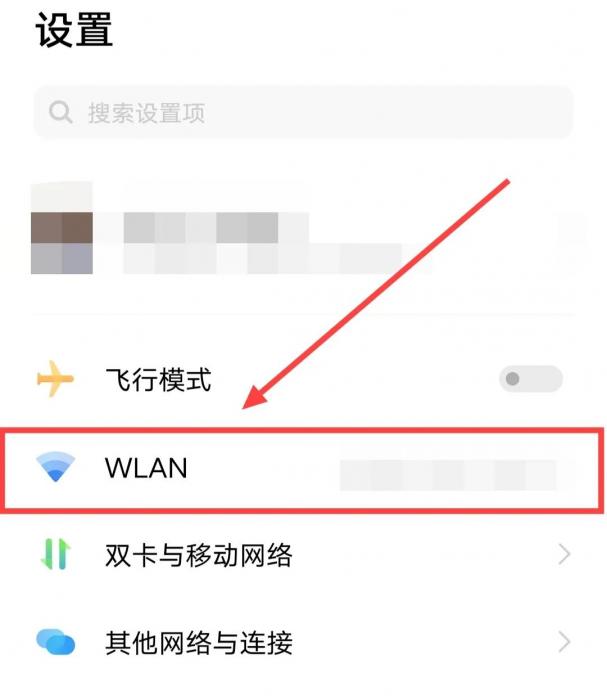
无线网连接入口

先开机,然后在界面里找到设置,然后点一下设置,找到WLAN或者一个像扇子一样的图标(或者直接显示无线网连接),点进去看到路由器A发出的无线网信号,点一下无线网名字,输入无线密码。如果不知道问装宽带的,如果是别人家的直接问一下别人密码。到这里,我们就完成了无线网的连接。

连接好无线网之后我们就可以打开浏览器在地址栏输入路由器的登录地址了。一般路由器的登录地址都在路由器的背面。如果是别人设置的,就问一下别人。一般路由器登陆界面的IP地址都是:192.168.1.1 (这是一个初始的登录IP,也可以修改自己想要的。)当我们在浏览器地址栏输入ip地址后,点一下进入,就出现登录路由器的界面。输入一下密码就进入设置页面了。(注意:比较老的路由器需要输入用户名,这个在路由器背面标签可以找到。)

无线路由器-网关-dtu无线路由器-网关-dtu如何使用手机桥接路由器

路由器设置登陆界面

以上内容就是进入路由器设置界面,和关闭DHCP的方法。

三、找个合适的地方,插上路由器B的电源线。(这个地方手机必须能连到路由器A的信号,并且信号强度最低为2级,才能保证路由器B无线网的流畅。)

如果路由器是新的,插上电直接看一下路由器背面的标签,上面写着登录地址和无线网密码。

如果路由器是旧的,插上电先找一下路由器的重置按钮,一般是在插网线网口旁边(有的是按钮,有的需要一根顶针顶插进去顶按钮)。按住重置按钮不动,等待路由器所有指示灯全亮然后又熄灭后再松开,就完成了重置路由器。重置的路由器已经没有了无线网密码。但是有的路由器是把无线网和密码写到路由器背面的。

当我们插好路由器B电源后,我们就可以打开手机设置里面的WLAN连上路由器B的无线网。连好网后,打开手机浏览器,在地址栏输入路由器B背面的ip地址。

输入IP地址后有的直接输入路由器背面的密码,有的需要自己设置密码。设置好密码后就进入路由器B设置界面。

我们先点击网络参数、再点击LAN口设置,把ip地址改一下,改成和路由器A第三位不一样的ip地址。

比如路由器A的ip地址是:192.168.1.1

路由器B的ip地址可以改成:

192.168.0.1

192.168.2.1

192.168.3.1

等等……
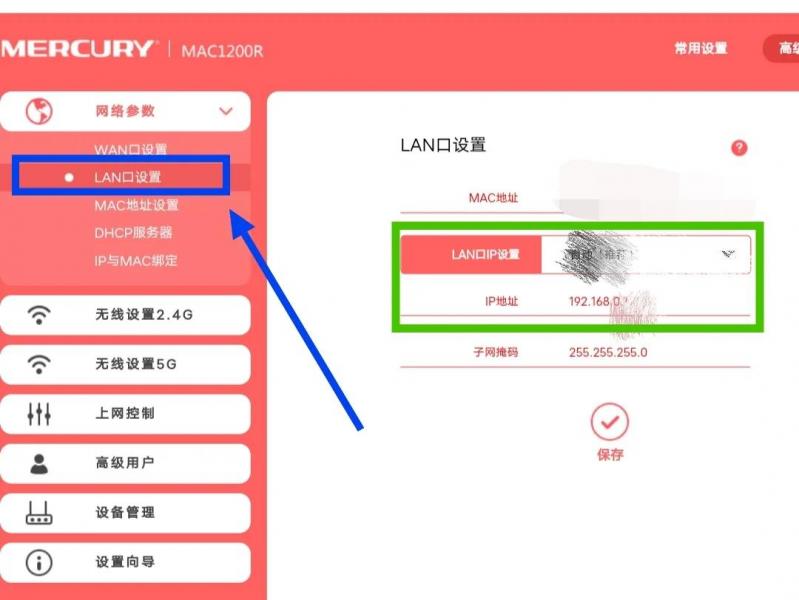
无线路由器-网关-dtu无线路由器-网关-dtu如何使用手机桥接路由器

ip地址修改

改好ip地址后,用新的ip地址登录进入设置界面。登录设置界面后,再点击无线网设置5G,把信号关闭,不想关闭就设置一下无线网密码。再点击无线网设置2.4G,把密码设置一下。

这时候我们就设置好路由器B的ip地址和无线网密码了,接下来是最重要的一步。

四、桥接无线网:

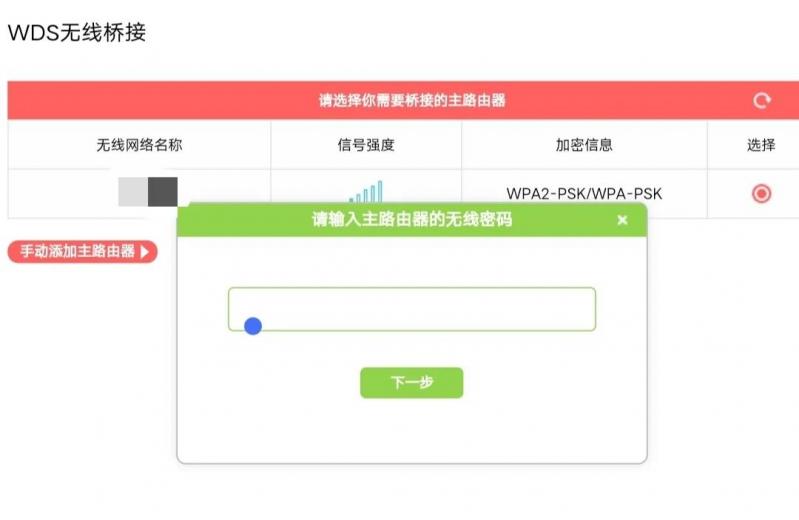
登录路由器B的设置界面, 点一下无线设置2.4G,再点一下WDS无线桥接,点击下一步。然后我们就看到路由器A发射的无线网信号,点一下后面的圆点,就会出现提示你输入密码,输入密码后,再点击下一步,然后设置一下路由器B的无线网名字和密码。然后就成功了,就可以享受路由器B带来的无线网络的欢乐了!!
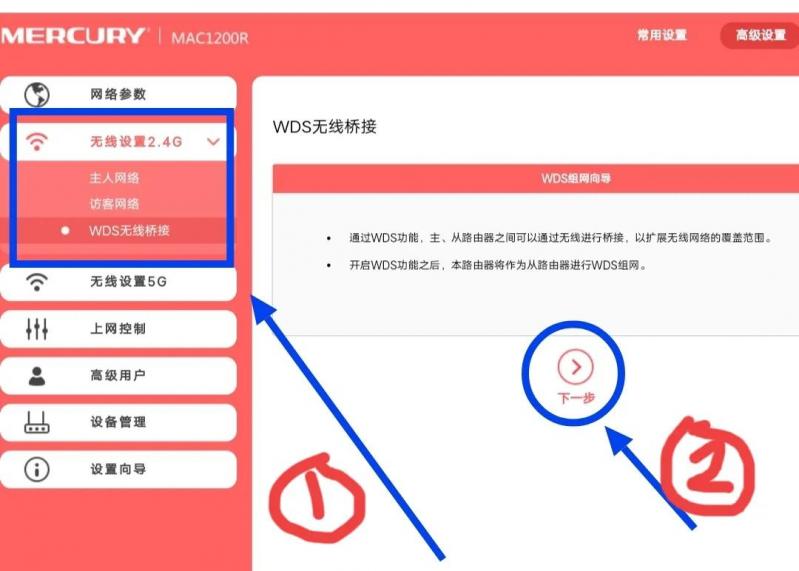
无线路由器-网关-dtu无线路由器-网关-dtu如何使用手机桥接路由器

WDS无线桥接

无线路由器-网关-dtu无线路由器-网关-dtu如何使用手机桥接路由器

输入密码界面

请注意,其实路由器桥接的原理就是路由器B接收路由器A的无线信号再转发无线信号出来让手机来接收。

以上教程由“WiFi之家网”整理收藏!

原创文章,作者:路由器教程,如若转载,请注明出处:https://www.224m.com/220656.html

(0)
路由器教程路由器教程
192.168.31.1登录官网-小米路由器如何设置密码.
上一篇 2023年1月9日 09:29
移动办公鼠标怎么选(移动办公鼠标怎么选好)
下一篇 2023年1月9日 09:40

相关推荐

  • TP-Link路由器TL-WDR3320如何设置密码

    TP-Link TL-WDR3320路由器密码设置方法,包括2个方面的内容:1、TL-WDR3320路由器WiFi密码设置;2、TL-WDR3320路由器登录密码设置。不会设置TL-WDR3320路由器的WiFi密码和登录的密码的用户

    2021年3月10日
    17.6K
  • 家用工业级路由器 企业级和工业级路由器的区别?

    家用工业级路由器 工业路由器和家用路由器的区别?企业级和工业级路由器的区别? 工业路由器与家用路由器的区别:1.工业路由器是连接两个或两个以上网络的耐用设备,只能将信号传输到所需端口。价格比企业便

    投稿 2022年7月6日
    5.7K
  • 大华乐橙怎么设置路由器(大华摄像头怎么设置)

    大华乐橙怎么设置路由器(大华摄像头怎么设置) 大华乐橙路由器是一款功能强大的网络设备,可用于连接多台设备,提供优质的网络服务。以下是设置大华乐橙路由器的步骤: 首先,将路由器的电源…

    网络 2024年12月14日
    411
  • Win7系统开启防火墙功能打印机错误的解决方法(图)

    原标题:"Win7系统开启防火墙功能解决打印机错误的方法"相关电脑问题教程分享。 - 来源:WiFi之家网。打印机时我们日常生活办公都不可缺少的一个重要工具。不少用户初次在win7系统上安装打印机的时候

    2021年6月25日
    12.0K
  • 斐讯路由器设置地址有哪些(斐讯路由器 k2)

    斐讯路由器设置地址有哪些(斐讯路由器 k2) 斐讯路由器是一款性能优异的路由器,它具有一系列的设置功能,用户可以通过不同的地址设置来进行相应的操作。下面是斐讯路由器设置地址的具体介…

    网络 2025年3月30日
    1.4K
  • 腾达 W311R 无线路由器WAN口速率更改方法

    1、在浏览器中输入:192.168.0.1 回车,在弹出的页面中输入:admin 点击“确定”。 2、在随后的页面中点击“高级设置” 或者点击页面右上角的“高级设置”。 3、在随后…

    2023年3月11日
    353
  • 192.168.3.1登录官网-手机怎么控制路由器.

    192.168.3.1登录官网本文目录手机怎么控制路由器?19216816路由器设置登录入口?路由器ip是192.168.3.1请问子网掩码是多少?19216821路由器设置手机登录?phicomm路由器设置登录入口?手机怎么控制路由器?大家好,我是大明,手机控制路由器的方法主要有两种方式,一种是使用手机连接无线路由器,直接进入路由器后台进行控制。另一种方式是通过第

    2023年4月5日
    1.3K
  • 如何去除电脑桌面图标上的复选框?

    很多同学反应说,不知道为什么自己的桌面图标上出现了复选框。这让有强迫症的同学很是不爽。今天小白就教同学们如何去掉桌面图标上的复选框。一、按 win+E 打开计算机(我的电脑),选择 工具 ,打开 文件夹选项 。二、打开后选择 查看 选项卡,然后找到 使用复选框以选择项 ,把前面的对勾去掉,确定就可

    2021年10月2日
    20.8K
  • tplogincn路由器如何设置信道(家里的联通无线网信号不好)

    本文目录1、tplogincn路由器如何设置信道,家里的联通无线网信号不好?2、苹果手机wifi信号不稳定?3、WiFi信号不稳定怎么?4、家里路由信号不够?5、红米手机wifi信号固定?tplogincn路由器如何设置信道如果是WIFI信号差,有可能是由于信号源

    2023年4月5日
    168
  • TP-Link无线路由器设置问题大全

    我们192路由网其实更新了大量的关于TP-Link无线路由器设置教程的文章。但是苦于教程文章太多,很多用户抱怨找不到与自己问题相关的教程文章。鉴于此,小编特地整理了下这篇TP-Link无线路由器设置问题大全教程。TP-Link无线路由器设置问题大全一、上网设置TP-Link无线路由器上网设置(XP

    2021年6月10日
    4.2K