word表格应用排版技巧(word表格怎么排版)

Hello大家好,我是帮帮。今天跟大家分享一下word表格应用排版技巧,布局设置轻松实用,赶紧学起来。

有个好消息!为了方便大家更快的掌握技巧,寻找捷径。请大家点击文章末尾的“了解更多”,在里面找到并关注我,里面有海量各类模板素材免费下载,我等着你噢^^<——非常重要!!!

word表格应用排版技巧(word表格怎么排版)

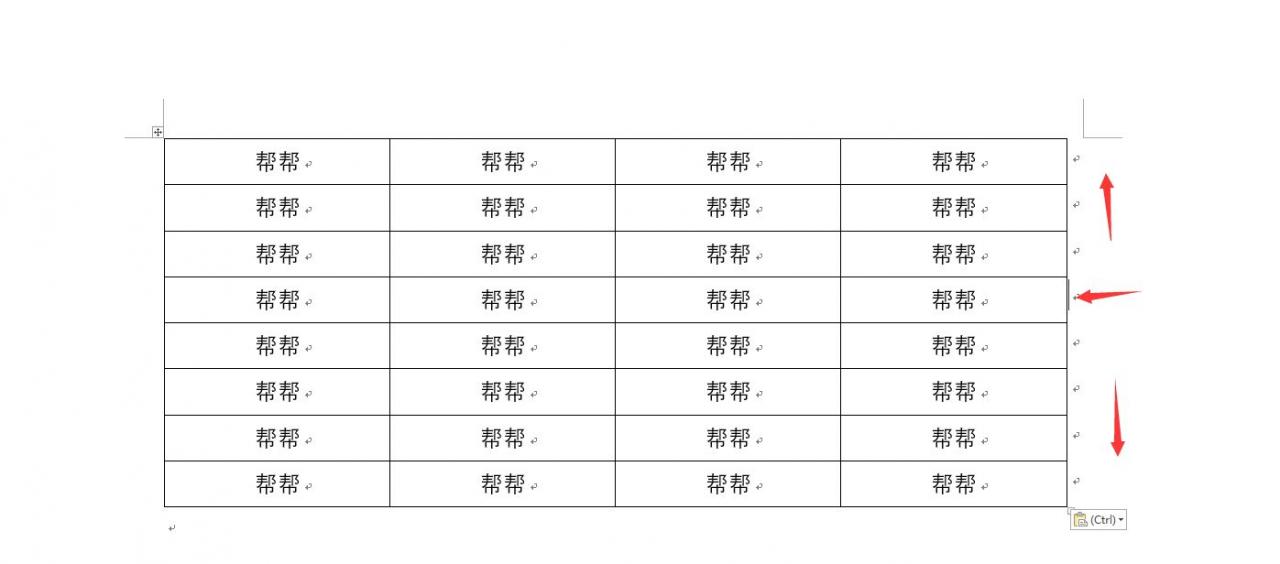
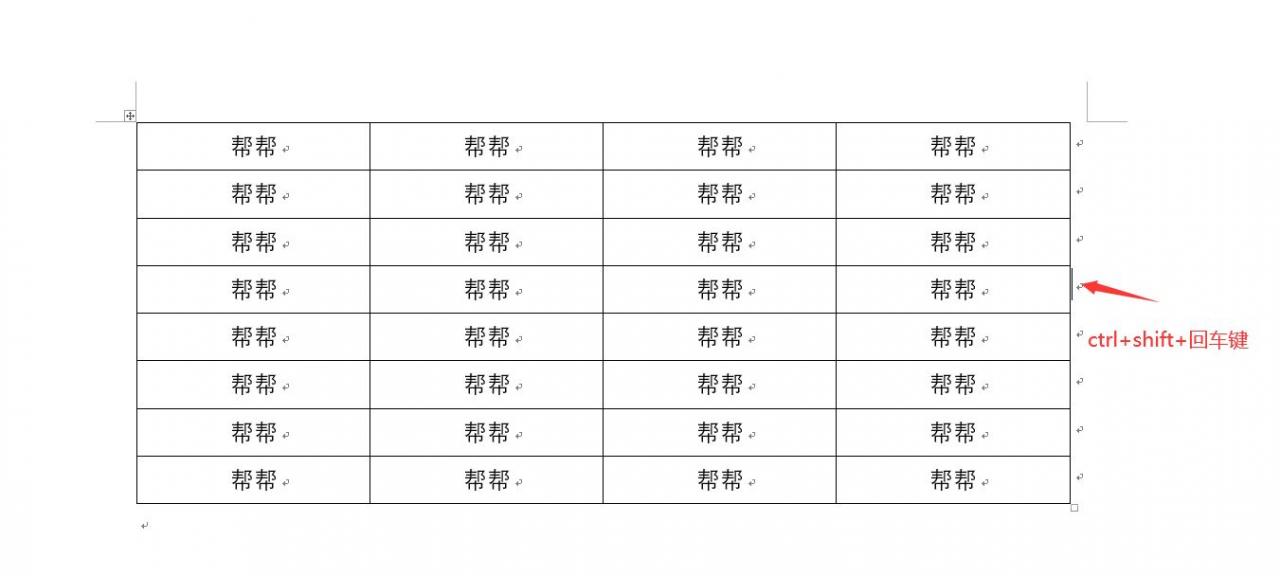
メ大家请看范例图片,word整体表格拆分,分为上下两个独立的表格。メ

word表格应用排版技巧(word表格怎么排版)

メ光标移动到拆分表格的最右侧位置(分界区域),按下CTRL+SHIFT+回车键。メ
word表格应用排版技巧(word表格怎么排版)

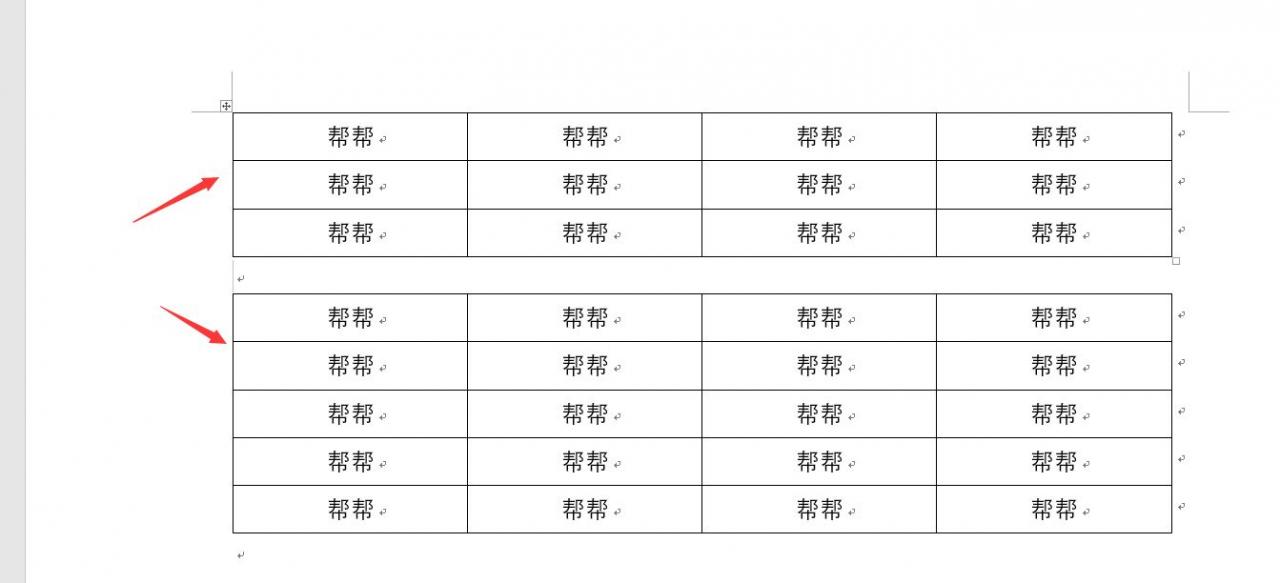
メ整个表格按照分界,划分为上下两个表格。メ

word表格应用排版技巧(word表格怎么排版)

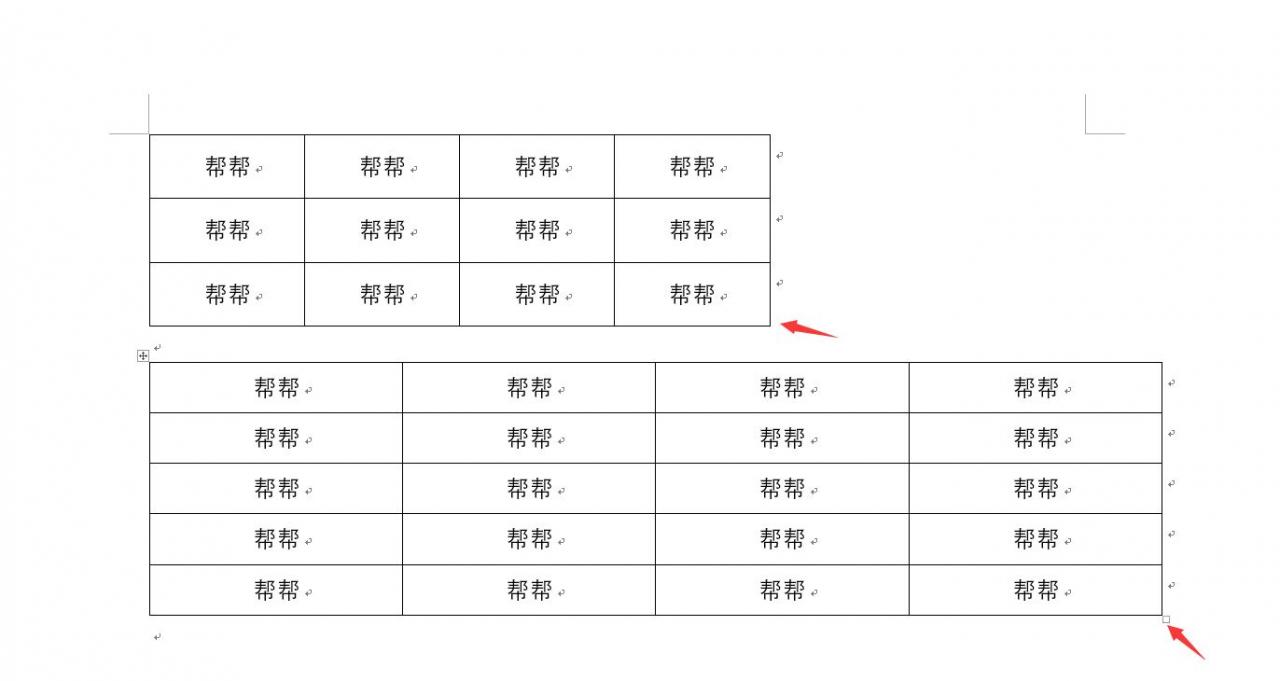
メ两个独立表格,可以自己随意拖动排版,互不影响。メ

word表格应用排版技巧(word表格怎么排版)

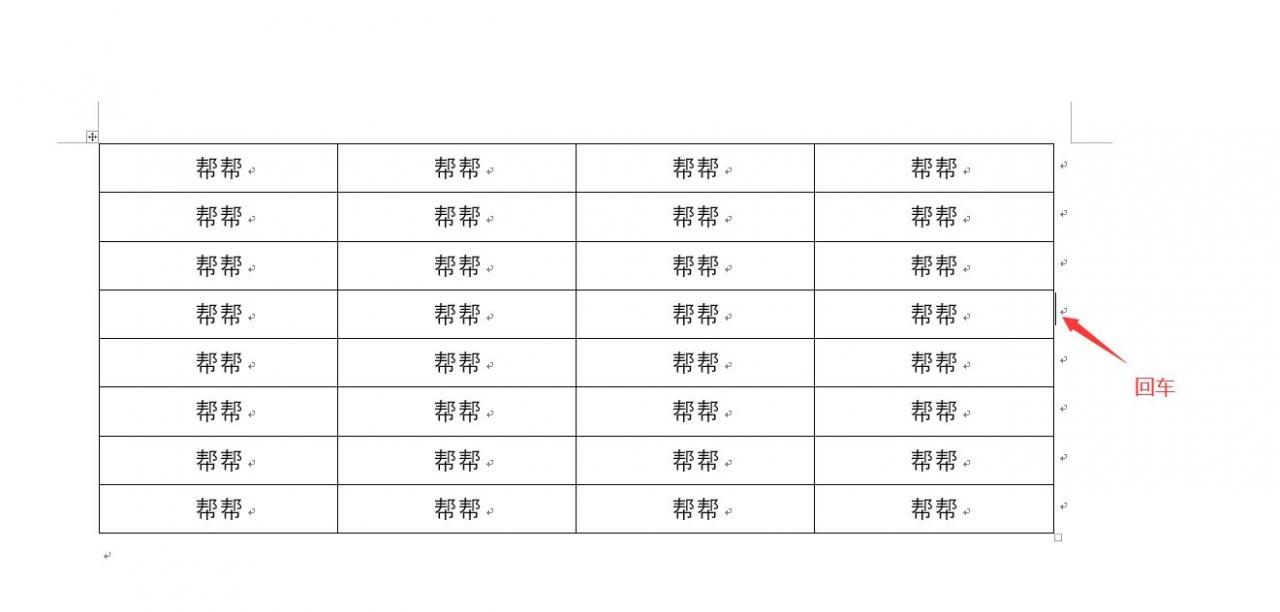
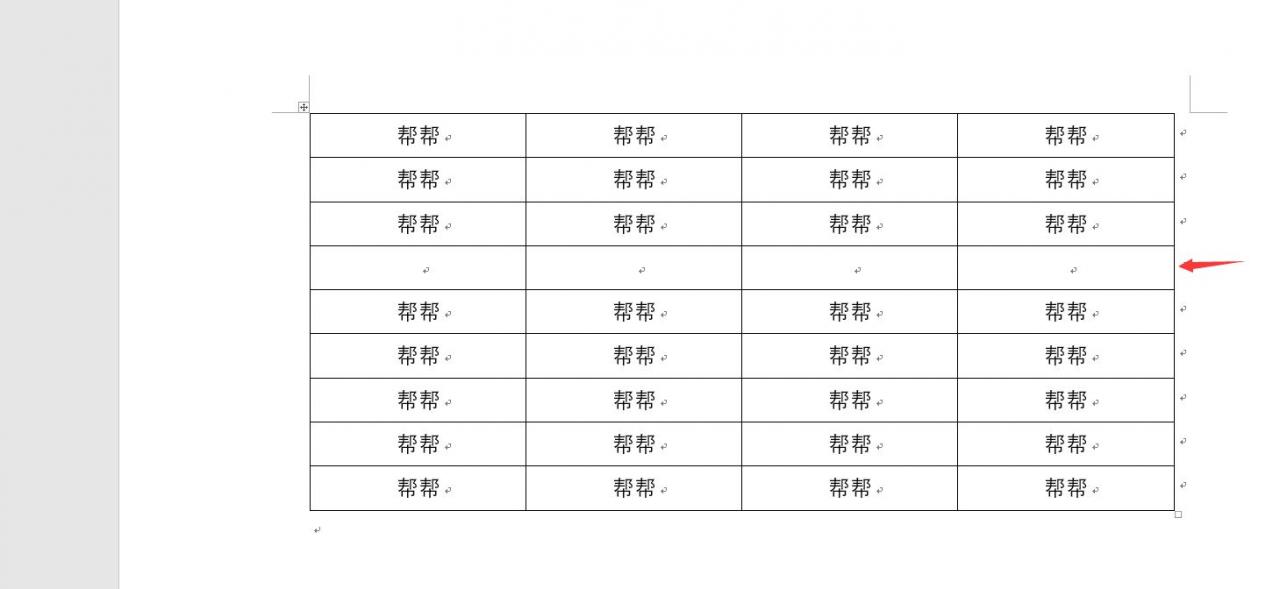
メ表格中部插入空行,可以在表格右侧位置,直接敲击回车。メ

word表格应用排版技巧(word表格怎么排版)

メ单行空行直接插入。メ

word表格应用排版技巧(word表格怎么排版)

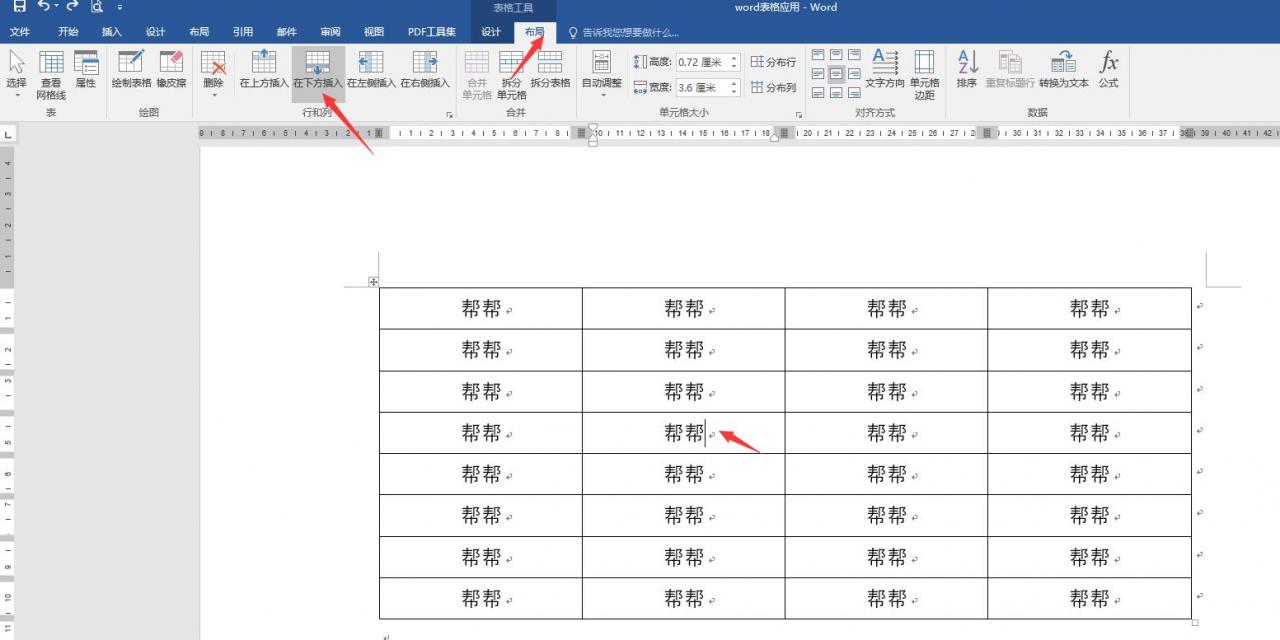
メ我们也可以选择想要插入空行的任意单元格——布局——在下方插入。メ

word表格应用排版技巧(word表格怎么排版)

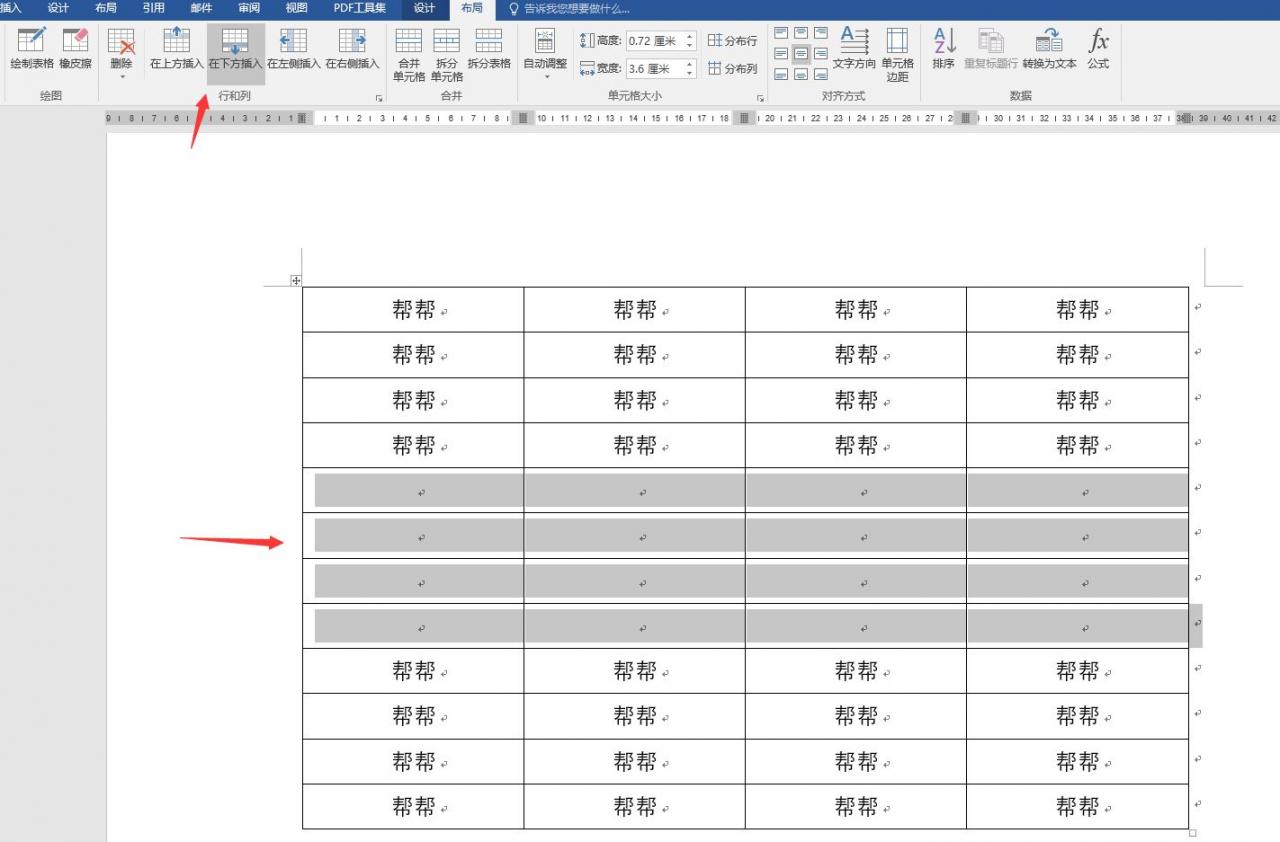
メ多点一下多插入一个空行。メ

word表格应用排版技巧(word表格怎么排版)

メ当然,我们也可以利用TAB键,点一下切换下一个单元格,从左至右,遇到表格不够,自动添加空行。メ
word表格应用排版技巧(word表格怎么排版)

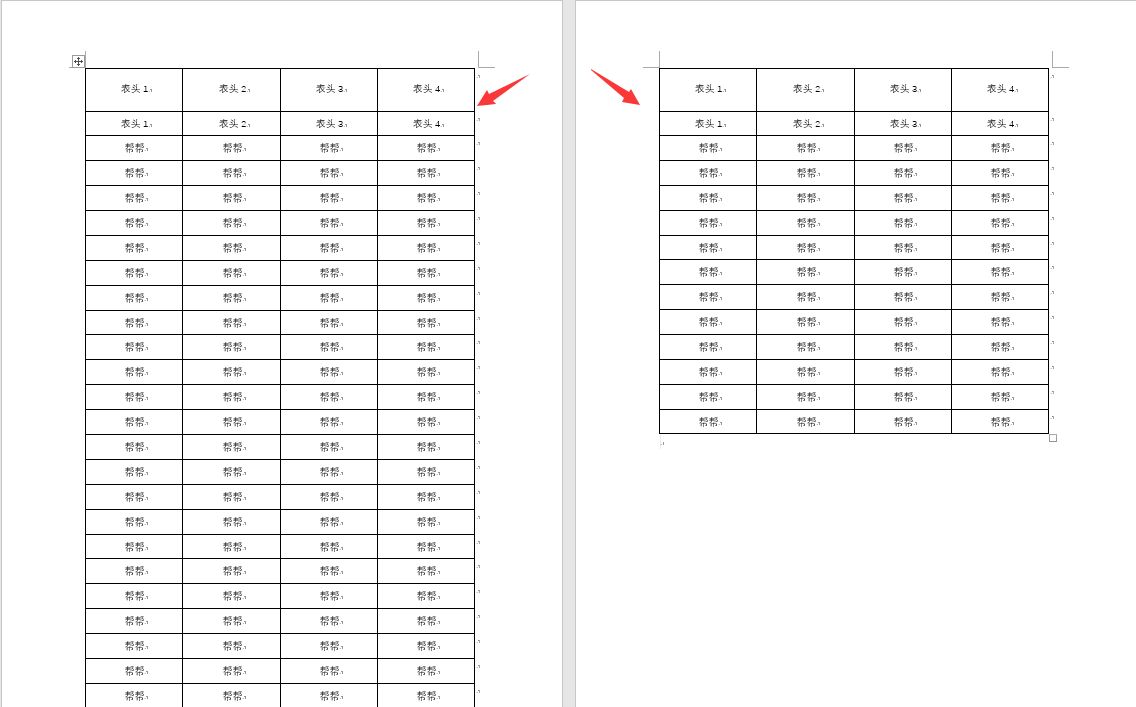
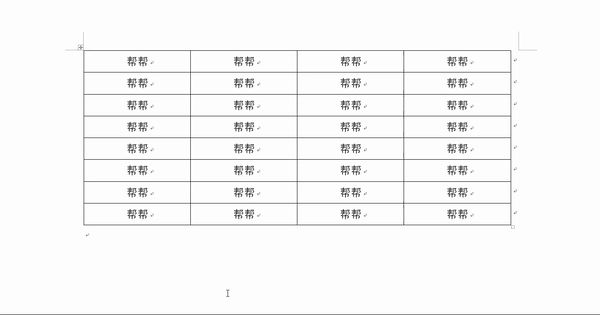
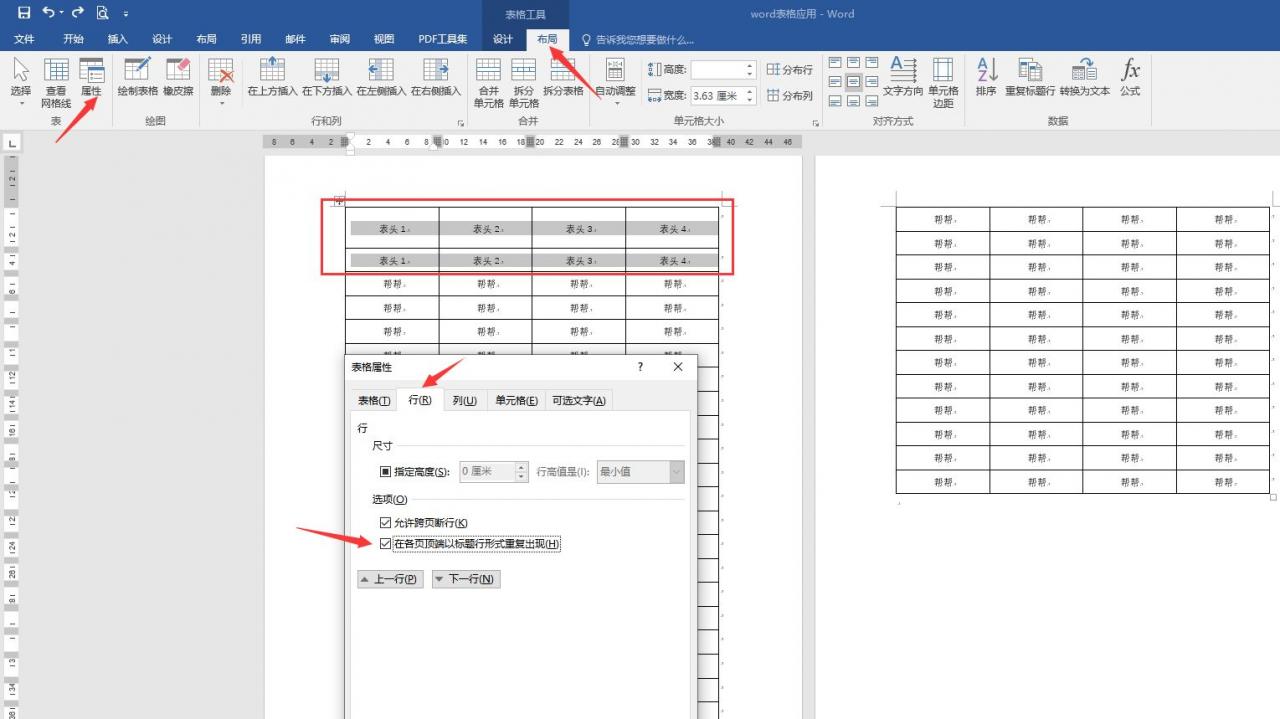
メ对于跨页表格想统一添加表头,我们直接选择单/多行表头——布局——属性——行——勾选在各页顶端以标题行形式反复出现。メ
word表格应用排版技巧(word表格怎么排版)

メ多页面表头批量设置,简单轻松,大家明白了吗?メ

word表格应用排版技巧(word表格怎么排版)

下载方法!帮帮将每天定时更新各种模板素材,获取方式。

1、请在评论区评论+点赞^o^

2、点击关注,关注本头条号

3、进入头条号页面,右上角私信功能,私信回复“表格”,直接获取各类素材。

以上内容来源于网络,由“WiFi之家网”整理收藏!

原创文章,作者:电脑教程,如若转载,请注明出处:https://www.224m.com/220724.html

(0)
电脑教程电脑教程
192.168.1.1 登录页面官网-19216811路由器设置登录入口.
上一篇 2023年2月22日 10:11
TP-Link TL-WR941N 无线路由器网速限制设置
下一篇 2023年2月22日 10:22

相关推荐

  • 浏览器看网页提示您未被授权查看该页修复方法

    原标题:"WinXP浏览器看网页提示您未被授权查看该页的解决方法"相关电脑问题教程分享。 - 来源:WiFi之家网。有WindowsXP的用户反映说浏览网页的时候浏览器却提示“您未被授权查看该页”,并无

    2021年7月2日
    42.9K
  • 192.168.10.1登录首页-睿因扩展器设置步骤.

    192.168.10.1登录首页本文目录睿因扩展器设置步骤?路由器设置登录入口手机?192168101路由器手机怎么登录?华为wifi6路由器登录入口?硬功夫wifi放大器怎么设置?睿因扩展器设置步骤?

    2023年7月29日
    696
  • 有线路由器怎么安装设置

    随着网络发展越来越快,家用网络设备也正在逐步的被大家所认识与接受。网络技术正在不断的更新换代,家用网络产品也从最早以前的猫、集线器、交换机,一直发展到现在的宽带路由器。家用路由器是为满足家庭上网和小型

    2020年5月30日
    9.2K
  • TP-Link TL-WR800N V2路由器-Bridge(桥接)设置

    本文介绍了TP-Link TL-WR800N V2版本迷你无线路由器,在“Bridge:桥接模式”下的设置方法。TL-WR800N工作在“Bridge:桥接模式”时,主要作用是用来接收无线WiFi信号,然后TL-WR800N路由器会再发射一个自己的无线WiFi信号,无线设备连接到TL-WR800N的

    2021年5月29日
    33.7K
  • http192.168.1.1登陆页面(路由器设置打不开192.168.1.1怎么办)

    192.168.1.1,把前面这个网址复制到网址栏,再点回车键,慢慢学,登陆官网登录入口.要知道管理员密码才可以修改自家的无线路由器密码,

    2020年12月28日
    23.4K
  • 家庭版换路由器怎么设置(换路由器之后怎么设置)

    家庭版换路由器怎么设置 换路由器之后怎么设置呢?以下是一些简单的步骤: 1. 连接路由器 将新的路由器连接到电源并通过网线连接到您的电脑。 2. 进入路由器控制面板 在浏览器中输入…

    网络 2025年12月17日
    548
  • 华为路由器怎么恢复出厂设置密码?

    本文主要介绍了把华为路由器恢复出厂设置的方法,或者是恢复到出厂设置密码的方法。有2种方法可以把华为路由器恢复出厂设置:1、通过配置工具恢复出厂设置;2、按住 复位按钮 恢复出厂设置。温馨提示:本例介绍的是华为家用系列路由器恢复出厂设置的方法,华为企业级路由器恢复出厂设置的方法,不在本文介绍的范围,请

    2021年6月6日
    33.7K
  • CMCC路由器怎么恢复出厂设置?(如何恢复CMCC路由器的出厂设置?)

    答:CMCC是移动路由器/wifi使用的标识,所以你说的应该是移动路由器恢复出厂设置的方法。实际上,各个品牌的家用路由器,恢复出厂设置的方法是大同小异的,均可以按照下面的步骤操作:

    2022年2月12日
    25.3K
  • 192.168.0.1 登陆页面怎么进去

    问:设置路由器时,怎么才能进入192.168.0.1登录官网? 答:192.168.0.1是一个C类的私有IP地址,有不少的 路由器、交换机 等网络设备,用192.168.0.1作为登录地址(管理地址)。 192.168.0.1登录官网 这个说法不够严谨,应该是192.168.0.1登录页面(登录入口、设置页面)。

    2021年9月13日
    40.7K
  • tenda腾达路由器忘记密码解决方法

    原标题:"tenda腾达路由器忘记密码应该怎么办"相关路由器设置经验分享。 - 来源:WiFi之家网  腾达路由器相信大家都认识,不能说最好,但是应该是最受欢迎的一款路由器,有时用户忘"

    路由器设置 2021年1月31日
    29.9K