
怎么把wifi密码分享给别人?

客人或者朋友到访后想连接家里的wifi,大家是否总是卖力地向他们说自己的密码拼写,甚至一度怀疑朋友输入错误而连接不上。或者,自己根本就不记得家里的wifi密码。


无线路由器-网关-dtu无线路由器-网关-dtu如何快速分享您的 Wi-Fi 密码

其实有一种更简单的方法可以为您的客人提供 Wi-Fi 连接。如果您的路由器提供创建访客网络,那么这就是您应该给他们的密码。以下是在不同设备上快速轻松地共享 Wi-Fi 访问的方法。
怎么把wifi密码分享给别人?

如何在 iPhone、iPad 或 Mac 上共享您的 Wi-Fi

在 Apple 设备之间共享 Wi-Fi 密码非常容易,但您的访客需要列在您的通讯录中,反之亦然。进入彼此的联系人列表后,请确保 iPhone 运行 iOS 11 或更高版本,Mac 运行 macOS High Sierra 或更高版本,iPad 运行 iPadOS。以下是分享方法:
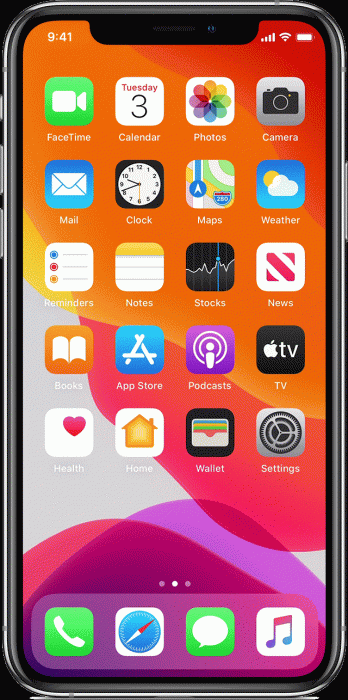
  • 在两台设备上打开 Wi-Fi 和蓝牙,确保个人热点已关闭,并确保他们的设备已解锁且在附近。
  • 您的设备应连接到您要共享的 Wi-Fi 网络。(如果这是您要共享的内容,请连接到访客网络。)
  • 让您的客人从其设备上的可用选项列表中选择您的 Wi-Fi 网络。
  • 您将在设备上收到一条弹出消息,询问您是否要共享 Wi-Fi 密码。
  • 点按共享密码。
  • 无线路由器-网关-dtu无线路由器-网关-dtu如何快速分享您的 Wi-Fi 密码

    如何在 Android 上共享您的 Wi-Fi

    对于 Android 设备,您可以使用二维码共享 Wi-Fi 详细信息,前提是相关手机或平板电脑运行的是 Android 10 或更高版本。就是这样:
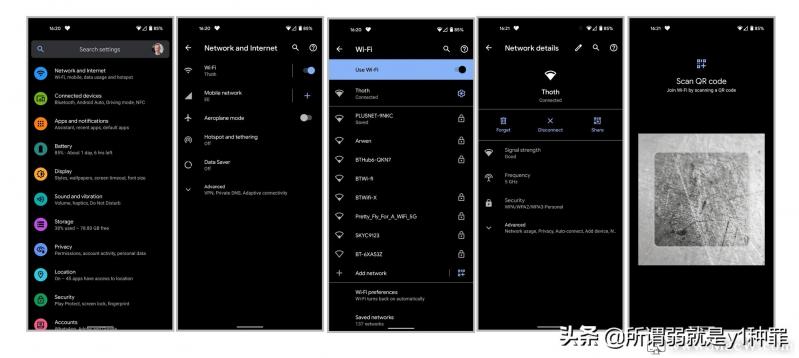
  • 确保您的设备已连接到您要共享的 Wi-Fi 网络,然后依次转到“设置”、“网络和 Internet”(根据您的设备可能称为“连接”),然后转到“ Wi-Fi”。
  • 点击 Wi-Fi 网络旁边的齿轮。
  • 点击右侧的共享图标,您应该会在屏幕上看到一个二维码。(您可能必须验证此操作。)
  • 让您的客人扫描二维码。您可以使用大多数手机(包括 iPhone)的常规相机应用程序扫描二维码。如果您的客人有一部 Android 手机,请在他们的设备上前往设置、连接(或网络和互联网),然后选择Wi-Fi。向下滚动以找到“添加网络”的位置;在它旁边,您会看到一个二维码图标。点击它,他们现在可以快速扫描代码。
  • 扫描代码应该会自动连接设备。
  • 无线路由器-网关-dtu无线路由器-网关-dtu如何快速分享您的 Wi-Fi 密码

    如何在 Windows 上查找您的 Wi-Fi 密码

    Microsoft 曾经允许您通过称为 Wi-Fi Sense 的东西自动与联系人共享您的 Wi-Fi 详细信息,但由于安全问题而被废弃。遗憾的是,现在没有快速简便的方法可以从 Windows 设备共享 Wi-Fi 密码。我只能向您展示如何在 Windows 中找到您的 Wi-Fi 密码:

  • 单击 Windows 图标,然后单击左侧的设置齿轮图标,然后选择Network & Internet。
  • 确保您位于左上角的“状态”选项卡上,然后选择“网络和共享中心”。
  • 单击显示Connections: Wi-Fi [your network name] 的网络。(如果您通过以太网连接,这将不起作用。)
  • 在弹出窗口中选择无线属性。
  • 选择安全选项卡并勾选网络安全密钥下的显示字符框。
  • 让您的客人在他们的设备上选择正确的网络并输入您找到的密码。
  • 这样就可以很快地将自己的Wifi密码分享给朋友或者客人,可以避免许多尴尬!

    以上教程由“WiFi之家网”整理收藏!

    原创文章,作者:路由器教程,如若转载,请注明出处:https://www.224m.com/220886.html

    (0)
    路由器教程路由器教程
    设置无线路由器(设置上网,信号放大,信号桥接)
    上一篇 2022年11月7日 18:18
    宠物也要买保险了(宠物也要买保险了吗)
    下一篇 2022年11月7日 18:36

    相关推荐

    • 怎么重置校园网路由器设置(校园网重置路由器后登不上去了)

      怎么重置校园网路由器设置(校园网重置路由器后登不上去了) 校园网路由器是实现校园内网络连接的核心设备之一。但是,由于各种原因,我们有时候需要重置路由器设置。但是,重置后如何登上去呢…

      网络 2025年11月27日
      822
    • 爱快怎么设置有线路由器(有线连接电脑怎么设置)

      网络已经成为我们生活中不可或缺的一部分,而有线路由器的设置也是非常重要的一环。以下是爱快如何设置有线路由器(有线连接电脑怎么设置)的详细步骤: 步骤一:连接网络线 将网络线插入路由…

      网络 2025年2月24日
      411
    • 路由器设置最大多少兆(wifi路由器最大多少兆)

      路由器设置最大多少兆(wifi路由器最大多少兆) 路由器是现代网络通信中不可或缺的设备。它可以将网络信号转发到不同的设备上,实现无线网络覆盖。我们常常会听到路由器的速度问题,那么路…

      网络 2024年10月25日
      137
    • 常见品牌路由器默认登录地址大全(路由器管理后台...

      常见品牌路由器默认登录地址大全 想要进入路由器管理后台,需要输入路由器的默认登录地址,在此列举了常见品牌的路由器默认登录地址。 华为 IP地址:192.168.1.1 用户名:ad…

      网络 2023年9月16日
      699
    • 手机拔号上网的路由器设置(手机拔号上网怎么设置)

      手机拔号上网的路由器设置 如果想要使用手机的数据流量来给其他设备上网,可以通过设置路由器来实现。以下是实现的步骤: 1. 购买支持拨号上网的路由器 首先需要购买一台支持拨号上网的路…

      网络 2024年11月11日
      411
    • 192.168.1.1手机登录

      手机连接路由器的wifi信号后,在手机浏览器中输入192.168.1.1,就能进入登录页面了。下面会详细介绍具体的操作步骤,以及一些常见问题的解决办法。

      192.168.1.1 2020年12月26日
      72.2K
    • 路由器网线设置视频教程(路由器网线正确插口位置)

      路由器网线设置视频教程(路由器网线正确插口位置) 路由器是现代家庭和商业网络的核心设备之一。它能够将网络连接并分配给多个设备,如电脑、手机、平板等。但是,正确设置路由器的网线插口位…

      2023年11月13日
      147
    • 电脑上怎么设置时间提醒(如何修改电脑时间)

      现在大多数人的生活都是十分忙碌的,每天要处理的事件大大小小有无数件。有没有一些时间提醒软件,可以在指定时间发出提醒呢? 对于上班族来说,时间提醒软件需要经常在电脑桌面上使用,及时在…

      2023年7月31日
      833
    • 局域网网络硬件主要包括5个(图文)

      【导读】局域网网络硬件主要包括5个,下面就是WiFi之家网整理的网络知识百科,来看看吧!大家好,我是191路由器网小编,上述问题将由我为大家讲解。局域网网络硬件主要包括:  1、网络服务器。  是计算机

      2021年7月29日
      65.9K
    • 工厂路由器自动化设置(python自动化配置路由器)

      工厂路由器自动化设置(python自动化配置路由器) 随着科技的发展,网络已经成为我们日常生活中不可或缺的一部分。而路由器则是连接我们家庭或办公室中所有设备的重要设备之一。而对于拥…

      网络 2025年11月15日
      0
