192.168.1.253路由器设置 无脑教学之无线路由器桥接设置

导读:以下是"192.168.1.253路由器设置(Bridge桥接模式)"相关路由问题分享。 - 来源:WiFi之家网,下面我们直奔主题吧!

本文介绍了192.168.1.253路由器的安装和Bridge无线"

导读:以下是"192.168.1.253路由器设置(Bridge桥接模式)"相关路由问题分享。 -来源:【WiFi之家网】,下面我们直奔主题吧!

192.168.1.253路由器设置 无脑教学之无线路由器桥接设置

本文介绍了192.168.1.253路由器的安装和Bridge无线桥接模式的设置方法,192.168.1.253是TP-Link迷你(mini)无线路由器设置界面的登录地址,TP-Link迷你(mini)无线路由器与普通的无线宽带路由器在设置上有所不同,它有AP、Router、Repeater、Bridge、Client这几种不同的上网模式。

Bridge(桥接)模式介绍

Bridge(桥接)模式下,192.168.1.253路由器会通过无线的方式与一台可以上网的无线路由器建立连接,用来放大可以上网的无线路由器上的无线信号;注意:放大后的无线信号的名称和原来的无线路由器的无线信号名称不一样。

适用场所:有一台可以上网的无线路由器,但是该无线路由器的无线信号覆盖有限,希望无线信号可以覆盖更广泛的范围时使用。

注意:

1、配置Bridge(桥接)模式时,用户必须要知道可以上网的无线路由器上的无线网络的密钥、加密类型等参数。

2、Bridge(桥接)与Repeater(中继)模式的区别:Bridge(桥接)模式和Repeater(中继)模式都是通过无线的方式连接到一台可以上网的无线路由器上,放大该无线路由器上的无线信号;区别在于Repeater(中继)模式下放大后的无线信号名称和之前路由器上的一样,而Bridge(桥接)模式放大后的无线信号名称和之前路由器上的无线信号名称不同。

Bridge模式连接拓扑

步骤一:配置电脑IP

配置192.168.1.253路由器之前,需要手动给笔记本电脑上的无线网卡的设置一个192.168.1.X(2<X<252)的IP地址,下面以Windows XP系统为例进行介绍。

1、右击“网上邻居”——>点击“属性”

XP网上邻居属性

2、右键点击“无线网络连接”——>选择“属性”(注意是:无线网络连接,而不是本地连接)

XP无线网络连接属性

3、鼠标双击“Internet协议(TCP/IP)”

xp系统下本地连接属性中选择tcp/ip

4、在IP地址后输入:192.168.1. ×(×为从2~252之间的任一整数,在此以192.168.1.2为例)——>在子网掩码后输入:255.255.255.0——>点击确定。返回上一个界面,点击确定。PS:默认网关和DNS服务器地址不用配置。

xp配置IP地址为192.168.1.2

步骤二:无线连接192.168.1.253路由器

1、右键点击“无线网络连接”——>选择“查看可用的无线连接”。

XP查看可用的无线网络

2、找到192.168.1.253路由器的的SSID(无线网络名称),点击连接即可;SSID一般是TP-Link_XXXXXX(XXXXXX是TP-Link迷你路由器MAC地址的后6位,可以在路由器的底部或者说明书上找到MAC地址信息)。

无线连接到192.168.1.253路由器

步骤三:配置192.168.1.253路由器

1、登录设置界面:在浏览器的地址栏中输入:192.168.1.253并按下回车键——>输入“用户名”和“密码”(用户名和密码的出厂默认值均为admin)——>单击“确定”按钮。

192.168.1.253路由器登录

2、运行设置向导:初次设置192.168.1.253路由器时,系统会自动弹出“设置向导”界面;如果没有自动弹出此页面,可以单击页面左侧的“设置向导”菜单来运行。

192.168.1.253路由器设置向导

3、选择“Bridge 桥接模式”——>点击“下一步”。

192.168.1.253路由器上选择Bridge模式

4、设置“本设备的SSID”——>点击“扫描”

192.168.1.253路由器Bridge模式进行扫描

5、在扫描结果中找到可以上网的路由器上的SSID——>点击右侧的“连接”选项.系统会自动跳转到第4步的界面。

192.168.1.253路由器Bridge模式连接上级路由器

6、在扫描选项的下方,填写可以上网的那台无线的“加密类型”“认证类型”、“密钥”等参数——>点击“下一步”。

192.168.1.253路由器Bridge模式参数设置

7、点击“重启”。

192.168.1.253路由器完成Bridge模式设置后重启

步骤四:再次配置电脑IP

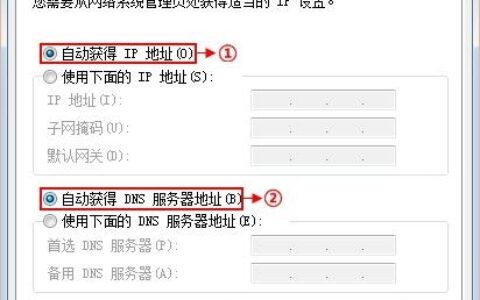
完成上诉配置后,需要把电脑上的IP地址配置为自动获取,如下图所示:

自动获取(动态IP)地址

至此,我们就完成了192.168.1.253路由器的安装和Bridge无线中继模式的设置,用户的无线设备可以连接到192.168.1.253这台无线路由器上的无线网络来上网了,当然用户连接之前那台路由器上的无线信号也是可以上网的。

相关文章:

1、192.168.1.253路由器设置(AP模式)

2、192.168.1.253路由器设置(Router模式)

3、192.168.1.253路由器设置(Repeater模式)

4、192.168.1.253打不开怎么办?

5、TP-Link无线路由器设置好了上不了网

6、怎么限制别人wifi网速

7、TP-Link路由器无线WiFi防蹭网设置

原创文章,作者:路由器,如若转载,请注明出处:https://www.224m.com/22160.html

(0)
路由器路由器
Netcore磊科无线路由器192.168.1.1 磊科路由器怎么进入
上一篇 2020年12月31日 13:44
电信光猫192.168.1.1打不开解决办法
下一篇 2020年12月31日 13:45

相关推荐

  • 3个月亏1亿,怪兽充电释放了什么信号?

    打开凤凰新闻,查看更多高清图片 一年前,怪兽充电带着打破共享经济不赚钱魔咒的模式,走上了资本市场的舞台。 但在上市后的一年多时间里,怪兽充电大部分时间处于破发状态,截至 2022 …

    2022年6月22日
    357
  • 电信路由器登录入口192.168.1.1-电信路由器网关默认密码.

    电信路由器登录入口192.168.1.1本文目录电信路由器网关默认密码?中国电信wifi原始密码怎么连接?怎么登录电信光猫?怎么进电信光猫?电信路由器用户名怎么查看?电信路由器网关默认密码?中国电信的

    192.168.1.1 2023年3月2日
    1.2K
  • 192.168.1.1打不开或进不去怎么办?

    192.168.1.1应该让你就马上联想到网关这个概念,这应该属于职业嗅觉吧。网关,顾名思义就是网络的关卡。不同网络间要互相通信,则必须经过网关。像我们平常在家使用的ADSL拨号,小区宽带,以及在公

    2020年5月24日
    13.3K
  • 192.168.1.1登录界面变成中国联通登录界面?

    1、断开联通光猫与路由器之间的连接,仅让电脑连接到路由器(1、2、3、4)口中的任何一个,如下图所示2、这时候在浏览器中输入192.168.1.1,就可以打开路由器登陆界面了,输入密码,进入到设置界面。3、点击“网络参数”—— “LAN口设置”—— “IP地址”后面填写:192.168.2.1——

    2021年10月15日
    15.4K
  • 路由器修改默认ip,如何修改路由器默认地址192.168.1.1变成192.168.0.1

    原标题:"如何修改路由器默认地址192.168.1.1变成192.168.0.1"的相关教程资料分享。- WiFi之家网编辑整理。

    路由器的默认地址是多少?大部分的路由器地址是192.168.1.1;那么怎么"

    2021年1月14日
    9.6K
  • 192.168.1.1手机登陆wifi设置 192.168.1.1 手机登录入口【图文】

    原标题:"192.168.1.1手机登陆wifi设置"的相关路由192.168.1.1设置教程。来源 - WiFi之家网。

    在本文中,鸿哥将给大家详细介绍,用手机登录到192.168.1.1设置wifi密码、名称"

    2021年1月16日
    10.5K
  • 怎么进入192.168.1.1 路由器登陆界面

    有些不懂电脑的朋友买回来路由器连路由器的登陆界面都不知道怎么进,那肯定就不能发挥路由器的作用了。下面我就教大家怎么进去路由器的登陆界面。 首先需要我们知道路由器的登录地址:可以把路…

    2023年3月27日
    78
  • 路由器192.168.1.1打不开解决方法

    【 路由器192.168.1.1打不开的问题总汇】192.168.1.1打不开,192.168.1.1进不去相信很多人都遇到过,刚换了新路由器或者刚买回电脑,在浏览器中输入192.168.1.1 路"

    192.168.1.1 2021年1月1日
    10.3K
  • 何别人蹭网、偷wifi的一系列方式192.168.1.1/

    当前,很多企事业单位的局域网大都提供了无线上网功能,甚至很多单位全部采用wifi上网。这样可以避免公司局域网网络布线的麻烦,也便利公司笔记本电脑等无线上网设备的快捷上网。但是,由于现在智能手机极为普遍,同时各种平板电脑、各种无线上网设备也比比皆是。这使"

    2021年2月17日
    11.0K
  • ping 192.168.1.1不通怎么办

    连接路由器后,http://192.168.1.1打不开,无法对路由器设置,然后cmd中ping 192.168.1.1 无法ping通 首先,把网线拔了重新插了数次,以防接触不良导致的。把网线插上

    192.168.1.1 2020年5月28日
    23.1K