Win7 192.168.1.1打不开 路由器管理界面打不开的检查方法!

导读:以下是"Win7 192.168.1.1打不开怎么办?"相关路由问题分享。 - 来源:WiFi之家网,下面我们直奔主题吧!

本文主要介绍了Win7打不开192.168.1.1的解决办法。

在用Win7电"

在用Win7电脑设置无线路由器的时候,很多人都遇到了无法打开路由器的192.168.1.1设置界面。本文学习啦小编主要介绍Win7电脑打不开192.168.1.1设置界面的解决方法!
Win7 192.168.1.1打不开 路由器管理界面打不开的检查方法!

一、Win7电脑IP设置问题

用Win7电脑来设置路由器的时候,或者Win7电脑连接路由器上网的时候;Win7电脑中的IP地址,需要设置为自动获得,如下图所示。

不知道如何设置Win7电脑IP地址的用户,请按照下面的步骤顺序进行操作。

1、右击“网络”——>选择”属性”。
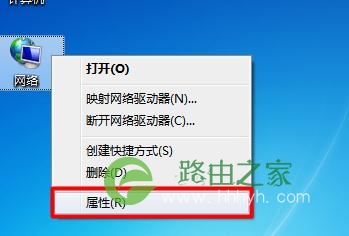
Win7电脑打不开192.168.1.1设置界面怎么办
  打开Win7 网络 属性

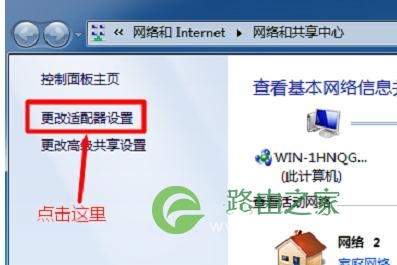
2、点击“更改适配器设置”。

Win7电脑打不开192.168.1.1设置界面怎么办
  打开Win7 更改适配器设置

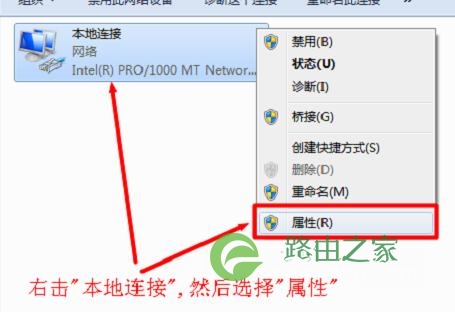
3、右击“本地连接”——>选择“属性”。

Win7电脑打不开192.168.1.1设置界面怎么办
  打开Win7 本地连接 属性

4、选择“Internet协议版本4(TCP/IPv4)”,——>并点击“属性”。
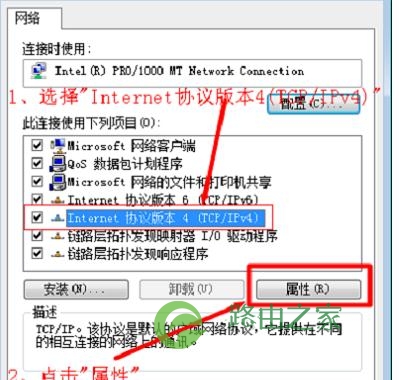
Win7电脑打不开192.168.1.1设置界面怎么办
  打开Win7 Internet协议版本4 的属性

5、勾选“自动获得IP地址”和“自动获得DNS服务器地址”选——>点击“确定”。
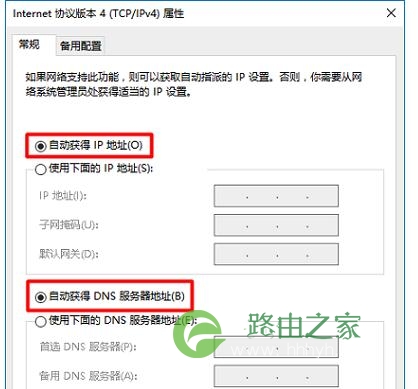
Win7电脑打不开192.168.1.1设置界面怎么办
  把Win7的IP地址设置为自动获得

二、路由器连接问题

路由器、Win7电脑、猫,这3个设备之间,如果连接不正确,也会导致Win7打不开192.168.1.1设置页面的问题。请按照下面的方法,检查你自己的路由器、Win7电脑、猫之间的连接。

1、路由器中的WAN接口,需要用网线连接到猫的网口(LAN口);如果宽带没有用到猫,需要把入户的宽带网线,插在路由器的WAN接口。

2、Win7电脑用网线,连接到路由器LAN(1\2\3\4)中任意一个接口。
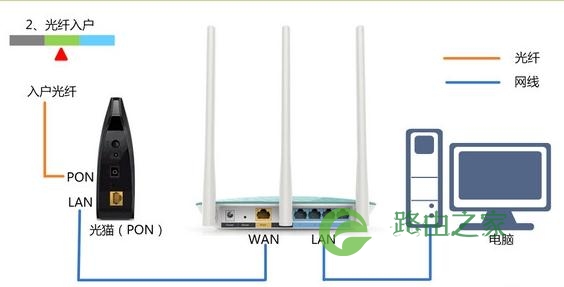
Win7电脑打不开192.168.1.1设置界面怎么办
  正确连接Win7 电脑、路由器、猫

重要说明:很多人有一种错误的认识,认为要Win7电脑能够上网,才能设置路由器。

实际上,只要Win7电脑用网线连接到路由器的LAN接口,则Win7就可以打开192.168.1.1设置页面。具体的原理,涉及到局域网通信技术,这里就不详细介绍了。

三、网线问题

如果用来连接Win7电脑与路由器的网线有问题,那么肯定会导致Win7电脑打不开192.168.1.1。所以,一定要确保网线是可以正常使用的;家里有多的网线,可以换一根网线,然后再试一下能否打开192.168.1.1
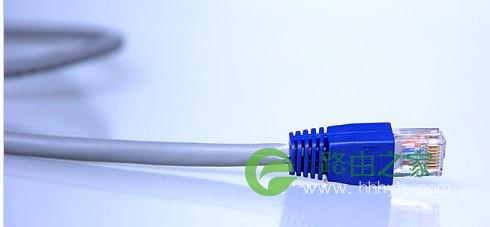
Win7电脑打不开192.168.1.1设置界面怎么办
  检查网线是否有问题

四、浏览器中输入错误

主要是浏览器中输入位置错误,这是一个很多小白都会犯的错误。

因为很多人的Win7电脑上的浏览器,在启动后的主页有一个很大的搜索框,百度搜索、360搜索、搜狗搜索等等。平时上网的时候,都是在搜索框中输入问题,进行查找答案。这部分用户在设置路由器的时候,也习惯在搜索框中输入192.168.1.1,然后就导致了Win7电脑打不开192.168.1.1。

正确输入位置:192.168.1.1不能够在搜索框中输入,而应该在浏览器最上方,显示网址的位置输入,这样才能够打开192.168.1.1设置页面的。
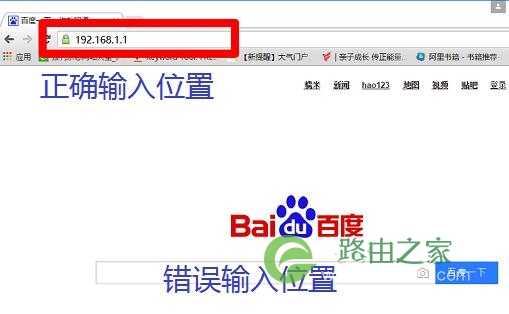
Win7电脑打不开192.168.1.1设置界面怎么办
  浏览器中输入192.168.1.1的正确位置

五、路由器问题

1、路由器默认IP不是192.168.1.1

有很多用户有一种错误的认识,认为所有的路由器IP地址都是192.168.1.1。所以在设置路由器的时候,都是输入192.168.1.1但实际情况是,不同的路由器默认IP(设置网址)是不一样的,并不是所有路由器的IP地址都是192.168.1.1。如果你这台路由器的IP地址根本就是192.168.1.1,那么用192.168.1.1肯定打不开路由器设置页面。所以,可以在你自己路由器底部标签中,查看该路由器默认IP地址(网址)信息,如下图所示。
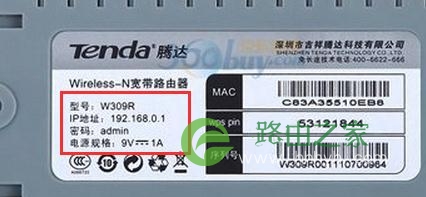
Win7电脑打不开192.168.1.1设置界面怎么办
  确认路由器的默认IP

注意问题:

(1)、现在很多路由器,使用的是域名作为登录地址,常见的有:tplogin.cn、falogin.cn、melogin.cn、luyou.360.cn

(2)、路由器底部标签中“IP”、“管理页面”、“管理地址”等选项后面的,就是这台路由器的设置网址。

2、路由器IP地址被修改了

如果路由器的默认IP是192.168.1.1,但是默认IP已经被修改了,现在路由器的登录IP已经不是192.168.1.1了。这时候继续使用192.168.1.1这个IP地址,肯定也是无法打开路由器设置页面的。

查看路由器真实IP:

(1)、右击“网络”——>选择”属性”。
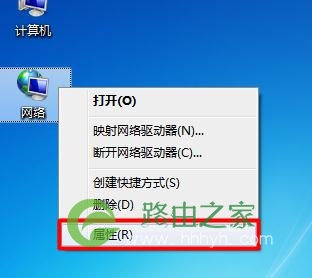
Win7电脑打不开192.168.1.1设置界面怎么办
  打开Win7 网络 属性

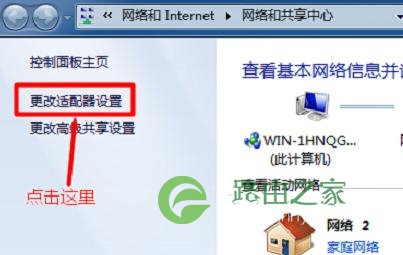
(2)、点击“更改适配器设置”。

Win7电脑打不开192.168.1.1设置界面怎么办
  打开Win7 更改适配器设置

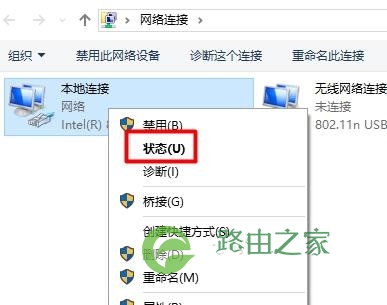
(3)、用鼠标右击“本地连接”——>选择“状态”打开

Win7电脑打不开192.168.1.1设置界面怎么办
  打开Win7本地连接 状态

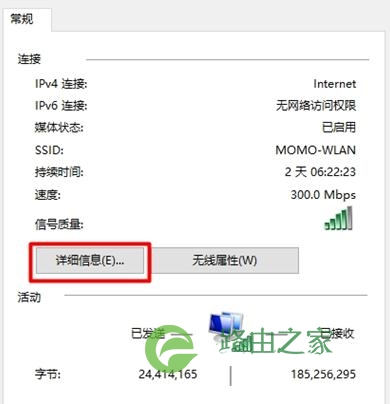
(4)、点击“详细信息”

Win7电脑打不开192.168.1.1设置界面怎么办
  点击“详细信息”

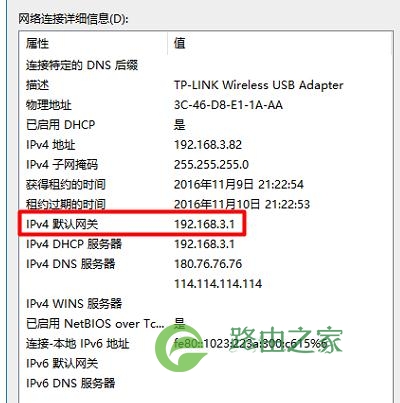
(5)、找到页面中的“IPv4 默认网关”选项,后面的IP地址,就是路由器目前真正的登录IP了。
Win7电脑打不开192.168.1.1设置界面怎么办
  路由器的真正IP

本例中192.168.3.1才是路由器的真正登录IP地址了。现在需要在浏览器中输入192.168.3.1,才能打开路由器的设置页面了。

3、重置路由器

有时候路由器会出现死机、不稳定等现象,也会导致打不开192.168.1.1登录界面。如果你已经排查了前面所有的问题,还是打不开192.168.1.1页面,这时候可以重置路由器,然后再尝试。

重置方法:

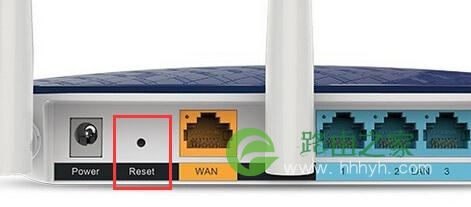
长按路由器上的复位按钮10秒以上的时间,就可以把路由器恢复出厂设置了。复位按钮一般在电源接口的旁边,下面标注有英文字母:RST、RESET、WPS/RESET、Default等等,请在自己路由器上注意查找。
Win7电脑打不开192.168.1.1设置界面怎么办
  路由器的复位按钮!

原创文章,作者:路由器,如若转载,请注明出处:https://www.224m.com/22175.html

(0)
路由器路由器
上一篇 2021年1月1日 13:45
下一篇 2021年1月1日 13:49

相关推荐

  • 192.168.1.1登陆进入路由器设置页面的方法

    许多用户朋友在设置路由器网络WiFi的时候都会遇到不知道192.168.1.1怎么登陆的情况,有的用户可能是不知道怎么用手机登录,有的可能不知道怎么用电脑登录,没关系马上点击查看最详细的192.168.1.1手机和电脑登录教程吧。 电脑登录教程: 1、检查下路由器的网线连接是否

    2021年10月21日
  • 192.168.1.1管理页面登录页面

    原标题:"192.168.1.1登陆官网入口页面地址"的相关路由器设置教程资料分享。- 来源:WiFi之家网。

    只有知道了路由器地址才能设置路由器,那么192.168.1.1登陆官网入口怎么样"

    2021年2月16日
  • 输入www.192.168.1.1.com打不开路由器解决方法

    原标题:"输入www.192.168.1.1.com打不开路由器?"的相关路由192.168.1.1登录设置教程。来源 - WiFi之家网。
    问题描述:输入www.192.168.0.1.com打不开路由器。输入www.192.168"

    192.168.1.1 2021年1月17日
  • 192.168.1.4网址登录-192.168.1.1如何在手机登录.

    192.168.1.4网址登录本文目录192.168.1.1如何在手机登录?192168101路由器手机如何改密码?如何用手机登录路由器网址?斐讯路由器登录地址?手机连接路由器设置方法?192.168.1.1如何在手机登录?1、安装好路由器后先确定好了登录管理界面的网址2、在手机顶部下滑的界面中,点击开启

    192.168.1.1 2023年3月23日
  • 为什么192.168.1.1无法访问

    原标题:"输入路由器的地址192.168.1.1为什么无法访问"关于路由器设置教程分享。 - 来源:WiFi之家网 - 编辑:小元。小编曾经碰到了地址栏中输入路由器地址,无法登陆路由器的情况"

    2021年2月9日
  • 为什么输入192.168.1.1出现(显示)中国电信?

    为什么输入192.168.1.1出现(显示)中国电信?设置路由器时,在浏览器中输入192.168.1.1后,出现(显示)的是中国电信的登陆页面,而不是路由器的登录页面。

    2021年3月22日
  • tplogincn登录首页192.168.1.1

    导读:tplogincn登录首页 tplogin.cntplogin.cn是TPLINK路由器准用的登录管理页面地址,首先请确保你的路由器的普联路由器。在浏览器地址栏输入tplogin.cn,按回车键即可访问登录"

    2021年1月4日
  • 输入192.168.1.1显示中国电信 IP冲突解决方法

    原标题:"为什么输入192.168.1.1显示中国电信?"的相关路由192.168.1.1登录设置教程。来源 - WiFi之家网。
    为什么输入192.168.1.1出现(显示)中国电信?设置路由器时,在浏览器中"

    192.168.1.1 2021年1月15日
  • 192.168.1.1密码是多少?

    旧版路由器的用户名与密码都是 admin ,这可以在路由器后面的贴纸中查看到,如图: 情况二:新版路由器登录地址 新版路由器现在都用的是英文字母作为IP地址如:falogin.cn 、tplogi

    192.168.1.1 2020年5月10日
  • 打不开192.168.1.1路由器设置页面 如何进入路由器设置界面

    原标题:"打不开192.168.1.1路由器设置解决总汇"的相关路由192.168.1.1登录设置教程。来源 - WiFi之家网。
    一看到192.168.1.1,就马上联想到网关这个概念。
    网关,顾名思义就"

    2021年1月16日