192.168.1.1登录入口 路由器的简单介绍

导读:以下是"192.168.1.1登录入口"相关路由问题分享。 - 来源:WiFi之家网,下面我们直奔主题吧!

有不少路由器的登录地址(管理地址)都是:192.168.1.1,正常情况下在浏览器中"

导读:以下是"192.168.1.1登录入口"相关路由问题分享。 -来源:【WiFi之家网】,下面我们直奔主题吧!

192.168.1.1登录入口 路由器的简单介绍

有不少路由器的登录地址(管理地址)都是:192.168.1.1,正常情况下在浏览器中输入:192.168.1.1,就能打开路由器的设置页面/登录页面。

但是有一些用户在操作的时候,打不开192.168.1.1登录入口,造成无法对路由器进行设置。本文将针对这个问题进行详细的介绍,帮助大家解决疑问。

重要提示:

如果你是用手机来设置的路由器,但是手机打不开192.168.1.1登录入口,那么请阅读下面的文章,查看对应的解决办法。

192.168.1.1手机登录入口

1、首先,建议你检查下自己路由器的登录地址到底是不是:192.168.1.1 ,因为不同的路由器,登录地址可能不一样,可以按照下面的方法进行确认。

在路由器底部的铭牌上,可以直接查看该路由器的 登录地址(管理地址),如下图所示。

查看确认路由器的管理地址

查看确认路由器的管理地址

温馨提示:

铭牌上 管理页面、管理地址、登录地址 WEB地址、路由器地址 等选项后面的信息,就是这个路由器的登录地址,注意查找到这些选项进行确认。

2、检查下 路由器、猫(入户宽带网线)、电脑 之间的网线连接是否正确? 如果它们之间的网线插错了,你也无法打开192.168.1.1登录入口。

正确连接方式:

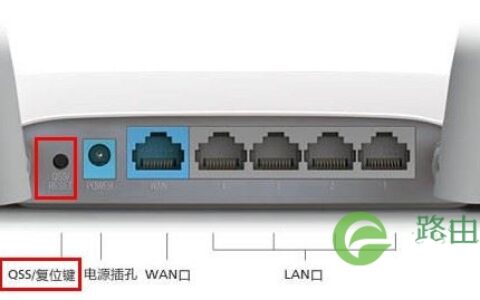
把从猫上接出来的网线(入户宽带网线),插在路由器的WAN接口;你的电脑用网线,连接到路由器 1、2、3、4中任意一个接口。

路由器的正确连接方式

路由器的正确连接方式

温馨提示:

(1)、如果你的路由器具备WAN/LAN口自适应的功能,那么路由器上的网线接口可以随意连接,不用担心会出现错误。

(2)、另外,需要确保用来连接的网线,是可以正常使用的。如果网线坏掉了,会导致电脑与路由器之间无法传输数据,自然打不开192.168.1.1登录入口了。

3、建议把电脑的IP地址设置成:自动获得,如下图所示。 你可以根据下面文章中介绍的方法,来检查/设置自己电脑的IP地址。

电脑自动获得IP地址怎么设置?

把电脑IP地址设置成:自动获得

把电脑IP地址设置成:自动获得

4、在浏览器中输入:192.168.1.1的时候,需要注意了,要在浏览器顶部显示网址的区域输入,才能够打开路由器的登录页面。

如果是在 百度、360、搜狗 等搜索框中输入的192.168.1.1,打开后会出现一些搜索结果,或者根本就打不开,可以参考下面的图片。

浏览器中正确的输入位置

浏览器中正确的输入位置

5、有一些浏览器,与路由器的管理页面可能不兼容,从而造成你无法打开192.168.1.1登录入口。 所以,最好是用Windows系统自动的 IE浏览器 或者 Edge浏览器 来设置路由器。

6、把路由器断电重启,也就是拔掉路由器的电源,几分钟中在接通。 同时,可以把你的电脑也重启一次,如果有多余的电脑,可以换一个电脑来设置。

7、如果前面所有操作都无效,最后还可以把你的路由器恢复出厂设置,然后重新设置路由器。

温馨提示:

(1)、如果不清楚如何把路由器恢复出厂设置,可以阅读下面的文章,查看详细的操作步骤。

无线路由器怎么恢复出厂设置?

(2)、如果路由器之前可以上网,则恢复出厂设置后将无法上网;所以,你必须要用电脑或者手机,重新设置路由器上网,具体的设置步骤,可以参考下面教程中的介绍。

无线路由器怎么设置?(电脑)

无线路由器用手机怎么设置?

原创文章,作者:路由器,如若转载,请注明出处:https://www.224m.com/22176.html

(0)
路由器路由器
上一篇 2021年1月6日 13:45
下一篇 2021年1月6日 13:48

相关推荐

  • 水星(Mercury)路由器192.168.1.1打不开如何解决?

    水星(Mercury)无线路由器使用192.168.1.1作为设置网址,在对水星系列的路由器进行设置时,需要先在浏览器中输入:192.168.1.1来打开设置界面。发现在浏览器中输入192.168.1.1后,打不开水星无线路由器的设置

    2021年3月11日
  • 192.168.1.1登录页面管理员密码怎么查看

    原标题:"192.168.1.1登录页面管理员密码是什么?"的相关路由器设置教程资料分享。- 来源:WiFi之家网。

    “192.168.1.1路由器登陆页面管理员密码是什么?”或许大家"

    2021年2月21日
  • 为什么路由器设置地址是192.168.1.1都一样

    原标题:"想知道为什么路由器设置地址是192.168.1.1吗"的相关路由192.168.1.1登录设置教程。来源 - WiFi之家网。
    据ralink的研发说,是因为当年atheros的做公板时就设的是192"

    192.168.1.1 2021年1月19日
  • 无线路由器登录网址192.168.1.1

    【导读】无线路由器登录网址路由器设置教程,下面WiFi之家网小编详细为大家介绍一下。路由器品牌默认登录地址登录用户名登录密码D-Link192.168.0.1dlinkrouter.comadminhu

    2021年7月13日
  • 192.168.1.1登陆页面管理员密码忘记找回方法

    (导读:192.168.1.1登陆页面管理员密码忘记了怎么办?)我们想要登录到192.168.1.1设置页面,那么就必须要输入正确的路由器管理员密码才能登陆,但是由于我们不是经常登录,忘记密码也"

    2020年12月31日
  • 192.168.1.1手机登录官网登录入口

    原标题:"192.168.1.1手机登录官网"的相关路由192.168.1.1登录设置教程。来源 - WiFi之家网。在浏览器地址栏里输入管理地址192.168.1.1,无法显示管理页面,或者输入管理密码后无"

    2021年1月5日
  • 192.168.1.102手机登录官网入口

    192.168.1.102IP地址说明 192.168.1.102是路由器的专有登录地址;如果你喜欢,你可以把任何路由器登录地址修改为192.168.1.102。 如果你想通过192.168.1.102访问路由器的管理页面请输入192.168.1.102到Web浏览器的地址栏或点击下面的链接。 192.168.1."

    2021年1月26日
  • Netcore磊科192.168.1.1登录页面打不开解决方法大全

    原标题:"六大方法解决Netcore磊科192.168.1.1登录页面打不开"相关路由器设置经验分享。 - 来源:WiFi之家网  欢迎来到。本文介绍了Netcore磊科无线路由器的192.168.1.1登录"

    192.168.1.1 2021年2月16日
  • 192.168.1.1手机登陆设置无线wifi上网方法

    用手机登陆192.168.1.1页面设置无线wifi,一共有3个设置步骤:1、手机搜索连接到路由器wifi信号;2、手机登陆到192.168.1.1页面;3、设置无线wifi。

    2021年3月23日
  • 怎么登录192.168.1.1【教程】

    原标题:"怎么登录192.168.1.1 ?"的相关路由192.168.1.1设置教程。来源 - WiFi之家网。

    问:设置路由器时,192.168.1.1登录不了,请问怎么才能登录192.168.1.1 ?

    答:登录到 192"

    2021年1月15日