Windows10系统如何共享打印机(win10系统怎么共享打印机)

在工作中,每天都有一些网络上全国各地的朋友私信我,Windows10系统到底应该如何设置共享打印机呢?我怎么就总是设置不成功呢?从大家发过来共享不成功的截图来看,那是五花八门,但问题的结果是一致的,就是少设置了一项或两项必须设置的项目!那么我们该如何设置,才能一次性设置成功呢?为了减少大家的烦恼,少走弯路,我总结了如下的设置:

第一步:设置允许系统来宾账户访问
Windows10系统如何共享打印机(win10系统怎么共享打印机)

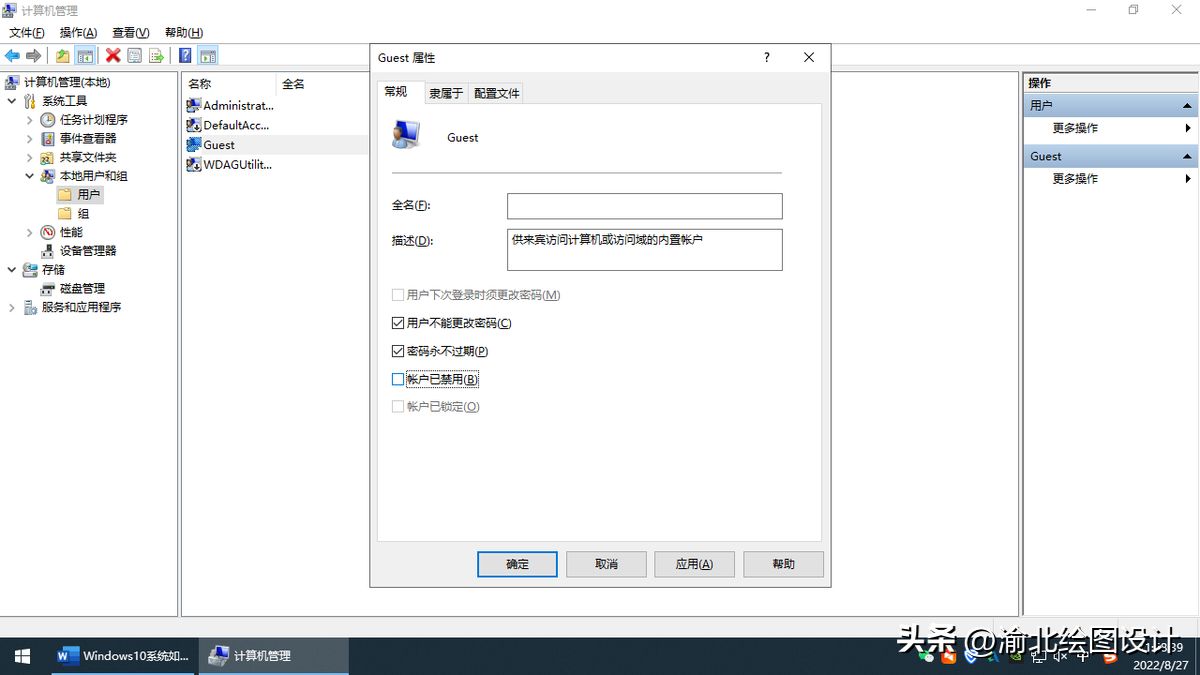
右击安装有打印机电脑桌面上的“计算机”图标,单击选择“管理”,在弹出的“计算机管理”窗口中依次单击“系统工具-本地用户和组-用户”,在右边找到“Guest”双击,在打开的“Guest属性”窗口中把账户已禁用的“勾”去掉。
Windows10系统如何共享打印机(win10系统怎么共享打印机)

第二步:设置允许系统来宾账户登录

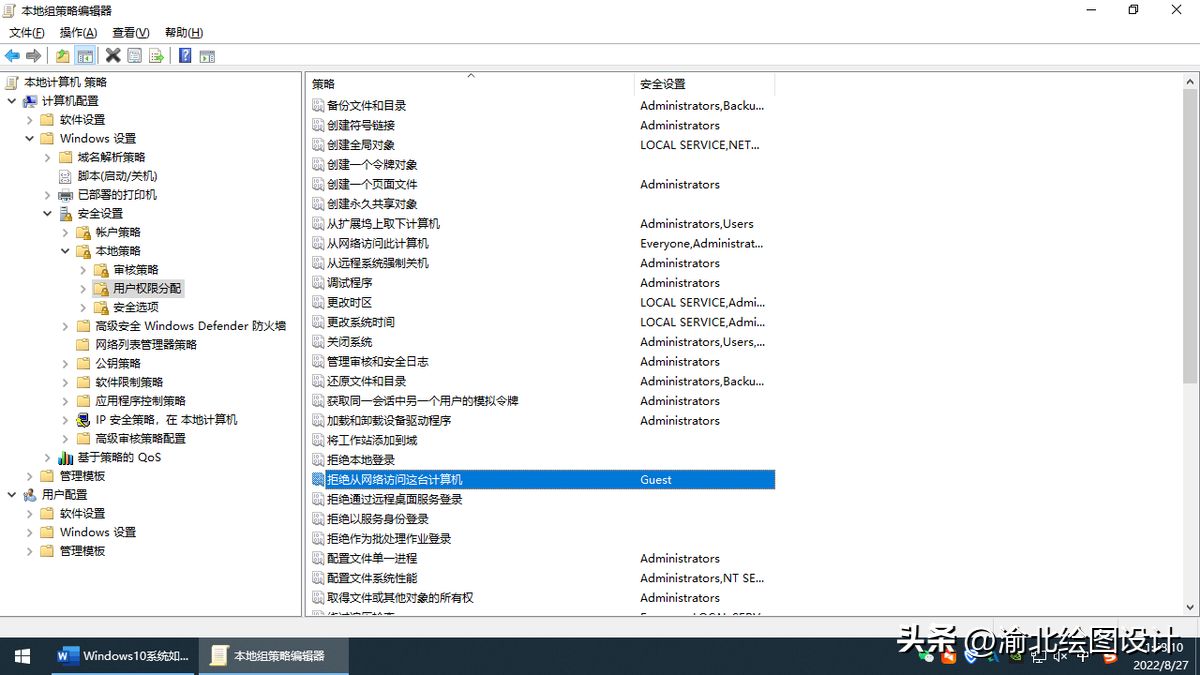
按住键盘左下角第二个按键(Windows图标),接着按下R键,打开“运行”对话框,在运行对话框里输入“gpedit.msc”,进入本地组策略编辑器。

在本地组策略编辑器界面,依次点击“计算机配置-Windows 设置-安全设置-本地策略-用户权限分配”,右边找到“拒绝本地登录”和“拒绝从网络访问这台计算机”两个选项,分别双击进去把Guest删除。
Windows10系统如何共享打印机(win10系统怎么共享打印机)

第三步:运行系统防火墙

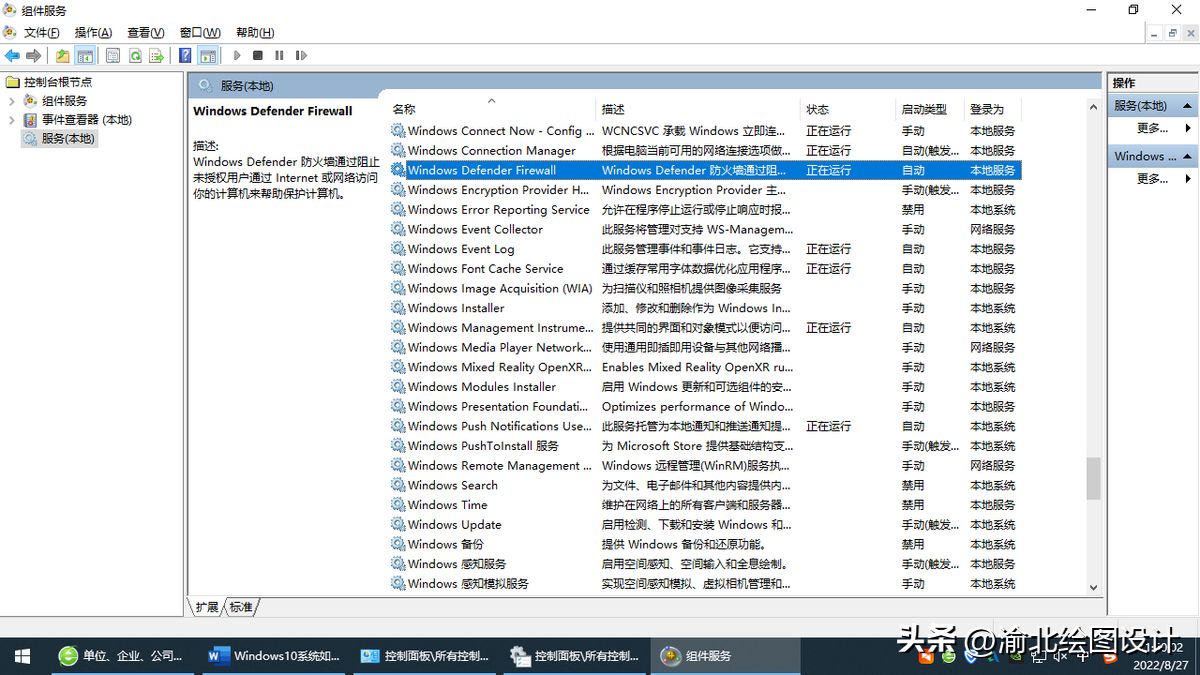
点击电脑桌面左下角的“开始-控制面板”,依次打击“管理工具-组件服务-服务(本地)”,在组件服务窗口中找到并双击“windows defender firewall”服务,单击“启动”按钮,然后点击“确定”。如果是已经显示“正在运行”,则直接点击确定即可。
Windows10系统如何共享打印机(win10系统怎么共享打印机)

第四步:设置共享打印机

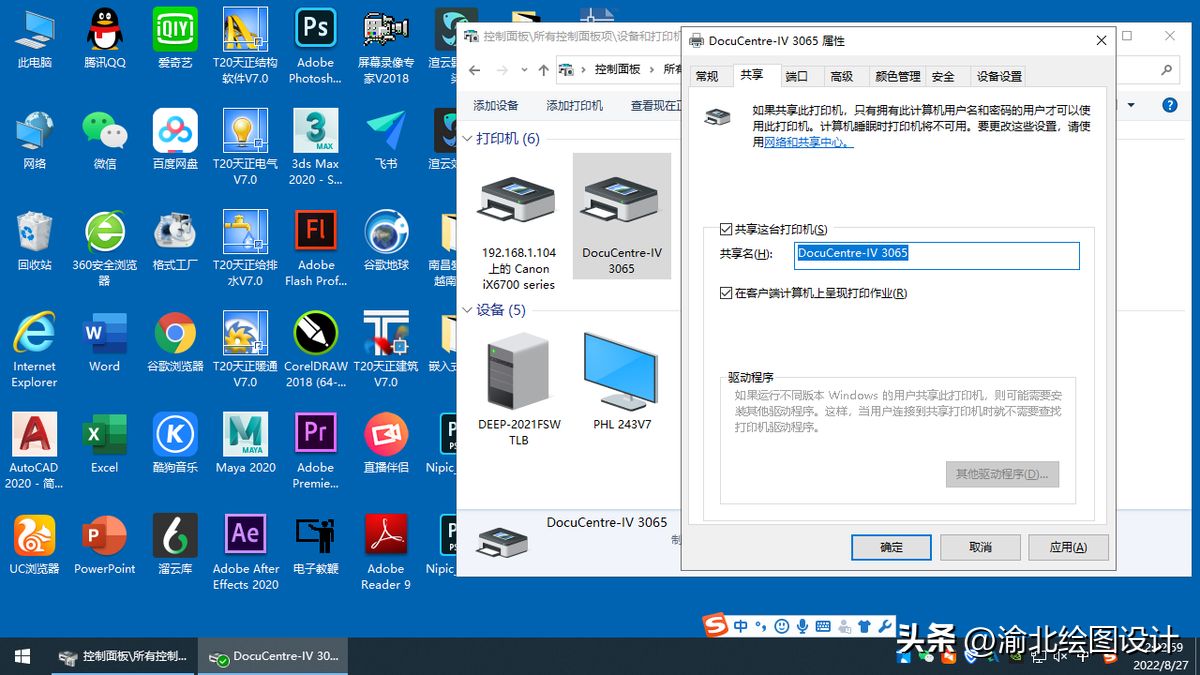
点击“开始”按钮,选择“设备和打印机”,在弹出的窗口中找到想共享的打印机,在该打印机上右键,选择“打印机属性”,切换到“共享”选项卡,勾选“共享这台打印机”。
Windows10系统如何共享打印机(win10系统怎么共享打印机)

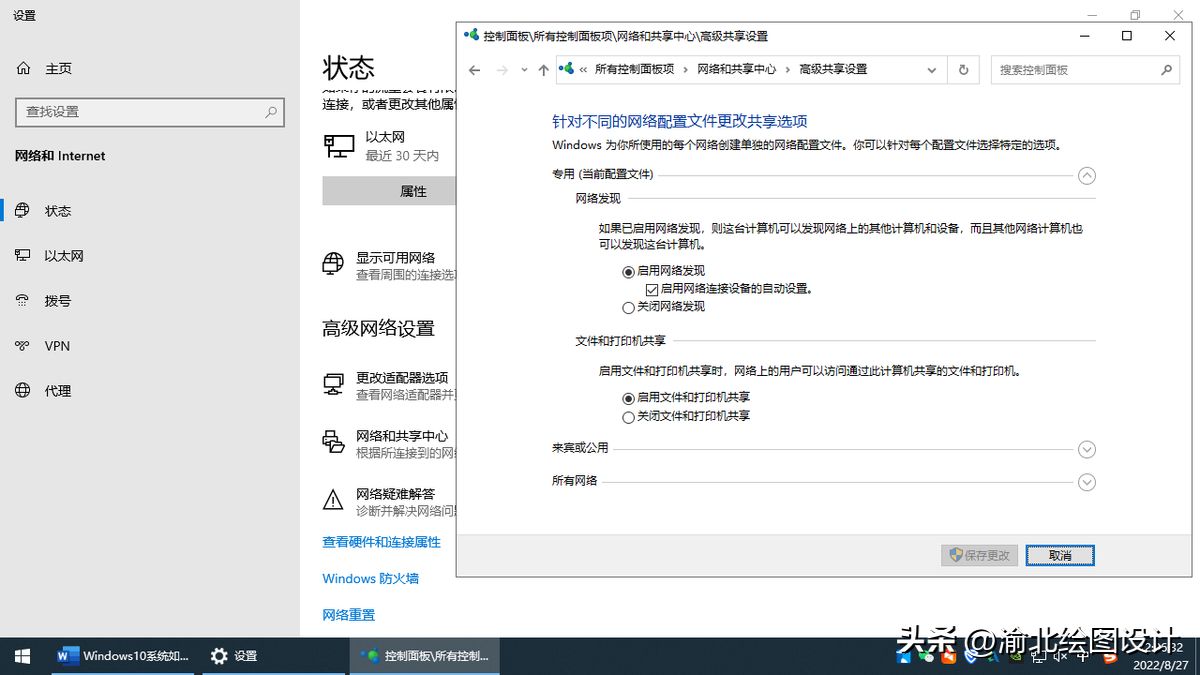
第五步:在专用网络中启用网络发现和打印机共享

在系统托盘的网络连接图标上右键,选择“打开网络和共享中心”,然后点击“高级共享设置”。

单击“专用网络”,点击启用【启用网络发现】、【启用文件和打印机共享】、【关闭密码保护共享】三个选项。
Windows10系统如何共享打印机(win10系统怎么共享打印机)

第六步:添加共享的打印机

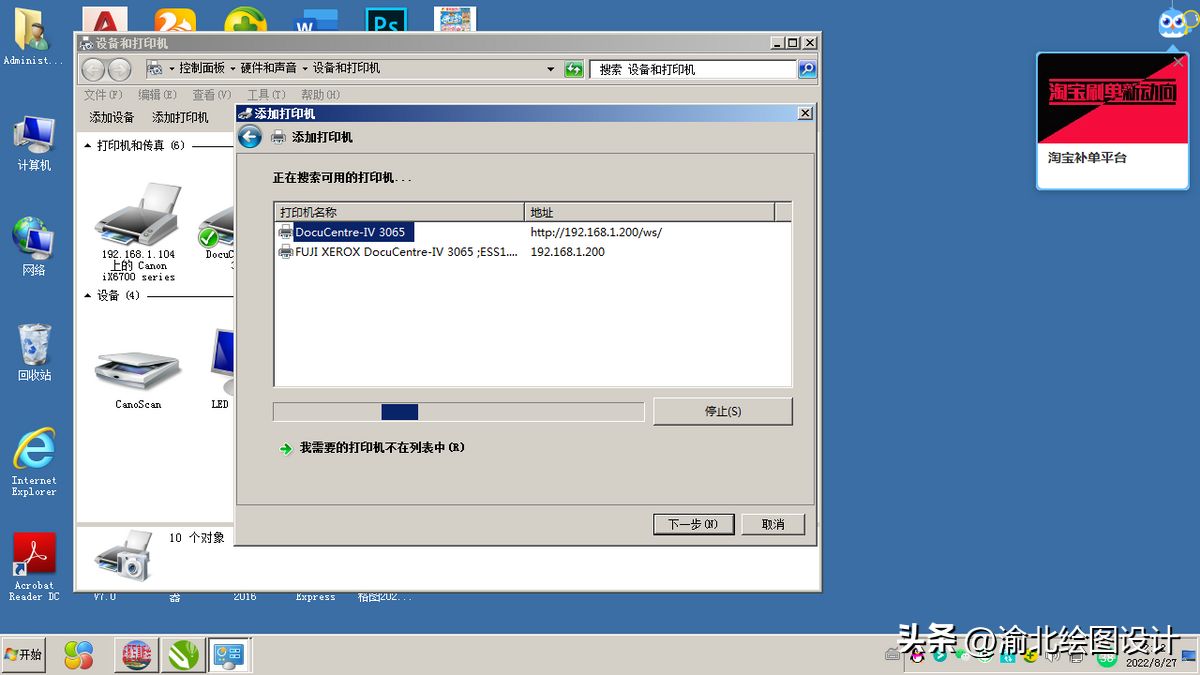
最后在其他需要共享这台打印机的电脑上单击“开始-设备和打印机-添加打印机-添加网络、无线打印机”。

在添加打印机窗口即可显示搜索到设置了共享的打印机,选择并点击下一步按钮,稍等片刻即可共享成功了。
Windows10系统如何共享打印机(win10系统怎么共享打印机)

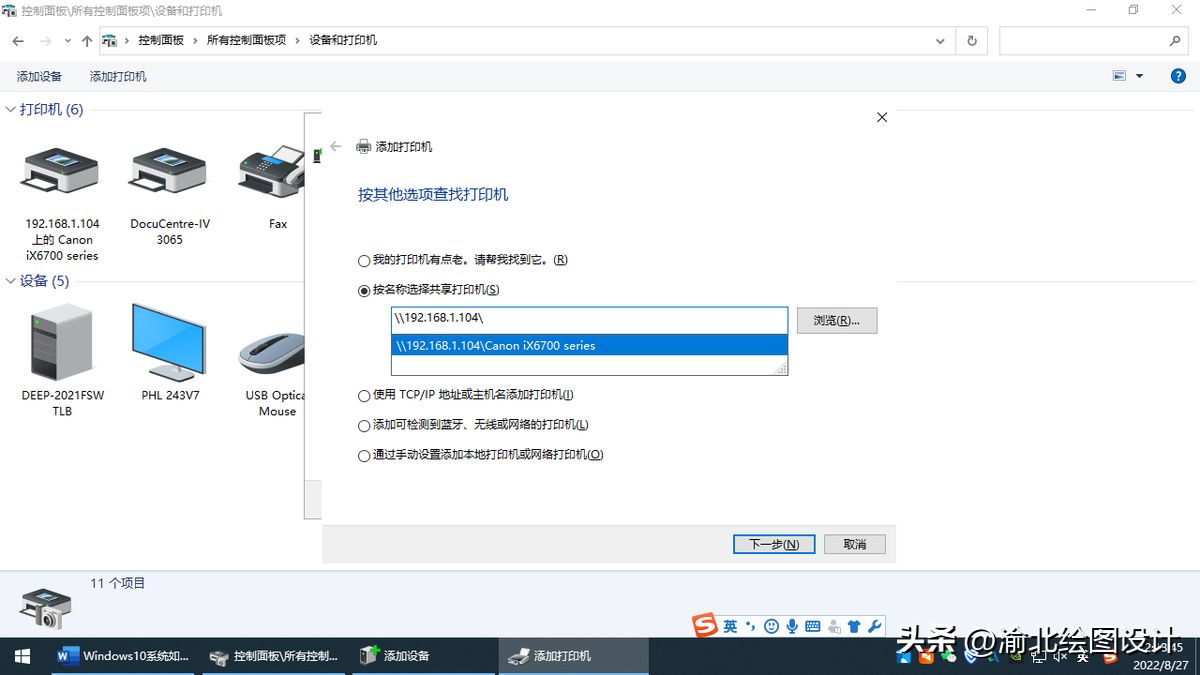
如果这时未搜索到共享的打印机,则点击“我需要的打印机不在列表中”,接着点选“按名称选择共享打印机”,在框内输入共享打印机所在电脑局域网的ip地址,这时即会出现共享的打印机,选择点击“下一步”等待共享完成即可。

Windows10系统如何共享打印机(win10系统怎么共享打印机)Windows10系统如何共享打印机(win10系统怎么共享打印机)

编辑:敖金林

图文/设计:敖金林

以上内容来源于网络,由“WiFi之家网”整理收藏!

原创文章,作者:电脑教程,如若转载,请注明出处:https://www.224m.com/221817.html

(0)
电脑教程电脑教程
鼠标“哒哒”声比闹钟还恼人!超薄无声无线鼠标,静音工作不吵人
上一篇 2022年11月16日 18:33
快速云:真假CN2怎么辨别?
下一篇 2022年11月16日 18:50

相关推荐

  • 无线网桥的作用(图文)

    【导读】无线网桥的作用,下面就是WiFi之家网整理的网络知识百科,来看看吧!大家好,我是191路由器网小编,上述问题将由我为大家讲解。无线网桥的作用是可以用于连接两个或多个独立的网络段,这些独立的网络段

    2021年7月19日
    10.8K
  • 三国人物智力排名 三国武将谁第一?

    三国人物智力排名 三国智力排名?三国武将谁第一? 第一诸葛亮不解释,第二司马懿,诸葛劲敌!第三贾诩,鬼才计无不中!第四郭嘉,曹操手下重要谋士!第五庞统,凤雏不是浪得虚名的!第六周瑜,江东美周郎,只

    投稿 2022年7月24日
    10.6K
  • 191.168 1.1-d191g路由器怎么设置性能最佳.

    191.1681.1鏈枃鐩綍d191g璺敱鍣ㄦ€庝箞璁剧疆鎬ц兘鏈€浣筹紵fast鏃犵嚎璺敱鍣ㄥ浣曡缃瘑鐮侊紵鏃х殑璺敱鍣ㄦ€庝箞鏀瑰悕瀛楋紵姹傛暀鎬庝箞璁剧疆auhomespotcube璺敱鍣紵19216801璺敱鍣ㄧ櫥褰曡缃紵d191g璺敱鍣ㄦ€庝箞璁剧疆鎬ц兘鏈€浣筹紵棣栧厛灏辨槸鐧诲叆璺敱鍣ㄧ殑鍚庡彴浜

    网络 2023年7月28日
    2.8K
  • 天翼网关光纤灯闪红灯什么情况?(天翼网关光纤灯)

    天翼网关出现红灯闪烁,一般是宽带线路存在故障,请用户先检查室内部分光纤线是否有过度挤压和弯折的情况,如果有将线路捋直测试,如果还是出现故障可以致电电信客服进行反馈报障处理,报障后会…

    路由器百科 2023年2月14日
    11.8K
  • 怎么取消路由器上的设置(路由器设置了定时关闭怎么取消)

    如何取消路由器上的设置?如果您的路由器设置了定时关闭功能却又想取消,以下是一些简单的步骤: 进入您的路由器管理界面。一般来说可以通过在浏览器中输入路由器的 IP 地址来访问,例如 …

    网络 2023年12月22日
    4.8K
  • TP-Link TL-WDR8620 V2 无线路由器无线设备接入控制设置

    TP-Link TL-WDR8620 V2 无线路由器无线设备接入控制设置-
    2017-04-13 1、进入设置界面登录路由器管理界面,点击“应用管理”,找到无线设备接入控制,点击 “进入”。如下图:2、设置无线接入控制开启接入控制功能,然后添加允许连接

    2021年1月8日
    13.9K
  • win7开机提示错误dfrgfat.exe的修复解决方法(图)

    原标题:"win7开机提示错误dfrgfat.exe的修复方法"相关电脑问题教程分享。 - 来源:WiFi之家网。大家在使用win7系统的时候,是不是在开机的时候,经常遇到各种各样的问题,导致系统无法正

    2021年8月5日
    3.2K
  • 路由器宽带拨号上网服务器无响应解决方法

    路由器上提示服务器无响应,一般是由以下几种原因引起的:1、宽带本身问题;2、路由器线路连接错误;3、路由器中上网方式选择错误;4、线路适配性问题;5、宽带运营商限制;6、非正常断线引起。

    2021年4月7日
    248.9K
  • 内网多个路由器的管理地址相同,应该如何登录?

    内网多个路由器使用WDS桥接,LAN-LAN级联或LAN-WAN级联方式组网,若这些路由器都支持tplogin.cn(或者192.168.1.1,本文主要用tp-link路由器来讲解,其他路由器大同

    2020年5月25日
    14.0K
  • 如何设置默认路由器网址(路由器网址默认密码)

    如何设置默认路由器网址(路由器网址默认密码) 路由器是连接多个设备并将它们连接到互联网的重要设备。因此,设置路由器的默认网址和密码非常重要。以下是一些简单的步骤来设置您的路由器的默…

    网络 2024年10月30日
    137