利用最简单的办法来批量制作工作证(利用最简单的办法来批量制作工作证件)

之前跟大家分享是在word中利用文档部件插入域来制作带照片的工作证,前提要在excel表格中准备好照片的保存路径,今天小编想跟大家分享的一个更简单的办法是不要照片路径,只需要一个照片的名称就可以制作:

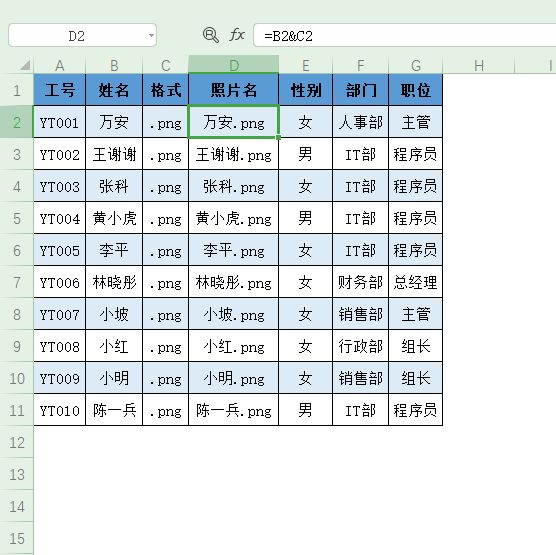
第一步:首先准备好员工的基本信息

全表中仅有一个小公式就是将照片和格式连接起来,在D2中输入公式=B2&C2后下拉填充即可

利用最简单的办法来批量制作工作证(利用最简单的办法来批量制作工作证件)

利用最简单的办法来批量制作工作证(利用最简单的办法来批量制作工作证件)

注意:邮件合并过程最重要的步骤是准备数据,一般将Excel 电子表格将作为收件人列表的数据源。但是一定要确保是标准的数据源

  • 表格的标题一定要位于首行,并且不能有合并单元格
  • 如果数据源中有百分比、货币和邮政编码的时候一定要正确的数据格式,以便 Word 可以正确读取其值。
  • 要合并的所有数据都位于电子表格的第一个工作表中

第二步:开始邮件合并

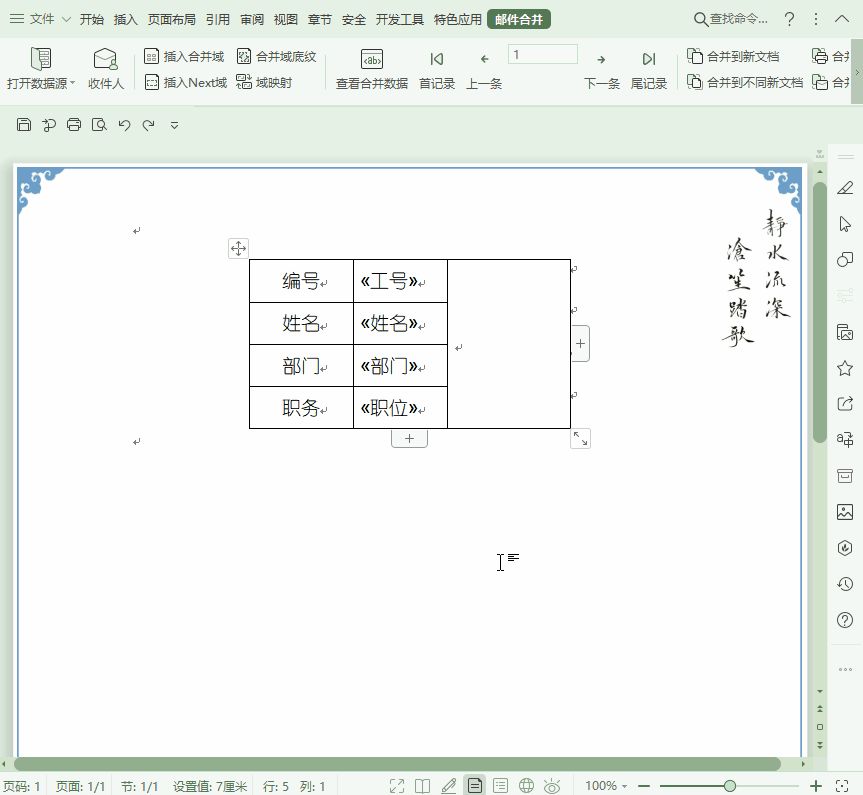
在WPS中的邮件功能界面和word中不太一样,这个可以根据自己的需要自定义功能区即可!在wps文稿中准备好表格模板,(在这里就省略制作步骤了)

具体做法:

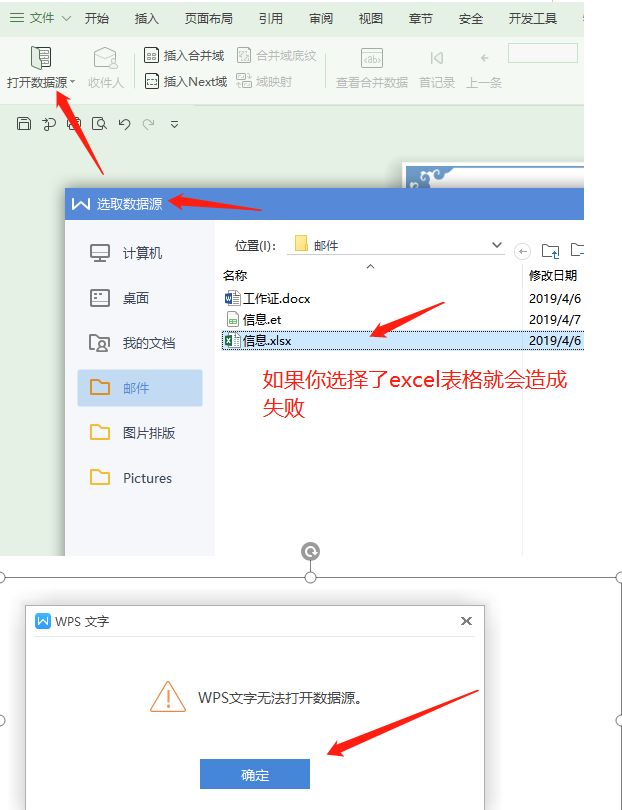
1、点击【引用】——【邮件】——【打开数据源】——选择要引用的数据源文件——打开——【确定】

注意:①在进行邮件合并功能的时候需要注意的是确保版本的一致,就是说如果你的版本是WPS,不要到excel中打开数据源,可能会造成打开失败

②在邮件合并的时候选择打开数据源也需要将保存员工信息的表格关闭掉,否则也是会造成无法获取数据源
利用最简单的办法来批量制作工作证(利用最简单的办法来批量制作工作证件)

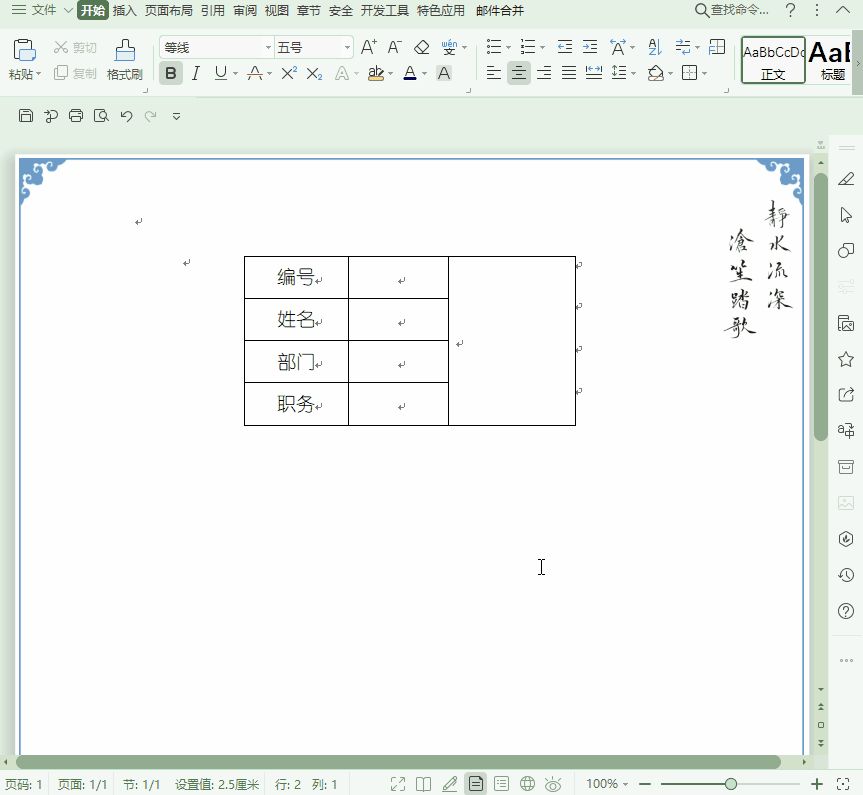
2、将鼠标光标定位到需要插入内容的格中,点击【插入合并域】——【选择要插入内容的标题项】——【插入】——关闭后再次插入其他的合并域:姓名、部门、职务等

附上动画教程演示:
利用最简单的办法来批量制作工作证(利用最简单的办法来批量制作工作证件)

缺点:就是每次插入合并域的时候都需要关闭后重新打开

3、 插入照片

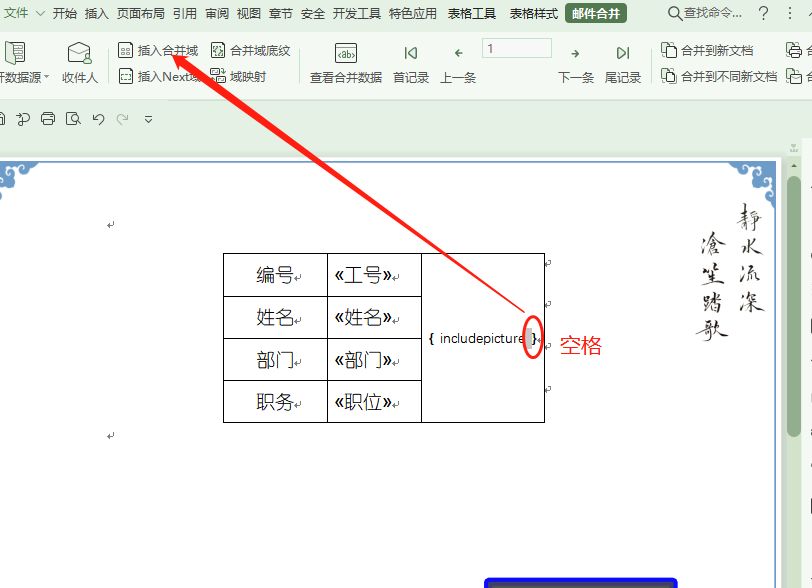
①在照片的位置处按快捷键CTRL+F9——在大括号内输入域代码【INCLUDEPICTURE】——将鼠标定位到括号的最后位置——插入合并域【照片名】
利用最简单的办法来批量制作工作证(利用最简单的办法来批量制作工作证件)

需要注意的是:大括号不能手动输入!括号内的空格也不能删除修改

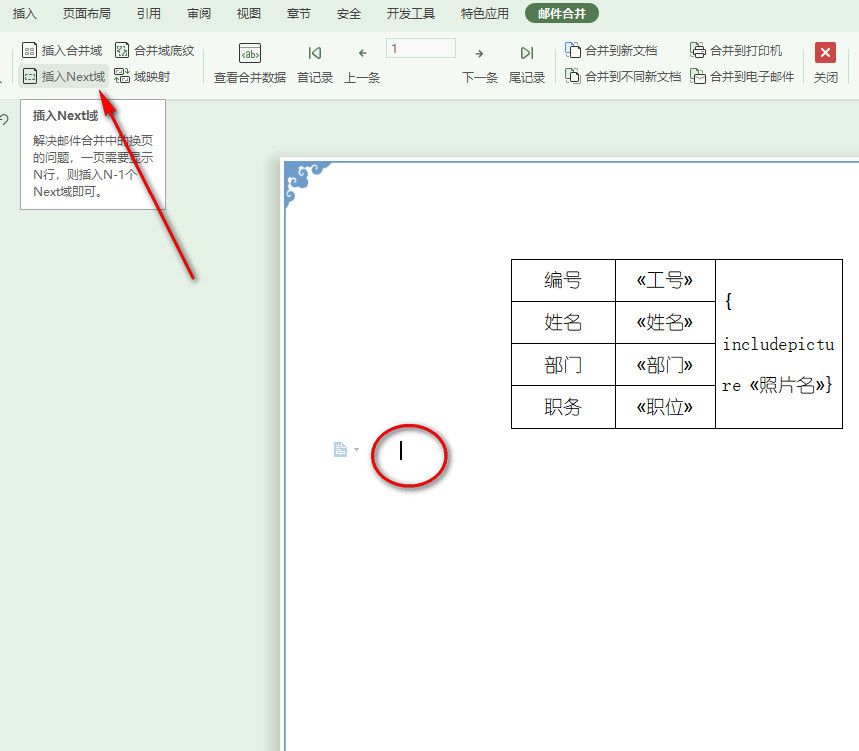
②点击【查看合并数据】并按F9调出图片调整至合适的大小——再次点击【查看合并数据】——将鼠标定位在表格的最后——点击【插入next域】
利用最简单的办法来批量制作工作证(利用最简单的办法来批量制作工作证件)

③按住CTRL+A全选内容——再按Ctrl+C复制,单击文稿的空白区域,连续按Ctrl+V粘贴至页面最后,(无法容纳整个表格为止),将页面的最后一个《NEXT Record》删除即可
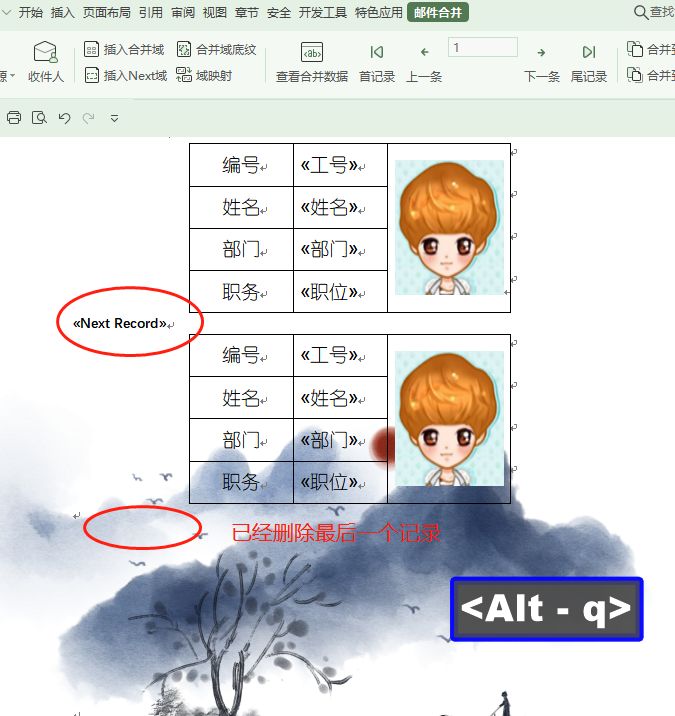
利用最简单的办法来批量制作工作证(利用最简单的办法来批量制作工作证件)

附上动画教程演示:

利用最简单的办法来批量制作工作证(利用最简单的办法来批量制作工作证件)

4、批量生成多个员工工作证:

点击合并到新的文档——合并记录为【全部】——确定
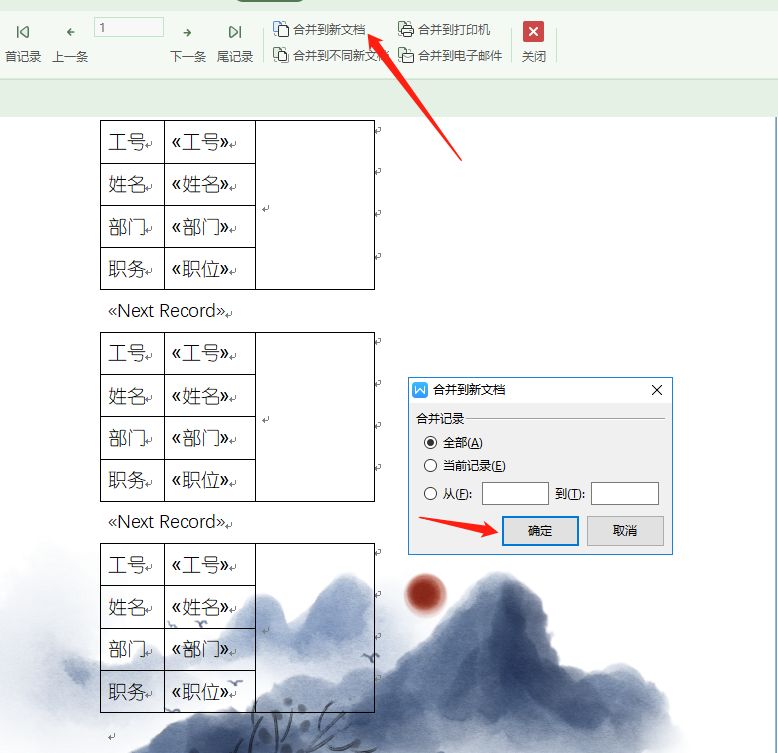
利用最简单的办法来批量制作工作证(利用最简单的办法来批量制作工作证件)

这时候就会生成以文字文稿x为名的新的文稿,我们就可以看到员工的工作证,但是发现无法查看照片,只要全选内容后按F9即可刷新了!如果照片太小的话,在返回主文稿中点击【查看合并记录】——按F9将照片刷新出来调整大小后在重新生成即可!所以在邮件合并的时候带有图片的单元格要和图片大小适宜!
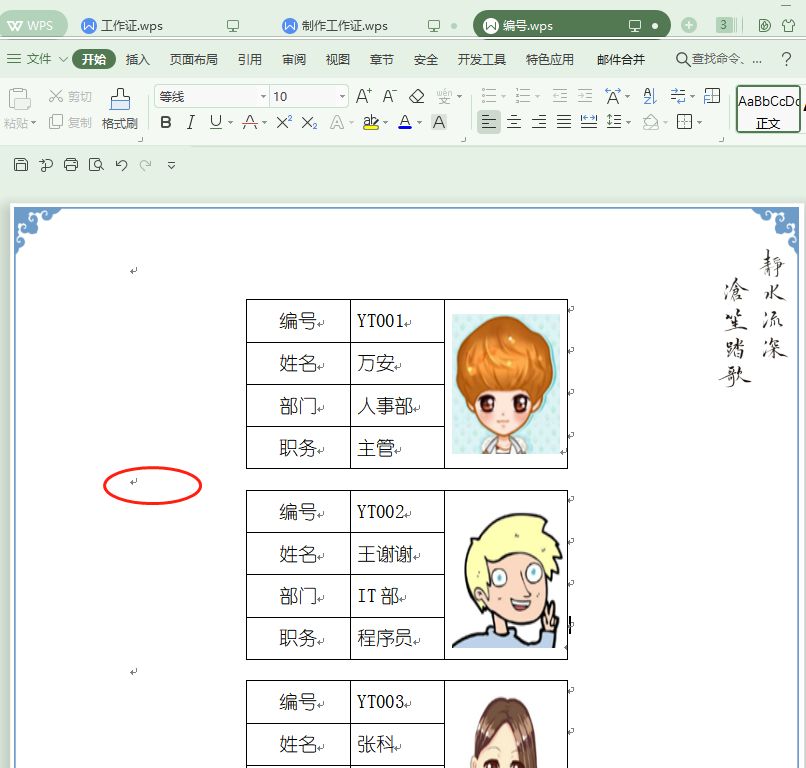
利用最简单的办法来批量制作工作证(利用最简单的办法来批量制作工作证件)

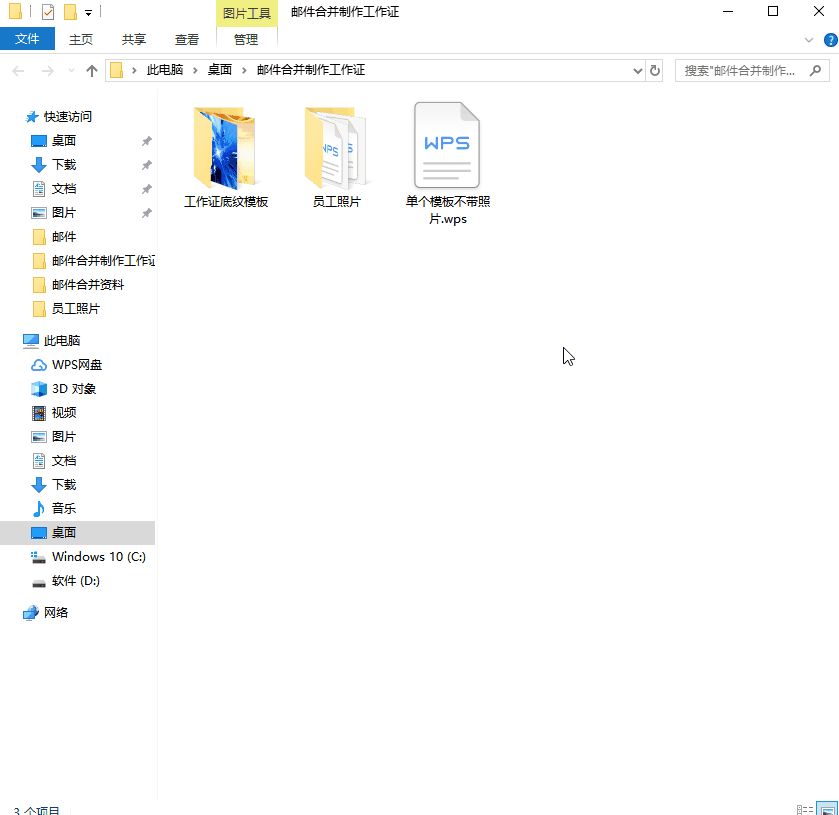
以上就是批量制作员工的工作证了,另外跟大家分享一个带有正反面工作证的模板以及适用于工作证底纹的背景。如有需要的朋友可以

1、首先关注小编

2、任意评论文章点个赞表示支持一下

3、到主页发私信回复工作证即可获取
利用最简单的办法来批量制作工作证(利用最简单的办法来批量制作工作证件)

以上内容来源于网络,由“WiFi之家网”整理收藏!

原创文章,作者:电脑教程,如若转载,请注明出处:https://www.224m.com/221828.html

(0)
电脑教程电脑教程
局域网192.168.0.1 登陆页面(手机通达oa精灵怎么设置网络)
上一篇 2023年5月20日 10:57
在中国知网个人查重需要几步(中国知网个人如何查重)
下一篇 2023年5月20日 11:00

相关推荐

  • 电线和网线放在一起有影响吗(图文)

    【导读】电线和网线放在一起有影响吗,下面就是WiFi之家网整理的网络知识百科,来看看吧!大家好,我是191路由器网小编,上述问题将由我为大家讲解。家庭装修网线和电线是走不通管道的,而且插座也要相距一定距

    2021年6月22日
    34.7K
  • 服务器500错误的原因解决方法

    【导读】服务器500错误的原因,下面就是WiFi之家网整理的网络知识百科,来看看吧!大家好,我是191路由器网小编,上述问题将由我为大家讲解。http 500内部服务器(HTTP-Internal Se

    2021年7月2日
    55.6K
  • 咋样设置路由器无线密码(手机怎样设置路由器无线密码)

    要设置路由器无线密码,您可以按照以下几个步骤进行: 首先打开您的路由器管理页面。通常可以在路由器的说明书中找到登录网址和默认的用户名和密码。 登录后选择“无线网络设置”或“WLAN…

    网络 2025年11月14日
    13.7K
  • 电脑老是自动开机运行(电脑老是自动开机运行怎么办)

    在Windows 10上,休眠或睡眠功能是非常出色的功能,可以让计算机快速地恢复到关闭时的状态,甚至可以节省能源。但是,使用这些功能也会导致系统在半夜或不使用时自动唤醒。 操作系统…

    2023年1月8日
    643
  • 无线路由器桥接(两个路由器有线桥接完美教程)

    其实这个也是很简答的问题,下面请看详细操作。首先确认桥接的新路由器是不是新的,有没有用过,如果是旧的用过,我们先把要用来桥接的路由器恢复出厂设置(如果是新的就直接开始),看下后面的…

    路由器教程 2022年12月7日
    6.8K
  • 水星MERCURYmelogin.cn打不开怎么办

    原标题:"水星MERCURYmelogin.cn打不开"的相关melogincn路由器设置教程资料分享。- 来源:WiFi之家网。

    水星(MERCURY)MW300RM迷你路由器桥接模式设置

    导读:水星(MERCURY"

    2021年2月12日
    13.0K
  • 换路由器怎么设置联通网络(联通路由器设置网址)

    换路由器怎么设置联通网络(联通路由器设置网址) 换路由器后,需要重新设置联通网络,下面是具体步骤: 首先,连接电脑和新的路由器,确保路由器电源已经接通,等待一段时间直到路由器启动完…

    网络 2024年11月26日
    1.2K
  • 可以设置小孩上网的路由器(路由器重置后怎么设置才能上网)

    可以设置小孩上网的路由器 在当今社会,互联网已成为人们生活中不可或缺的一部分。但随着互联网在家庭中的普及,小孩使用互联网的风险也越来越高。针对这一问题,我们可以通过设置路由器来保护…

    网络 2024年11月24日
    7.5K
  • 电脑连接wifi网速特别慢解决方法(图文)

    【导读】电脑连接wifi网速特别慢怎么办,下面就是WiFi之家网整理的网络知识百科,来看看吧!大家好,我是191路由器网小编,上述问题将由我为大家讲解。电脑连接wifi网速特别慢的解决方法:  1、可能

    2021年7月8日
    194.2K
  • 两个水星无线路由器怎么连接?

    问:两个水星无线路由器怎么连接?我有2个水星无线路由器,但现在只有一个水星路由器可以上网。现在需要这2个水星无线路由器都能够上网,请问应该怎么设置?答:要实现两个水星无线路由器都能够上网,可以通过无线桥接来实现,也可以通过有线桥接的方式来实现。本文主要介绍通过有线桥接的方式,实现第二个水星路由器上网

    2021年5月25日
    22.7K