作为能实现全核心睿频5GHz,带来超强游戏性能的酷睿i9 9900KS,从公布以来就倍受发烧友的关注,最近这款处理器正式开卖了。要想让这款处理器充分发挥出全部性能,你知道改用怎样的主板与之搭配吗?
酷睿i9 9900KS对主板有何要求
酷睿i9 9900KS拥有八核十六线程的规格,基础频率为4.0GHz,全核心加速频率能达到5.0GHz,与酷睿i9 9900K(3.6GHz~4.7GHz)相比,频率上的提升非常明显。而且酷睿i9 9900KS同样没锁倍频,还有将频率进一步提升的潜力。
频率的提升带来了功耗的增加,酷睿i9 9900KS的TDP达到了127W,在实际测试当中,处理器功耗很轻松就能达到200W以上,这就对主板供电模块提出了较高的要求。
同时拿酷睿i9 9900KS就是用来打造发烧级的游戏平台,用户对主板的颜值、扩展能力自然有了更高的要求。而且还要考虑到主板上还要安装厚重的高端散热器、显卡,这就要求主板做工扎实、稳定性出色。
要满足以上的要求,那你肯定只能考虑高端的Z390游戏主板。
华硕 ROG MAXIMUS XI HERO(WI-FI)
参考价格:2899元
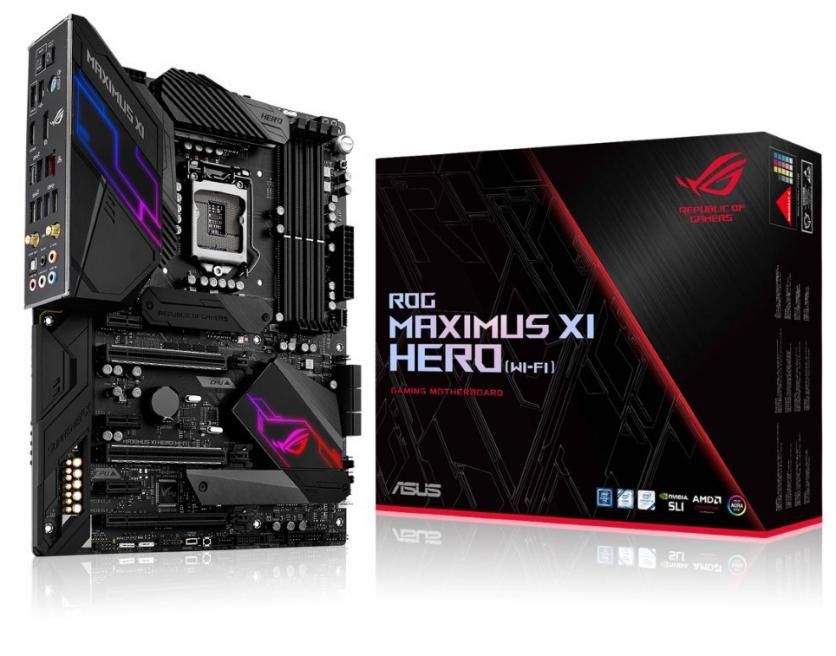
提到旗舰级主板,相信很多玩家第一反应就是华硕玩家国度产品。ROG MAXIMUS XI HERO(WI-FI),能以更甜品的价格提供了发烧级的体验,算得上是MAXIMUS系列中的“畅销款”。
ROG MAXIMUS XI HERO(WI-FI)盔甲视觉设计更加精美,线光源和氛围灯效把握得很好,酷炫又大气,还支持AURA SYNC神光同步,可以其他硬件实现灯效联动。作为ROG主板,ROG MAXIMUS XI HERO(WI-FI)在用料、做工上都无可挑剔,一体化 I/O 背板、Safeslot 插槽、M.2 散热装甲、全实心金属针脚应有尽有,整个主板更结实耐用。
另外,ROG MAXIMUS XI HERO(WI-FI)搭载有众多华硕自家黑科技,配备了专用频率产生器,配合强悍的数字供电,充分挖掘酷睿i9 9900KS的潜力。主板还具备AI智能超频功能,玩家不需要反复尝试即可一步到位。采用了独家OPTIMEM II第二代内存优化技术,稳定支持 DDR4 4400+ 高频内存。网卡支持 GameFirst V 游戏低延迟技术,玩游戏不丢包、延迟更低更流畅。
华硕ROG STRIX Z390-E GAMING
参考价格:2099元
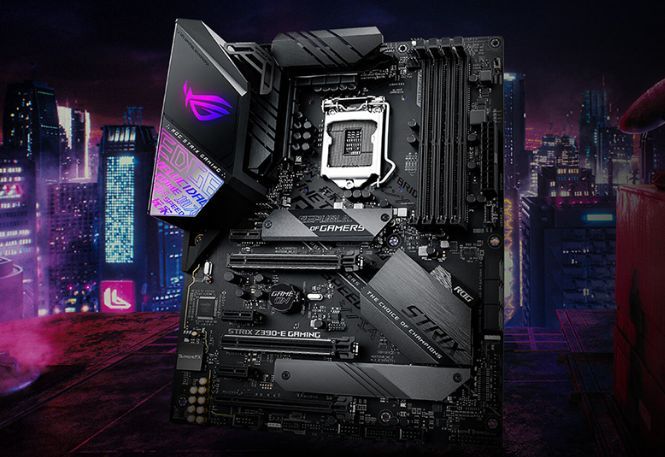
在外观设计上,ROG STRIX Z390-E GAMING采用了电竞图腾和AURA SYNC神光同步灯效的组合,配合犀利斜切风格主板散热装甲,诠释了什么叫做电竞潮牌Style。为了满足酷睿i9 9900KS苛刻的供电需求,主板采用了9相数字供电,还为其搭配了强大的散热系统,包括可自行安装的散热风扇扩展配件,让供电电路工作温度更低、稳定性更好更耐用。
同时主板采用了第二代内存优化技术和更合理的蛇形布线,可以支持高达4266MHz+的高频DDR4内存,让系统整体性能更加强劲。此外,主板板载双M.2插槽,全部覆盖精致的ROG散热装甲,不但颜值出众,散热效果也更好。
主板拥有英特尔AC9560无线模块,而且支持游戏低延迟技术,提供更顺滑的网络对战体验。板载SupremeFX S1220A高端音频芯片,支持Sonic Studio III,也支持华硕声波雷达,提供发烧级的电竞音效体验!
如果你想要组装一套性能强大、外观炫酷的发烧级酷睿i9 9900KS主机,ROG STRIX Z390-E GAMING是一个性价比很高的选择。
技嘉Z390 AORUS MASTER
参考价格:2398元
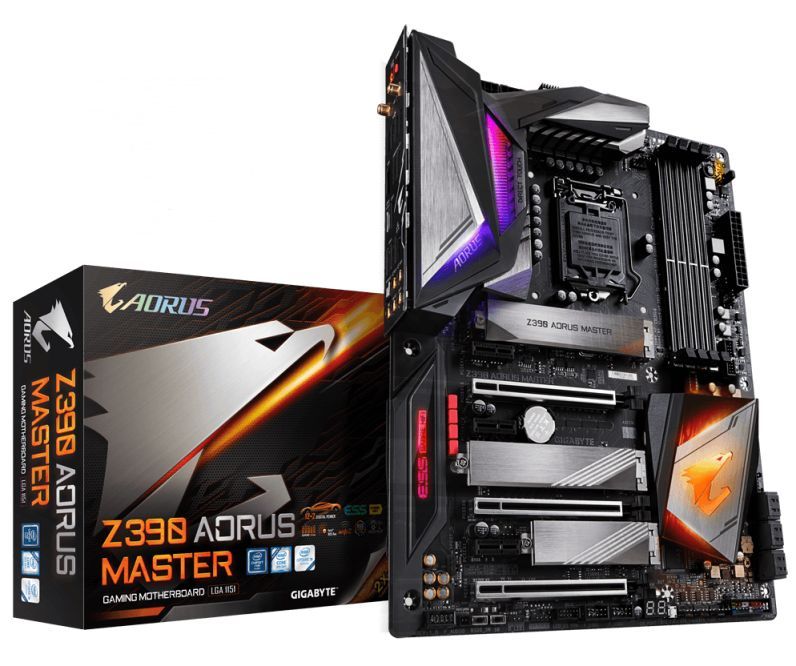
Z390 AORUS MASTER在沿用AORUS系列家族式的多边形切割风格的同时,对炫彩魔光灯效的设计显得更加讲究,安装在双面侧透的机箱中会非常抢眼。供电部分,主板搭载了服务器级别的12相数字供电,配合两倍铜PCB板和双8Pin处理器辅助供电为酷睿i9 9900KS稳定运行打下坚实基础。内存也支持XMP DDR4 4133+高频模式,整体性能表现抢眼。
主板在显卡和内存插槽都加装了合金装甲,能有效保护插槽和屏蔽干扰。板载3个M.2插槽,全部加装了AORUS风格散热装甲,而且采用了一边卡扣一边螺丝的安装方式,不需要手动对孔位,安装起来非常方便。一体化I/O挡板装甲,黑化外观颇有档次感,而且安装也更加方便。
魔音音效部分,Z390 AORUS MASTER板载了ALC1220-VB 高端Codec,可以提供Hi-Fi级音频体验,电竞游戏中听声辨位也更加精准。网络方面,除了板载电竞千兆网卡之外,还支持Intel CNVi千兆无线模块,实现更强大的应用环境适应能力。
技嘉Z390 AORUS PRO WIFI
参考价格:1499元
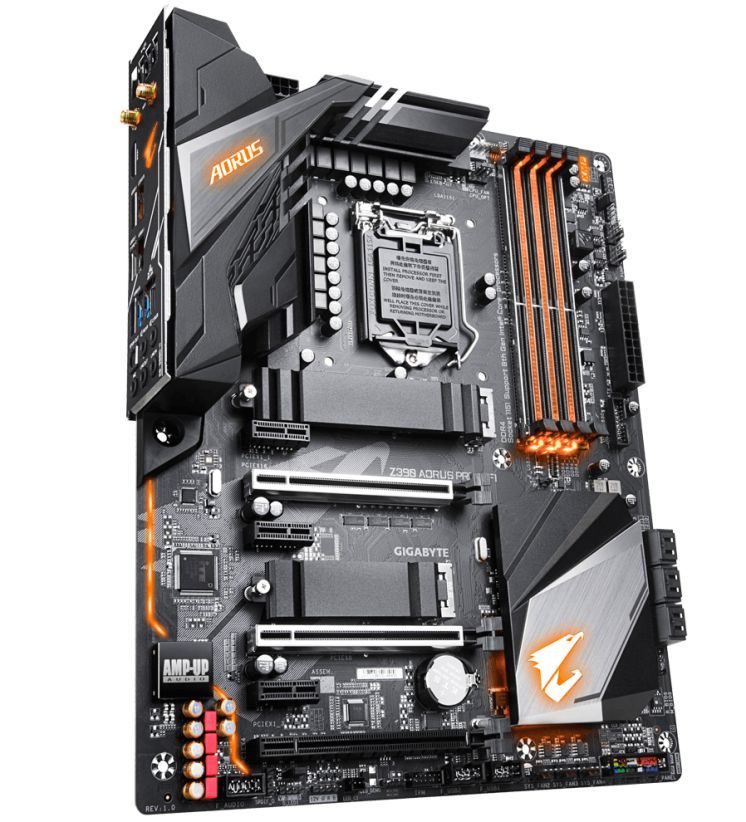
在技嘉推出的多款Z390中,Z390 AORUS PRO WIFI算是性价比较为突出的一款。主板价格虽然不到1500元,但无论是颜值还是用料都很出色。
Z390 AORUS PRO WIFI同样拥有多边形切割风格散热片设计以及炫彩魔光的加持,外观个性十足。用料上主板同样出色,采用了12+1相数字供电设计,搭配数字PWM 控制芯片、DrMOS晶体管以及搭配8+4实心接口,可精准地为酷睿i9 9900KS提供所需的稳定电力。主板半路板内层采用了2盎司纯铜电路板,强化处理器供电效果及稳定性。另外,主板有两条显卡插槽经过了加固,提升插槽的坚固度,还为M.2接口配备了散热装甲设计,提升M.2 SSD的散热性能。
声音表现上,Z390 AORUS PRO WIFI采用了ALC1220高保真音效芯片,搭配日系高品质音频专用电容+WIMA发烧级音频电容,为用户带来更逼真的音效体验。同时主板还有支持802.11ac Wave 2的无线网卡,可至此最高1.73Gbps的传输速度,更能有效减少断线及掉速的情况。
华擎Z390 Taichi
参考价格:1699元
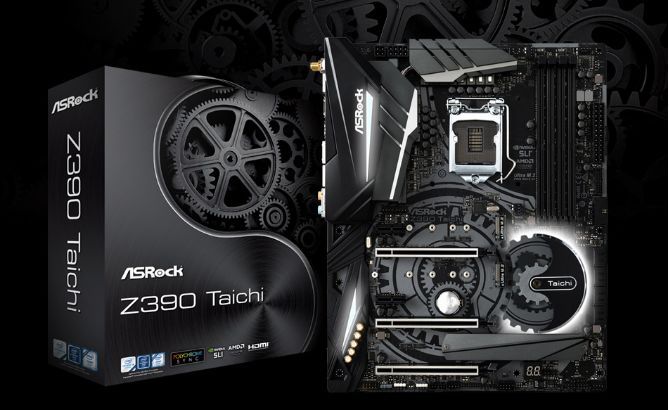
华擎Z390 Taichi PCB印有独特的齿轮图案,配上RGB灯效,别有一番蒸汽朋克的风格。为了能支持酷睿i9 9900KS这样的顶级处理器,主板采用了12相供电设计,配备有60A高效电感、双层MOS、尼吉康12K黑金电容,还有超合金散热器,确保完全平稳的电流直输处理器,还拥有更低的温度。
主板采用了高密度玻璃纤维PCB板,能防止湿气造成电路伤害。支持华擎高压保护功能支持多项技术,可以防止主板上的元件受到意外的电压突波伤害。主板上的所有显卡插槽均经过合金加固,可让显卡的安装更稳固。
另外,华擎Z390 Taichi PCB还提供有多达3个M.2插槽(其中一个附带散热片),充分满足发烧友对于高性能SSD的安装需求。主板还拥有双英特尔千兆网卡,能够将两个单独的连接作为一个连接,从而加倍传输带宽,数据传输更有效率。
小狮子最喜欢的鸡腿 分割线

以上内容来源于网络,由“WiFi之家网”整理收藏!
原创文章,作者:电脑教程,如若转载,请注明出处:https://www.224m.com/221837.html