192.168.1.1手机登陆wifi设置 2019手机管理登录教程

导读:以下是"192.168.1.1手机登陆wifi设置"相关路由问题分享。 - 来源:WiFi之家网,下面我们直奔主题吧!

在本文中,鸿哥将给大家详细介绍,用手机登录到192.168.1.1设置wifi"

  导读:以下是"192.168.1.1手机登陆wifi设置"相关路由问题分享。 - 来源:【WiFi之家网】,下面我们直奔主题吧!
192.168.1.1手机登陆wifi设置 2019手机管理登录教程

在本文中,鸿哥将给大家详细介绍,用手机登录到192.168.1.1设置wifi密码、名称的方法。

用手机登录192.168.1.1设置wifi的时候,鸿哥建议按照下面的步骤来操作:

确定路由器登录地址

手机连接路由器信号

手机登录到设置界面

设置wifi密码和名称
wifi

第一步、确定路由器登录地址


1、并不是所有的无线路由器,它的登录地址都是:192.168.1.1;

所以,鸿哥建议大家,在开始设置之前,先确认下你自己路由器的登录地址是多少?

2、一个无线路由器的登录地址,可以在该路由器底部标贴中查看到;

如下图所示,鸿哥用来演示的这台无线路由器,它的登录地址是:falogin.cn

查看路由器的登录地址

查看路由器的登录地址

温馨提示:

现在很多品牌的无线路由器,默认的登录地址是一个域名,例如:tplogin.cn、melogin.cn、falogin.cn、tendawifi.com等。

几年以前的一些无线路由器,默认的登录地址是一个IP地址,例如:192.168.0.1、192.168.1.1、192.168.2.1、192.168.3.1等。

不管路由器的默认登录地址是多少,都可以在它底部的标贴中查看到,请大家自行检查、确定。

第二步、手机连接路由器信号


要用手机设置哪一个路由器的wifi密码、名称,则手机需要先连接到该路由器的wifi信号。

例如,需要用手机设置A路由器的wifi密码和名称,则手机应该连接到A路由器的wifi信号。

如果手机连接到B路由器的wifi信号,或者手机使用移动数据流量,都不能设置A路由器。

鸿哥用来演示的这个无线路由器,它的wifi名称是:www.191e.com ,则我的手机现在需要连接到www.191e.com 这个wifi信号,如下图所示。
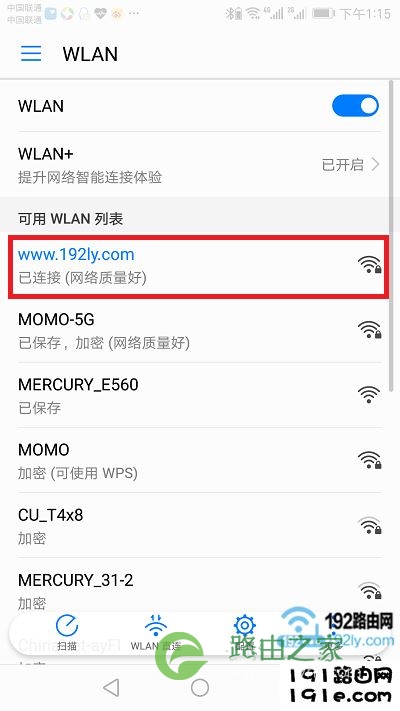
手机先连接路由器的信号

手机先连接路由器的信号

第三步、手机登录到设置界面


在手机浏览器中,输入路由器的登录地址(第一步中查看到的),打开路由器的登录界面——>输入路由器的管理员密码(登录密码),就可以进入到设置界面了。
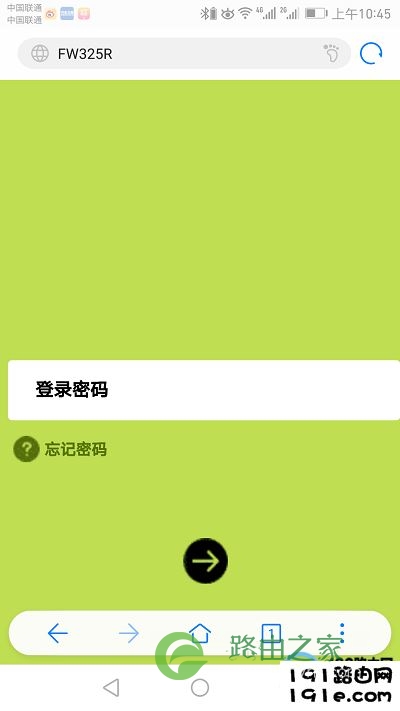
手机登录到路由器的设置界面

手机登录到路由器的设置界面

可能遇到的问题:

(1)、在手机浏览器中输入 登录地址后,打不开路由器的登录界面。遇到这个问题的同学,请阅读下面的教程,查看解决办法。

手机打不开路由器设置网址怎么办?

(2)、在手机浏览器中打开了登录界面,但是把管理员密码(登录密码)忘记了,无法进入到设置界面。这个问题的解决办法,请阅读下面的教程:

路由器管理员密码忘记了怎么办?

第四步、设置wifi密码和名称


手机成功登录到路由器的设置界面后,找到、打开 无线设置 或者 Wi-Fi设置 选项,就可以设置这个路由器wifi密码和名称了,如下图所示。
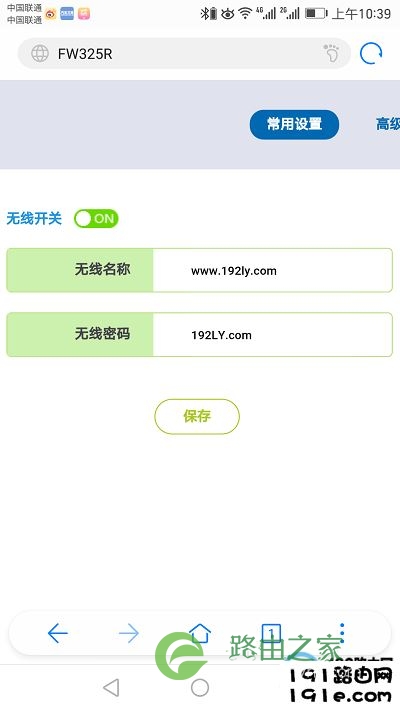
手机设置路由器的wifi密码和名称

手机设置路由器的wifi密码和名称

PS:不同的无线路由器,设置界面有一些差异;但是wifi密码和名称,一般都是在 无线设置 或者 Wi-Fi设置 这2个选项下;因此,只要找到 无线设置 或者 Wi-Fi设置 的选项,就可以进行设置了。

重要提示:

(1)、Wi-Fi名称(无线名称),最好不要使用中文汉字来设置;因为有些手机、笔记本电脑不支持中文名称的wifi信号。

(2)、Wi-Fi密码(无线密码),建议用 大写字母+小写字母+数字+符号 的组合设置,并且密码的长度要大于8位。这样设置,可以提高无线网络的安全性,避免被蹭网。

补充说明:

很多新手同学,认为路由器的登录地址都是192.168.1.1,这是一种错误的认识哦。

不同的无线路由器,它的登录地址是不一样的。如果你的路由器登录地址不是:192.168.1.1,这时候你在手机浏览器中输入192.168.1.1,肯定是打不开路由器设置界面的。

所以,鸿哥在本文开头,就强调了这个问题,大家一定要先确定你自己路由器的登录地址。

相关文章:


192.168.1.1电脑登陆改密码教程

电脑打不开192.168.1.1怎么办?

192.168.1.1修改wifi密码教程

192.168.1.1手机登录不上去怎么办?

192.168.1.1登陆admin进不去怎么办?

原创文章,作者:路由器,如若转载,请注明出处:https://www.224m.com/22205.html

(0)
路由器路由器
上一篇 2021年1月11日 13:45
下一篇 2021年1月11日 13:48

相关推荐

  • 什么是ip地址,我的当前ip地址

    原标题:"什么是ip地址?"的相关路由192.168.1.1登录设置教程。来源 - WiFi之家网。
    本文将通过简单、通俗易懂的叙述让普通的用户能够明白ip地址是什么的问题,用户了解这些知"

    2021年1月8日
  • 192.168.1.1改密码快速教程

    多人会问现在蹭网的人多,导致网速很慢,这时我们可以通过更换Wifi密码来解决问题,下面小编教大家 192.168.1.1改密码(以TP-Link无线路由器为例)。 1.首先打开浏览…

    2023年6月17日
  • 192 168.1.1-怎么用手机登录192.168.1.1.

    192168.1.1本文目录怎么用手机登录192.168.1.1?192.168.1.1路由器TP路由器登陆管理设置方法?192.168.1.1无法打开访问,无法重新设置路由器?192.168.1.1路由器进不去怎么办?192.168.1.1路由器设置流程?怎么用手机登录192.168.1.1?

    192.168.1.1 2022年12月11日
  • 为什么192.168.1.1打不开?

    经常有用户在配置路由器的时候,发现通过电脑无法打开路由器的192.168.1.1管理页面,这是什么原因引起的呢? 当路由器的192.168.1.1页面打不开时,可能是由以下三个方面的原因的引起。 1

    192.168.1.1 2020年5月10日
  • 192.168.1.1登录页面如何设置上网方法

    原标题:"192.168.1.1登录页面如何设置账户密码上网"的相关路由192.168.1.1登录设置教程。来源 - WiFi之家网。
    192.168.1.1登录页面如何设置账户密码上网,大家都知道进入192"

    2021年1月3日
  • 192.168.1.1 路由器设置登录入口

    在进行路由器设置的时候,我们需要登录到其管理界面。而192.168.1.1 是一种常见的路由器设置登录入口地址。本文将为大家介绍如何使用192.168.1.1 登录路由器设置,以及…

    2023年5月24日
  • 192.168.1.1登录页面管理员密码怎么查看

    原标题:"192.168.1.1登录页面管理员密码是什么?"的相关路由器设置教程资料分享。- 来源:WiFi之家网。

    “192.168.1.1路由器登陆页面管理员密码是什么?”或许大家"

    2021年2月21日
  • 192.168.1.1登陆与路由器设置最新教程

    原标题:"192.168.1.1登陆与路由器设置教程"的相关路由192.168.1.1登录设置教程。来源 - WiFi之家网。
    192.168.1.1应该让你就马上联想到网关这个概念,这应该属于职业嗅觉吧"

    2021年1月10日
  • 192.168.1.1路由器IP地址过滤设置教程

    192.168.1.1路由器IP地址过滤的设置方法,IP地址过滤的主要作用是用来限制连接到路由器的计算机对互联网的访问请求,即通过配置用户可以自己决定让哪些IP地址的电脑可以上网,哪些IP地址的电脑不能上

    2021年3月5日
  • 192.168.1.1登陆admin进不去解决方法

    【导读】192.168.1.1登陆admin进不去怎么办图文教程,详细信息请阅读下文!网友提问:为什么192.168.1.1用admin登陆不进去?打开路由器的192.168.1.1页面时,提示需要输入密码才能"

    2021年1月22日