192.168.1.1电脑登陆wifi设置教程 家用WiFi最简便设置教程

导读:以下是"192.168.1.1电脑登陆wifi设置教程"相关路由问题分享。 - 来源:WiFi之家网,下面我们直奔主题吧!

有很多用户,经常问鸿哥,怎么用电脑登录到192.168.1.1设置wifi"

导读:以下是"192.168.1.1电脑登陆wifi设置教程"相关路由问题分享。 -来源:【WiFi之家网】,下面我们直奔主题吧!
192.168.1.1电脑登陆wifi设置教程 家用WiFi最简便设置教程

有很多用户,经常问鸿哥,怎么用电脑登录到192.168.1.1设置wifi密码。

这个问题,实际上就是用电脑,登录到无线路由器的设置界面,设置wifi密码或者wifi名称。

温馨提示:

(1)、并不是所有的无线路由器,登录地址都是192.168.1.1;大家在设置wifi的时候,最好先在路由器底部标贴中,查看下你的这台路由器的登录地址。

PS:一般路由器底部标贴中 管理页面、登陆地址、路由器IP、登录IP 等选项后面的信息,就是这个路由器的登录地址,如下图所示。

查看路由器登录地址

查看路由器登录地址

(2)、家里面没有电脑的用户,可以用你的手机,来设置路由器的wifi名称和密码。详细操作步骤,请阅读下面的教程:

手机怎么修改wifi密码?

(3)、如果你的这台无线路由器,现在还连不上网;那么,建议你阅读下面的教程:

无线路由器怎么设置?(电脑)

手机怎么设置无线路由器?

第一步、登录到设置界面


首先,请确保你的电脑,已经用网线连接到路由器的LAN接口中任意一个。(LAN接口,指的是路由器上的编号1、2、3、4的接口)

PS:笔记本电脑,可以搜索连接到路由器的wifi信号,连接后也可以登录到路由器的设置界面。

然后,在电脑浏览器中,输入登录地址,打开路由器的登录界面——>然后输入这台路由器的 管理员密码(登录密码),就可以进入到设置界面了,如下图所示。
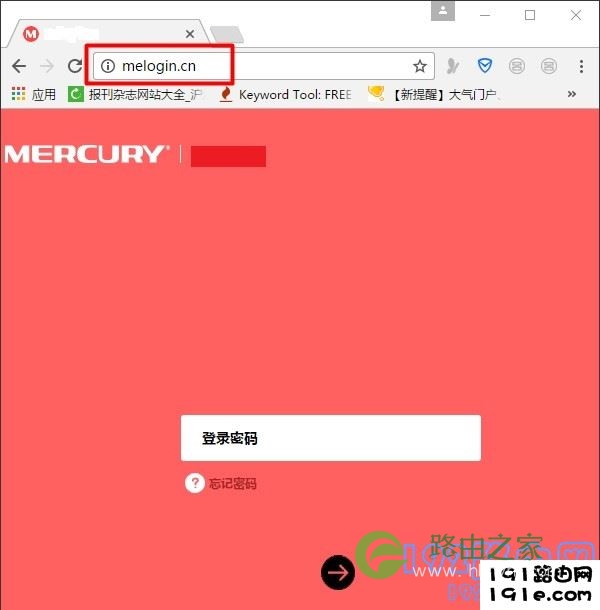
用电脑登录到路由器设置界面

用电脑登录到路由器设置界面

注意问题:

再次提醒大家,并不是所有路由器登录地址都是:192.168.1.1;一定要输入你自己这台路由器的登录地址信息,登录地址可以在该路由器底部标贴中查看到。

可能遇到的问题:

很多用户给鸿哥反映,他们在登录到路由器设置界面的时候,经常会遇到下面的这2个问题:

(1)、在电脑浏览器中输入 登录地址后,打不开路由器登录界面;

(2)、打开登录界面后,但是把路由器 管理员密码(登录密码)忘记了,无法登录到设置界面。

如果你在操作的时候,也遇到了这2个问题,不用担心,阅读下面的教程,查看解决办法。

路由器设置界面打不开怎么办?

路由器管理员密码忘记了怎么办?

第二步、设置wifi密码和名称


用电脑成功登录到路由器的设置界面后,在页面中找到、打开 无线设置 或者 WiFi设置 的选项,就可以设置这台路由器的wifi名称、wifi密码了,如下图所示。
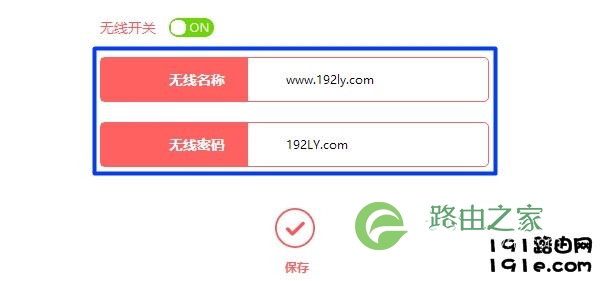
电脑设置wifi名称和wifi密码

电脑设置wifi名称和wifi密码

重要说明:

(1)、路由器的wifi名称,建议不要用中文汉字来设置。因为目前有一些手机、笔记本电脑,并不支持中文名称的wifi信号。

(2)、路由器的wifi密码,建议用 大写字母+小写字母+数字+符号 的组合来设置;并且wifi密码的长度最好大于8位。这样设置后,你的wifi非常的安全,wifi密码不会被破解。

(3)、如果只修改了路由器的wifi密码,wifi名称并没有修改。这种情况下,可能会出现手机、笔记本电脑等无线终端,连接不上原来wifi信号的问题。

如果你遇到了这个问题,也不用担心,只需要先删除手机、笔记本电脑上保存的wifi记录,然后重新搜索连接这个wifi信号,输入现在的wifi密码,就可以连接上的。

很多新手、小白用户,可能又不知道怎么删除手机、电脑上保存的wifi记录;鉴于此,鸿哥整理了几篇教程,专门介绍这个问题,点击阅读下面的教程即可:

怎么删除手机wifi记录?

怎么删除电脑wifi记录?

原创文章,作者:路由器,如若转载,请注明出处:https://www.224m.com/22208.html

(0)
路由器路由器
192.168.1.1管理员密码忘记了 路由器管理员密码忘记了
上一篇 2021年1月10日 13:45
192.168.0.1手机登陆wifi设置进入
下一篇 2021年1月10日 13:48

相关推荐

  • 怎么进入192.168.1.1路由器登陆界面

    有些不懂电脑的朋友买回来路由器连路由器的登陆界面都不知道怎么进,那肯定就不能发挥路由器的作用了。下面我就教大家怎么进去路由器的登陆界面。 首先需要我们知道路由器的登录地址:可以把路…

    2022年6月22日
    36.9K
  • 192.168.1.1忘记路由器密码怎么办

    许多用户朋友会在进行路由器设置的时候登录192.168.1.1,但是难免出现192.168.1.1密码忘记的情况,就算您不记得这个路由器初始设置页面的密码也不用着急,马上点击查看最相信的192.16

    2020年6月18日
    14.1K
  • http192.168.1.1登陆页面(打不开解决方法)

    原标题:"http192.168.1.1登陆页面(路由器设置打不开192.168.1.1怎么办)"的相关路由192.168.1.1登录设置教程。来源 - WiFi之家网。192.168.1.1,把前面这个网址复制到网址栏,再点回"

    2021年1月8日
    26.0K
  • 路由器ip地址是什么 查看路由器ip192.168.1.1

    原标题:"什么是路由器IP地址192.168.1.1"的相关路由192.168.1.1登录设置教程。来源 - WiFi之家网。
    什么是路由器IP地址,路由器IP地址应该不陌生吧,路由器IP地址是一个局域网"

    192.168.1.1 2021年1月4日
    16.9K
  • 路由器固定ip地址192.168.1.1的设置

    路由器固定ip地址192.168.1.1的设置 在家中,我们通常会用到路由器来连接各种设备,比如手机、电脑、iPad等。而为了方便管理和使用,我们需要对路由器进行一些设置,其中之一…

    2023年5月25日
    2.8K
  • 各品牌路由器管理地址大全(路由器后台)

    192.168.1.1登录官网其实就是人们所说的路由器登陆地址,通过在浏览器上输入这个地址然后进入路由器的设置界面,这样我们就能够设置wifi然后愉快的上网了,那么192.168.1.1登录官网怎么查看呢?

    2021年1月1日
    45.6K
  • 192.168.1.1登陆官网入口(图文设置)

    原标题:"192.168.1.1登陆官网入口"的相关路由192.168.1.1登录设置教程。来源 - WiFi之家网。192.168.1.1登陆与路由器设置1.打开网页浏览器,在地址栏输入http://192.168.1.1打"

    192.168.1.1 2021年1月4日
    80.2K
  • 192.168.1.1打不开是什么原因 192.168.1.1无法显示网页

    原标题:"192.168.1.1打不开怎么办 ?"的相关路由192.168.1.1登录设置教程。来源 - WiFi之家网。
    首先 192。168.1.1是TP路由器的登录管理地址 。路由器做为一个经常使用的工"

    2021年1月9日
    9.1K
  • 192.168.1.1进不去的原因及解决方法

    本文为大家带来192.168.1.1进不去的原因是什么 怎么解决,一起来了解吧。 若您是ADSL拨号用户或动态IP接入用户,且已排除了192.168.1.1打不开怎么办(一)中的原因,那么请仔细阅读下文。目前许多ADSLMODEM也支持WEB方式管理,IP地址的出

    192.168.1.1 2021年8月25日
    81.3K
  • 路由器192.168.1.1打不开的问题总汇

    不少网友在浏览器地址栏中输错了地址,结果进不去路由器,输入下面这些错误地址都无法进入路由器:

    http 192.168.1.1

    2020年12月22日
    30.1K