让桌面清爽不杂乱(让桌面清爽不杂乱的方法)

让桌面清爽不杂乱(让桌面清爽不杂乱的方法)

因为每天和电脑为伴,各种数码产品也增加了不少,也导致桌面上各种各样的插头和电源线越来越多。稍微不整理就非常的这杂乱, 还导致桌面不美观,要是每天都这样看着,心情也会跟着不美丽了!毕竟对于居家环境也是人的第二脸面了,要是家里来个客人也不想被人看到这种状态。其实笔者有些强迫症,自然是有办法解决这些问题的,比如入手自带收纳盒的排插即可轻松搞定桌面杂乱!这类产品的优点就是把线都归纳在盒子中,而且还不需要额外准备排插,今天笔者就要推荐两款ORICO推出的多功能收纳盒插座,分享给大家。
让桌面清爽不杂乱(让桌面清爽不杂乱的方法)让桌面清爽不杂乱(让桌面清爽不杂乱的方法)

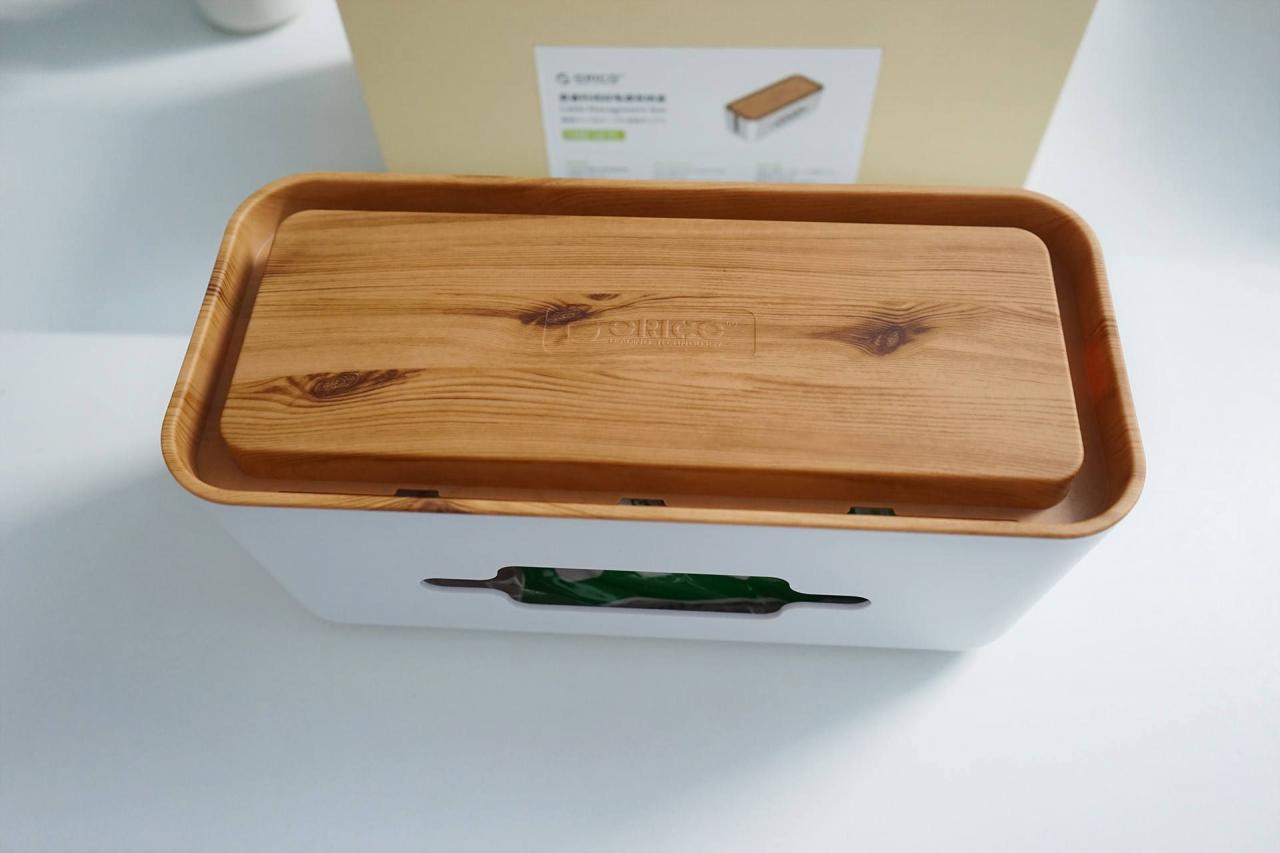
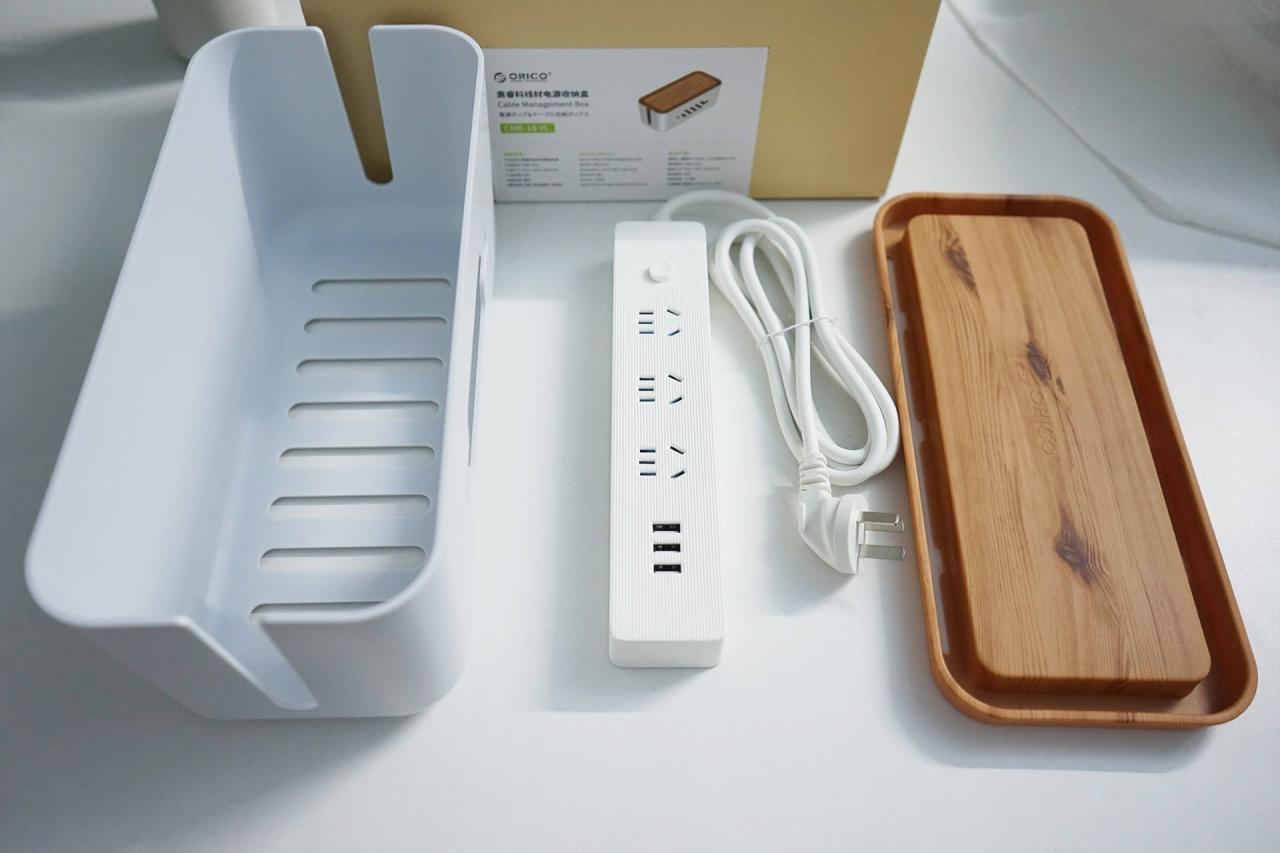
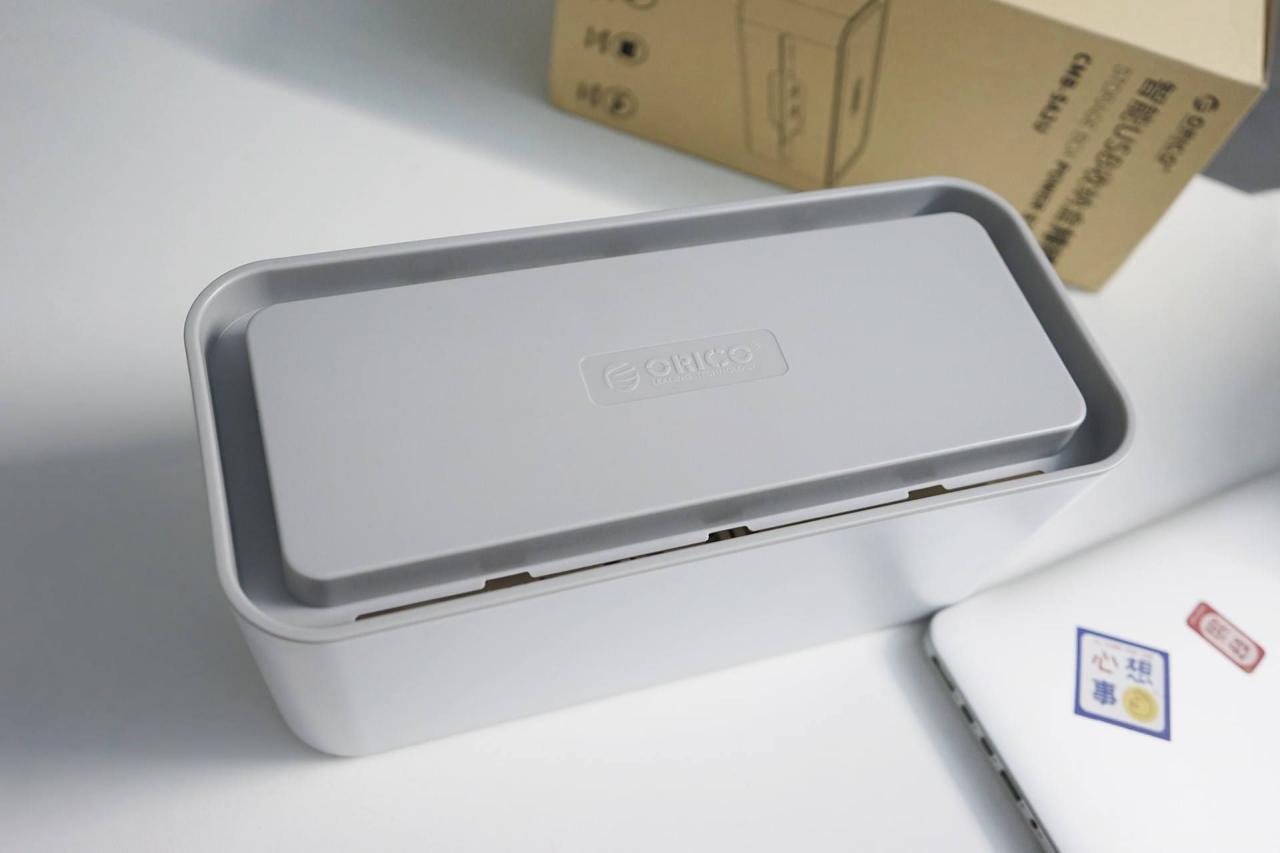
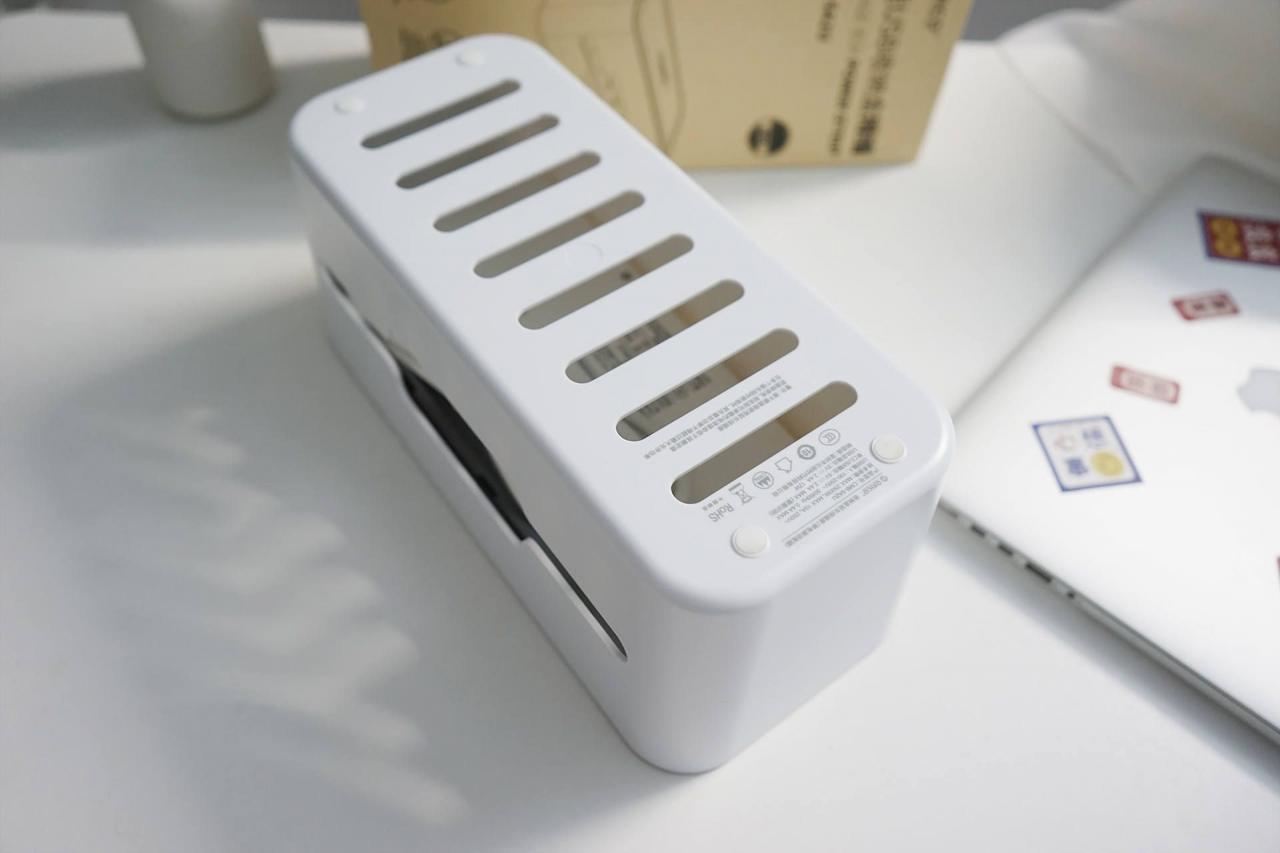
第一款:Orico电线收纳盒,白色底盒采用的是工程级ABS材质,不仅硬度好,而且耐高温,耐腐蚀,绝缘性好,安全方面可以得到保障。细节方面也处理的不错,比如开口,包括插座盒的底部和盖子的顶部也都有开口的。这样不仅利于散热,也可方便线材从各个方向绕出来,方便连接设备。
让桌面清爽不杂乱(让桌面清爽不杂乱的方法)

让桌面清爽不杂乱(让桌面清爽不杂乱的方法)让桌面清爽不杂乱(让桌面清爽不杂乱的方法)

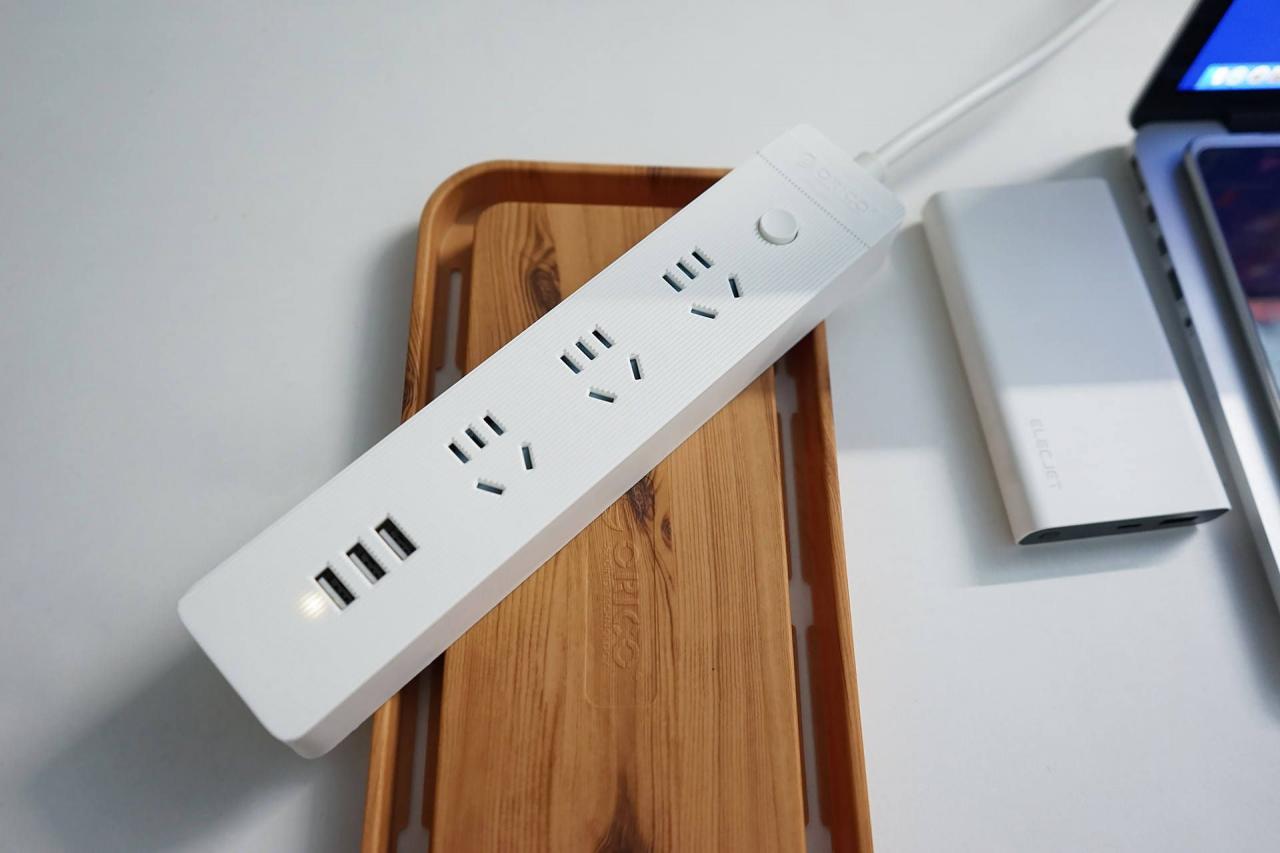
Orico收纳盒插座上盖是黄色的仿木纹设计,和白色的盒体融合的不错,看起来是比较有层次感的。比较容易融入不同的家居风格。另外,笔者是比较喜欢白色的,所以一般都会选择白色为主的产品,主要还是因为比较干净耐看。另外入手的排插是提供了3个新国标插孔和3个USB端口,提供的足够的插孔,方便给各种设备供电,桌面上一般小电量的设备较多,比如小风扇、拾光灯、PM2.5检测仪等等都是通过USB接口供电的,所以完全可以满足插孔位的需求了。
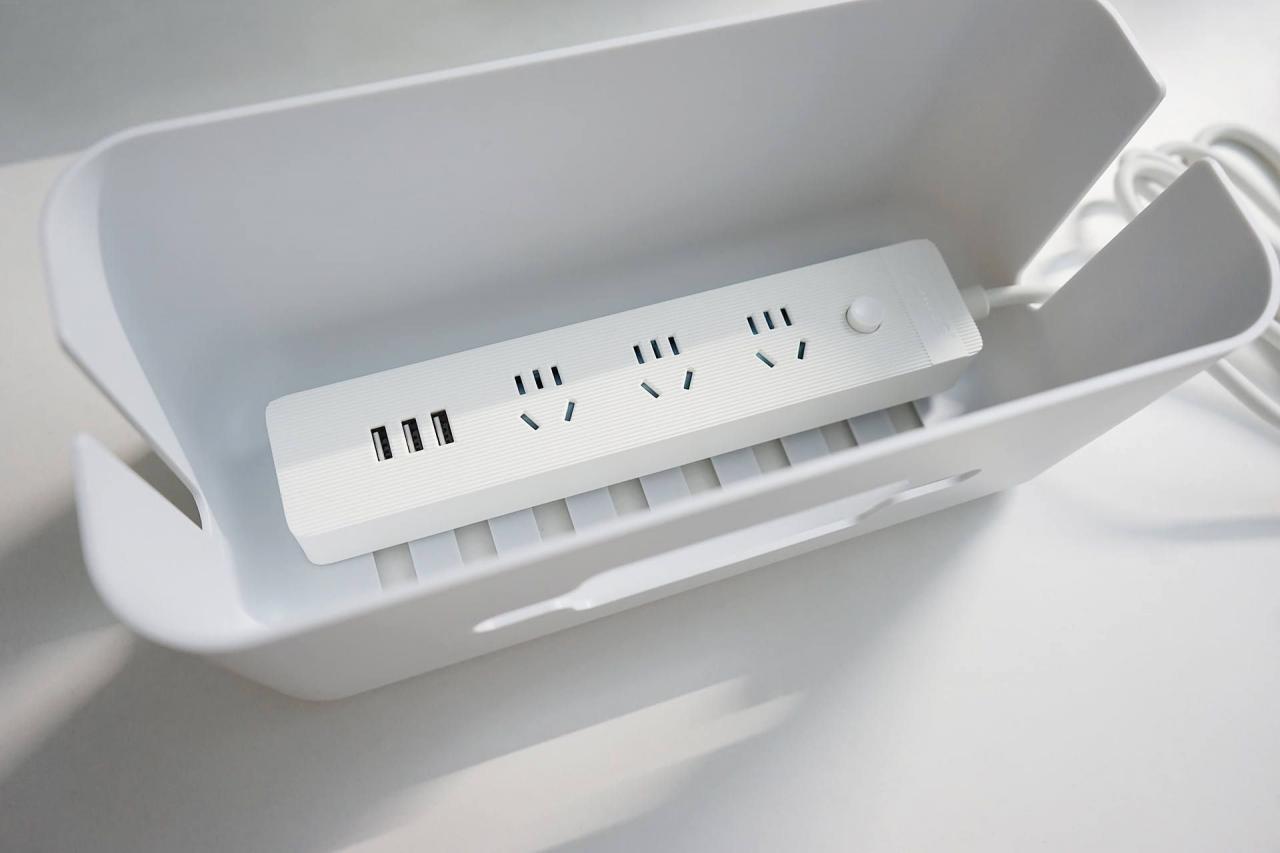
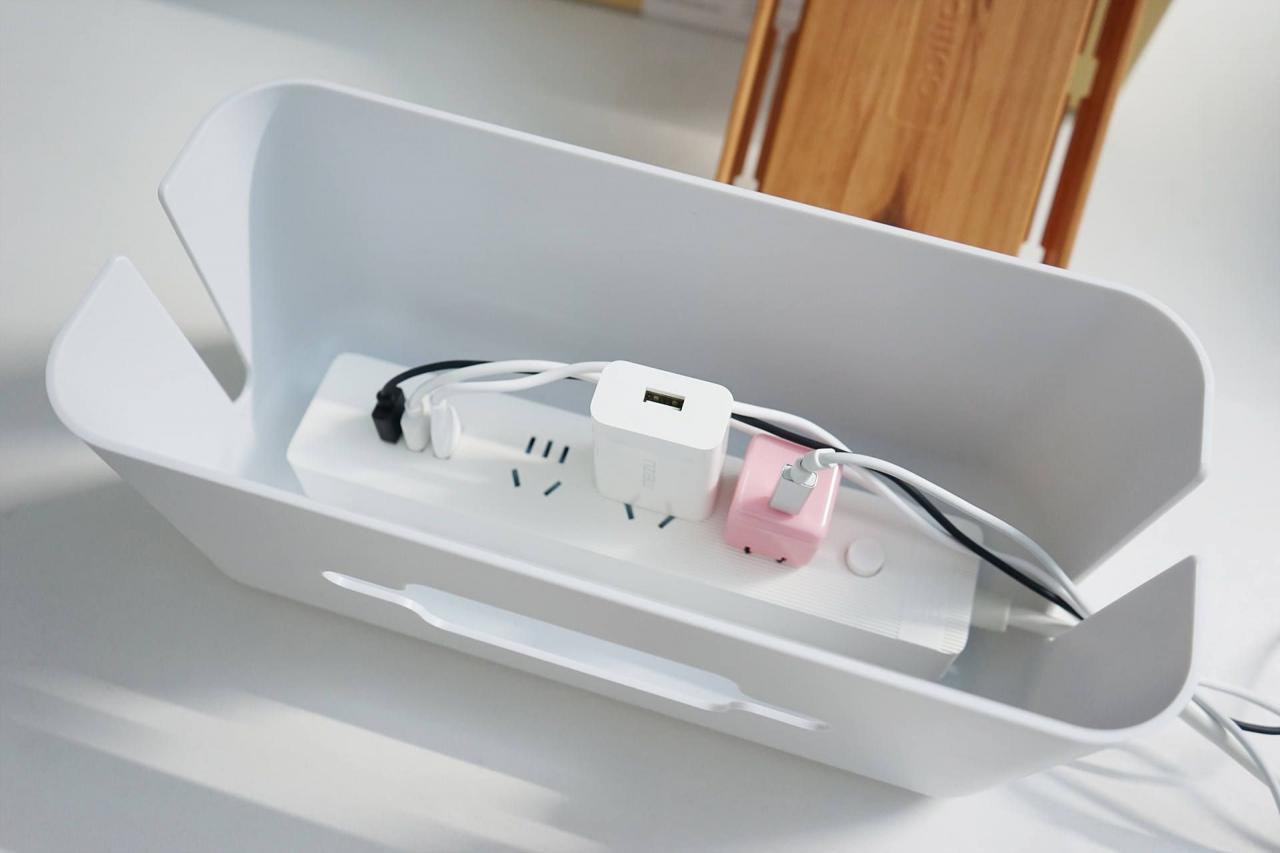
让桌面清爽不杂乱(让桌面清爽不杂乱的方法)让桌面清爽不杂乱(让桌面清爽不杂乱的方法)

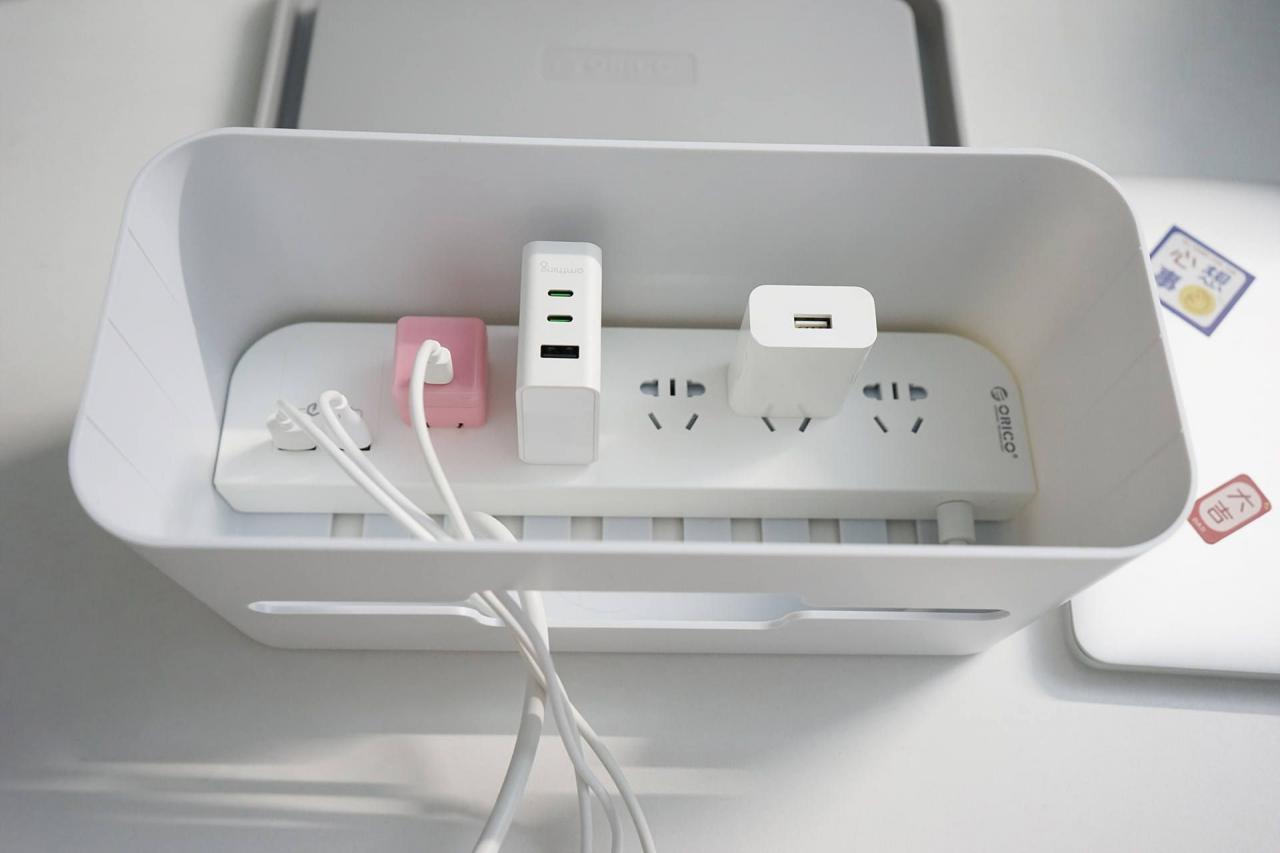
如果觉得USB接口充电慢,还可以使用各种快充头来给手机充电,因为收纳盒的空间足够高,也够宽,是可以容纳的了部分氮化镓快充头的,不过倒是不建议使用很高的充电头,当插上线以后就盖不上木纹盖了。笔者选择的是中号,还有大号可选!中号的长宽高尺寸为:310*130*138mm,只要在这个范围内都可以。
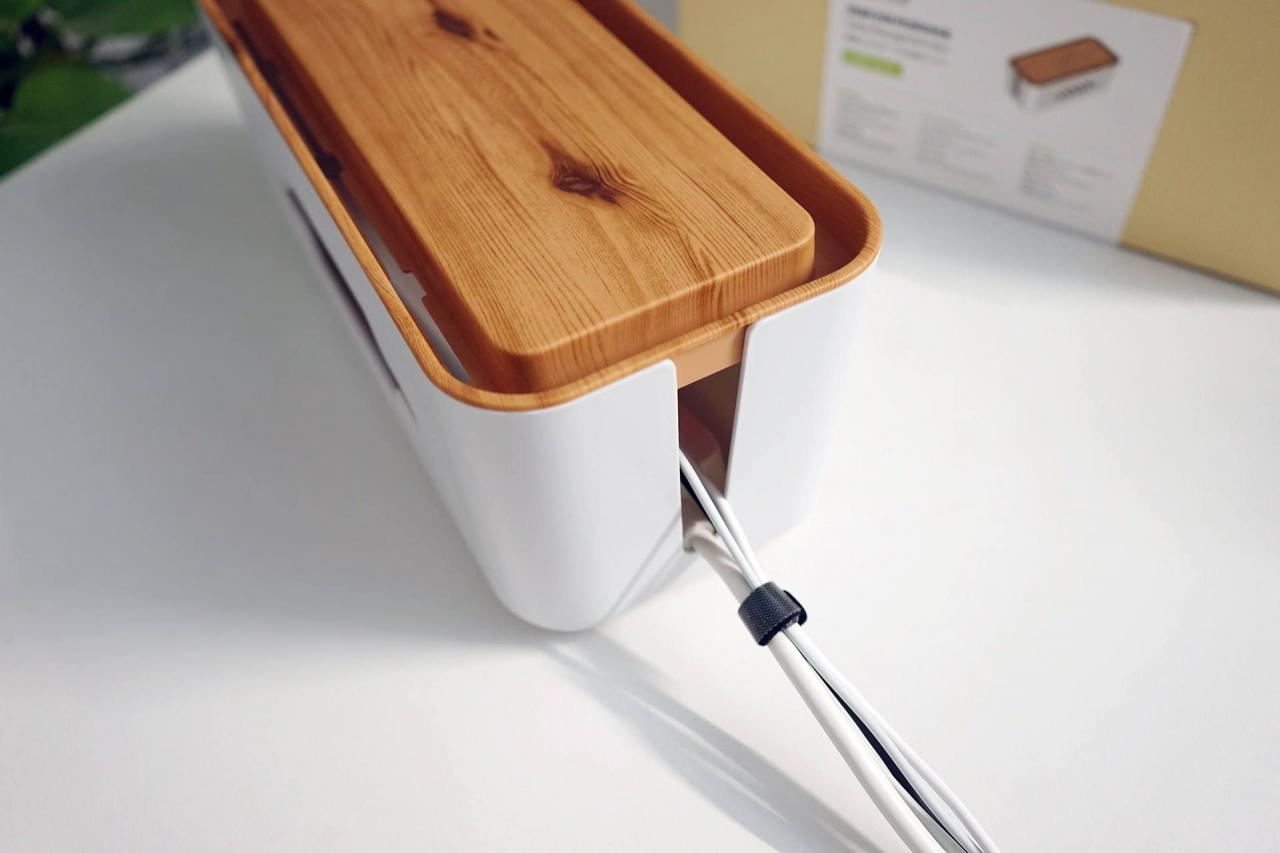
让桌面清爽不杂乱(让桌面清爽不杂乱的方法)让桌面清爽不杂乱(让桌面清爽不杂乱的方法)

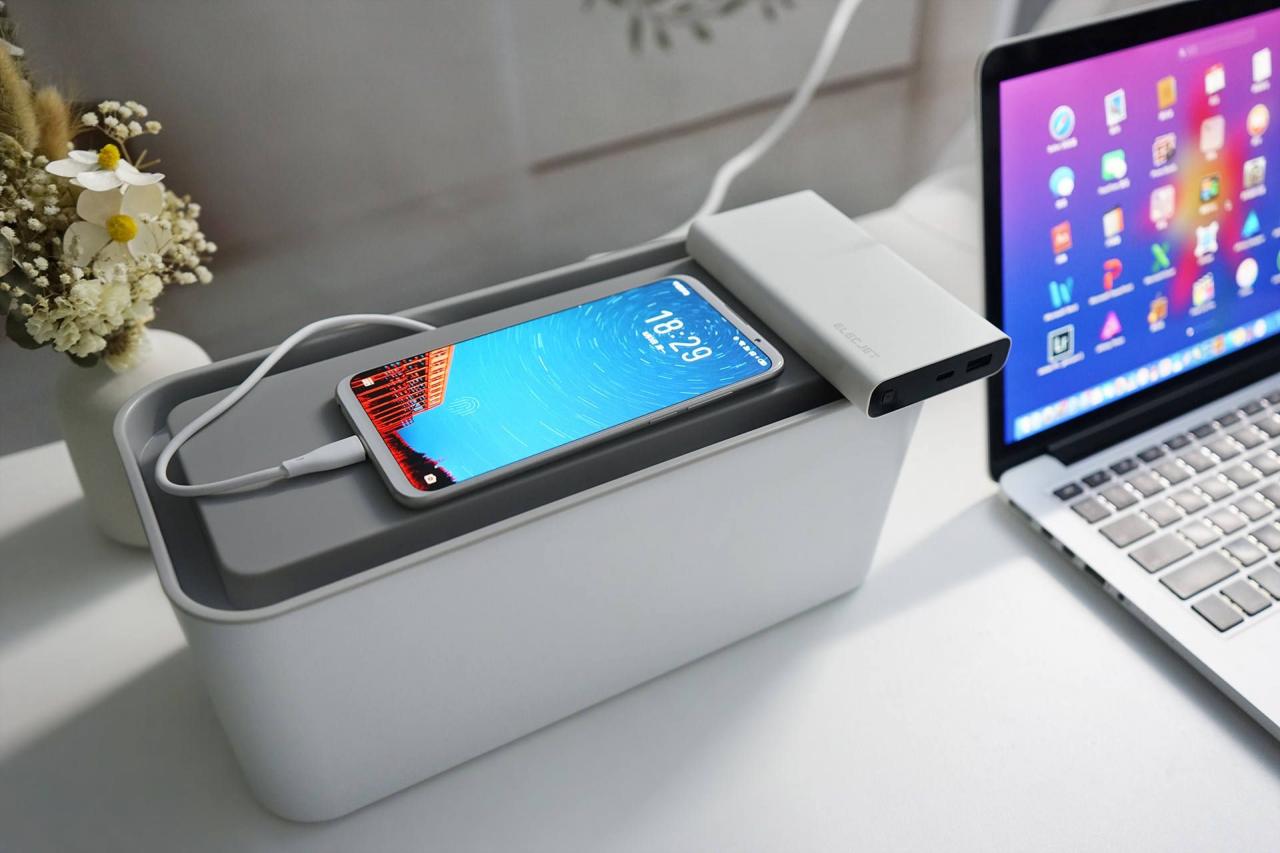
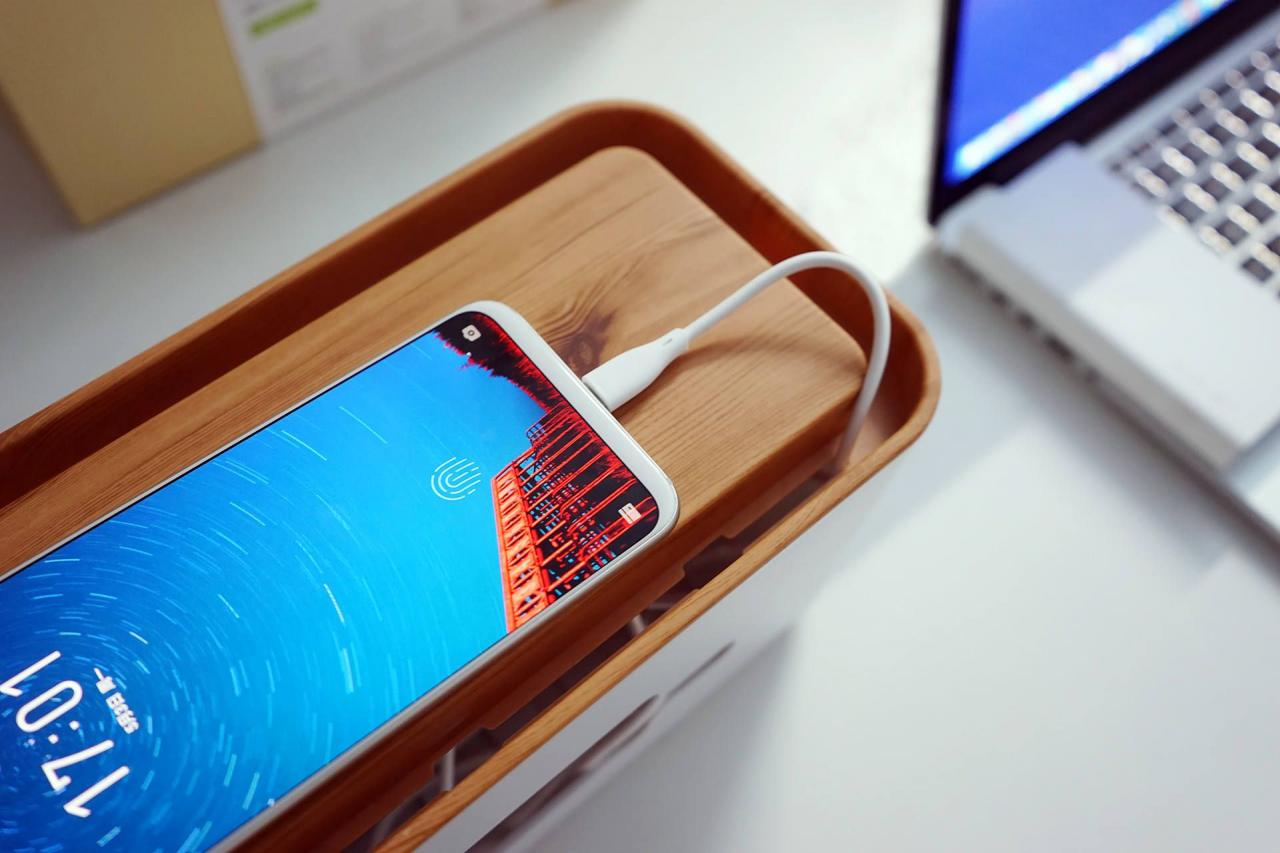
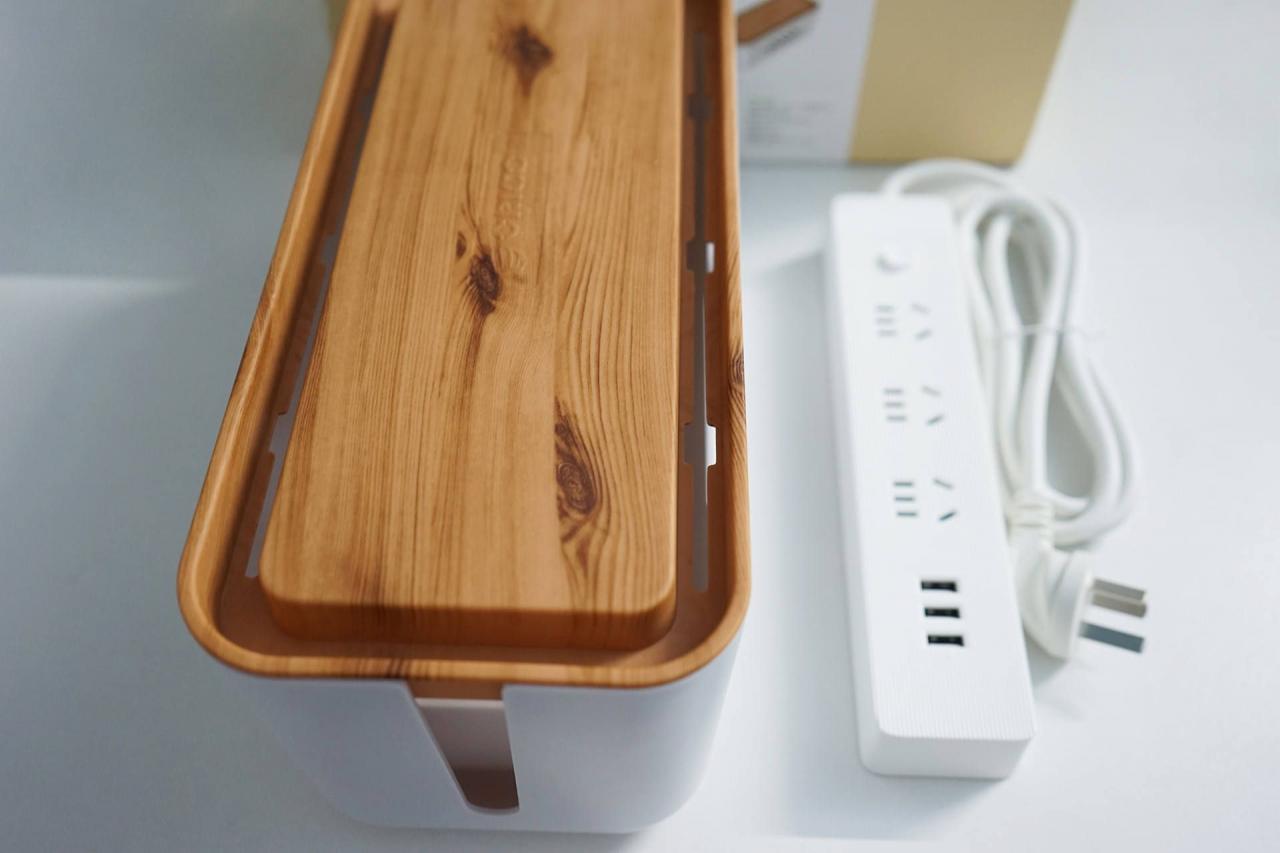
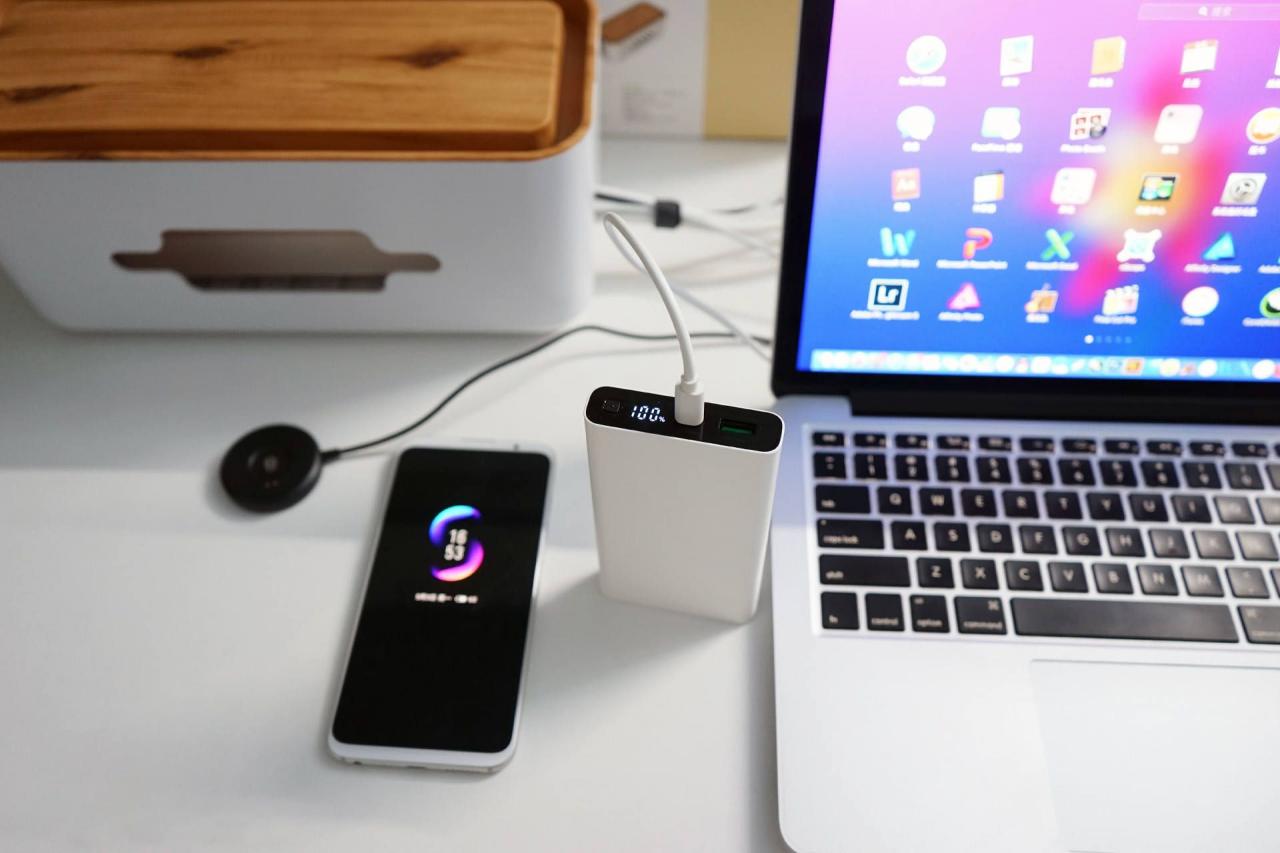
有了Orico收纳盒后,笔者的桌面就整洁干净了很多。除了充电时有线缆出来,其它时候基本看不到各种插头、充电器以及多余的电源线,整个桌面的美观度也提升了不少啊!值得一提的是,木纹盖有开了不少线槽,在上面可以放置手机和充电,只需要把充电线从盖子上的开孔里穿出来即可,使用非常方便。
让桌面清爽不杂乱(让桌面清爽不杂乱的方法)让桌面清爽不杂乱(让桌面清爽不杂乱的方法)

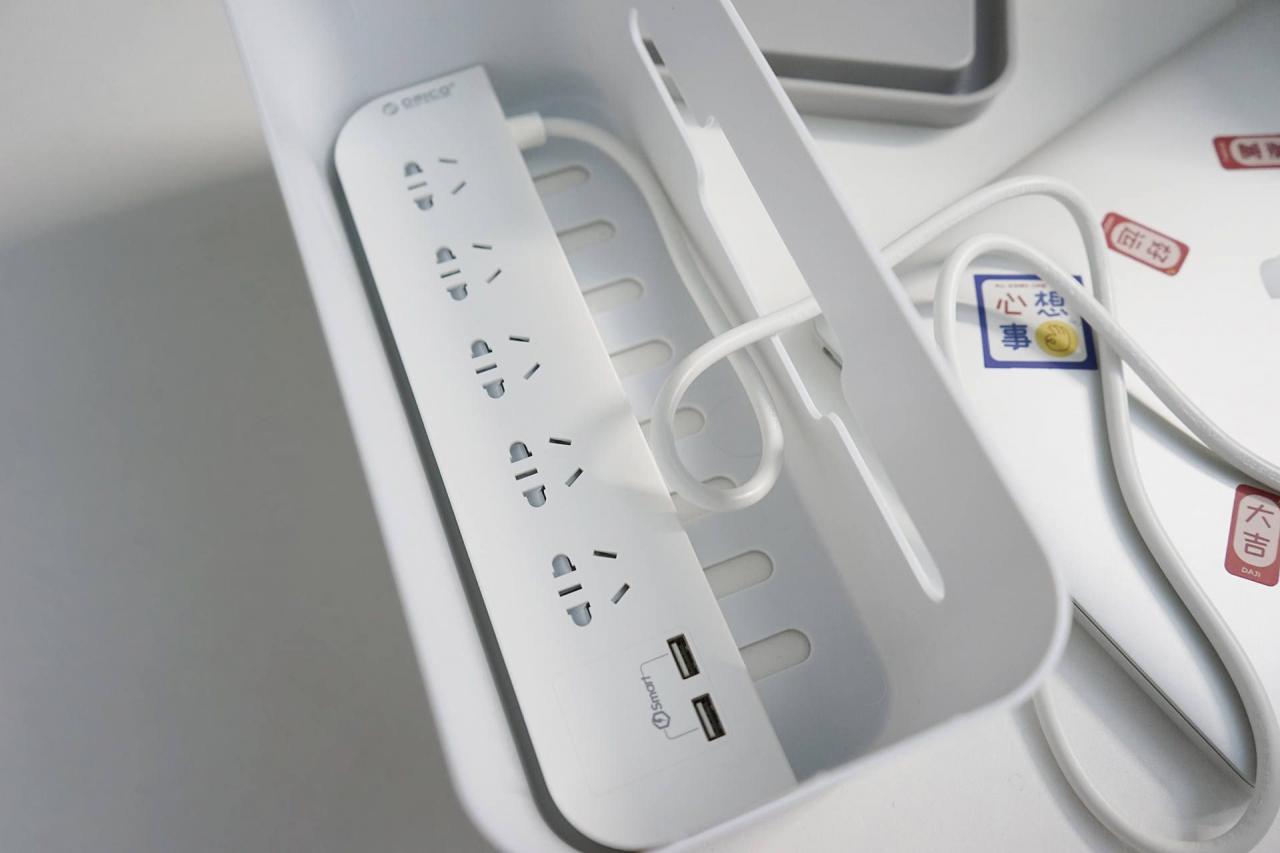
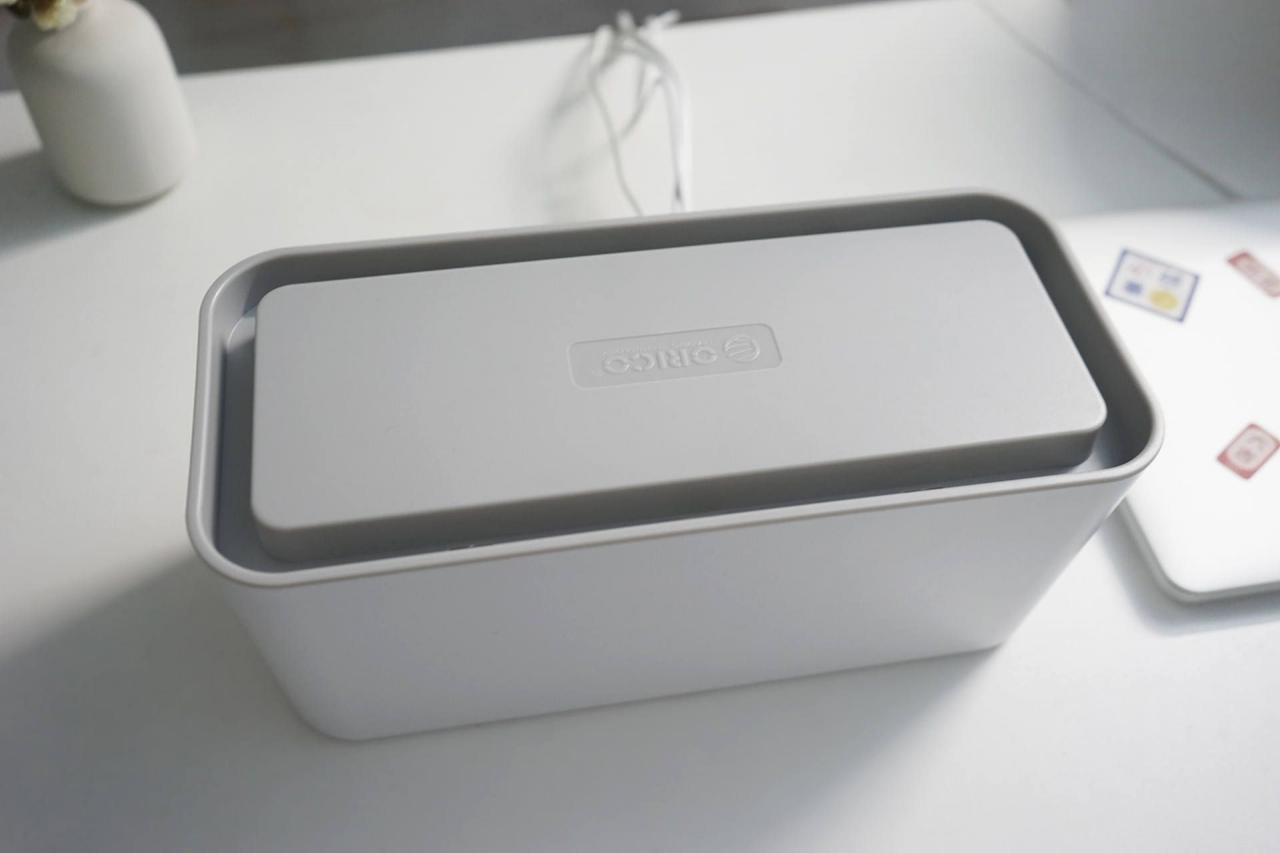
第二款:Orico收纳盒插座,这是一款集成排插的收纳盒,型号为: CMB-5A2U,优点是不用再额外购买排插,一体式的设计更方便的使用。外观上,整体采用了白+浅灰的设计,收纳盒主体为白色,顶盖为浅灰,颜值还是非常高的,最重要的是实用啊!底部有非常多的竖条开孔,这样非常利于散热,毕竟一体式的设计对散热的要求是非常高的。特别是夏天,这样的开孔细节处理的不错。
让桌面清爽不杂乱(让桌面清爽不杂乱的方法)让桌面清爽不杂乱(让桌面清爽不杂乱的方法)

Orico收纳盒排插提供了5个国标插孔和2个USB智能充电接口,5+2的标配插口能满足不同的使用需求,无论是电脑,显示器,还是其它小电量设备都能使用。另外,它的外壳采用了ABS材质,坚实耐用,安全稳定。整体还是挺大的,尺寸为:310*138*130mm,就算插满了排插的孔位也不显得拥挤。
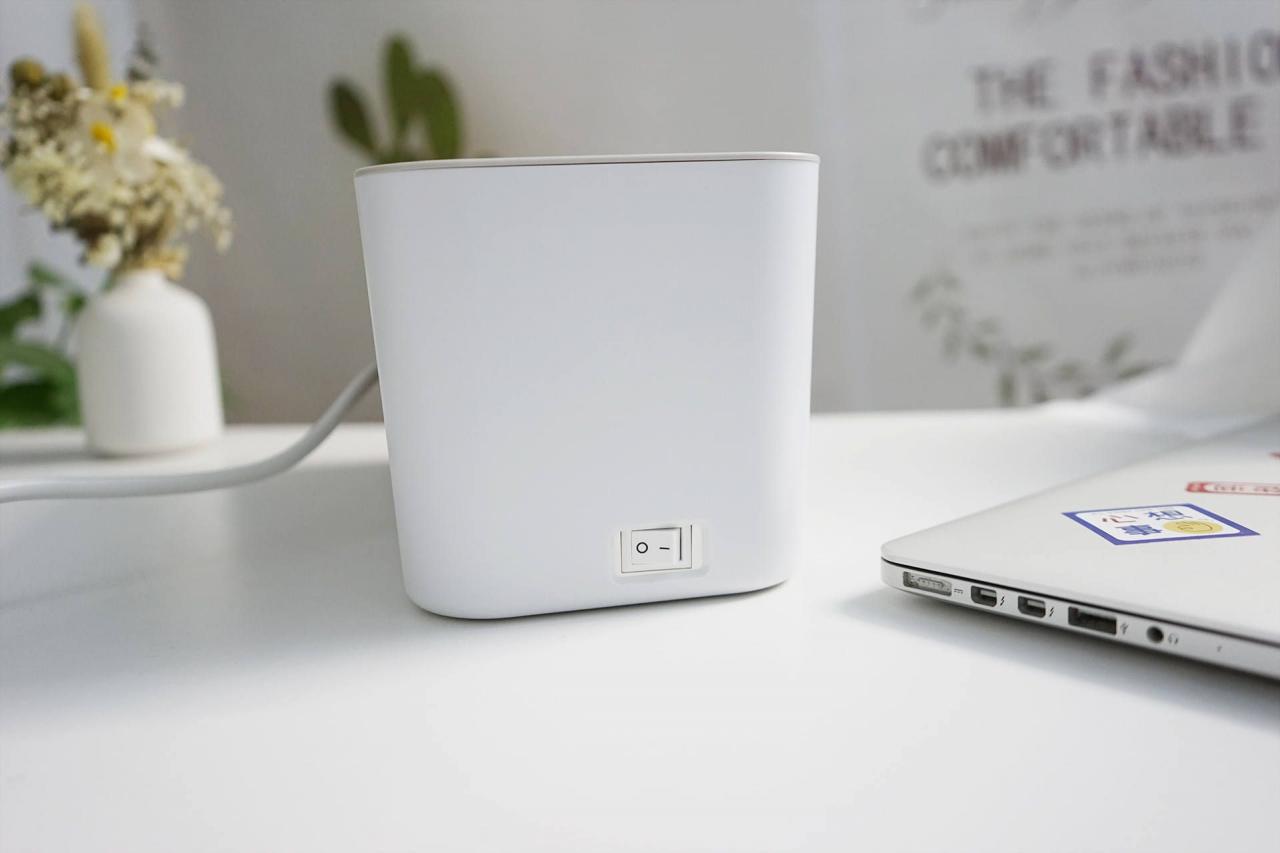
让桌面清爽不杂乱(让桌面清爽不杂乱的方法)

Orico收纳盒排插的总控开关设计在盒体外面,这样可以一键开关、一键控制,避免来回插拔插头带来安全隐患,用电更安心,同时也免去了经常开盖的麻烦。
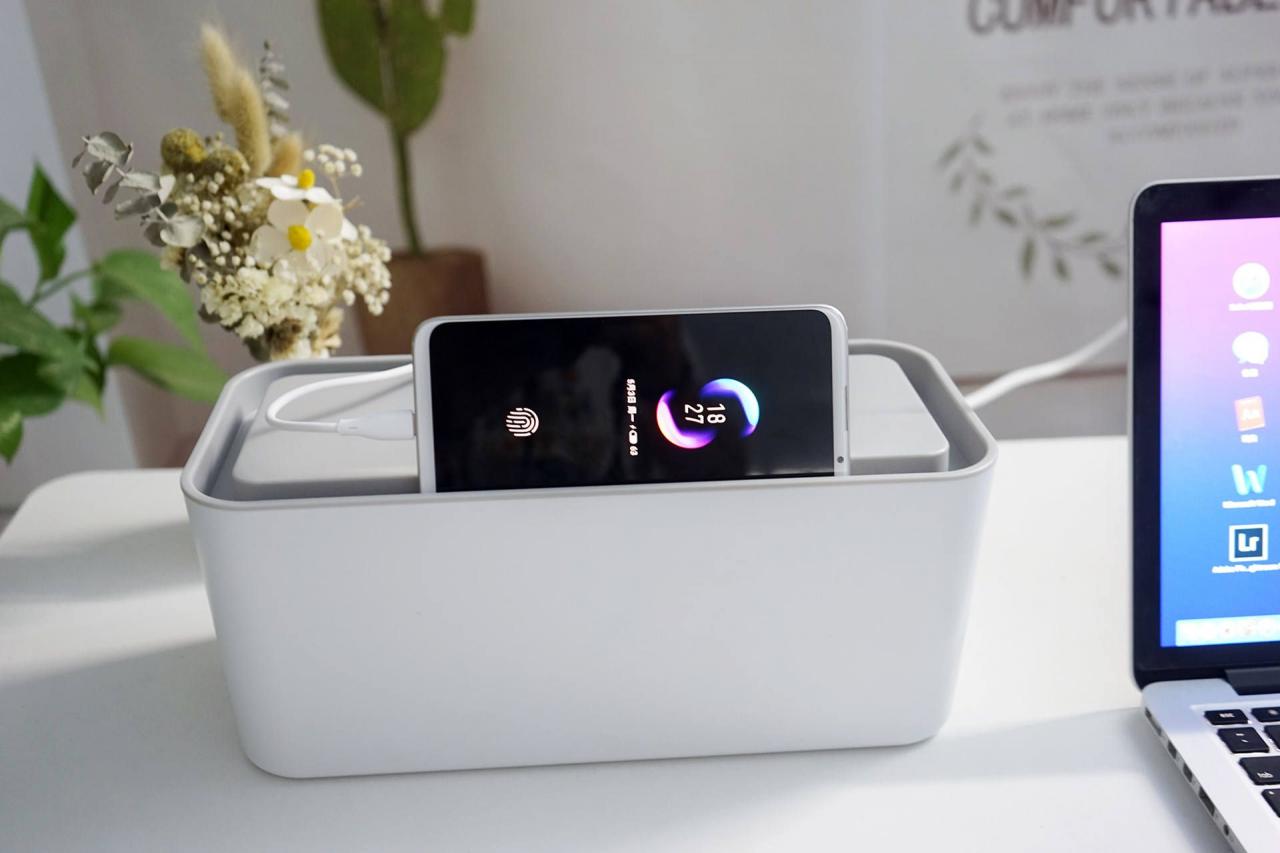
让桌面清爽不杂乱(让桌面清爽不杂乱的方法)让桌面清爽不杂乱(让桌面清爽不杂乱的方法)

Orico收纳盒排插的顶盖设计了6个孔位,可供手机、平板等移动设备充电头使用,不仅方便了走线,也让整体更美观,不会看起来桌面都是线缆缠绕在一起,也不会出现打结的情况。另外,顶盖还可以放置手机,充电宝和平板等设备,可以平放,也可以放置在凹槽中,比如手机和平板,还可以当支架使用,也是挺方便的!
让桌面清爽不杂乱(让桌面清爽不杂乱的方法)

另外,Orico收纳盒排插上的智能USB接口可以提供单口5V-2.4A,12W的最大充电功率,可以支持苹果2.4A快充协议,双口同时使用的情况下,单口可以最高提供约12W充电功率。基本能满足日常的充电需求了,如果说手机支持快充功能,也可以另外搭配氮化镓充电头使用,这样也不会影响收纳盒排插的一体性。整体来说,Orico的产品质量是不错的,一直在使用,目前都没出现过问题,像这类实用性的产品还真的能解决大问题,至少,现在笔者的桌面看起来焕然一新的感觉,也给人整洁干净的好印象。

以上内容来源于网络,由“WiFi之家网”整理收藏!

原创文章,作者:电脑教程,如若转载,请注明出处:https://www.224m.com/222162.html

(0)
电脑教程电脑教程
三频WIFI6路由器推荐(领势三频路由器)
上一篇 2023年2月13日 10:14
设置电脑待机休眠唤醒设备图文教程(电脑待机休眠怎么唤醒)
下一篇 2023年2月13日 10:26

相关推荐

  • 迅捷 FW300RM 迷你无线路由器配置无线路由模式操作

    1、运行设置向导:进入路由器的管理界面后,点击“设置向导”—— 点击“下一步”。2、选择工作模式:这里需选择“Router:无线路由模式”—— 点击“下一步”。3、设置无线参数:修改“SSID”,SSID就是FW300RM的无线WiFi信号名称—— 勾选“ WPA-PSK/WPA2-PSK”——

    2021年10月28日
    4.9K
  • 为生产力而生的移动硬盘三星T7(三星移动硬盘T7)

    三星在存储领域的地位,如同大象一般站在金字塔顶尖不可撼动。作为现在市面上唯一一家能够提供闪存芯片到主控一条龙的产家,其旗舰产品的性能往往都代表着最强的性能。旗下的T系列移动固态硬盘…

    2023年1月15日
    1.4K
  • 怎样设置路由器上的白名单(路由器怎样重新设置)

    怎样设置路由器上的白名单(路由器怎样重新设置) 什么是路由器的白名单 在家庭网络中,路由器是连接互联网和本地网络的重要设备。而白名单就是一种网络安全机制,它可以限制网络中能够访问互…

    网络 2024年9月14日
    1.1K
  • 如何设置移动路由器的密码(移动设置路由器的账号密码多少)

    如何设置移动路由器的密码 移动设置路由器的密码是保障网络安全的重要措施,下面详细介绍如何设置移动路由器的密码。 步骤一:登录路由器管理页面 首先,需要通过电脑或手机连接路由器的Wi…

    网络 2024年11月4日
    5.1K
  • 怎样设置路由器的5g(怎样设置路由器2.4g和5g)

    怎样设置路由器的5g(怎样设置路由器2.4g和5g) 路由器是现代家庭网络不可缺少的一部分。它可以帮助我们连接多个设备,同时提供稳定的网络信号。现在大多数的路由器都支持2.4g和5…

    网络 2024年11月12日
    411
  • 路由器信号模式设置方法(路由器增强信号设置方法)

    路由器信号模式设置方法(路由器增强信号设置方法) 路由器是我们上网的必备设备,但是在使用过程中,我们有时会遇到信号不稳定、覆盖不到的区域等问题。这时候,我们就需要设置路由器的信号模…

    网络 2025年11月17日
    1.5K
  • 小米路由器默认登录网址密码是多少

    导读:小米路由器默认登录密码是多少?网友提问:小米路由器初始默认密码是多少?我忘记登录密码了。热心网友答:小米路由器是没有初始密码的,都是用户第一次设置小米路由器创建的,如图"

    小米(mi)路由器 2021年1月8日
    27.1K
  • 老毛子固件如何设置和开启IPV6

    我们详细介绍了在openwrt软路由系统中开启IPv6的设置方法,相信看过的小伙伴们应该都已经学会了。不过仍然会有大量的小伙伴还没有使用软路由,而是在使用传统的硬路由,或者是刷机成…

    路由器百科 2023年3月3日
    901
  • 无法投屏路由器怎么设置(换了路由器无法投屏怎么办)

    在现代家庭生活中,投屏是非常常见的一种方式,但是有时候我们会遇到一些问题,比如说无法投屏。这时候,我们需要检查一下路由器的设置。 首先,我们需要确定一下路由器的型号,然后到官方网站…

    网络 2024年12月5日
    2.6K
  • 人事管理系统

    盒子人力资源管理系统 一、系统简介 人事管理系统是基于当前流行技术组合的前后端分离:SpringBoot2+MybatisPlus+SpringSecurity+jwt+redis…

    2022年11月7日
    6.5K