本文干货比较多,建议先收藏,再仔细学习~
笔记本是用来主力办公的,手机用来接收公司通知的,平板偶尔记录下创意并兼着泡面盖板的职能,这是我的办公生活,你们的也是这样么?多设备都能办公在方便的同时,也有不方便,比如跨终端文件传输,难;手机电脑数据不同步,完!笔记本显示内容太少回切换窗口,繁!
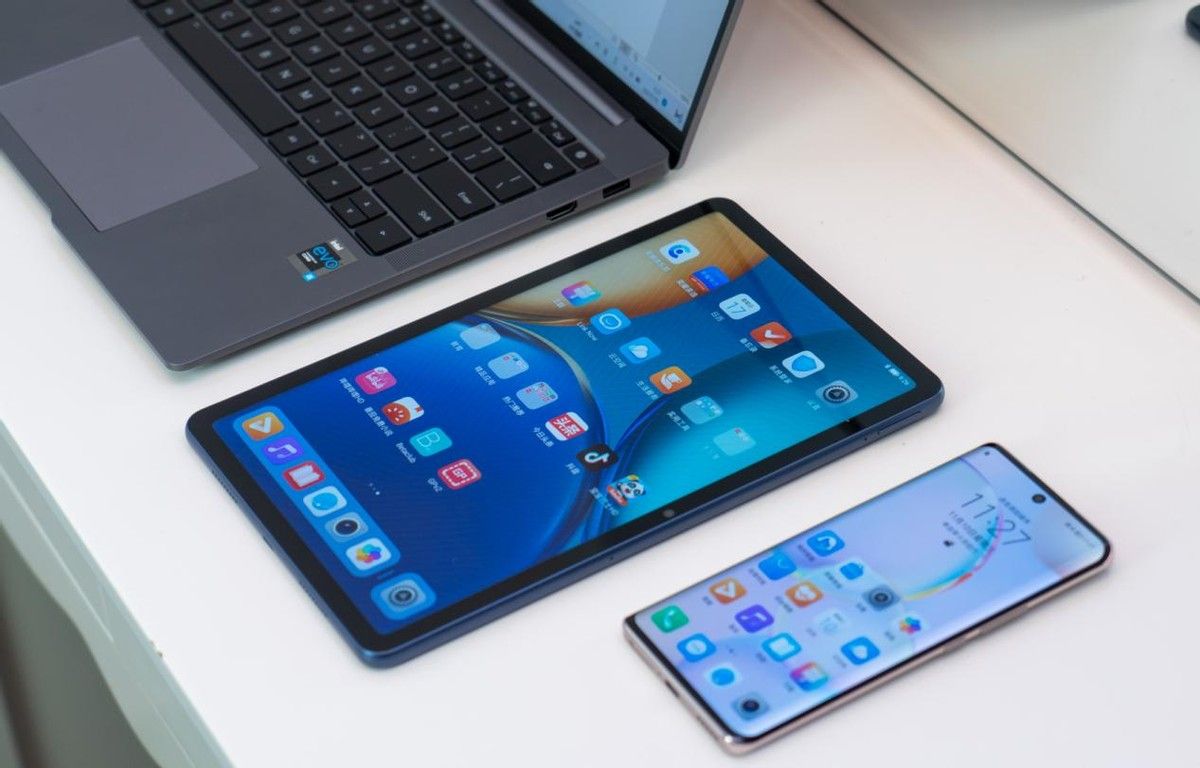
不知道大家在日常的工作和生活中,有没有遇到过诸如此类的问题。反正我是经常会被类似的事情给困住,不过,最近体验了荣耀笔记本MagicBook V 14与平板V7 、荣耀50手机的“多屏协同”功能之后,生活和工作明显轻松很多,解决了之前无法跨设备共享的麻烦,大幅提升了工作和生活的幸福指数。今天,就来和大家分享一下荣耀多屏协同方面的体验,希望对大家能有所帮助!
屏幕拓展:平板秒变手写板、秒变第二屏
9月26日的荣耀智慧生活发布会上,荣耀发布了荣耀笔记本MagicBook V 14、平板V7、智慧屏X2等一系列新品。作为荣耀智慧生活的标志特色,多屏协同也全新升级至2.0版本,荣耀笔记本MagicBook V 14成为继手机之后的又一个枢纽级设备。在支持与手机协同的基础上,荣耀笔记本MagicBook V 14还可以与平板、智慧屏多屏协同。尤其是荣耀笔记本MagicBook V 14与平板的协作,可以大大提升日常工作的生产力,下面我来演示一下两者协同的方法。
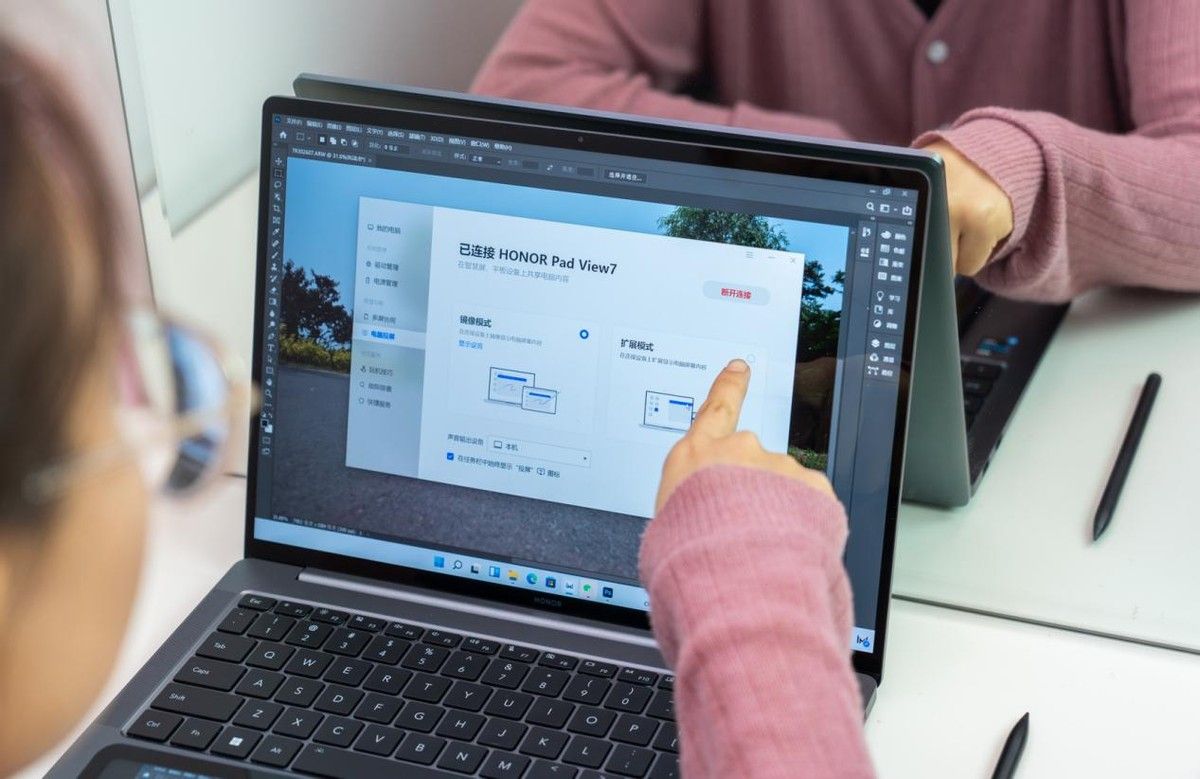
荣耀笔记本和平板可以以电脑投屏的方式互联,投屏时有两种模式可选,镜像模式和扩展模式。这两种模式都可以提升生产效率,可以让平板更好地发挥出第二屏的作用。
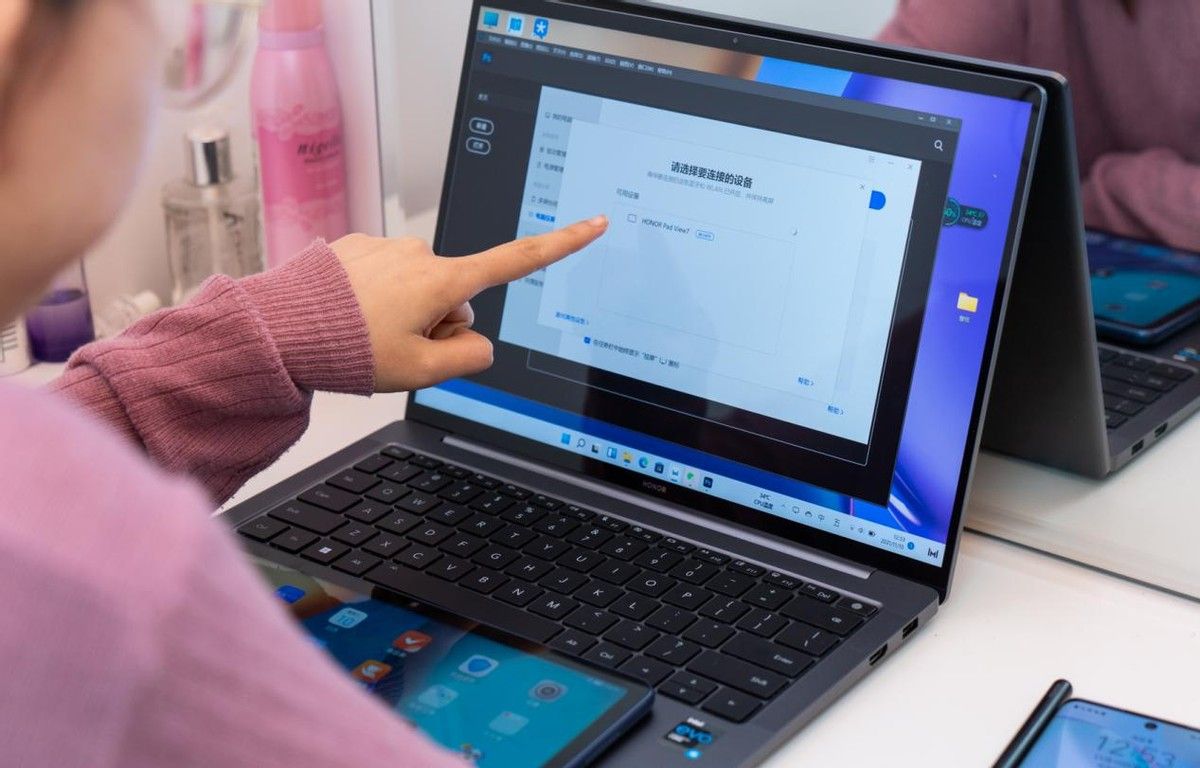
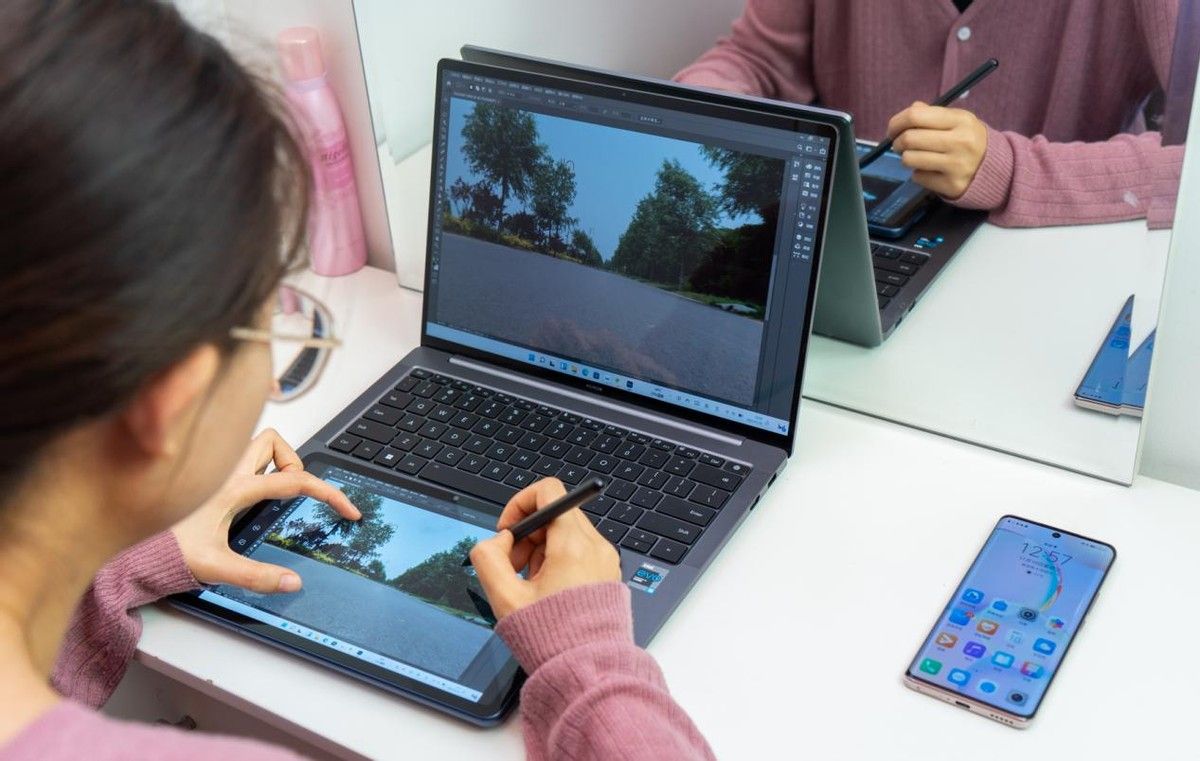
当选择镜像模式时,笔记本的内容会在平板上同步显示出来,这样有啥好处?可以把平板当成笔记本电脑的手写板,比如我工作时经常需要对图片进行精修,用鼠标的话,很多细节做起来比较麻烦,但是用手写笔就方便了。这种场景除了适合手绘、设计之外,也适合用来做速记、笔记用,相当于给笔记本多出来一种输入方式。
选择扩展模式的话,平板就成了笔记本的第二块屏幕,好多办公人士喜欢组双屏办公,现在平板与电脑互联之后就能实现这种效果。
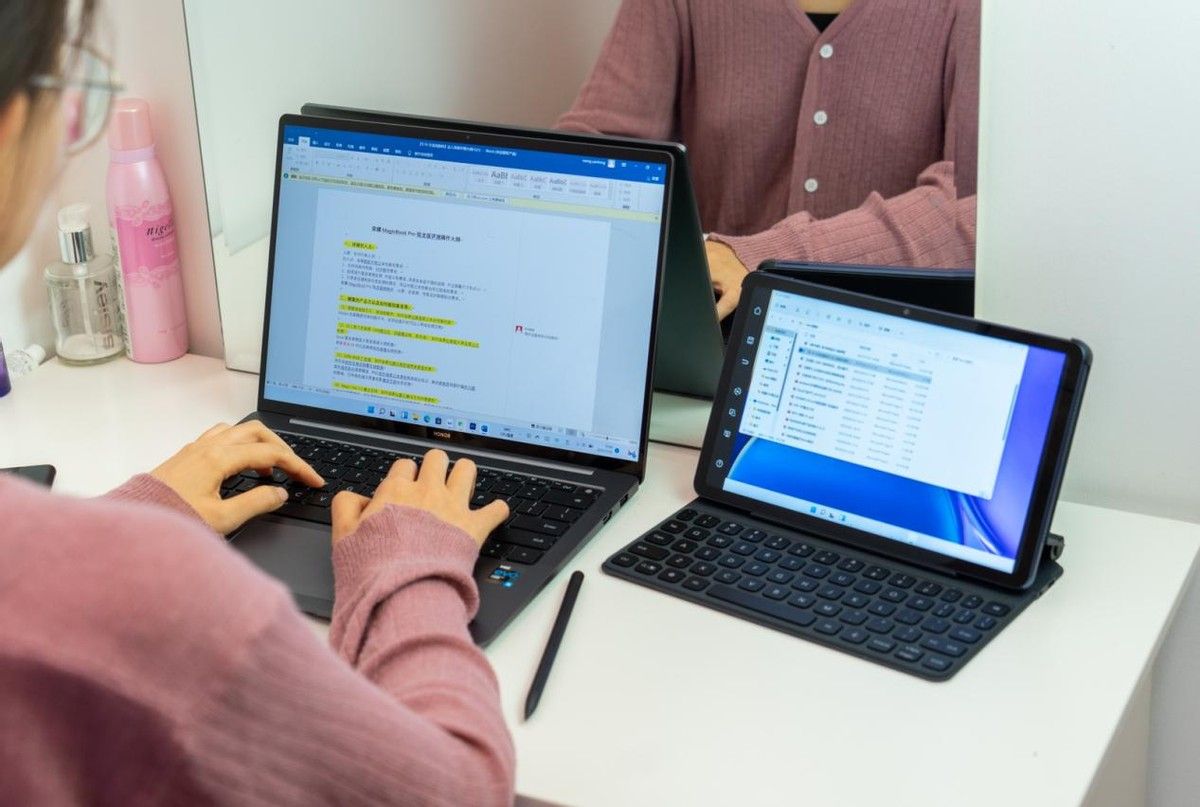
在日常办公时,笔记本屏幕用来放要处理的文档,平板用来放辅助的材料、资料,需要查询使用时,在平板这块屏上打开使用,完全不影响笔记本主屏的显示效果,双屏办公特别方便。
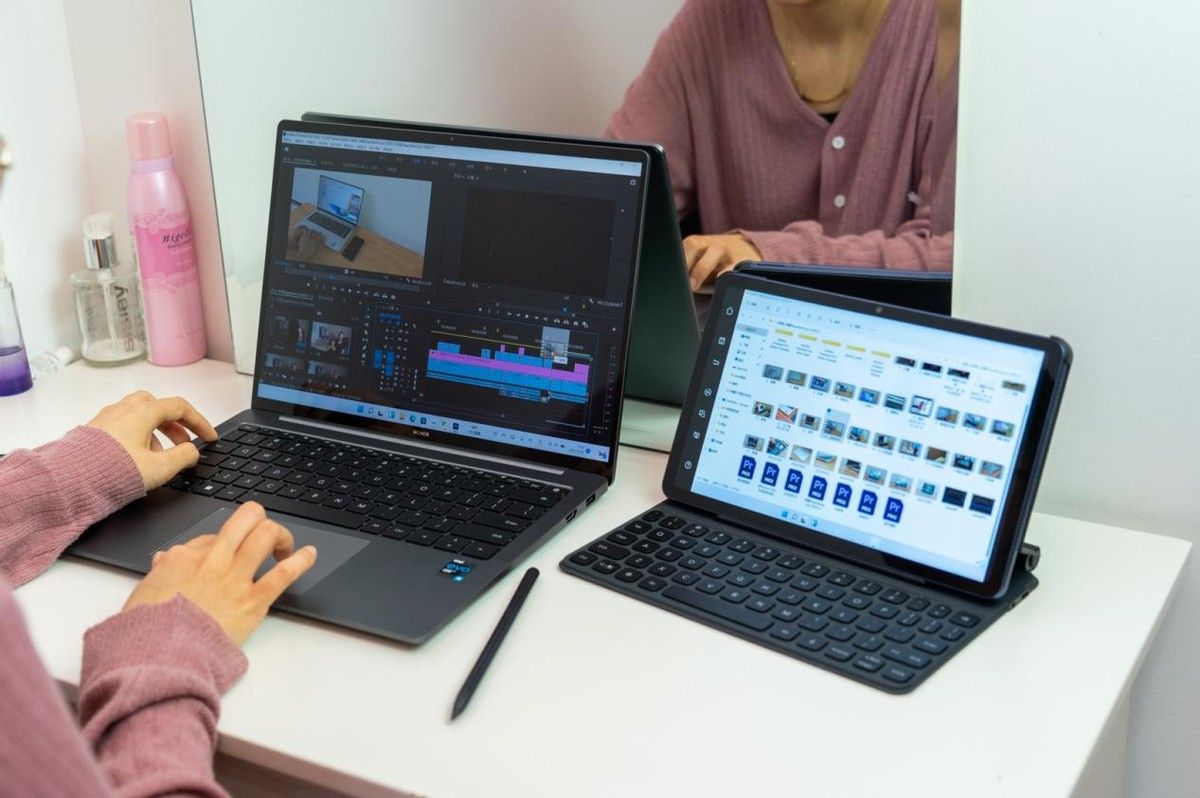
再就是,我这边经常会用笔记本来剪视频,因为笔记本屏幕比较小,之前都是剪辑窗口和素材窗口来回切换,效率自然就慢了很多,有了平板扩展出来的第二屏之后,笔记本屏幕剪视频,平板屏幕放素材,不需要来回切换窗口,效率翻倍提升了,双屏生产力就是给力。
与平板的协同,让荣耀笔记本最大化释放了高能生产力,可以说是集合了这两类产品的优势功能。有了平板的加持,荣耀笔记本仿佛加了一个buff,处理手绘、做PPT等复杂任务时更加游刃有余。
值得一提的是,为了更好地满足办公需求,荣耀MagicBook V 14还打造了超强的音视频会议系统,前置500万超高清广角双摄像头,这可是业界首发,摄像头支持90°的超广角,视频通话或视频会议时,可以在没有畸变的情况下,更自然地显示出整个半身来。
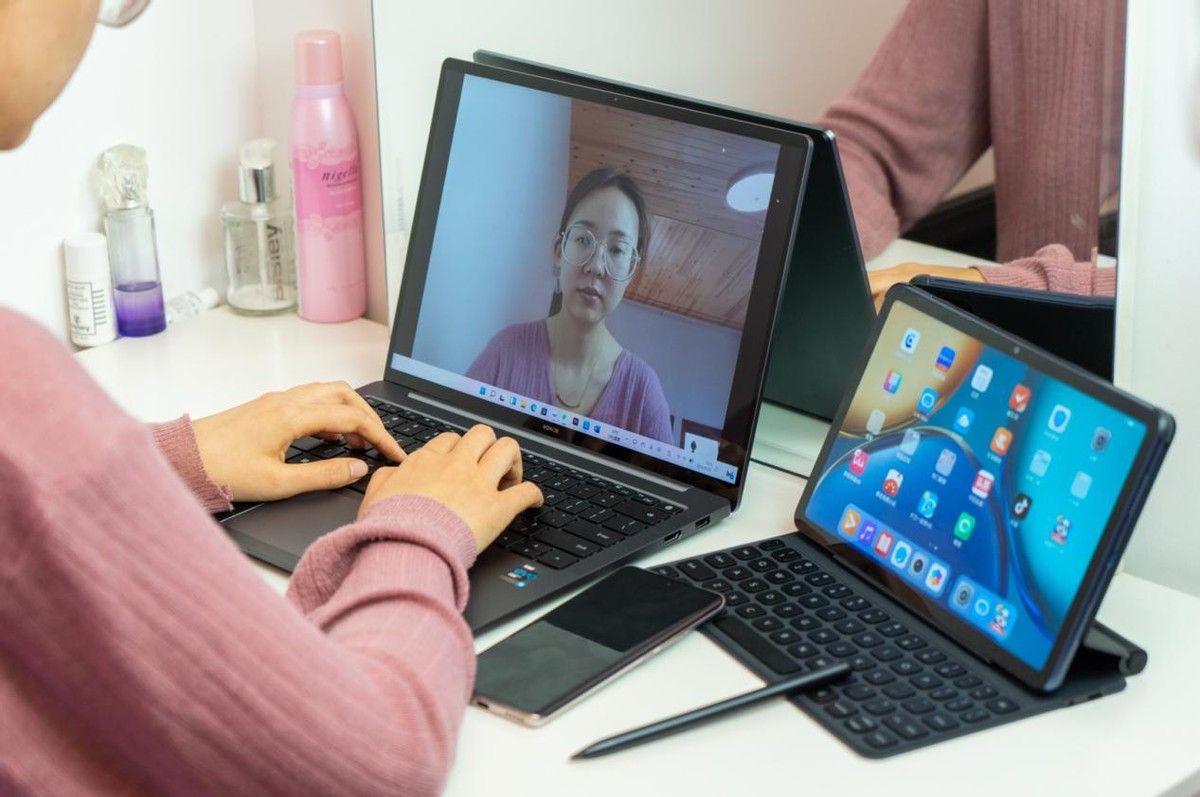
之前边工作边用手机视频通话时,得把手机竖在屏幕前或找个支架立起来,现在就不用了,笔记本自带的摄像头就在正前方,而且视频窗口还能随意拖放。对了,我感觉笔记本的前摄好像有美颜效果,在屏幕上面皮肤还是挺白、挺细腻的。
多屏合一:窗口多开,一心多用,大幅提高幸福感
多屏协同最大的优势就是突破了Windows和安卓设备之间文件传输的藩篱,它颠覆了以往必须借助数据线、流量才能实现文档、图片、视频分享的传输方式。手机在解锁亮屏的情况下,打开蓝牙之后,靠近电脑就可以被发现,当然,也可以手机打开NFC之后,在笔记本的键盘上方碰一下,完成手机和笔记本间的互联。
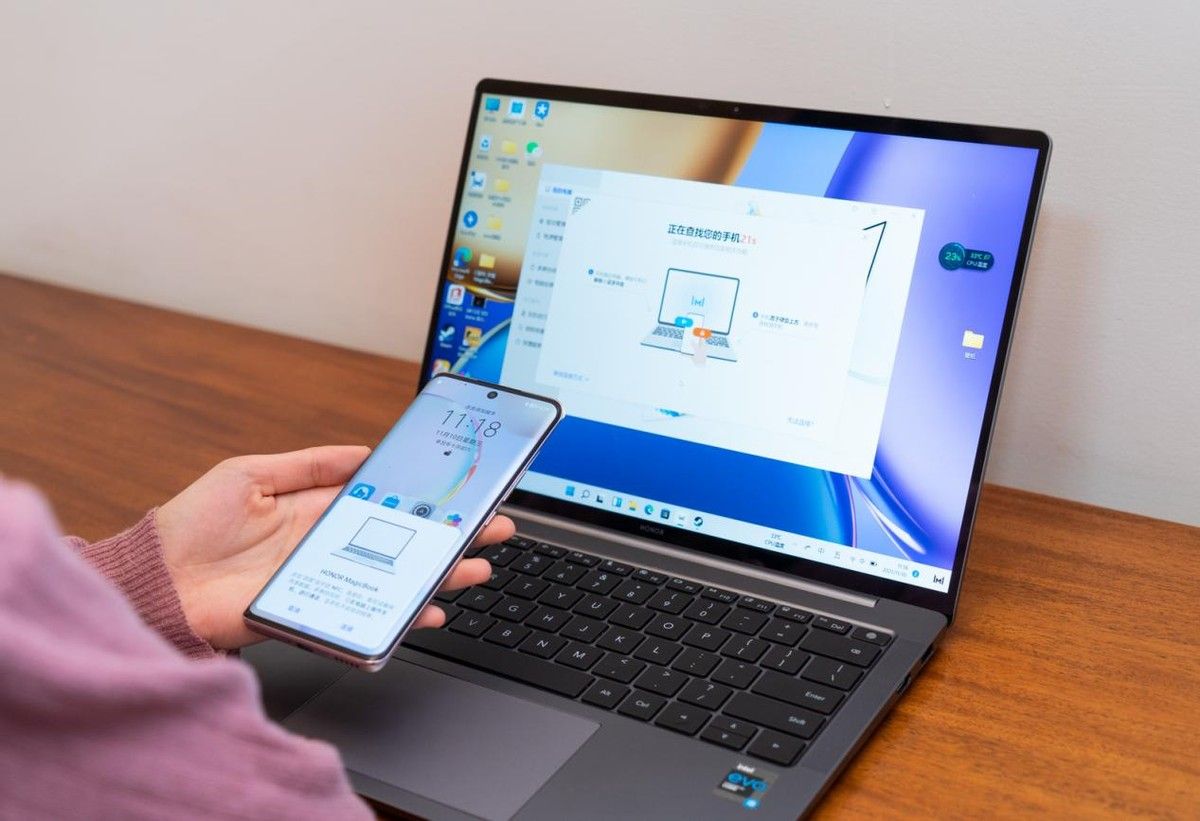
手机与电脑互联之后,在电脑上会以浮动窗口的形式,显示当前手机的屏幕,在手机上的操作可以实时在电脑上显示出来,当然了,实现互联之后,更为重要的功能是用电脑来操作手机。比如我们日常在参加工作会议时,如果需要汇报的相关材料在手机上,例如文件或者现场图片等,此时就可以直接通过多屏协同的跨屏传输功能实现快速分享和展示。
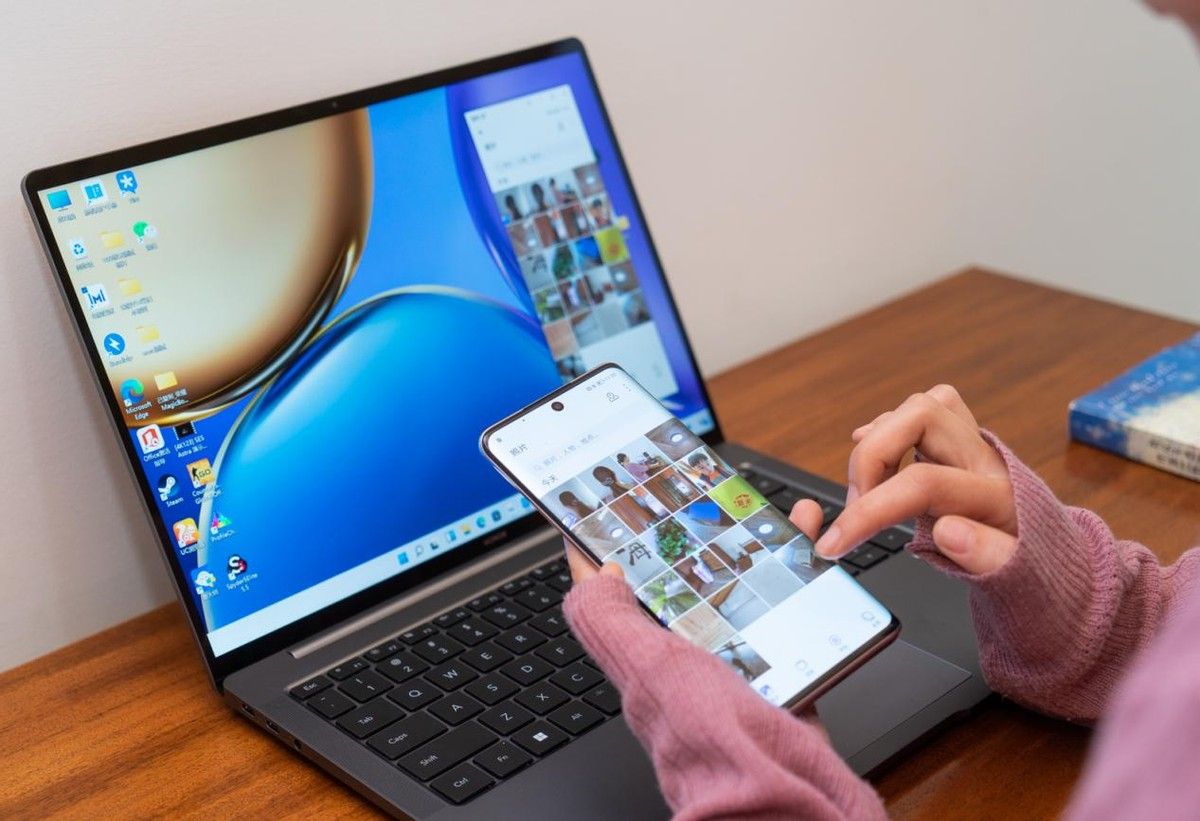
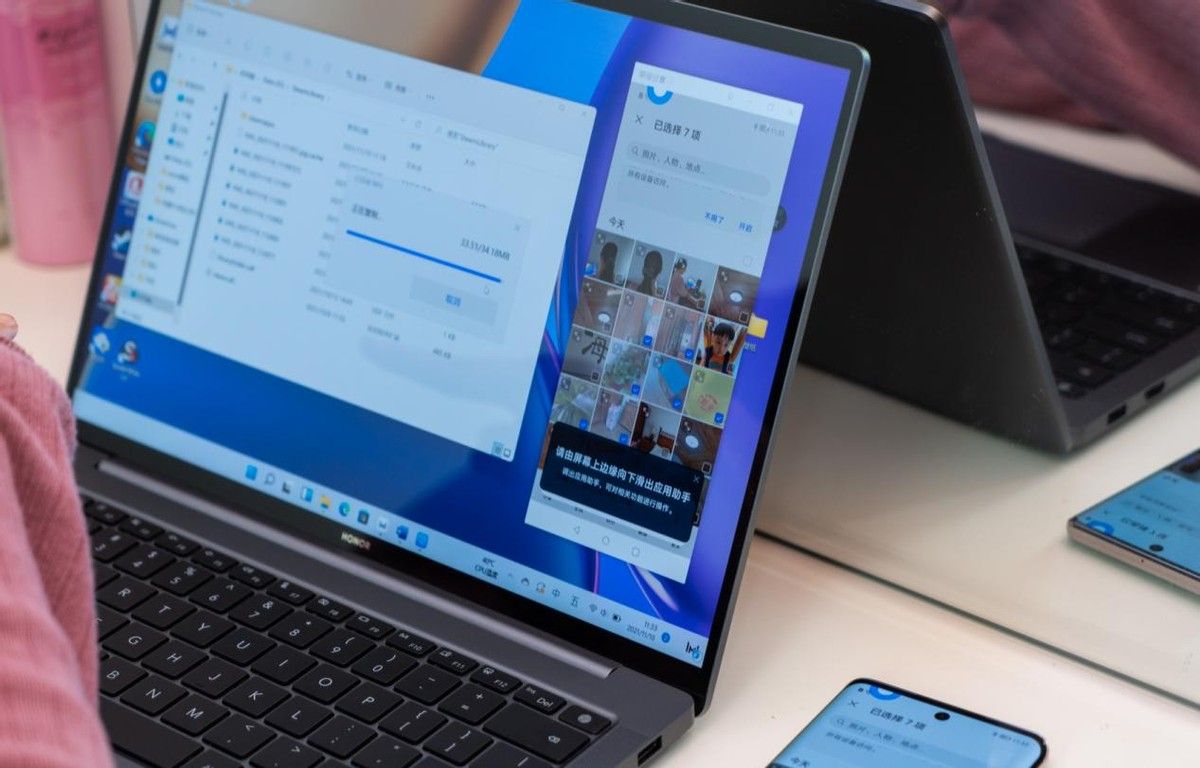
操作方法非常简单,直接在电脑的多屏协同浮窗里,用鼠标或触屏选中要复制的图片、文档,长按1秒左右,屏幕上显示要复制的图片成了合集了,此时就可以拖动动到电脑上了,然后就可以在电脑上打开展示了。
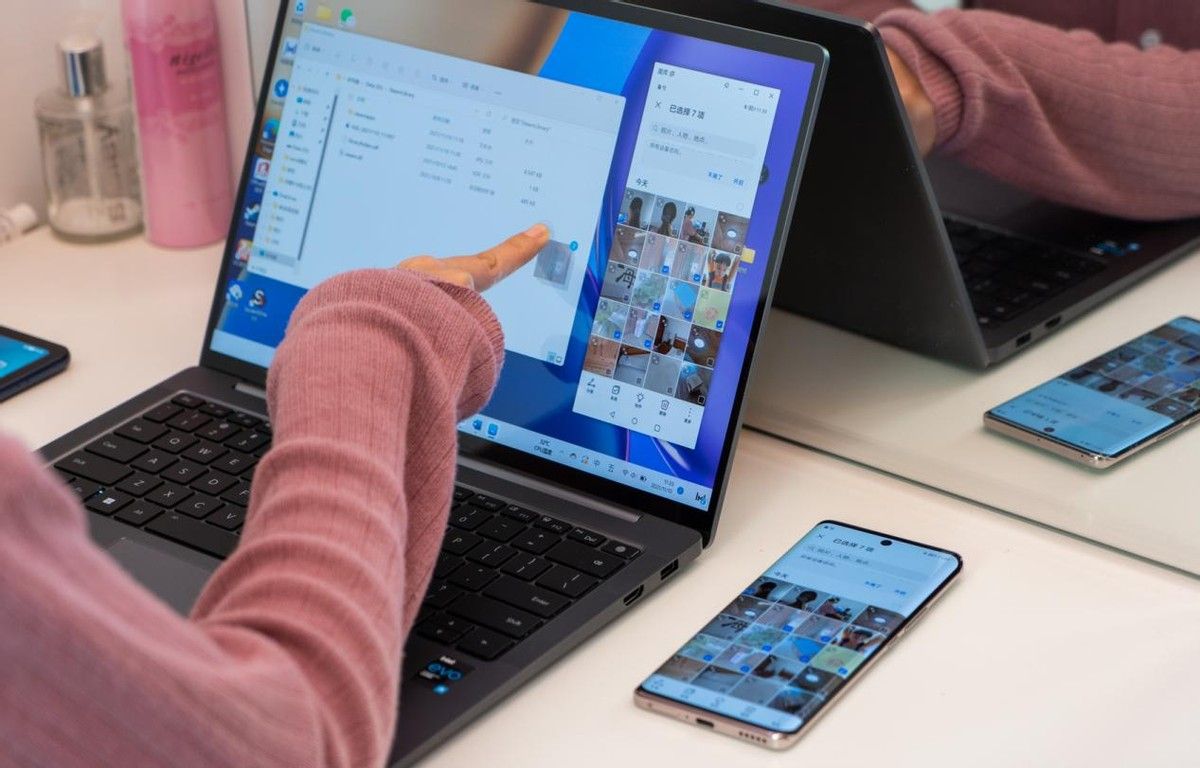
这个文件传输一速度非常快,我这边选中了40多张照片,差不多3800MB左右吧,眨眼的工夫就传到电脑的文件夹里去了。有了这个功能之后,还能够帮助我们将手机里保存的照片、视频等在电脑上更快地进行备份,或者直接拖拽到笔记本的云盘里,这样就可以解决手机内存不够用的难题了。
手机跟笔记本的多屏协同,在生活中也有很多妙用。有孩子的家庭或者经常出差的朋友,想必家里有少不了一个看家神器,让我们直接在手机上就可以看到家里的画面。上周末我一直在加班,担心孩子自己在家里作妖,就把手机与笔记本多屏协同之后,打开监控APP,这样就可以边工作,边盯着监控了,而且孩子但凡要作妖,我隔着屏幕吼一声就震住了。
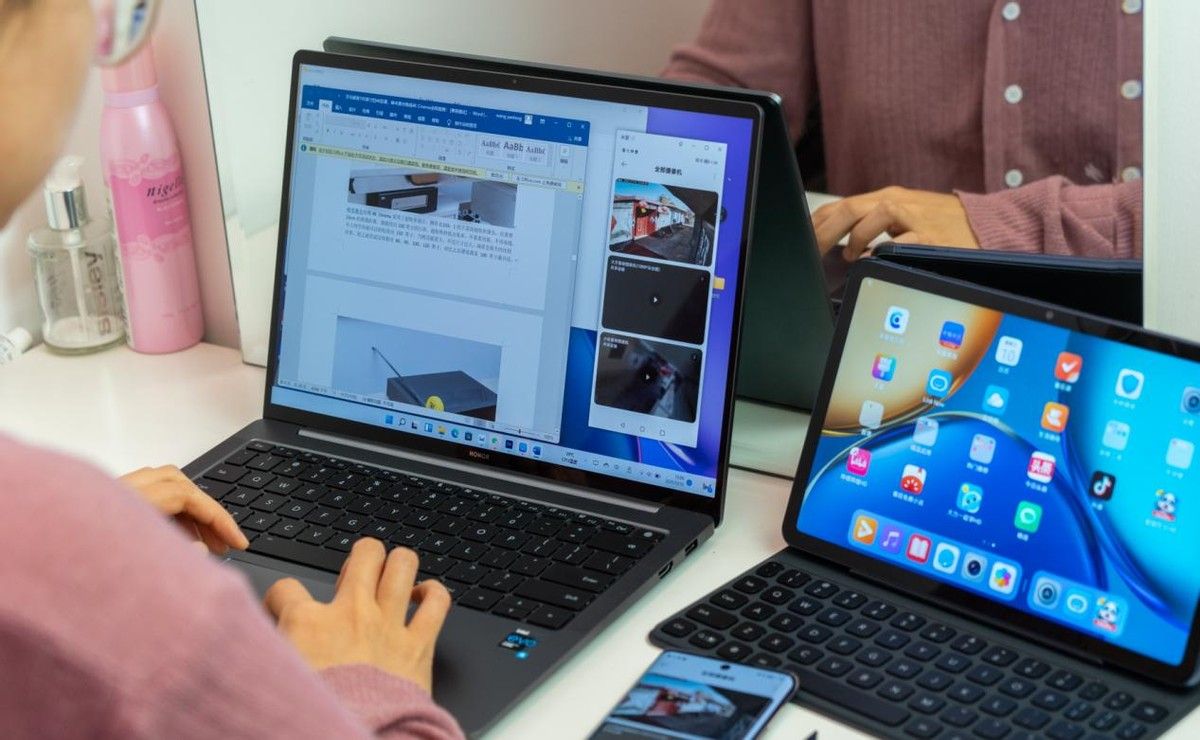
实际上,手机与笔记本互联,最多可同时打开手机上3个独立应用,支持一主二副三个窗口3个APP同时显示,无论是横评、竖屏都可共存,互不干扰。
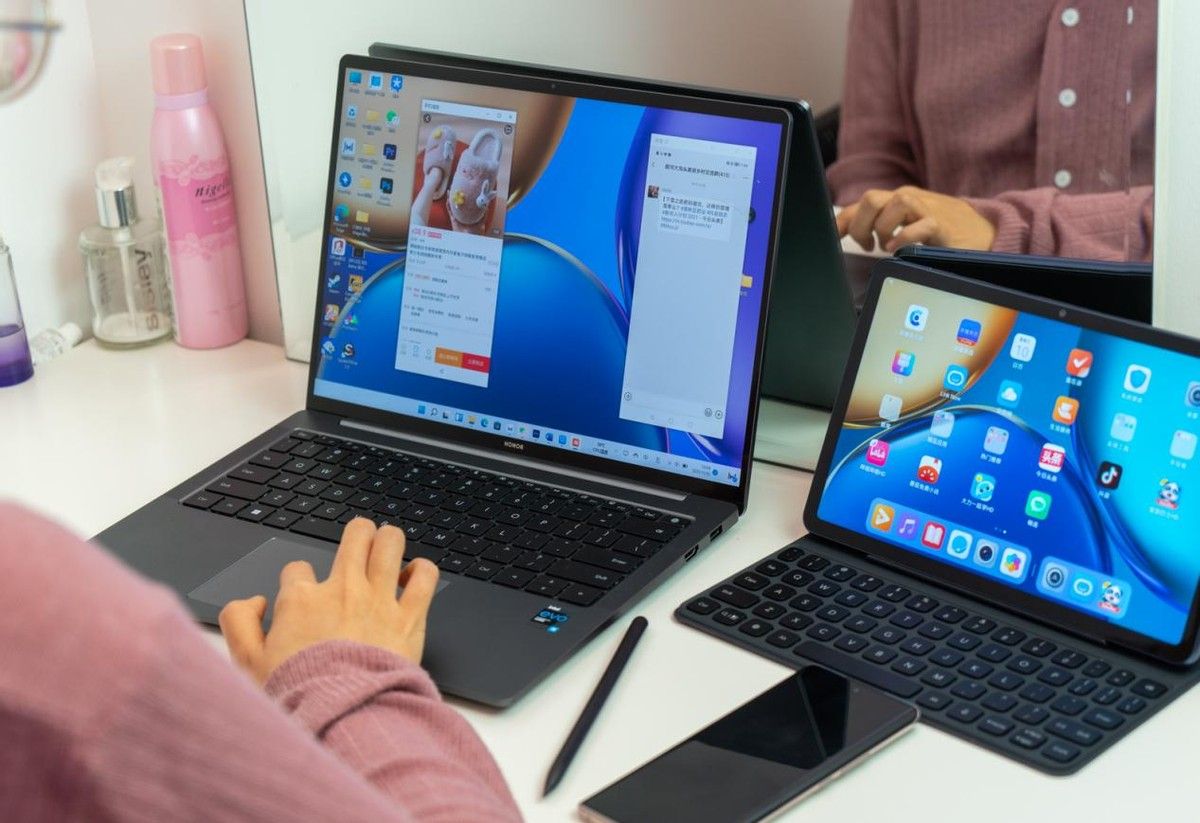
“三窗口多开”的解锁方式比较简单,手机与笔记本多屏协同之后,先打开手机上的第一个APP,此时注意看多屏协同窗口的左上角,有一个带着方框的+号符号,点一下这里,就可以把当前的APP窗口独立出来了,用这个方法,最多可以在笔记本屏幕上同时打开三个APP。日常休息的时候,我们就可以购物、聊天、看直播在同一个界面三种体验同步进行,一心三用,一举三得,剁手快、效率高,对于时间紧张的朋友来说,能够帮助我们在短时间内获得极致的放松,满足我们多种娱乐和交互需求,真的是爽歪歪。
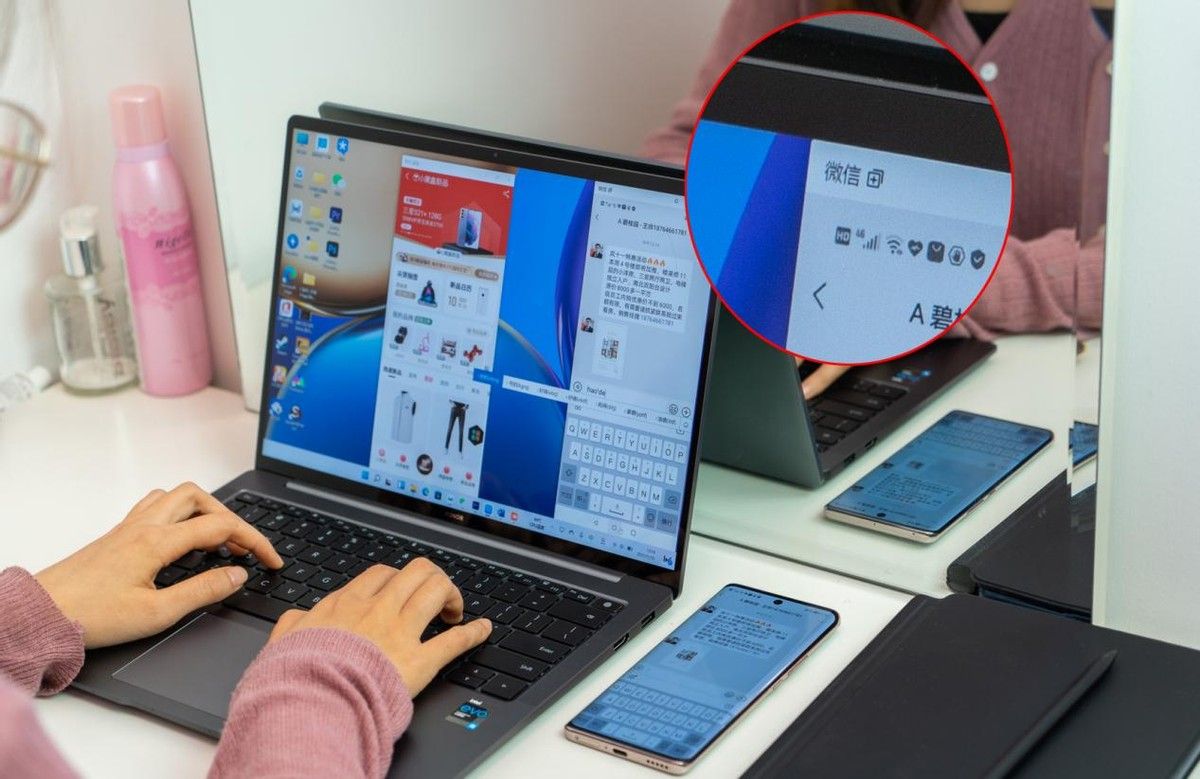
当然了,三窗口多开也同样适应于提高生产力,三个窗口都是支持文字、图片等文件的拖拽传输的,无需后台退出即可进行各种操作,并且,用完一个APP之后,可以单独关闭这个子窗口,如此一来,开对工作效率的提升也是非常明显的。
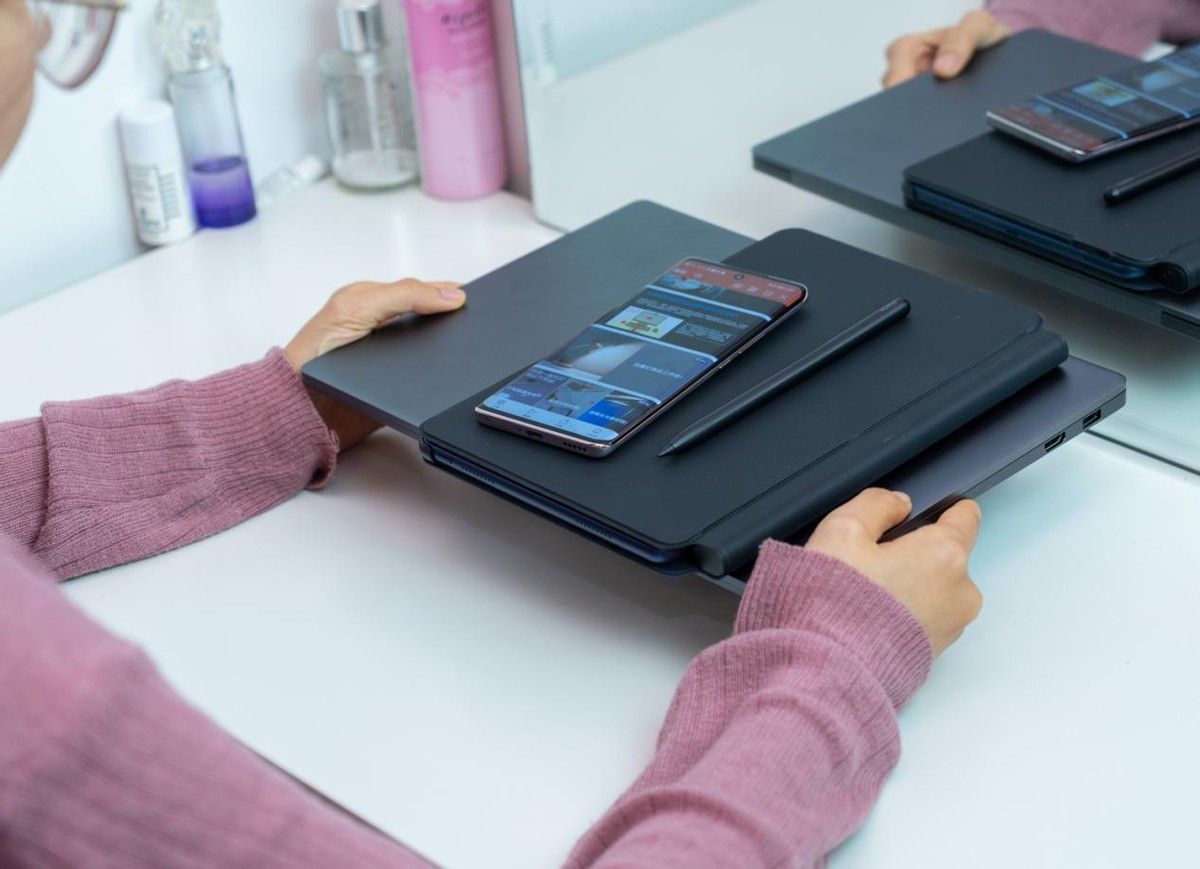
我这边刚好笔记本、平板、手机都有,凑出了完整的移动办公生态,用起来觉得非常不错。其实,这里面任意两种产品都是可以多屏协同的,笔记本跟平板可以,笔记本跟手机可以,平板跟手机也可以。就荣耀MagicBook V 14和荣耀平板V7、荣耀50在多屏协同功能方面的使用体验来说,它们的隔空传、一碰连、多屏协同等功能确实给我们日常办公、生活等带来了极大的便利。在日常工作生活中,有效减少了我们手机文件拖拽、数据不同步等问题,给我们带来了全新的交互体验,能够大幅提升我们的工作、生活幸福感。
以上内容来源于网络,由“WiFi之家网”整理收藏!
原创文章,作者:电脑教程,如若转载,请注明出处:https://www.224m.com/222470.html