192.168.1.1登录入口 192168.1.1登录页面

(导读:192.168.1.1登录入口)有不少路由器的登录地址(管理地址,登录页面)都是:192.168.1.1,正常情况下在浏览器中输入:192.168.1.1,就能打开路由器的设置页面/登录页面。但是有一"

(导读:192.168.1.1登录入口)
192.168.1.1登录入口 192168.1.1登录页面

有不少路由器的登录地址(管理地址,登录页面)都是:192.168.1.1,正常情况下在浏览器中输入:192.168.1.1,就能打开路由器的设置页面/登录页面。

但是有一些用户在操作的时候,打不开192.168.1.1登录入口,造成无法对路由器进行设置。

本文将针对这个问题进行详细的介绍,帮助大家解决疑问。
192.168.1.1登录入口

192.168.1.1

重要提示:

如果你是用手机来设置的路由器,但是手机打不开192.168.1.1登录入口,那么请阅读下面的文章,查看对应的解决办法。

192.168.1.1手机登录入口

1、首先,建议你检查下自己路由器的登录地址到底是不是:192.168.1.1 ,因为不同的路由器,登录地址可能不一样,比如小米路由器默认的登录地址是192.168.31.1,可以按照下面的方法进行确认。

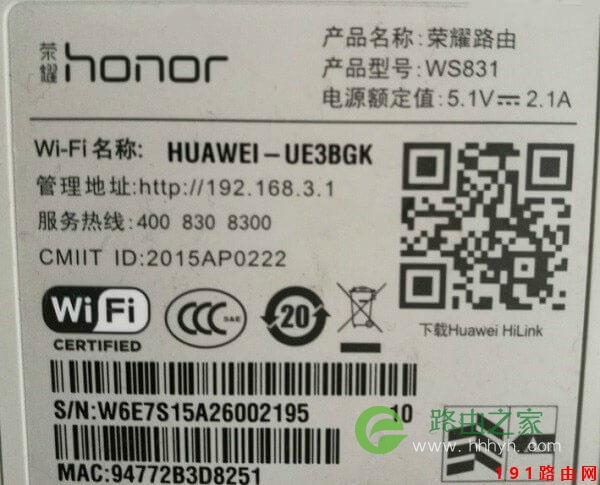
在路由器底部的铭牌上,可以直接查看该路由器的 登录地址(管理地址),如下图所示。
192.168.1.1登录入口

华为路由器登录地址

温馨提示:

铭牌上的:管理页面、管理地址、登录地址 WEB地址、路由器地址、IP、IP地址等选项后面的信息,就是这个路由器的登录地址,注意查找到这些选项进行确认。

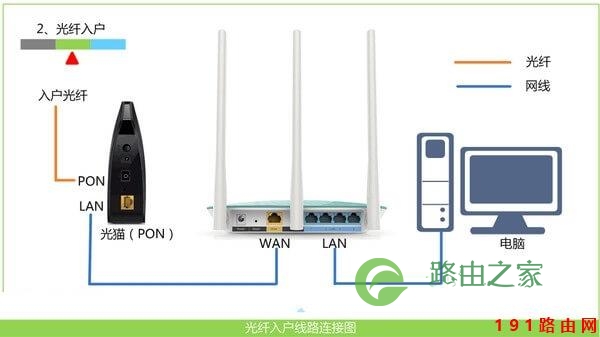
2、检查下 路由器、猫(入户宽带网线)、电脑 之间的网线连接是否正确? 如果它们之间的网线插错了,你也无法打开192.168.1.1登录入口。

正确连接方式:

把从猫上接出来的网线(入户宽带网线),插在路由器的WAN接口;你的电脑用网线,连接到路由器 1、2、3、4中任意一个接口。
192.168.1.1登录入口

路由器、电脑、光猫(宽带网线) 连接方式

温馨提示:

(1)、如果你的路由器具备WAN/LAN口自适应的功能,那么路由器上的网线接口可以随意连接,不用担心会出现错误。

(2)、另外,需要确保用来连接的网线,是可以正常使用的。如果网线坏掉了,会导致电脑与路由器之间无法传输数据,自然打不开192.168.1.1登录入口了。

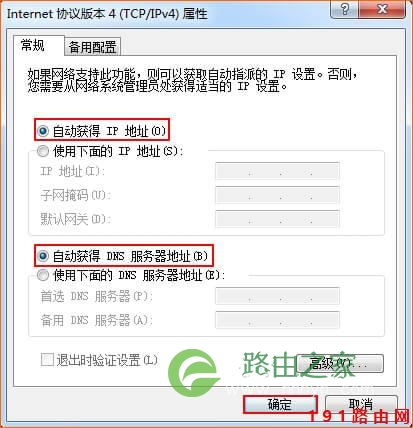
3、建议把电脑的IP地址设置成:自动获得,如下图所示。 你可以根据下面文章中介绍的方法,来检查/设置自己电脑的IP地址。
192.168.1.1登录入口

把电脑IP地址设置成:自动获得

192.168.1.1登录入口

电脑浏览器 正确的输入位置

5、有一些浏览器,与路由器的管理页面可能不兼容,从而造成你无法打开192.168.1.1登录入口。 所以,最好是用Windows系统自动的 IE浏览器 或者 Edge浏览器 来设置路由器。

6、把路由器断电重启,也就是拔掉路由器的电源,几分钟中在接通。 同时,可以把你的电脑也重启一次,如果有多余的电脑,可以换一个电脑来设置。

7、如果前面所有操作都无效,最后还可以把你的路由器恢复出厂设置,然后重新设置路由器。

原创文章,作者:192.168.1.1,如若转载,请注明出处:https://www.224m.com/22261.html

(0)
192.168.1.1192.168.1.1
路由360cn登录 192.168.0.1管理密码
上一篇 2021年1月15日 13:48
192.168.0.1 tendawifi.com 登录设置教程
下一篇 2021年1月15日 13:49

相关推荐

  • 老式路由器连接电脑设置(华为路由器连接电脑怎么设置)

    老式路由器连接电脑设置(华为路由器连接电脑怎么设置) 随着互联网的发展,越来越多的人开始使用路由器。但是对于老式路由器来说,连接电脑需要进行一些特殊的设置。下面是华为路由器连接电脑…

    网络 2025年11月30日
    685
  • TP-Link TL-WR886N怎么恢复出厂设置?

    本文主要介绍了TP-Link TL-WR886N路由器恢复出厂设置的操作方法。这里说明一下,有2种方法可以把TL-WR886N路由器恢复出厂设置:1、登录到设置界面恢复出厂设置2、按住复位按钮恢复出厂设置方法一、登录到设置界面恢复出厂设置1、在浏览器中输入:tplogin.cn或者192.168.1

    2021年6月11日
    32.1K
  • 换捷迅路由器怎么设置时间(新换一个路由器怎么设置)

    换捷迅路由器怎么设置时间 若您刚刚换了一台捷迅路由器,需要重新设置时间,请按照以下步骤进行操作: 连接路由器 将路由器连接至电源,并用网线连接您的电脑和路由器。 登录路由器 在浏览…

    网络 2024年10月28日
    959
  • 圆形无线路由器设置教程(dlink无线路由器手机设置教程)

    圆形无线路由器设置教程(dlink无线路由器手机设置教程) 无线路由器是现代科技中最重要的装备之一,它可以将互联网信号分享给多个移动设备。在本教程中,我们将教你如何设置圆形无线路由…

    网络 2024年11月23日
    1.5K
  • 家用路由器密码忘记 应该如何破解

    【IT168网友提问】专家你们好,我是一名家庭用户,最近不小心忘记了家里无线路由器的登录密码,现在唯一知道的就是该设备使用的是5位以内的数字作为密码,那么我想问IT168的专家如何来解决这种密码为纯数字的破解问题呢?在线急切等待。 【IT168解答】很多时候我们家庭"

    2021年2月7日
    11.2K
  • 手机上设置路由器上网时间(手机如何控制路由器上网时间)

    手机上设置路由器上网时间 现在的人们越来越依赖于互联网,但是过度使用互联网会对身体和学习造成负面影响。为了控制家庭成员的上网时间,我们可以利用手机上的路由器管理功能来设置上网时间,…

    网络 2023年12月1日
    1.9K
  • 手机WiFi网速很慢很卡是怎么回事?

    新买的手机连接WiFi发现跟以前的就手机一样,看视频一样很卡、网速很慢,这种不是你手机的问题,大多数是WiFi网络的问题。 家里的WiFi时间过久之后,就会变得很慢,其实这并不是运…

    2021年1月6日
    52.2K
  • 迅捷(FAST)FW326R路由器设置教程

    本文主要介绍了迅捷(FAST)FW326R无线路由器上网设置教程,一台新购买(恢复出厂设置后)的迅捷FW326R无线路由器,要实现连接Internet上网,需要经过以下几个配置步骤:1、连接迅捷FW326R路由器;2、设置电脑IP地址;3、设置迅捷FW326R路由器上网。迅捷(FAST)FW326R

    2021年5月14日
    24.3K
  • 路由器怎么设置关闭不掉(路由器怎么设置关闭时间)

    路由器怎么设置关闭不掉(路由器怎么设置关闭时间) 路由器是我们家庭网络的核心设备之一,它可以将网络信号传播到家里的每个角落。但是,有时候我们需要关闭路由器,比如说我们出门旅行或者长…

    网络 2024年11月21日
    685
  • 路由器怎么安装和设置宿舍(路由器怎么安装wifi)

    路由器怎么安装和设置宿舍 要在宿舍中使用无线网络,就需要安装一个路由器。下面是安装和设置路由器的基本步骤。 步骤一:购买路由器 在购买路由器时,需要注意以下几点: 选择支持无线网络…

    网络 2023年12月15日
    826