如何批量提取文件名到excel(如何批量提取文件名到EXCEL表)

如何批量提取文件名到excel?很多人都在寻找这个问题的解决方法,小编也在网上找了很久,都没有找到一个好用的,有的提取失败,有的则需要编写代码完成,对于我们这种不会代码的小白来说太艰难了。既然网上找不到方法,就只能求助于身边的好朋友或者同事了,在不懈的努力下,在一个同事那里找到了一个不错的方法。

这个方法操作比较的简单,只需要将所有文件导入到工具中,就能快速将文件名提取到excel表格中,并导出文件,整个过程只需要几秒钟时间,不管多少文件都能完成快速的提取。现在小编就将这个方法分享给在座的各位,希望能帮助大家提高工作效率,详细的操作步骤请继续往下看吧!

如何批量提取文件名到excel(如何批量提取文件名到EXCEL表)

使用的工具:优速文件名提取器

工具下载地址:https://download.yososoft.com/YSExtract/YSExtract_TTY.exe

如何批量提取文件名到excel(如何批量提取文件名到EXCEL表)

请看详细的操作步骤:

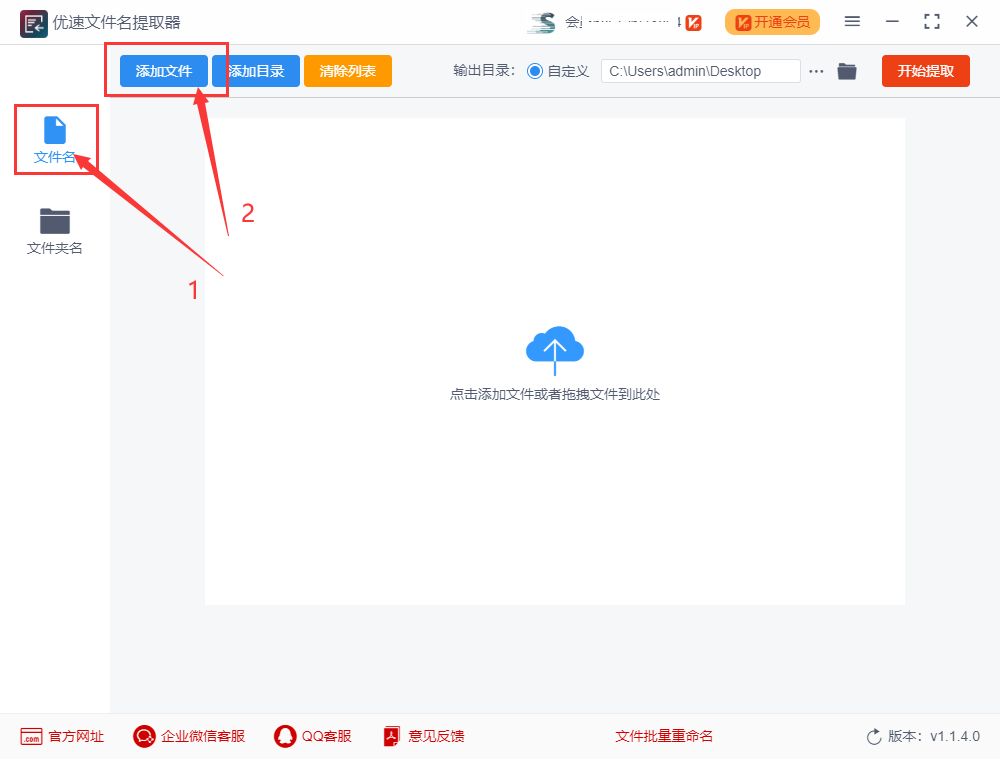
步骤1,打开电脑上已经安装好的“优速文件名提取器”工具软件,点击界面左边的“文件名”蓝色图标。然后再点击【添加文件】蓝色按钮,将需要提取名称的文件全部导入到软件中。
如何批量提取文件名到excel(如何批量提取文件名到EXCEL表)

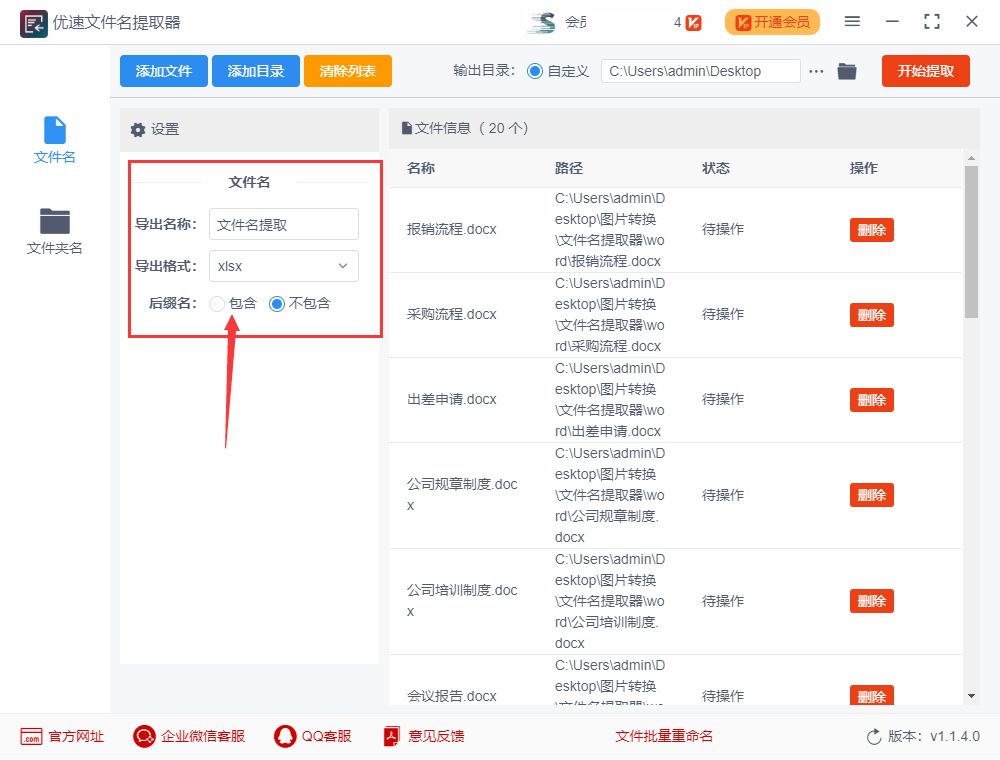
步骤2,先设置提取名称后导出文件的名称;然后导出格式选择xlsx(这是excel文件格式);最后选择提取的文件名是否包含后缀名。
如何批量提取文件名到excel(如何批量提取文件名到EXCEL表)

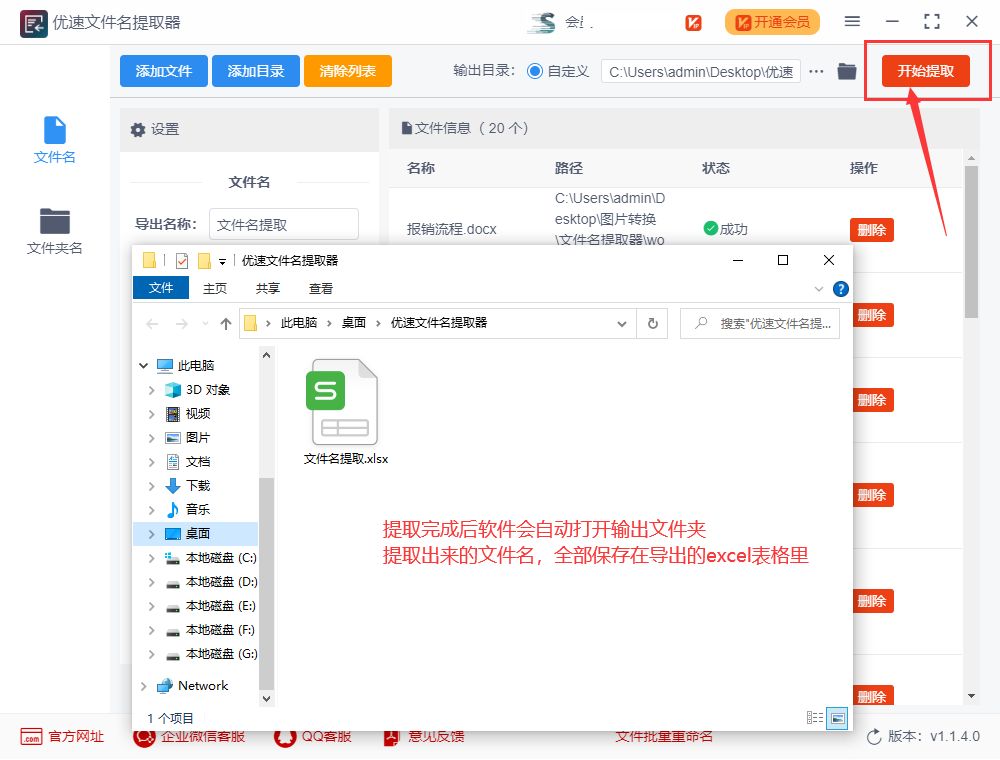
步骤3,点击软件右上角位置的【开始提取】红色按键,只需要很短的时间,当所有文件名提取完成后软件会自动打开输出文件夹,包含所有文件名的excel文件会导出到这里。。
如何批量提取文件名到excel(如何批量提取文件名到EXCEL表)

步骤4,打开这个导出来的excel文件,通过对比可以看到,所有文件名全部提取到了excel表格的第一列,批量提取成功。

如何批量提取文件名到excel(如何批量提取文件名到EXCEL表)

上面的步骤就是今天关于“如何批量提取文件名到excel”的详细解决办法,看完后是否觉得很简单呢?如果遇到需要提取大量文件名,有没有好的方法时,只能耗费大量的时间一个一个的复制粘贴。希望我分享的这个方法能帮助大家节省时间,这个方法大家都学会了吗?如果还有疑问就下载工具操作一遍吧,也可以向我留言进行咨询,看到后我会及时回复你的哦!

以上内容来源于网络,由“WiFi之家网”整理收藏!

原创文章,作者:电脑教程,如若转载,请注明出处:https://www.224m.com/222927.html

(0)
电脑教程电脑教程
大陆账号全部封(大陆账号全部封了吗)
上一篇 2022年12月11日 09:24
优酷路由宝哪里买?怎么预约购买?
下一篇 2022年12月11日 09:35

相关推荐

  • 192.168.124.2-192ip地址是.

    192.168.124.2本文目录192ip地址是?家里路由器在客厅,卧室信号不好,怎么办?换好的路由器,还是AP组网?wifi的ip地址改不了怎么办?wifi不能连接不能上网怎么设置?中国移动无线路由器设置参数?192ip地址是?在IPv4地址规范中,定义了一部分的私网ip地址,这些地址可以让企业和公司等构建内部局域网,然后通过nat方式接入互联网,因为公网IP地址数目有限

    2023年1月31日
    6.6K
  • TP-Link TL-WDR3310 无线路由器上网控制管控网络权限教程

    TP-Link TL-WDR3310 无线路由器上网控制管控网络权限教程-
    2017-04-29 第一步:设置日程计划登录路由器管理界面,点击 上网控制 >> 日程计划 >> 增加单个条目,添加 工作时间,如下图所示:按照同样的设置方式,依次添加其它时间

    2021年1月9日
    7.2K
  • 陕西网络交换机路由器设置(网络交换机连接路由器)

    陕西网络交换机路由器设置 网络交换机连接路由器是建立网络连接的重要方式,陕西地区也不例外。下面介绍陕西网络交换机路由器设置的相关内容。 步骤一:连接网络设备 首先,需要将网络交换机…

    网络 2025年11月15日
    4.8K
  • TP-Link TL-WR742N无线路由器怎么设置

    本文介绍了TP-Link TL-WR742N无线路由器的安装、上网设置和无线WiFi设置,TL-WR742N路由器一共有6个硬件版本号:V1.0、V2.0、V3.0、V4.0、V5.0、V6.0;期中V5.0版本在设置上与其它硬件版本有所不同,下文会进行介绍。步骤一:查看硬件版本号1、在TL-WR7

    2021年6月11日
    7.6K
  • 腾达 T886 无线路由器修改wifi密码(名称)方法

    第一步:在浏览器中输入:192.168.0.1 按回车键 ,登录到路由器设置界面,如下图: 第二步:点击“上网设置” ,修改路由器的无线信号名称及无线密码,如下图: 以上内容来源于…

    2023年1月7日
    2.9K
  • 上网账号和上网口令忘记了怎么办?(忘记网上账号和密码怎么办?)

    今天有用户在网站上评论:忘记网上账号和密码怎么办? 这个问题其实很简单。对于初学者和小白用户,建议把以下几点说清楚,不会有疑问。 1.互联网账号和密码,也就是俗称的:宽带账号、宽带…

    2022年1月2日
    39.9K
  • 小米二级路由器设置教程(小米二级路由器设置教程)

    另外一种。我这里说一下。可以使用小米插件功能的。 第一步先在管理页面的局域网设置(其他路由器叫Lan口): 下图中的局域网IP地址,就是自己的小米路由管理IP地址,不能和房东的冲突。 比如房东的管理路由器IP是:192.168.0.1 你的局域网IP地址可以设置成:192.168.1.

    2022年4月3日
    5.1K
  • 路由器怎么设置网速最快最稳定 路由器怎么调网速最快

    原标题:"路由器怎么设置网速"关于路由器设置教程分享。 - 来源:WiFi之家网 - 编辑:小元。 路由器怎么设置网速?

      上网的朋友们都会发现一到晚上或是周末,网速就会变慢。其"

    路由器设置 2021年1月6日
    140.3K
  • TP-Link TL-H69RD 无线路由器家长控制管控小孩上网

    第一步:添加家长电脑 1、进入家长控制 登录路由器管理界面,点击 高级设置,进入设置界面,如下图: 点击 上网控制 >> 家长控制,如下图: 2、添加家长电脑 点击 添…

    2022年11月14日
    3.4K
  • Velop

    Velop智能家居路由器 Velop是一款智能家居路由器,由著名的网络设备厂商Linksys推出。它的特点是可以通过扩展联网单元的方式实现家庭覆盖网络的全面覆盖,同时支持许多智能家…

    网络 2023年9月11日
    970