体育老师制作微课的最简单方法PPT直接录(体育微课视频制作方法)

体育老师制作微课的最简单方法PPT直接录

“体育微课”是指体育教师在课堂内外为充分发挥学生自主学习的积极性,围绕教学中某个知识点或教学技能等单一教学任务进行教学的一种视频教学方式。在我们这个网络web2.0信息化以“微”为美的时代,具有目标明确、主题突出、内容具体、成果简化、多样传播、针对性强、教学时间短的微课特点,必将具有十分广阔的教育应用前景。对教师而言,微课突破教师传统的授课模式,对于学生而言,微课能更好的满足学生按需选择性学习的要求。本文介绍两种制作微课的方法,供老师们参考。
体育老师制作微课的最简单方法PPT直接录(体育微课视频制作方法)

1用PowerPoint2010录制体育微课

1.1 准备部分:授课课件(PPT);电脑中安装office2010;计算机中插入质量较好的麦克风并测试录音功能可用。

1.2 视频录制:

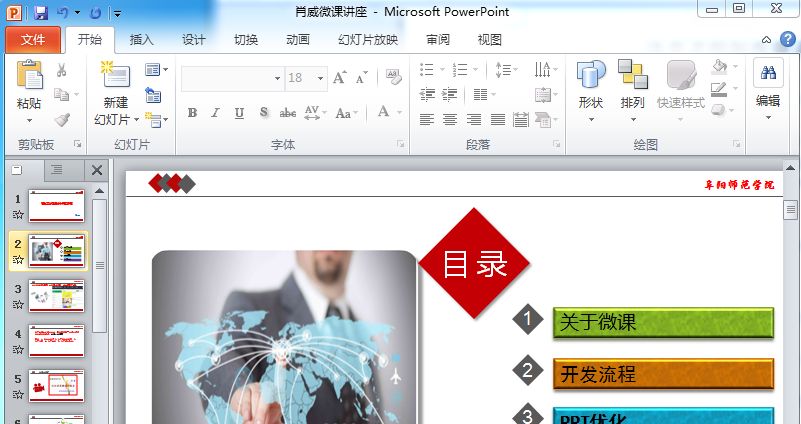
1.2.1 在powerpoint2010中打开授课课件(见图1)
体育老师制作微课的最简单方法PPT直接录(体育微课视频制作方法)

图1

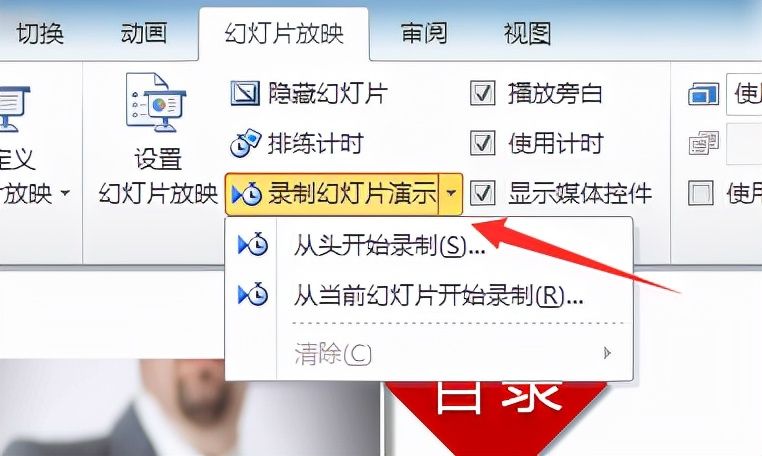
1.2.2 点击【幻灯片放映】菜单,弹出下拉菜单,勾选中[播放旁白]、[使用计时]、[显示媒体控件]后,在“录制幻灯片演示”的右下角有个很精致的小倒三角按钮,点击它弹出两个选项,我们选择【从头开始录制】(见图2)。
体育老师制作微课的最简单方法PPT直接录(体育微课视频制作方法)

图2

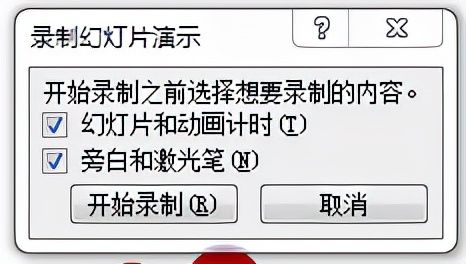
1.2.3 点击【从头开始录制】后会弹出一个提示框(见图3)。把提示框内的两项都勾选中(不插入麦克风,旁白和激光笔这项变灰色不可用),这样我们在powerpoint2010中设计的体育动画、讲授中使用的激光笔等功能可以一并录制下来了,点击图3中的[开始录制]按钮,我们就可以正式录音了。
体育老师制作微课的最简单方法PPT直接录(体育微课视频制作方法)

图3

1.2.4 此时界面出现幻灯片放映并有一个录制框(见图4)

体育老师制作微课的最简单方法PPT直接录(体育微课视频制作方法)

图4

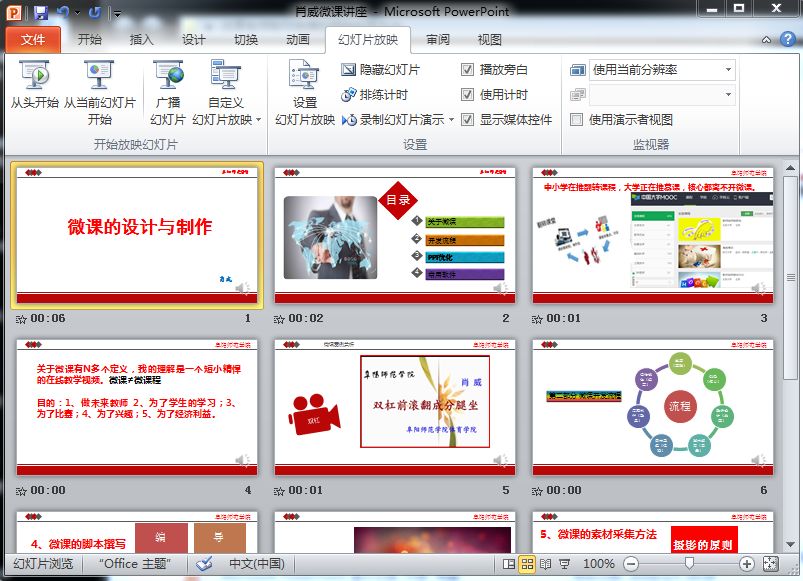
这里有两个时间显示点,第一个是当前幻灯片显示的时间,第二个是整个幻灯片的显示时间。点击向右的箭头即可切换到下一张PPT,单击暂停按钮可以暂停当前录制,单击[继续录制]按钮恢复录制。单击返回按钮可以重新录制当前幻灯片。录制完成后,或单击右上角的X也可以按键盘左上方的[Esc]键直接退出保存。退出保存出现图5这个页面时,可以直接按F5播放之前所录制的内容(PPT操作过程和外部声音),录制过程中的其他功能不可用。
体育老师制作微课的最简单方法PPT直接录(体育微课视频制作方法)

图5

1.3 视频简单处理:录制完成后,每页的右下角都有一个声音图标(小喇叭),这就是录制好的旁白,可以右键单击小喇叭图标,选择[修剪音频],对录制好的旁白进行简单的处理,也可以选择剪切,进入当前幻灯片单击图2中的[从当前幻灯片开始录制]重新录制当前页的旁白,右键单击选择[结束放映],当前页的旁白就已重新录制成功。如果录制效果很good,可以直接调过这一步。

1.4 保存视频文件

1.4.1 设置视频:【文件】功能菜单下找到【保存和发送】选项,然后选择【创建视频】,这是最关键的一步,如图6

体育老师制作微课的最简单方法PPT直接录(体育微课视频制作方法)

图6

在图6中有两个选项一定要注意了,红圈内上方的方框内的内容关系到最终视频文件的质量,在不同的观看场景下视频的分辨率是不一样的。如果是为了参加体育微课比赛,就选择“计算机和HD显示”,这地方可以根据具体需求做调整。红圈内中间框当然选择【使用录制的计时和旁边】了。

1.4.2保存视频

点击下方的【创建视频】,选择合适的路径【保存】视频文件就可以了。此时,幻灯片右下方有创建视频指示条,耐心等待。

1.5建议:这种方法就是PPT录屏法制作体育微课,简单、易做。在制作过程中建议如下:

1.5.1授课时间不超过10分钟,课件内容的选择是关键,一定要选取体育教学中的热点、难点、重点、疼点、需点。知识点够细,针对性强,准确无误。

1.5.2 讲解语气通俗易懂,声音洪亮,具有丰富的节奏感,无关语音少,打动力、指示力强,平缓无力的讲解不适合制作体育微课。

1.5.3 PPT质量要高,有视觉美感,图文并茂、动静结合、动画适中、搭配合理。

1.5.4 视频画质清晰,外部环境无噪音。

以上内容来源于网络,由“WiFi之家网”整理收藏!

原创文章,作者:电脑教程,如若转载,请注明出处:https://www.224m.com/223259.html

(0)
电脑教程电脑教程
显示驱动程序停止响应(电脑显示驱动程序停止响应)
上一篇 2023年1月7日 11:47
限制路由器分线流量、路由器怎么限制网速、路由器限制别人上网的设置
下一篇 2023年1月7日 11:55

相关推荐

  • 路由器为什么要设置在中间(为什么路由器设置了密码没法用)

    路由器为什么要设置在中间 路由器是一种网络设备,用于将网络连接在一起并实现互联互通。为了确保网络的稳定性和性能,路由器通常建议被放置在网络的中央位置。 当路由器被放置在网络的边缘位…

    网络 2024年8月30日
    7.8K
  • 怎样用手机设置路由器及修改WiFi密码

    现在手机的功能越来越强大,很多的电子产品都被手机替代了,电脑的使用也大不如从前。很多人现在压根就没有电脑,在这样的情况下,我们怎样用手机去设置路由器呢? 用手机设置路由器的步骤: …

    2021年1月3日
    4.8K
  • 移动猫盒设置路由器连不上(移动公司光猫路由器怎样设置)

    很多人在家里使用移动公司的光猫路由器,以便可以连接网络。但是,有些人设置路由器时可能会遇到问题,例如无法连接到互联网或路由器无法被检测到。这篇文章将介绍如何设置移动猫盒路由器并解决…

    网络 2024年11月6日
    11.0K
  • 如何填192.168.0.1

    192.168.0.1路由器怎么设置本文目录如何填192.168.0.1?手机怎么设置192.168.01路由器?中国移动无线路由器设置参数?192.168.0.1路由器密码忘了怎么设置?腾达路由器重置了,然后手机登录192.168.0.1登

    192.168.0.1 2022年11月20日
    13.2K
  • 工控电脑CPU温度正常范围是多少(电脑CPU温度正常范围)

    工控电脑CPU温度正常范围是多少?相比普通电脑,工控电脑的散热效果肯定要好很多,但是因为工控电脑使用在工业环境,有些使用温度不会低,用户就会担心温度过高烧坏掉,接下来为大家普及一下…

    2022年11月6日
    2.8K
  • 连接路由器的猫需要设置么(连接路由器的线叫什么线)

    连接路由器的猫需要设置么(连接路由器的线叫什么线) 这是一个很常见的问题,对于连上路由器的Internet口的猫来说,通常不需要设置,只要将Internet口连上猫即可。而连接路由…

    网络 2023年12月13日
    10.1K
  • 路由器配置双内网怎么设置(路由器配置内网访问外网)

    路由器配置双内网怎么设置 路由器是连接互联网和家庭局域网的重要设备,在家庭使用中,我们有时候需要配置双内网,以便更好的管理家庭网络。下面是路由器配置双内网的方法: 步骤一:登录路由…

    网络 2025年11月20日
    411
  • 光纤los不亮解决方法(图文)

    【导读】光纤los不亮怎么回事,下面就是WiFi之家网整理的网络知识百科,来看看吧!大家好,我是191路由器网小编,上述问题将由我为大家讲解。以联通光猫为例,光纤LOS灯不亮就是宽带猫正常,LOS亮灯就

    2021年6月28日
    70.2K
  • 路由器信号分拆怎么设置(路由器有信号不能上网是什么原因)

    路由器的信号分拆是指将一个无线信号分成多个频段进行传输,从而提高网络的稳定性和速度。具体设置如下: 首先进入路由器的管理界面,在“无线设置”中找到“信号分拆”选项,将其打开。 在“…

    网络 2024年11月15日
    5.2K
  • 系统重要补丁如法安装成功怎么办?

    我们在安装某些专用业务软件时,专业用软件对于系统的安全性要求很高,在安装过程中会自动检测系统漏洞及补丁情况,如果重要漏洞没有修复就会出现无法安装的情况,如下图: 当出现这种问题时其…

    2022年11月19日
    3.1K