[PConline 海选导购]对于刚刚入门的装机玩家来说,市面上常见的处理器和显卡的型号和性能已经都了解的差不多了,对于SSD和内存的选择可能也有了一定的了解,但对于主板的挑选,似乎就有些迷茫了,并且对于主板方面的预算似乎也不是很高。
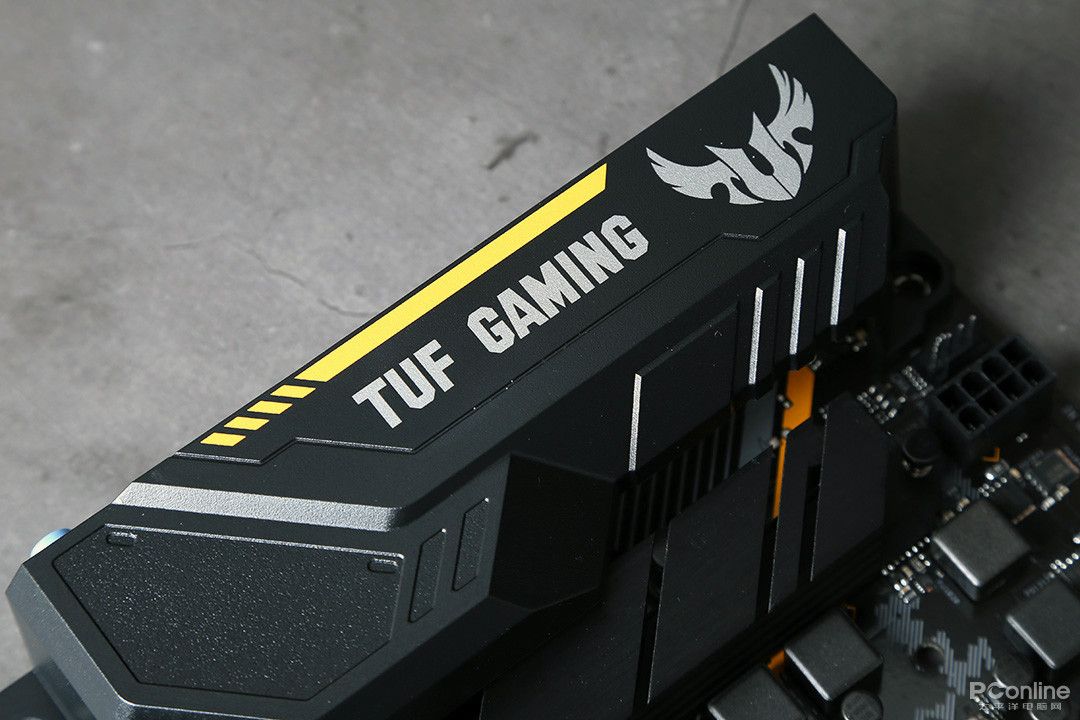
在这里我就为大家介绍介绍几款各个价位的主板,一块好的主板不仅看起来十分炫酷,更是能让玩家的电脑电力十足,能够发挥出其他硬件的全部功力。还能够提供很多意想不到的额外功能,让声音更加清晰可辨、为超频提供更加稳定的平台,都是一块好主板能为我们带来的便利。

TUF B450M-PRO GAMING
TUF GAMING的电竞特工系列主板一直以来都是以持久耐用和充满电竞风闻名于玩家之间。秉承坚久耐用、持久稳定的精神,将华硕日益精进的电竞黑科技也融入其中,并且音效部分也更加贴合游戏玩家的需求,尤其是前一阵子火爆一时的吃鸡。
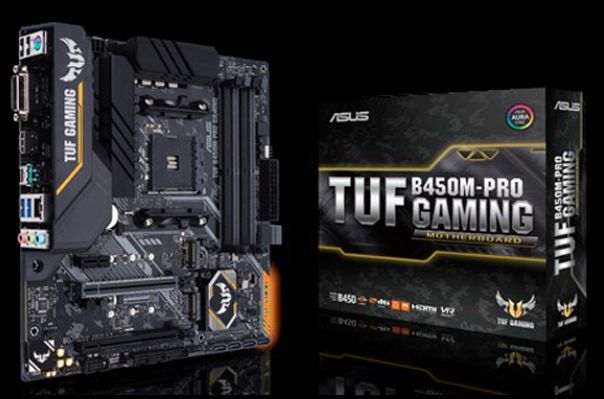
TUF B450M-PRO GAMING这块主板非常适合追求稳定、高效的游戏玩家们,平易近人的定位拉近了玩家与高性能电竞硬件的距离,可以称得上是一块“国民电竞主板”了,性价比非常之高。
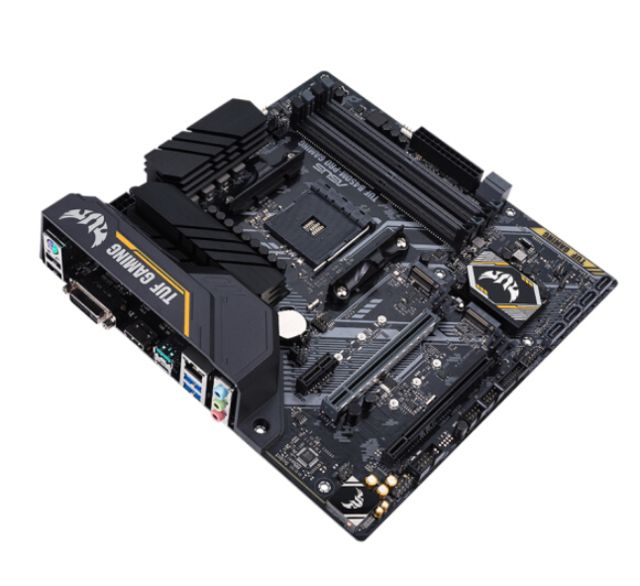
主板采用了ESD防护,保护主板免受静电放电损害可承受10kV左右的非接触放电和6kV左右的接触放电,还采用了主动式保护电路设计配置,提高了每个主板接口的静电防护能力,能够延长硬件的使用寿命,让我们的爱机能够陪伴我们更长时间。
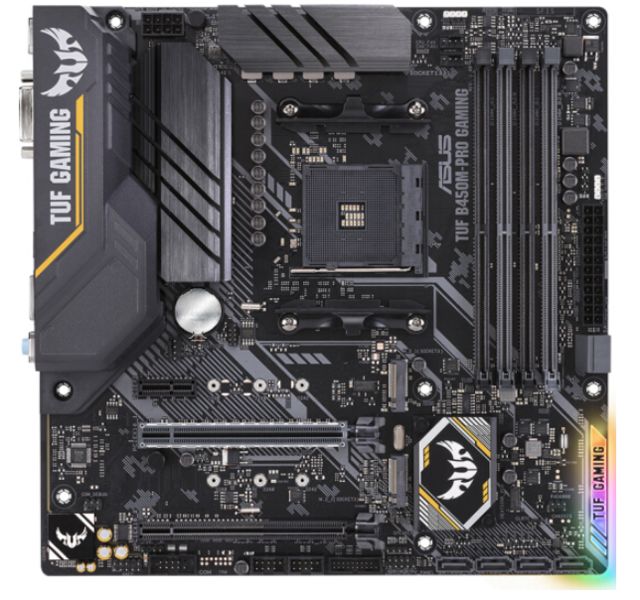
TUF B450M-PRO GAMING配备了强化型VRM及散热片,能大幅度提升散热效果。全新合金电感具备更高的功率转换率、更低的功耗和更出色的温度控制能力,有助于提升运行效率,改善后的电压调教可以让效能大幅度提升。配备了电感特质导热贴的VRM散热鳍片拥有更好的传导性,可降低供电区域温度并提升整体散热效率。
TUF B360M-PLUS GAMING S
华硕的TUF GAMING系列其实已经推出了有一段时间了,最早期的TUF主板给人最深刻的印象就是那厚重的军规装甲,以及最不计成本的用料,还有那令人安心的保修。发展到近两年,TUF系列结合时下年轻电竞玩家对个性化、定制化的需求,蜕变出新的特色与系列定位,最终走上了个性张狂的迷彩之路。
TUF B360M-PLUS GAMING S是隶属于华硕电竞特工系列主板,产品系列定位在电竞市场,但价格却比华硕ROG要亲民的多,产品线主打军规用料。
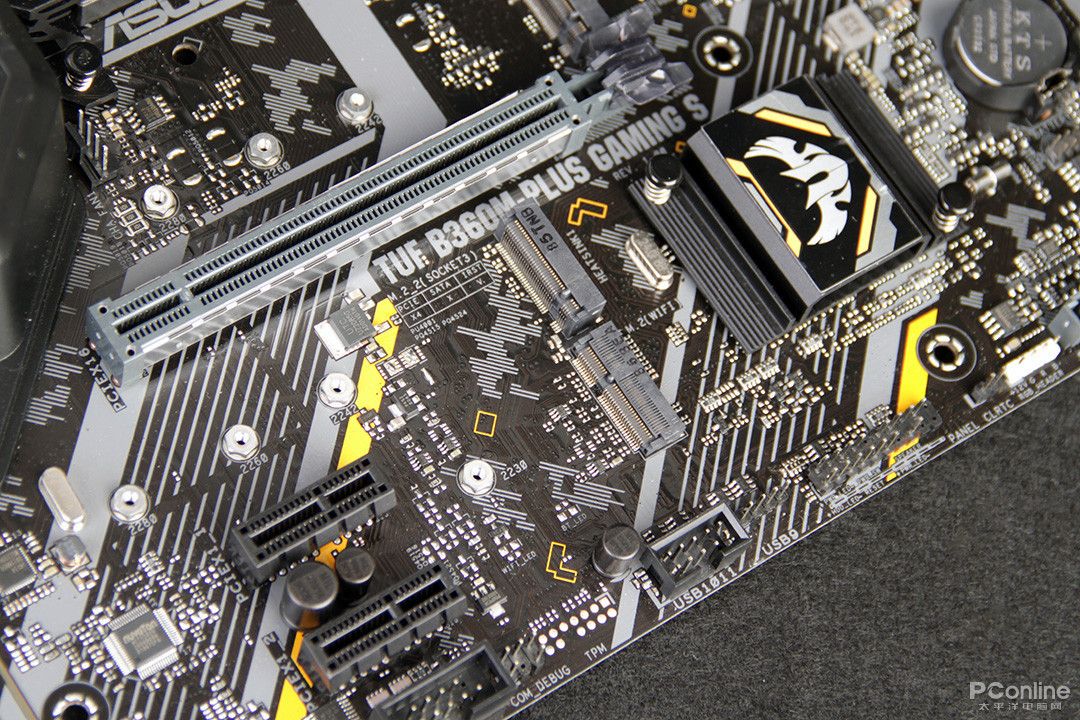
主板的扩展能力是非常重要的一个因素,华硕TUF B360M-PLUS GAMING S配置了1条合金固化的PCIe 3.0×16的显卡插槽,下方还有两条×1的插槽,数量不算多,但考虑到买B360主板的玩家多数都是只配一块显卡的,也都够用了。
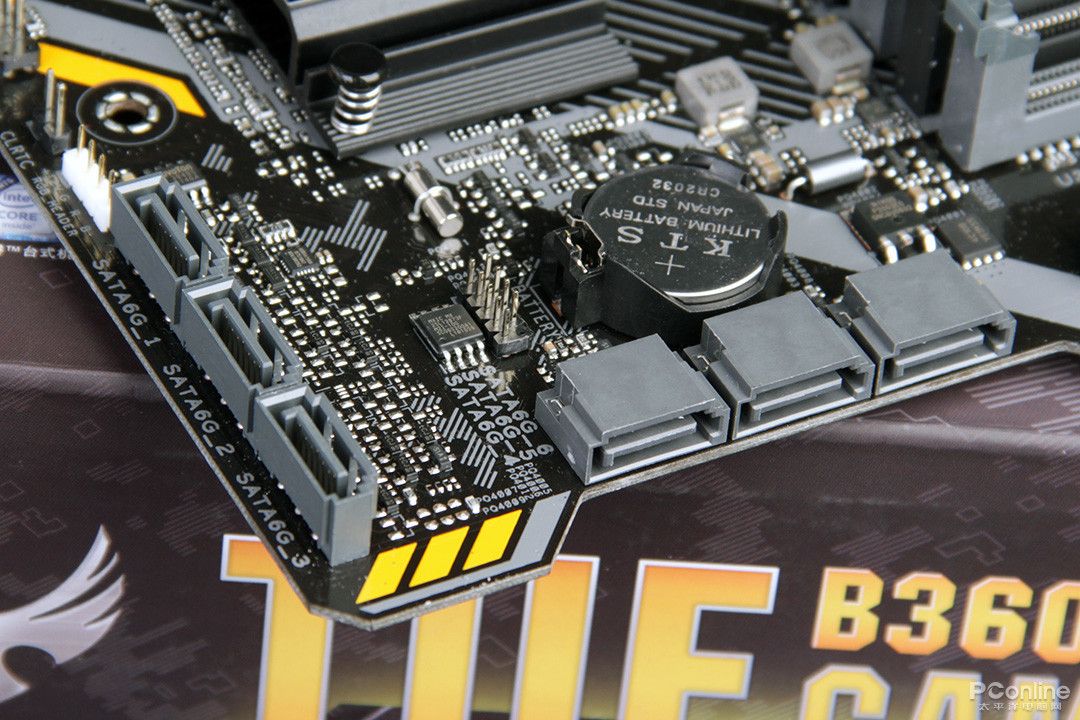
M.2接口配置了三个,两个是2280尺寸的,支持SATA和PCIe 3.0 X 4模式,下方的尺寸比较特殊,为2230,因为是用于支持无线网卡的。
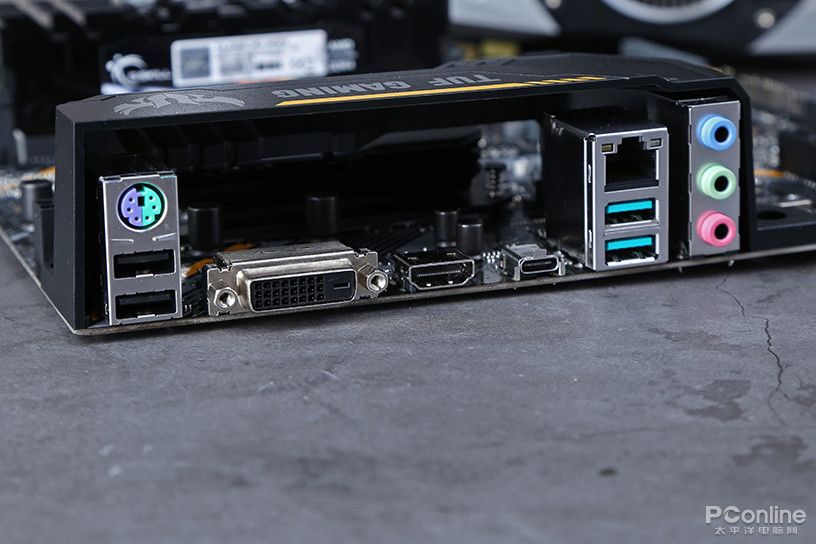
背板上的接口数量不多,所以看起来有些单调,USB 2.0接口×2、P/S 2键鼠接口×1、USB 3.1 Type-C接口×1、USB 3.0接口×2,还有双显示接口,三个音频接口以及一个网络接口,主要体现扩展能力的是靠USB接口,其实一般情况下也都够用了。
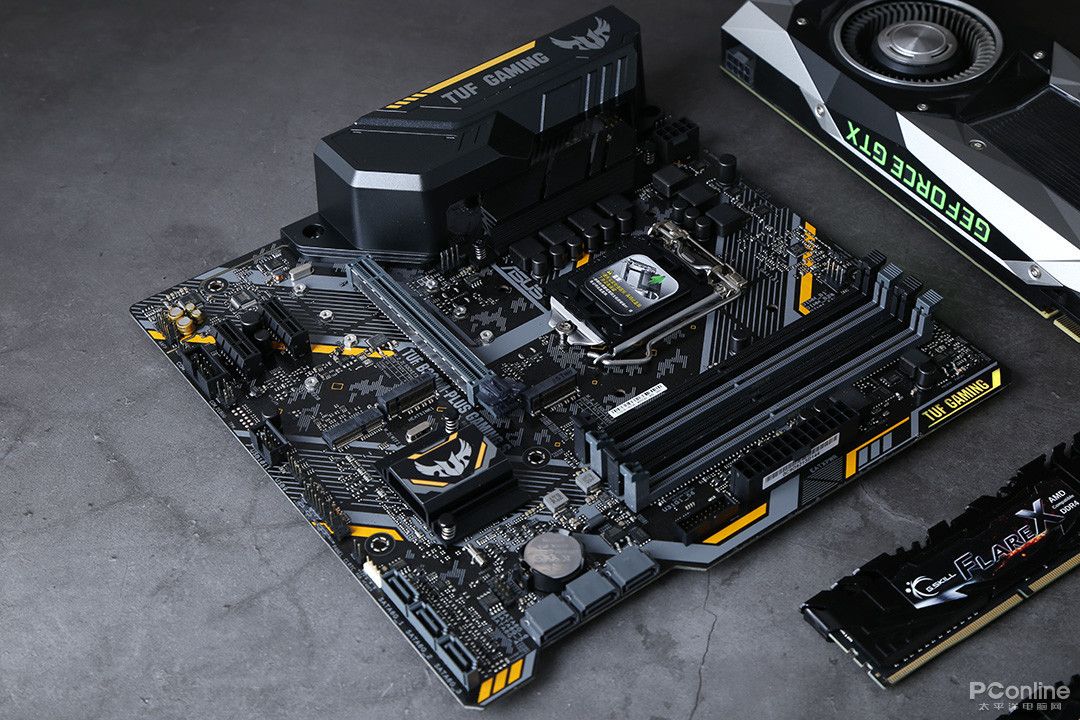
游戏表现方面呢,华硕的做工还是很稳扎稳打的,还有那经典好使的BIOS,也是点赞的。但说到温度控制方面呢,就是比较明显的短板了,那颗4C06B芯片的满载温度可突破100℃,短时间内应该不是温度,但如果长期高负载的话,半导体芯片的安全性还是可能会有点隐患的。
PRIME X570-PRO
华硕PRIME X570 PRO主板为我们提供了更全的规格和华硕特有功能,并且这款主板还支持新一代AMD锐龙处理器,拥有加强升级的供电设计和全面的散热控制以及传输能力。ProCool采用特制实心结构,可以承受更大功率的电流,为CPU提供稳定的供电保障。
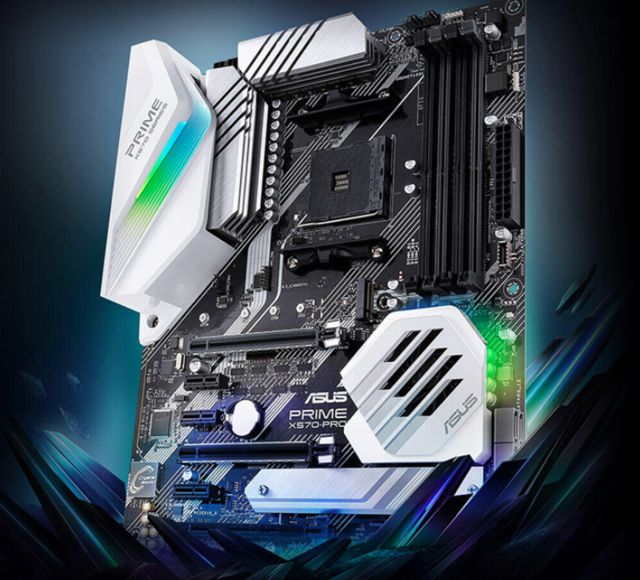
全新第三代AMD锐龙处理器拥有更多的核心,相较于普通台式机处理器则需要更多的电力,Prime X570 PRO专门针对这些多核处理器的需求提供稳定的供电保证,以确保获得更加的性能表现。
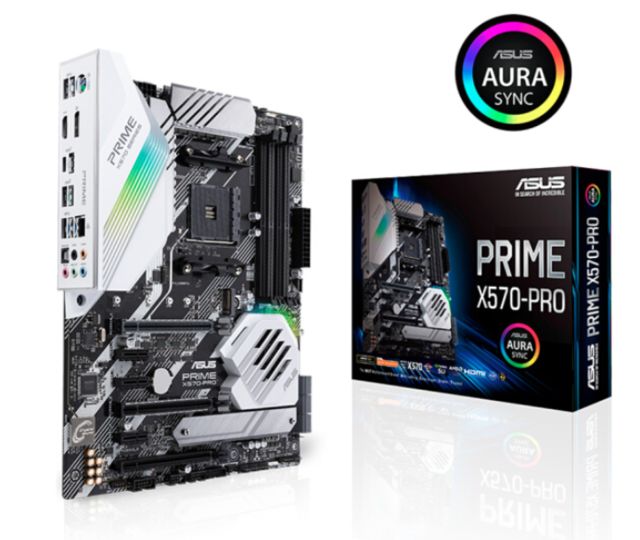
双PCIe 4.0 M.2插槽支持22110规格及NVMe SSD RAID阵列,通过多达两个PCIe 4.0储存设备来组建RAID列阵,在第三代AMD锐龙平台上能够带给我们更加快速的数据传输速度,不浪费高速SSD的任何一点潜能。
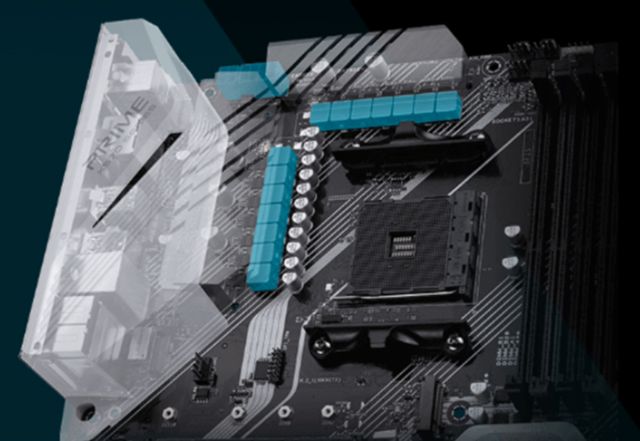
华硕SafeSlot高强度安全插槽是华硕特有的专利,采用一次注塑成型技术制造高强度的PCIe插槽,提供更强的保持力与剪切阻力,能够保护我们的显卡和显卡插槽。
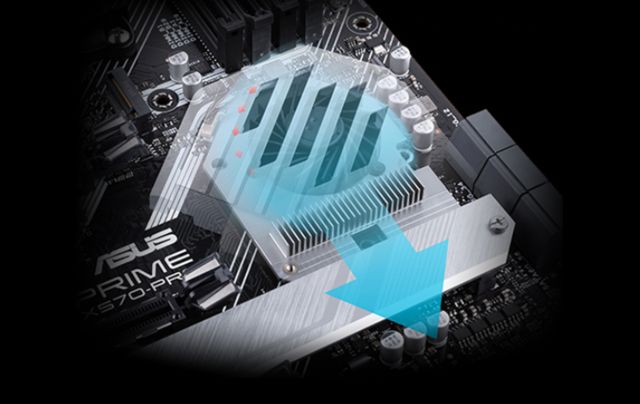
Prime X570 PRO大师系列主板还采用了全面的风扇控制系统,能够通过FAN Xpert 4智能风扇控制或者通过UEFI中文图形化BIOS进行配置。除此之外,为了提供更好的散热效果,它的南桥散热片还内置了耐久静音风扇,大幅度提升散热效率,降低内部温度,这样就能够给我们带来更强的性能。
Z390 AORUS PRO WIFI
Intel的最强游戏处理器i9-9900K是出了名的核弹,像这种强悍的CPU对主板的供电也是个不小的考验,而技嘉Z390 AORUS PRO WIFI主板号称“服务器级供电”,为专业用户提供了强大稳定的供电。
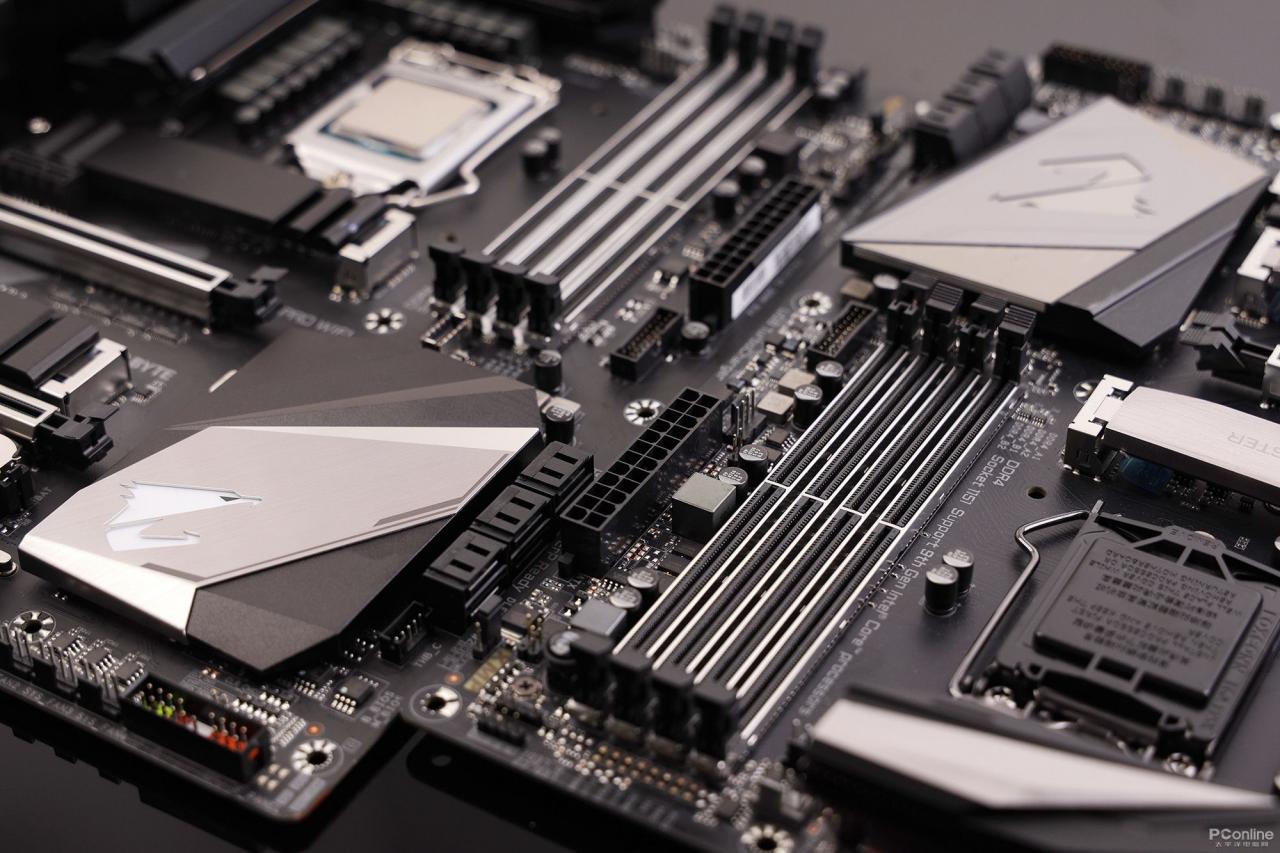
在散热装甲下面还有导热贴紧贴着电感,提高传导效率,CPU供电部分为12+1相的DrMos管倍相供电,ISL69138 PWM主控,支持最多14倍相供电。更多的供电相数能让主板提供的电流更加平滑,也能有效减低每一相供电通过电流时产生的热量。
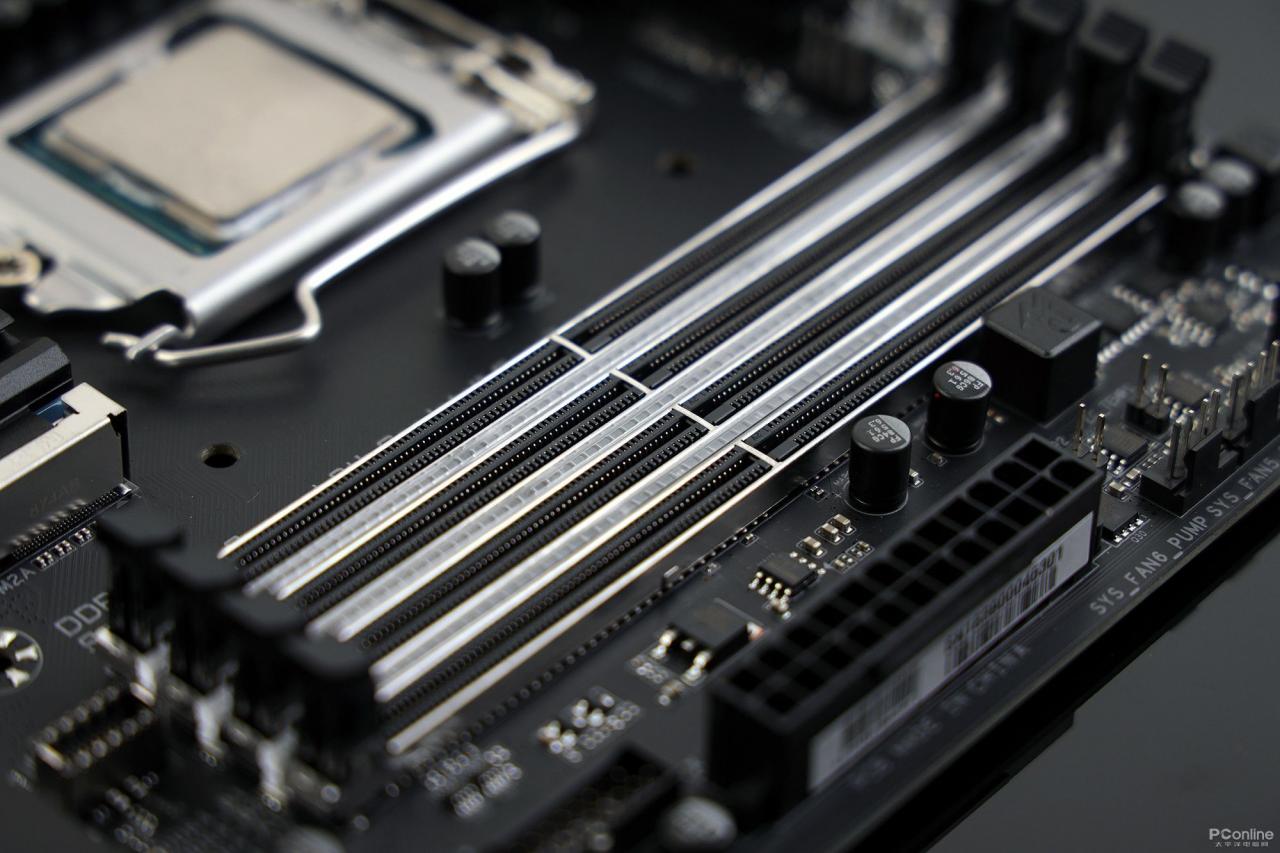
主板配有四条有合金装甲的内存插槽,能防止PCB变形,还能有效屏蔽电磁干扰,内存条之间还有RGB灯条设计,内存灯配合主板灯再加上RGB FUSION功能会显得更加炫酷。Z390 AORUS PRO WIFI提供6个SATA 3.0接口,接口带宽为6Gbps。前两条PCIe槽为X16规格,但由于芯片组的原因,一条为X16带宽,一条只有X8带宽。两条槽均有金属加固,防止显卡过重掰断PCIe槽。
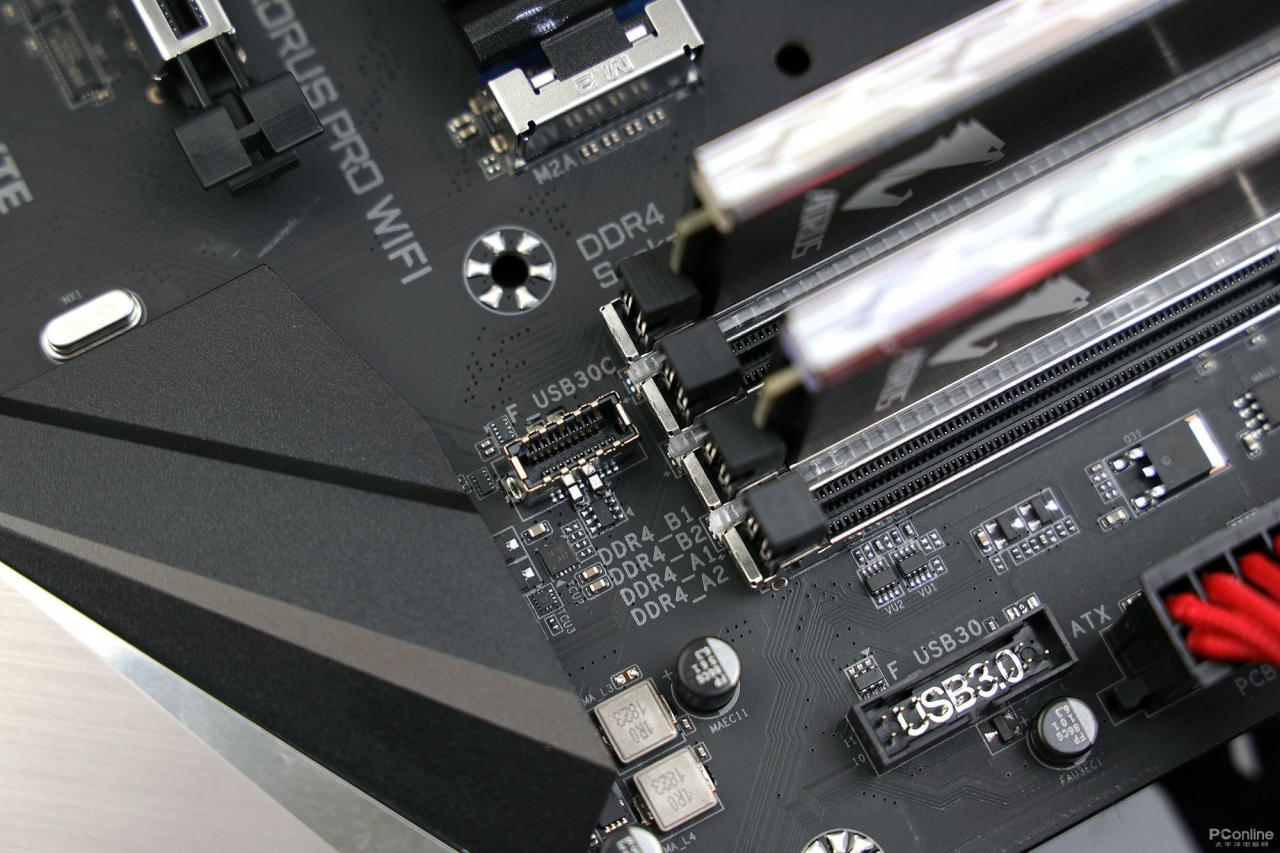
两个M.2接口,提供PCIe Gen3 x4速度,并支持SATA协议,最上面的一条M.2插槽支持22110规格。主板还提供一个Type-C类型的前置USB 3.1 Gen2 接口,传输速度比USB3.0快一倍有多。
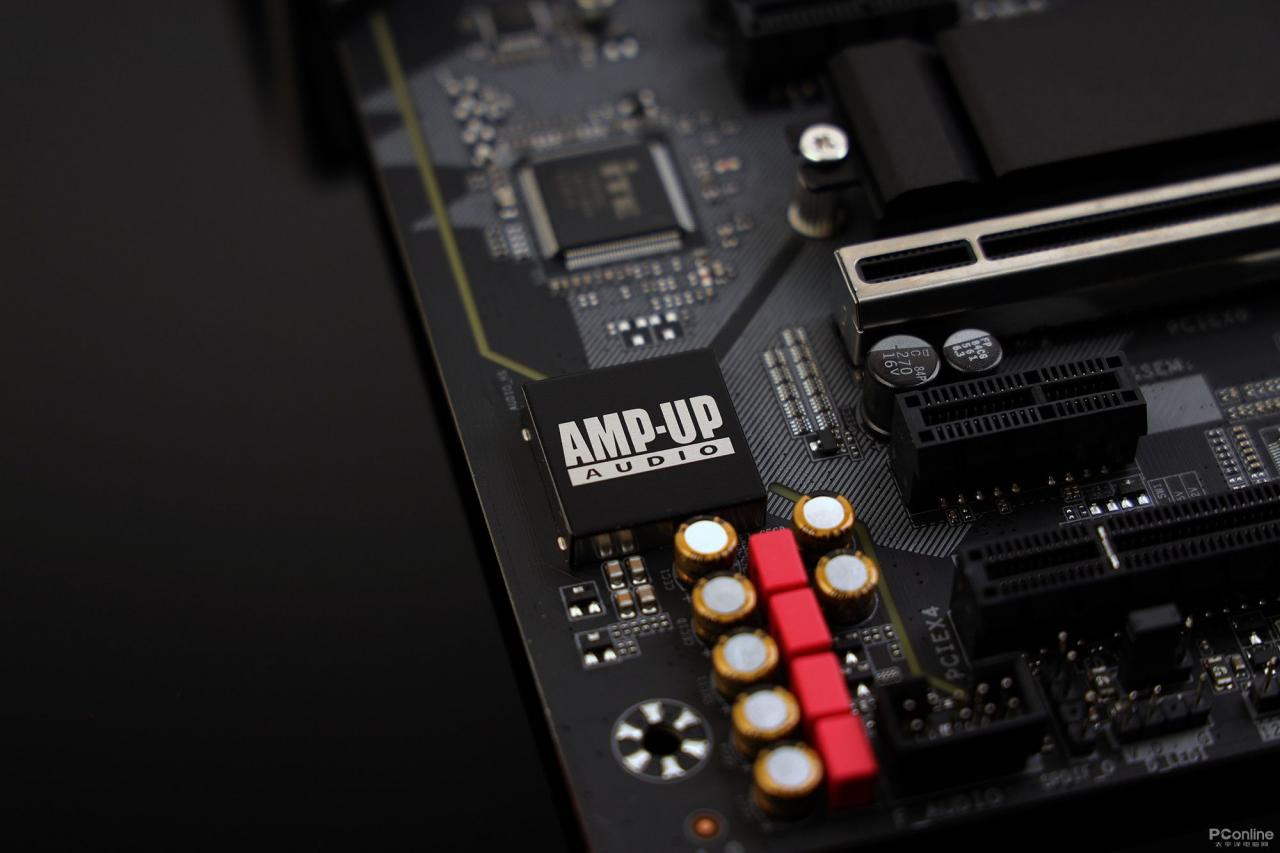
音频部分,主板采用了螃蟹的ALC1220-VB芯片,WIMA FKP2与Nichicon Fine Gold电容,搭载Smart Headphone Amp技术,提供舒适音频体验。
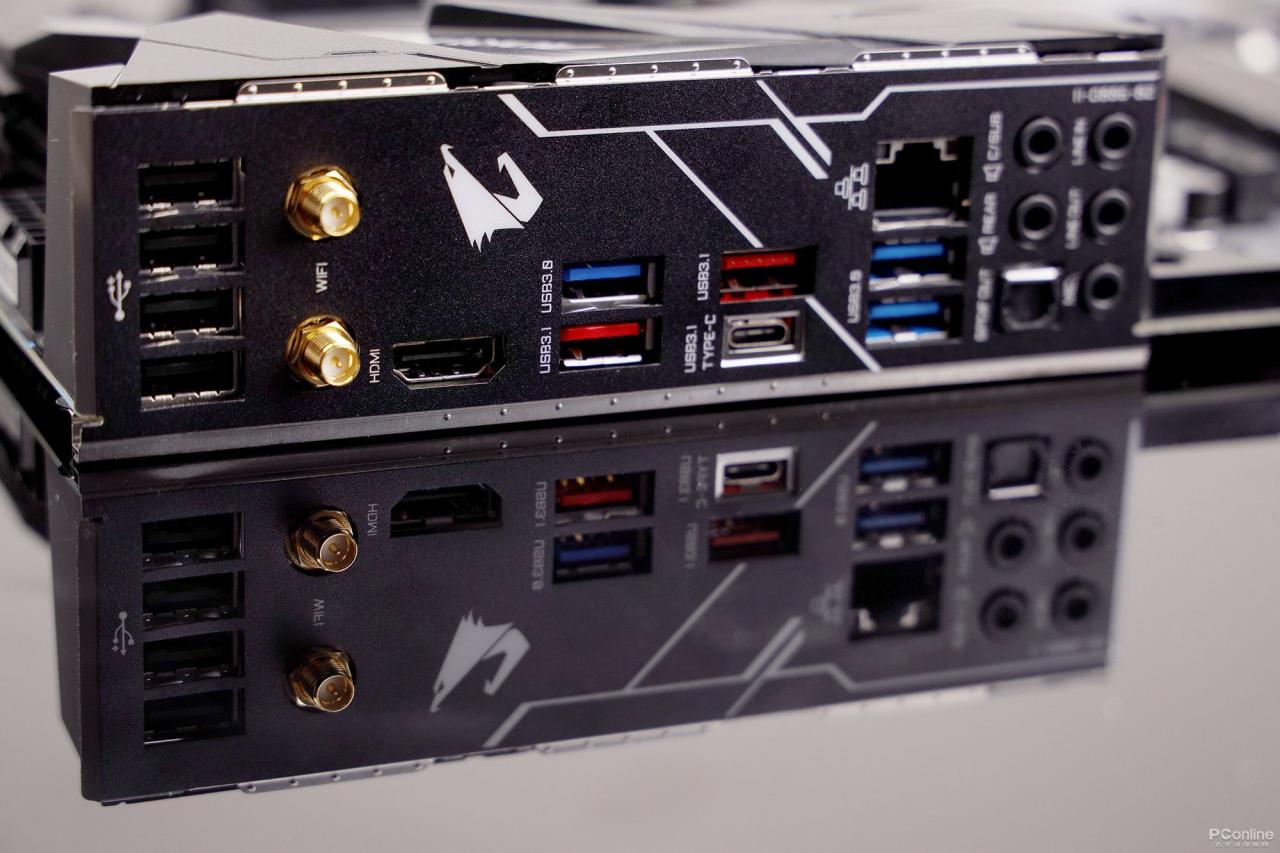
背板为一体设计,提供了四个USB 2.0 接口(黑色)、2个USB 3.1 Gen2 Type-A接口(红色),1个USB 3.1 Type-C接口,3个USB3.1 Gen1 Type-A接口。在视频输出方面则只提供了一个HDMI接口,紧急时候用核显充当亮机卡用用还是可以的。网口为标准的RJ-45接口,此外还有天线接口,WiFi网卡型号为Intel 9560NGW,链接速度能达到1734Mbps,音频输出为7.1声道输出。
微星MEG X399 CREATION创世板
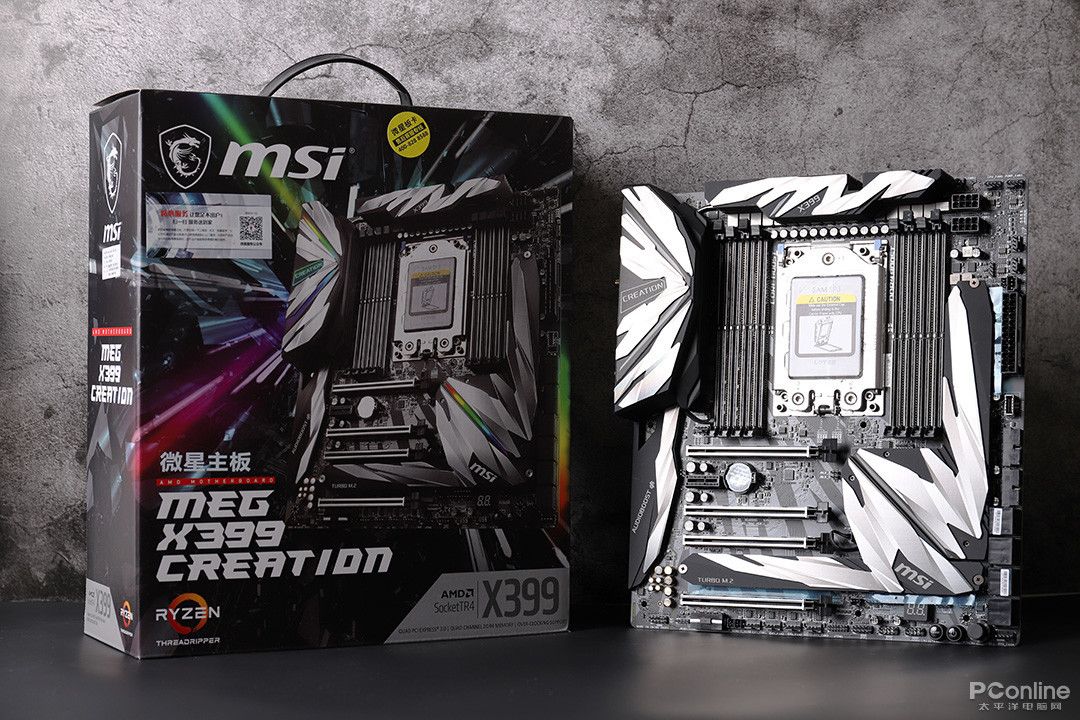
微星MEG X399 CREATION创世板是AMD官方钦定,为数不多能完美搭载Ryzen Threadripper 2990WX稳定使用甚至超频的主板。这款板子的定位是高端发烧级,赠送的配件也是琳琅满目,摆满了一桌,还有不少认证书和保修卡因为实在没地方放了晓边就没有放上来。配件主要有SATA线、SLI桥、WIFI蓝牙天线、挡板、说明书、信仰贴纸以及M.2 Xpander-AERO。
这块主板还提供了微星的M.2 Xpander-AERO,它实际上是PCI-E x16的M.2 SSD扩展卡,能帮助消费者在PCI-E X 16插槽上插上四个全速的M.2 SSD,毕竟X399主板PCI-E通道数目比较多,微星赠送这样的配件也是十分巧妙。消费者能在M.2 Xpander-AERO自由组成RAID,又因为M.2 SSD发热较大,为保证它们不会过热降速,微星采用了独家的TORX fan风扇技术专利扇叶设计进行散热,所以整个扩展卡看上去就像显卡一样。
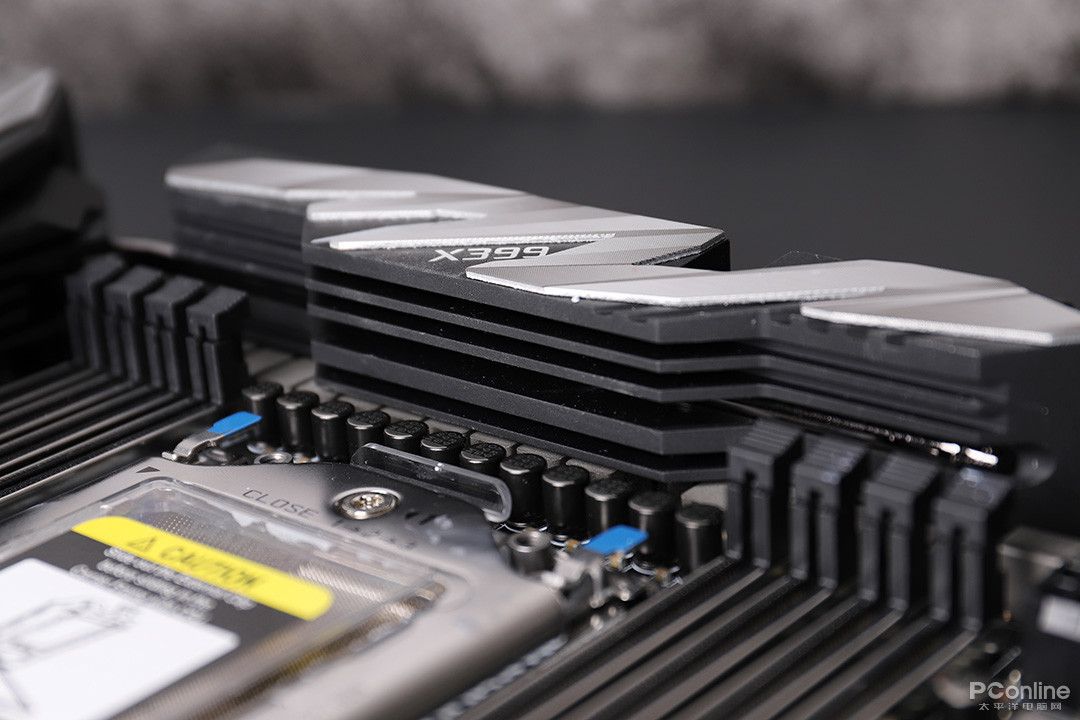
因为这款X399主板是为Ryzen Threadripper 2990WX这个怪物而生,而Ryzen Threadripper 2990WX满载时主板供电压力一定十分大,因此为了保证供电模组不会过热影响供电稳定性,微星在供电模组的散热上是用足了料,散热鳍片一层又一层,如楼房一般。
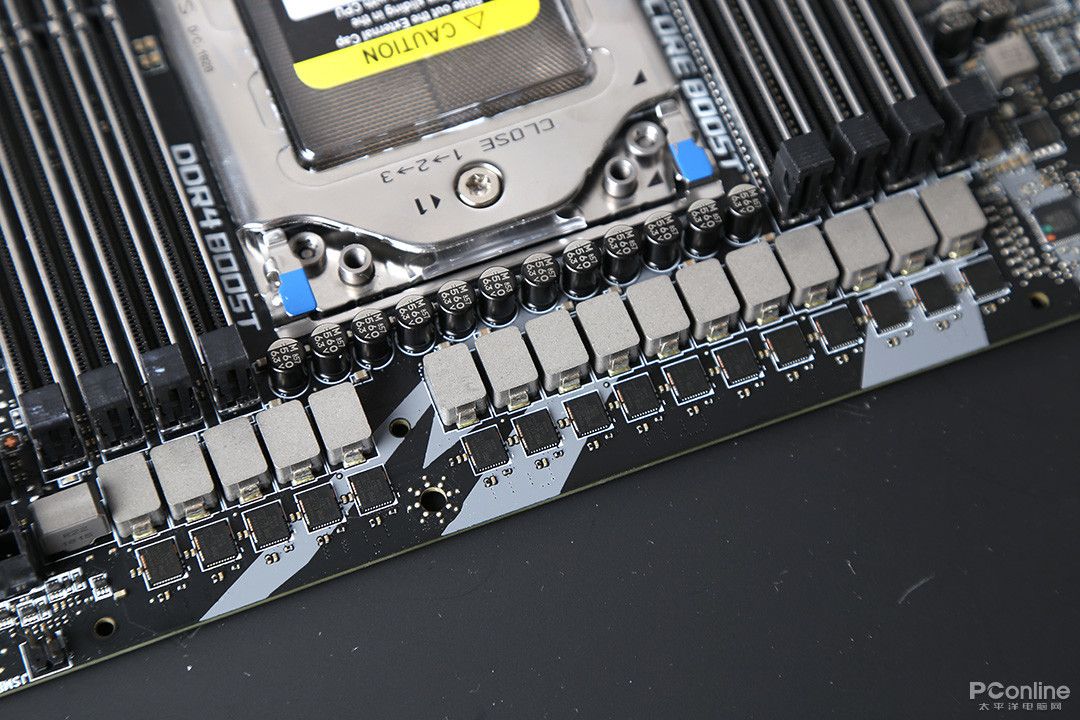
要保证供电稳定,豪华供电自然必不可少。拆下散热装甲我们就可以看到,主板采用了16+3共19相的消费级主板地表最强供电,其中16相为CPU核心供电,3相为SOC供电。供电采用了英飞凌TDA21472 DrMOS,整合了上桥和下桥的MOS设计方案,让供电模组发热量进一步减少。
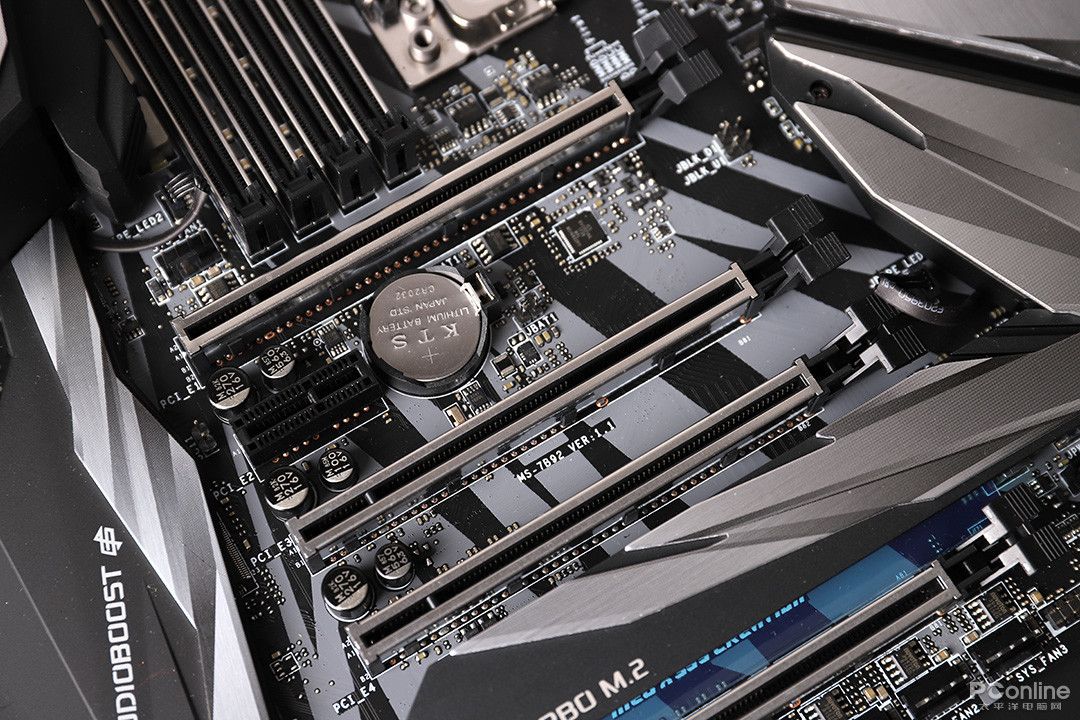
四条PCI-E X 16插槽都是加固的,其中第一第二天带宽为PCI-E 3.0 X 16,后面两条为PCI-E 3.0 X 8。主板提供8个SATA 3.0接口,接口带宽为6Gbps。网卡采用了两个Intel i211千兆网卡,网卡多路聚合能均衡网络负载,动态降低延迟,并提升数据传输带宽。声卡采用了Realtek的ALC1220旗舰声卡。主板还内建Intel Wireless-AC 9260无线网卡,方便玩家无线联网。
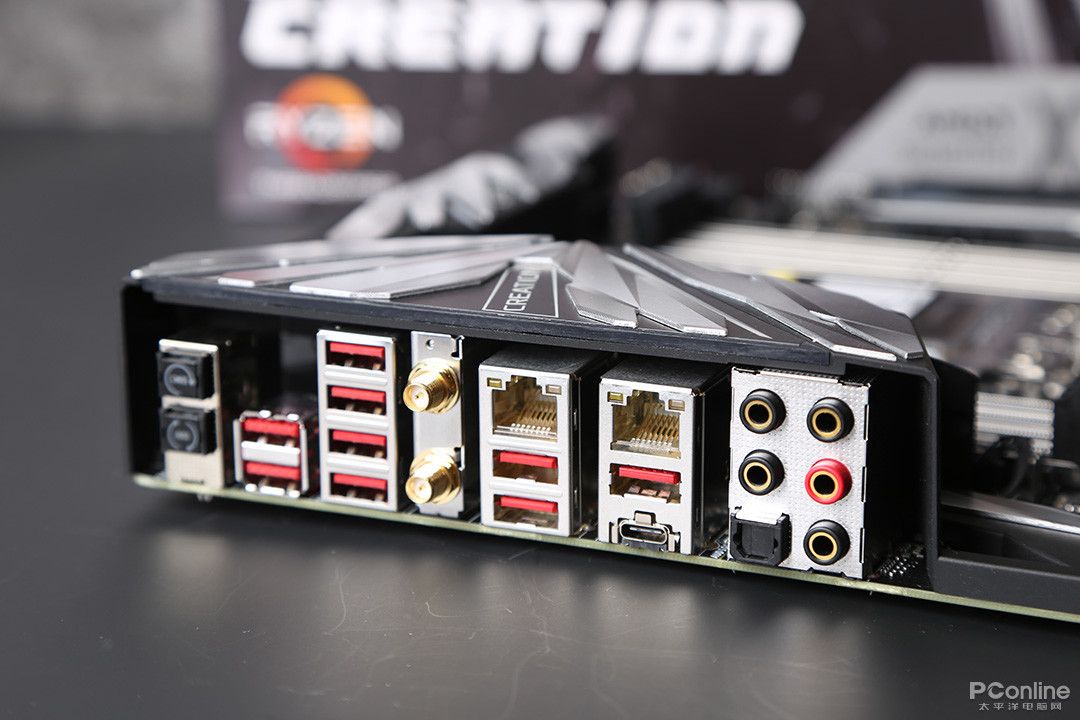
最后我们再来看看主板的背板,主板背提供了10个USB 3.1 Gen1接口,包括一个Type-C类型的。除此以外主板背板还有清空CMOS的按键以及能让玩家在不装CPU也能更新BIOS的BIOS Flashback+键。
以上内容来源于网络,由“WiFi之家网”整理收藏!
原创文章,作者:电脑教程,如若转载,请注明出处:https://www.224m.com/223485.html