你不知道的打开任务管理器的方法(打开任务管理器的方法是什么)

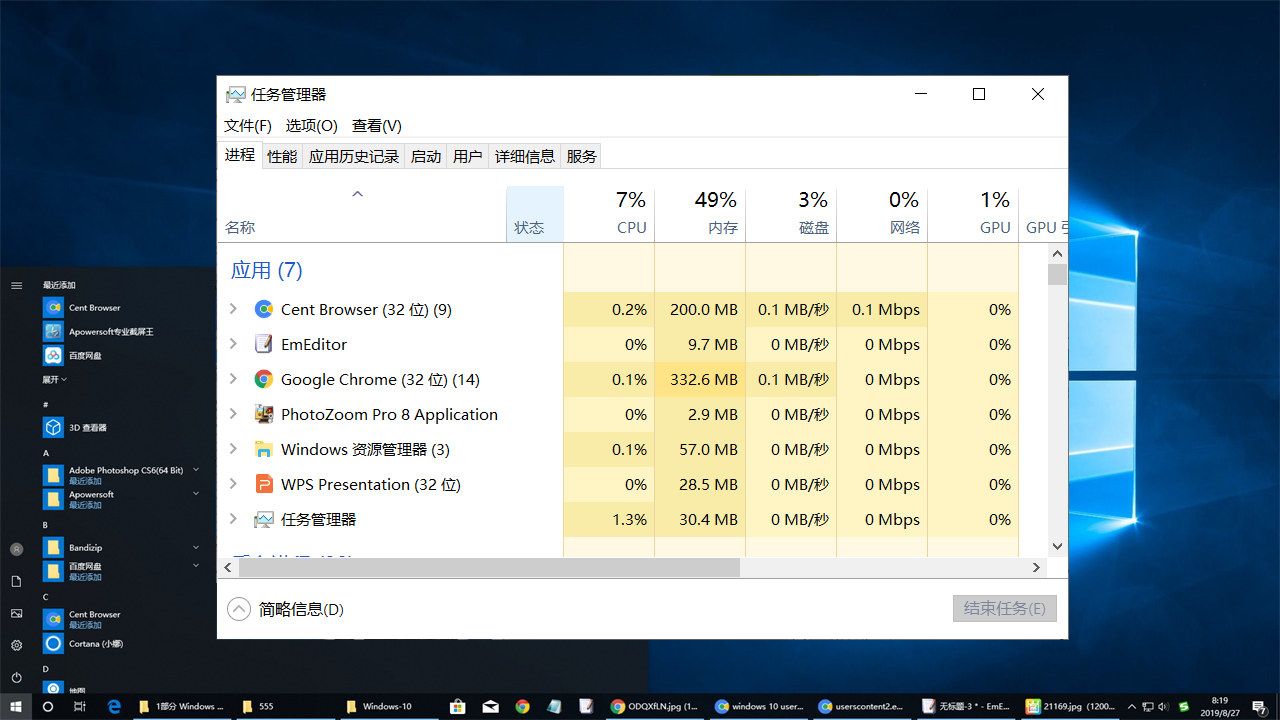
任务管理器是一个很棒的工具,可以帮助用户管理在Windows 10电脑上运行的应用程序、进程和服务。任务管理器功能很多,查看系统状态、管理启动项、监测GPU行为……,几乎日常工作中所需的所有功能都能用它一站搞定。在使用任务管理器之前,应该首先知道如何打开它。在本文中,我将向你展示不同的方法,而不仅仅是任务管理器的一个快捷方式,总共有11种启动任务管理器的方法,让我们开始吧:
你不知道的打开任务管理器的方法(打开任务管理器的方法是什么)

1.使用Ctrl + Shift + Esc键盘快捷键

在Windows 10中打开任务管理器的最快方法是同时按下键盘上的Ctrl + Shift + Esc键。

你不知道的打开任务管理器的方法(打开任务管理器的方法是什么)

2.使用Ctrl + Alt + Del键盘快捷键

在Windows中打开任务管理器的另一种方法是在键盘上按Ctrl + Alt + Del。此键盘快捷键显示具有多个不同快捷方式的屏幕,其中也包括任务管理器的快捷方式,单击任务管理器可以将其打开。

3.使用隐藏的Win + X高级用户菜单

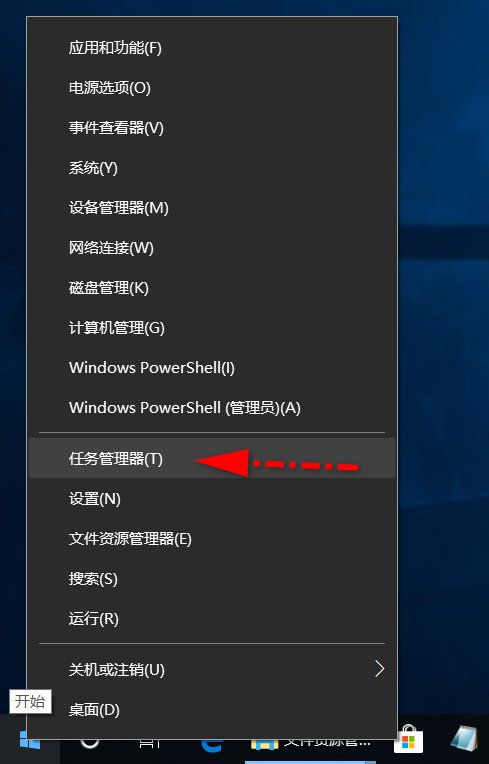
Windows 10有一个名为WinX的“高级用户” 菜单,其中包含有任务管理器的快捷方式。按键盘上的Win + X键打开菜单,然后按T键或直接单击打开任务管理器。

如果你更喜欢使用鼠标而不是键盘,则可以右键单击“开始”按钮,然后在弹出的菜单中单击“任务管理器”。
你不知道的打开任务管理器的方法(打开任务管理器的方法是什么)

4.使用“开始”菜单打开“任务管理器”

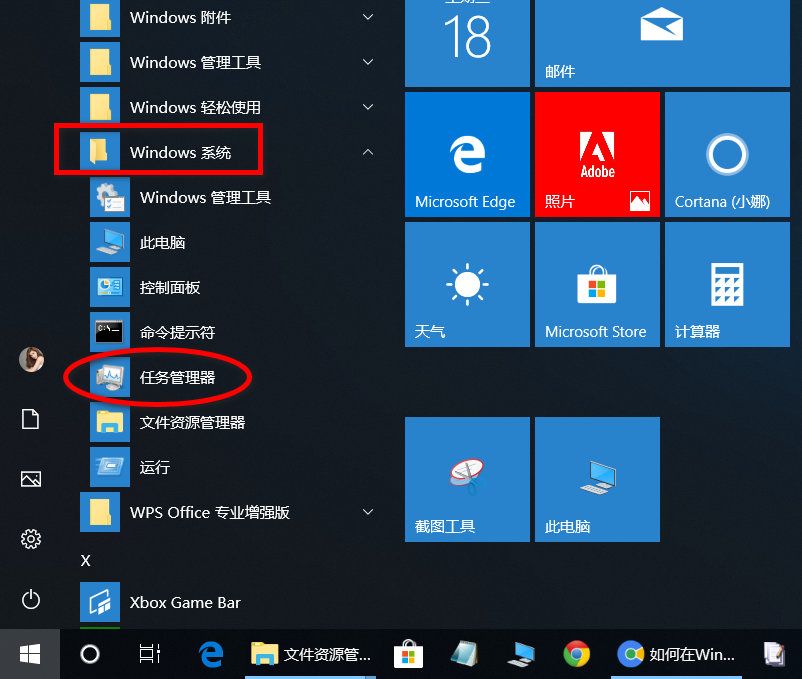
Windows 10的“开始”菜单中包含“任务管理器”的快捷方式。打开“开始”菜单并滚动应用程序列表,直到找到“Windows系统”文件夹,在其中,有一个“任务管理器”快捷方式。
你不知道的打开任务管理器的方法(打开任务管理器的方法是什么)

5.使用搜索启动任务管理器

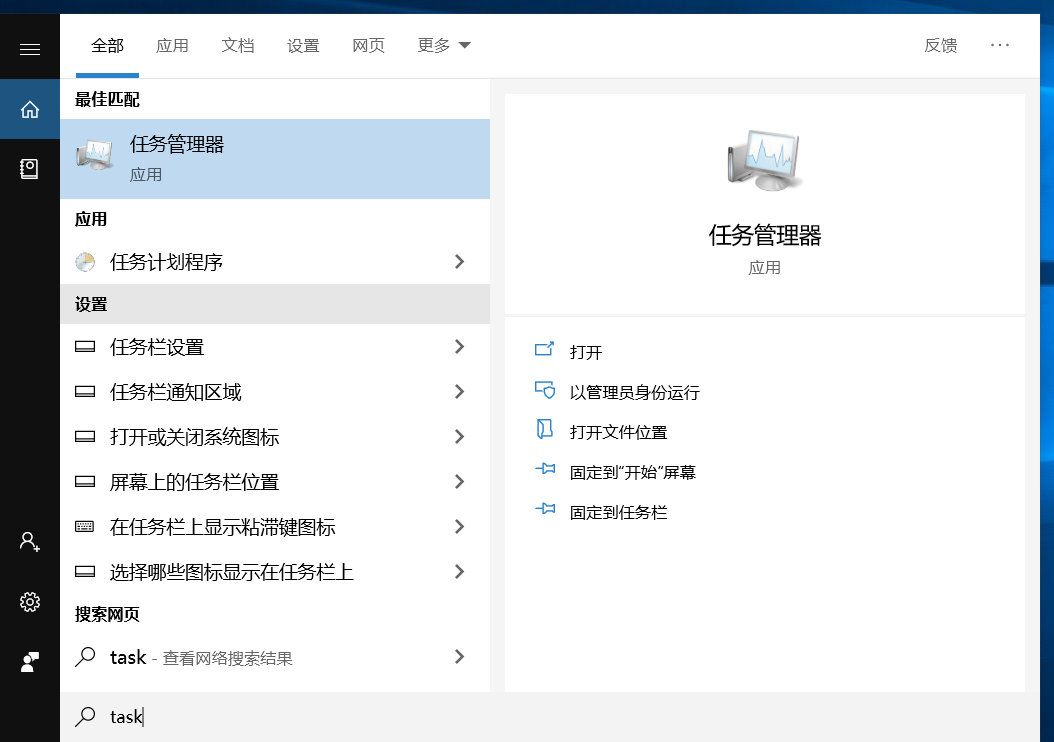
单击或点击任务栏上的搜索字段,然后在其中键入单词task,片刻之后,Windows 10开始显示搜索结果,第一个应该是任务管理器,直接单击或按Enter键。

如果你愿意,也可以选择与Cortana交谈并告诉她“打开任务管理器”。
你不知道的打开任务管理器的方法(打开任务管理器的方法是什么)

6.运行Taskmgr.exe可执行文件

还可以使用可执行文件(名为Taskmgr.exe)打开任务管理器,在“C:\Windows\System32”文件夹中找到它(其中C:是安装Windows的驱动器),双击即可打开。

7.使用任务管理器的桌面快捷方式

可以为任务管理器在桌面上创建快捷方式,方法是:

在桌面空白处单击鼠标右键,在菜单列表中选择“新建”,然后在子菜单列表中选择“快捷方式”。

在出现的“创建快捷方式”窗口中,点击“浏览”按钮选择C:\Windows\System32\Taskmgr.exe文件,点击“下一步”按钮。

下面就是输入快捷方式的名称,然后点击“完成”。

8.使用任务栏右键单击菜单启动任务管理器

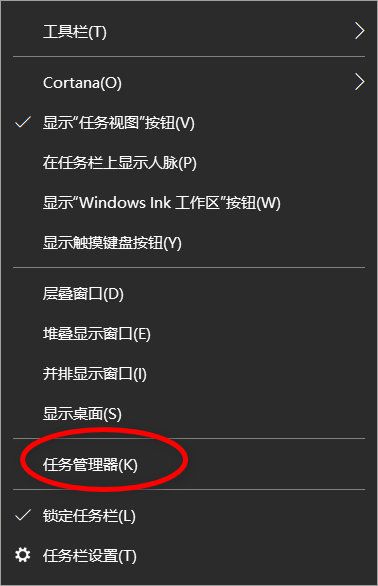
在桌面上,右键单击任务栏,将显示一个菜单,其中包括用于自定义任务栏的选项,以及任务管理器的快捷方式。
你不知道的打开任务管理器的方法(打开任务管理器的方法是什么)

9.在命令提示符或PowerShell中运行taskmgr命令

如果你更喜欢命令行,还可以使用命令提示符或PowerShell启动任务管理器。

单击“开始→windows系统→命令提示符”,或者右键单击“开始”按钮,在弹出的菜单中单击windows PowerShell,打开你喜欢的命令行环境,键入taskmgr,然后按Enter键。

10.在“运行”窗口中运行taskmgr命令

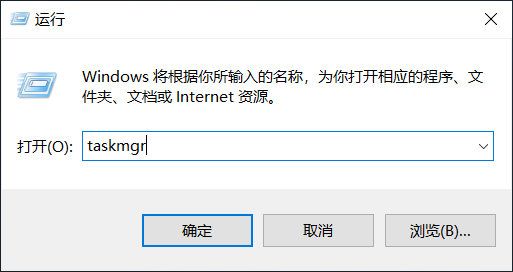
启动任务管理器的一种相对快速的方法是使用“运行”窗口。同时按键盘上的Win + R键,然后输入命令taskmgr,按Enter键或点击确定,打开任务管理器。
你不知道的打开任务管理器的方法(打开任务管理器的方法是什么)

11.在文件资源管理器中运行taskmgr命令

打开任务管理器的另一个方法是使用文件资源管理器内置的命令运行功能。打开文件资源管理器,在其地址栏中键入命令taskmgr,然后按Enter键。

你是如何打开任务管理器?

任务管理器是一个强大的工具,它管理应用程序、进程和在计算机上运行的服务。了解打开任务管理器的不同方法可以在不同情况下选择使用。在关闭本文之前,请告诉我你最喜欢的打开此应用程序的方法。欢迎在下面的评论区留言来讨论。

你不知道的打开任务管理器的方法(打开任务管理器的方法是什么)

1.阅后如果喜欢,不妨点赞、收藏、评论和关注一下。

2.如果喜欢玩软件,请关注本头条号阅读相关文章。

3.在学习中有什么问题,欢迎与我沟通交流,今日头条号搜索【微课传媒】,我在这里等你哟!

以上内容来源于网络,由“WiFi之家网”整理收藏!

原创文章,作者:电脑教程,如若转载,请注明出处:https://www.224m.com/223622.html

(0)
电脑教程电脑教程
re tendacn-腾达a18设置方法.
上一篇 2023年4月18日 13:19
怎么进入192.168.0.1 登陆页面(路由器用户登录入口)
下一篇 2023年4月18日 13:33

相关推荐

  • U盘导致笔记本黑屏解决方法

    原标题:"对付U盘导致笔记本黑屏有妙招"相关电脑问题教程分享。 - 来源:WiFi之家网。U盘是电脑办公中最常用的储存工具之一,它给电脑族们提供了许多的帮助。但是很多人在使用完U盘后,都会忘了把U盘拔下

    2021年8月13日
    16.1K
  • 19216801手机修改 wifi密码修改教程

    导读:以下是"19216801手机修改wifi密码教程"相关路由问题分享。 - 来源:WiFi之家网,下面我们直奔主题吧!

    昨晚有位网友,在微信上咨询鸿哥的时候问了这样一个问题:

    如何用"

    2021年1月5日
    38.3K
  • 捕捉精彩的瞬间做为照片存入手机(捕捉精彩瞬间图片)

    老年人学剪映(159)捕捉精彩的瞬间做为照片存入手机 先请看我的演示视频,然后再详细看文字内容:(文字内容相当重要,我在那里讲的是基本概念和科普知识。) 视频加载中... 不知我们…

    电脑教程 2022年12月1日
    10.1K
  • 网络延迟怎么修复(图文)

    【导读】网络延迟怎么修复,下面就是WiFi之家网整理的网络知识百科,来看看吧!大家好,我是191路由器网小编,上述问题将由我为大家讲解。网络延迟严重可能是因为使用了一些占用网速较大的功能,比如迅雷、酷狗

    2021年7月18日
    9.3K
  • 恢复误删的硬盘分区操作方法

    原标题:"小技巧教你恢复误删的硬盘分区"相关电脑问题教程分享。 - 来源:WiFi之家网。如何才能恢复误删除的硬盘分区呢?很多人在使用电脑的过程中,都有遇到过不小心把磁盘管理中的扩展磁盘删了,导致很多重

    2021年8月6日
    13.7K
  • 浦建路普联路由器如何设置(普联迷你路由器怎么设置)

    浦建路普联路由器如何设置(普联迷你路由器怎么设置) 无线路由器已经成为了人们生活中的一种必需品,在家中或者办公场所的网络连接中,无线路由器都扮演着一个非常重要的角色。而普联路由器由…

    网络 2024年9月4日
    4.7K
  • 水星(MERCURY)MAC1300R路由器怎么恢复出厂设置?

    在本文中,鸿哥将给大家详细的介绍,水星(MERCURY)MAC1300R路由器恢复出厂设置的方法。其实,常见的家用无线路由器,恢复出厂设置的方法,大体上都是相同的。都可以通过以下2种方法,来恢复出厂设置,水星MAC1300R无线路由器也一样。1、硬件复位2、软件复位PS:鸿哥个人建议大家使用硬件复位

    2021年5月21日
    5.2K
  • 锐捷路由器数据分片设置(锐捷路由器检查数据合法性)

    锐捷路由器数据分片设置(锐捷路由器检查数据合法性) 锐捷路由器是一种网络设备,用于管理和控制网络流量。在使用锐捷路由器时,可能会遇到需要设置数据分片和检查数据合法性的情况。下面是相…

    网络 2025年11月21日
    3.2K
  • 小米路由器穿透怎么设置(小米 路由器 重置)

    小米路由器穿透怎么设置(小米 路由器 重置) 如果您想在外网连接您的家庭网络,您需要进行小米路由器穿透设置。以下是小米路由器穿透的详细设置方法。 步骤1:重置小米路由器 在设置小米…

    网络 2024年8月29日
    1.5K
  • wifi名称后面有个5g是什么意思?(wifi名字后面有个5g是什么意思?)

    答:目前家用路由器的wifi有2个频段,分别是:2.4G、5G;wifi名称后面有个5G,表示这个wifi是5G频段的wifi,可以放心的连接上网,不会有任何的问题。

    2022年1月12日
    63.6K