咱们都知道Windows 10包含家庭版、专业版、企业版和教育版等,而从网上下载的安装镜像也大都只包含其中的一两个版本。于是问题就来了:
你的电脑是家庭版,为了实现某个功能必须升级到专业版;公司电脑是企业版,但却需要教育版里的特殊功能。此时你会咋整?重新安装吗?但你知道你所需的组建包含在哪个系统版本的镜像里吗?
最近很多童鞋都在问相关问题,所以CFan今天就教大家如何制作一个保护Windows全版本的安装文件,并将陆续更新的补丁也一股脑地塞进去的通用安装盘。
从家庭版入手
由于在众多Windows版本中家庭版是最低版本,也是最干净的,所以建议大家以家庭版系统为蓝本,并在它的基础上升级到其他版本即可(下载地址大家就自己搜索吧)。
为了减少集成补丁的工作量,建议童鞋们要下载最新版本哦(目前Windows 10是version_1607)。版本升级借助系统自带的DISM命令即可完成,为了方便操作这里建议使用DISM++来协助集成补丁等操作。
实战操作
首先,在资源管理器中打开下载到的家庭版(版本名称对应为“windows_10_iot_core”)安装文件,右击选择“打开方式→资源管理器”,将其加载到虚拟光驱假设盘符为L:。
启动Dism++后点击“文件→加载镜像”,在弹出的窗口镜像文件选择“L:\sources\install.wim”,目标镜像则选择其中的“家庭版”,将其加载到d:\win10目录中(需要预先在D:\新建该目录),点击“确定“加载”。
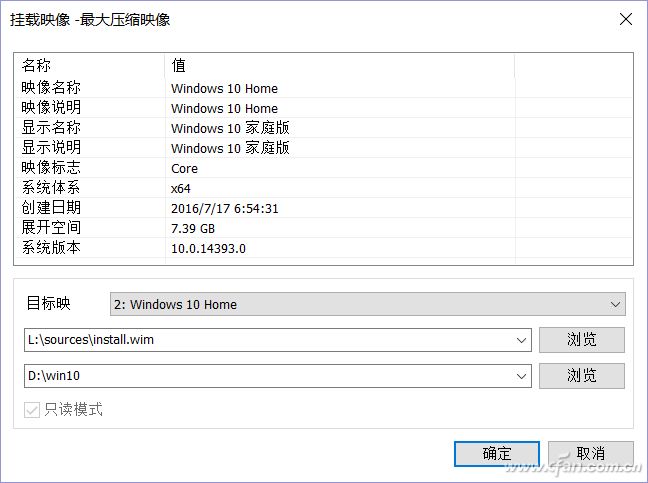
加载指定的家庭版镜像
成功加载镜像后在DISM++主窗口点击“打开对话”,切换到“APPX管理”,这里可以根据自己的实际需要对Windows 10内置的应用进行删除,比如“microsoft.bing.weather”对应“天气”应用,如果不要该应用,勾选后点击“删除”即可进行卸载。
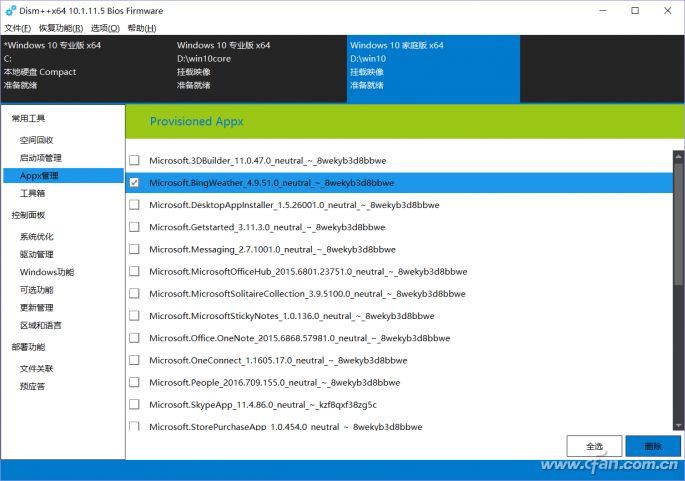
卸载内置应用
切换到“Windows功能”,在右侧功能列表找到“.NET Framework 3.5(包括.net 2.0和3.0)”选项将其勾选,在右侧本地源定位到“L:\souces\sxs”,即加载的虚拟光驱,默认安装文件已经内置.NET Framework 3.5组件,只是没有在Windows 10中默认安装。
如果你使用的是精简版安装文件,请自行到http://www.itellyou.cn/下载下载.NET Framework3.5组件,并在此定位到下载目录。点击“应用”,将很多软件需要用到的.NET Framework 3.5组件集成到安装系统中。
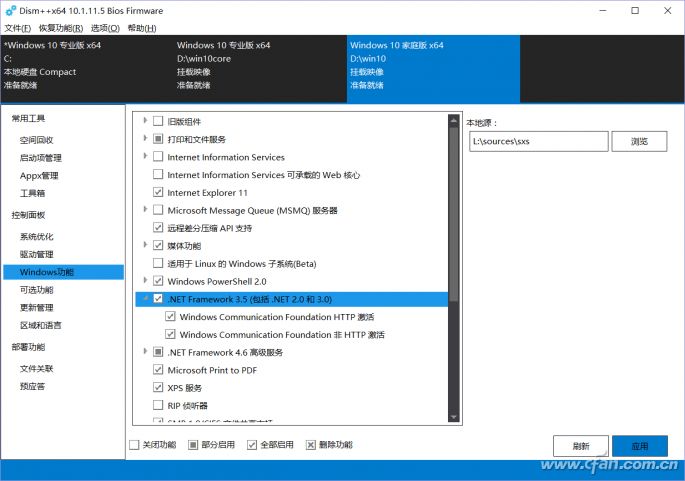
集成.NET Framework 3.5组件
切换到“更新管理”,点击“扫描”,DISM++会自动联机到微软升级服务器进行扫描,勾选扫描到的所有补丁文件进行更新即可,这样可以在安装文件中集成最新的系统补丁文件。
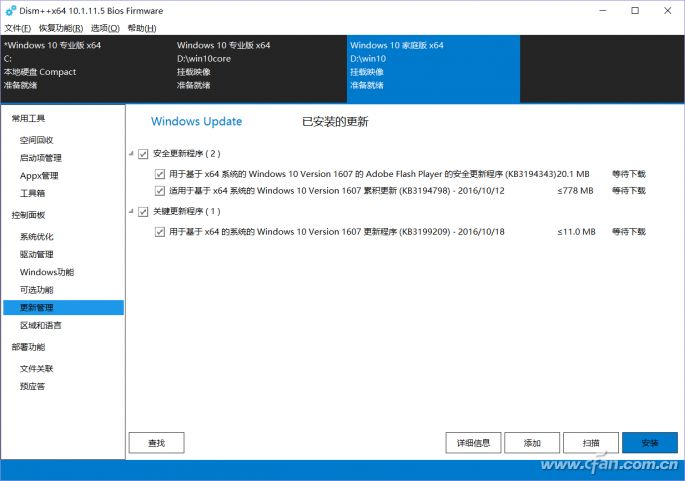
扫描并下载更新文件
如果在线下载的速度慢或者无法完成在线安装,还可以自行到https://www.sysgeek.cn/windows-10-hotfix/查看补丁文件,根据自己版本点击即可离线下载,下载到的是类似“windows10.0-kb3176936-x64_795777f8a7f8cd1a4c96ee030848f9f888490555.msu”这样的.msu离线补丁文件。只要在上述窗口点击“添加”,将离线下载的补丁全部集成到安装文件即可。
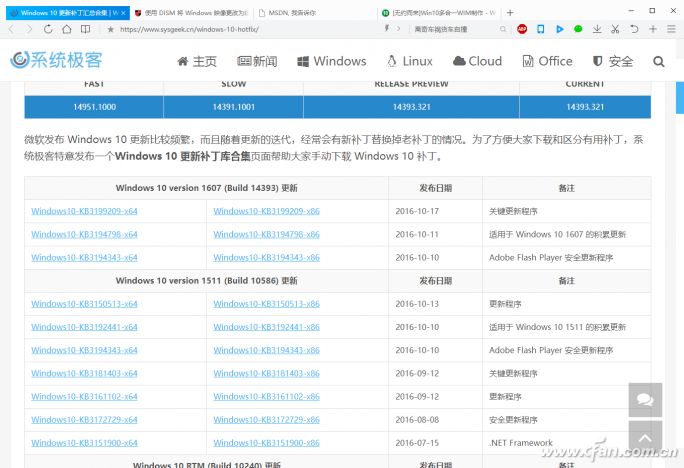
离线下载补丁
这样通过上述的操作,我们就在家庭版映像中卸载不必要的内置应用、集成.NET Framework 3.5组件和最新的补丁文件。在Dism++窗口选中加载的镜像,点击“文件→另存为镜像”,然后将其保存为“core.wim”并卸载原来加载的镜像文件。
同上,在Dism++中再将上述处理过的“core.wim”加载到“D:\win10”,启动命令提示符输入“DISM /Image:d:\win10 /Get-TargetEditions”,查看当前镜像可以升级到什么版本。
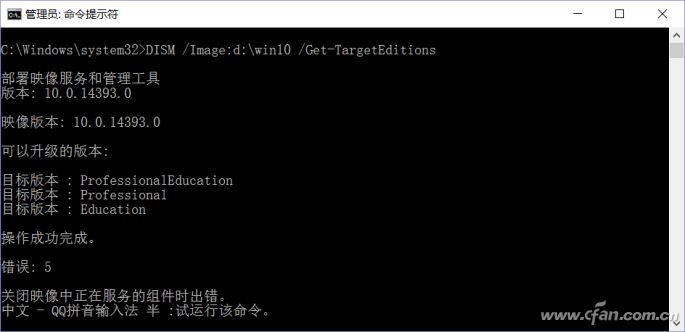
查看镜像可以升级版本
可以看到当前家庭版的镜像可以升级到专业版、企业版和教育版,继续输入“DISM /Image:d:\win10 /Set-Edition:Professional”,这个命令会将当前版本升级到专业版。
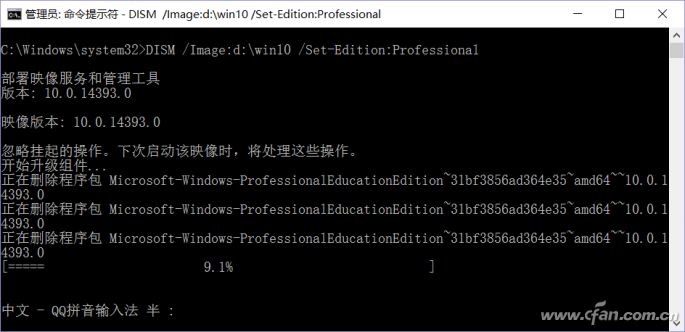
升级版本
继续输入“DISM /Commit-Image /MountDir:d:\win10 /Append”,将升级的专业版映像添加到“core.wim”镜像文件中,这样在这个镜像文件中就包含“家庭版”和“专业版”两个安装映像文件。
操作同上,继续输入DISM /Image:d:\win10 /Set-Edition:Enterprise升级到企业版、输入DISM/Image:d:\win10 /Set-Edition:Education升级到教育版。这样加载的镜像文件中就包含Windows10所有版本。
继续输入“DISM /Unmount-Image /MountDir:d:\win10 /Discard”提交保存。因为后续添加的映像文件没有添加名称与标志,同上在Dism++中再次加载“core.wim”,然后按照各自版本提示进行修改即可。
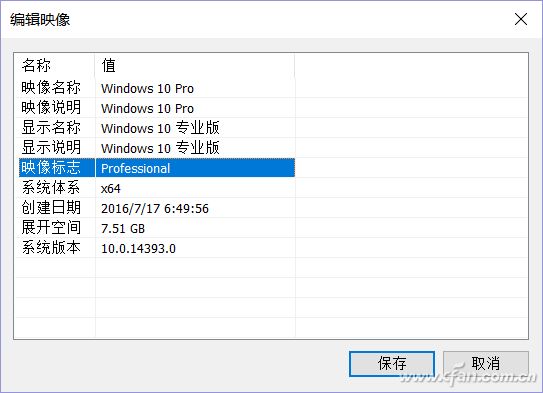
修改映像
最后将“core.wim”更改为“install.wim”,将其替换原来安装文件中的同名文件,这样以后需要重装系统的时候,只要按当前电脑版本选择对应的映像文件进行安装即可,安装好的系统就自动集成.NET Framework 3.5组件和最新的补丁文件,这样使用起来是不是方便多了呢?
以上内容来源于网络,由“WiFi之家网”整理收藏!
原创文章,作者:电脑教程,如若转载,请注明出处:https://www.224m.com/223725.html