如何恢复勒索软件加密文件(怎样找回加密文件)

勒索软件概述

勒索病毒是一种新型的高级计算机病毒,主要以邮件、程序木马、网页等形式传播。病毒很可怕,危害极大。它使用各种加密算法来感染、删除和加密文件。

如何恢复勒索软件加密文件(怎样找回加密文件)

勒索软件主要通过三种方式传播:漏洞、邮件和广告。一旦您的计算机和任何其他存储设备被勒索软件病毒感染,例如臭名昭​著的 Locky、Zcrypt、CryptoLocker、CryptWall、TorrentLocker 等,您必须支付赎金才能访问受感染的文件或系统。

我们建议您不要支付赎金。而且,即使您已经付款,您的数据也可能不会像以前一样完整,您可能面临更大的数据风险。因此,感染后,您可以尝试一些方法来快速恢复勒索软件加密文件。在下面的部分中,我们将向您展示一些恢复数据的实用方法。

如何恢复勒索软件加密和删除的文件

有许多解决方案可以通过勒索软件攻击来恢复加密文件。我们为您选择了一些易于实施的方法。阅读以查看详细信息。

方法 1. 使用专业的病毒攻击数据恢复软件

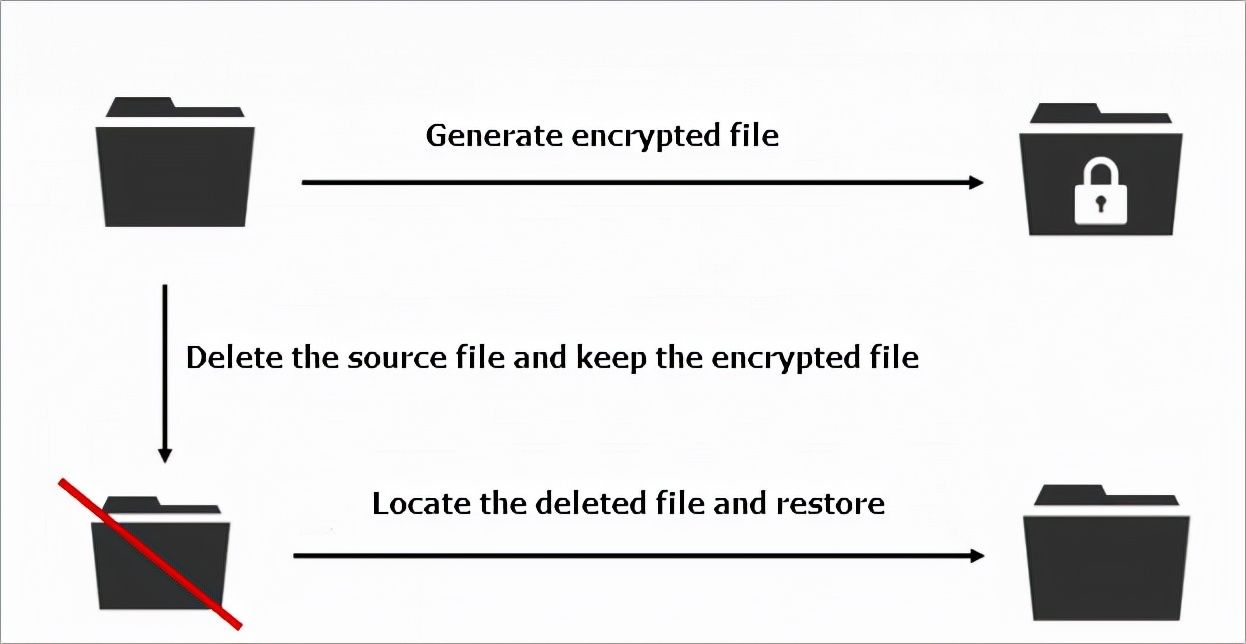
在数据恢复之前,您可以查看大多数勒索软件的工作流程。
如何恢复勒索软件加密文件(怎样找回加密文件)

从图中可以看出,勒索软件创建的加密文件不是原始文件,而是副本。原始文件不是直接加密而是被病毒删除。因此,您可以使用数据恢复工具来恢复删除的源文件。只要数据恢复软件找到被删除的源文件,就有恢复的可能。

第一次尝试可以使用易我数据恢复。它是一个信誉良好的文件恢复软件,可以恢复被Locky病毒感染的文件,例如CryptoLocker和其他勒索病毒。

勒索软件在不断变化。一些新的和更高级的病毒可能与上面显示的不同。他们可能不会删除源文件,因此数据恢复软件将无济于事。但是,我们仍然强烈建议您使用文件恢复工具来检索被感染的数据。虽然我们无法确定病毒类型,但我们必须通过一切可能的方式及时恢复数据。

方法 2. 从系统备份还原

如果数据恢复程序无法运行,而您碰巧创建了系统备份,则可以尝试使用 Windows 备份来恢复受病毒感染的文件。您可以通过这种方式从更糟糕的场景中恢复数据。因此,设置自动 Windows 备份是防止数据丢失的有用方法。

转到控制面板,单击“系统和安全”>“备份和还原”>“从备份还原文件”。在“备份和还原”屏幕中,单击“还原我的文件”并按照向导还原您的文件

方法 3. 从以前的版本恢复

该文件的先前版本还可以帮助您恢复被勒索软件加密的文件。

1. 找到存储数据的目录。右键单击该文件,然后选择“属性”。

2. 当“属性”窗口打开时,单击“以前的版本”选项卡。

注意:如果您没有看到以前的版本选项卡,则需要安装客户端。您可以与您的支持团队联系以安装正确的客户端。

3. 将出现该文件的可用快照列表。选择代表文件的最后一个已知良好版本的快照。

4. 单击“查看”并验证它是否是文件的正确版本。找到正确的文件后,请执行以下任一操作:

查看:直接查看恢复的文件,然后点击“文件”>“另存为”保存。

复制:在与原始文件相同的目录中创建恢复文件的副本。您现在将拥有两个副本。

恢复:这将恢复恢复的文件并替换当前文件。

重要提示:恢复文件将覆盖当前副本。保存在当前副本中的任何数据都将被旧文件覆盖。

结尾

勒索软件可以攻击个人和企业。为了最大限度地减少损失,您应该立即采取行动并使用有效的方法取回文件。您可以尝试上述任何一种方法来恢复勒索软件加密文件。但是,大多数用户不会在他们的计算机上启用文件或系统备份功能。因此,您需要使用数据恢复程序(例如易我数据恢复)来恢复文件。作为领先的数据恢复产品之一,它以删除文件恢复、病毒攻击恢复、格式化恢复、回收站清空数据恢复、丢失分区恢复等而闻名。

如何有效防止病毒攻击

预防比救援容易。您可以尝试以下提示来保护您的计算机免受病毒感染。

  • 不要打开未知发件人发送的电子邮件的附件或链接。
  • 在您的计算机上安装并启用防病毒软件。另外,记得随时升级。
  • 使用需要的软件下载在线文件,不要双击打开.js、.vbs等后缀文件。
  • 定期备份计算机上的重要数据和文件。如果不想手动复制数据,可以使用专业的定时备份软件进行自动备份。
  • 报告勒索软件攻击,因为它是一种非法的网络犯罪。

以上内容来源于网络,由“WiFi之家网”整理收藏!

原创文章,作者:电脑教程,如若转载,请注明出处:https://www.224m.com/223885.html

(0)
电脑教程电脑教程
小型路由器极路由Go正式发布 售价129元
上一篇 2023年3月26日 11:43
192.168.0.1登陆页面手机进入(logincn手机登录)
下一篇 2023年3月26日 11:51

相关推荐

  • 水星路由器无线网卡安装与使用指南

    水星路由器无线网卡在windows XP系统下首次使用需安装驱动程序,下面以MW150U v2.0为例,介绍我司无线网卡在XP系统下的安装方法。桌面上选中 我的电脑 右键选择 管理 。点击 设备管理器 ,打开如下所示界面。 找到未安装驱动的USB网卡,一般显示为带有黄色问号的USB设备,右键该设备

    2021年10月3日
    79.5K
  • 睿因路由器设置网址(睿因路由器登陆网址)

    睿因路由器设置网址(睿因路由器登陆网址) 要在睿因路由器进行设置,需要先进入睿因路由器的管理界面,也就是需要登录路由器。登录睿因路由器的操作非常简单,只需要在浏览器输入以下网址即可…

    网络 2024年12月18日
    4.5K
  • ZTE中兴路由器官网(登录地址入口)

    ZTE中兴路由器官网(登录地址入口) 如果你使用的是ZTE中兴路由器,那么登录官网是必不可少的。以下是ZTE中兴路由器官网的登录地址入口:

    网络 2023年8月31日
    6.7K
  • 192.168.01路由器登录

    192.168.01路由器登录 在如今这个信息化时代,网络已经成为了我们生活中必不可少的一部分。而要使用网络,我们通常需要通过路由器进行接入,进行内网连接及流量管理等操作。而要对路…

    网络 2023年9月12日
    1.5K
  • 关于电信、移动、联通宽带不能使用路由器的问题解决方案——技术

    关于电信、移动、联通宽带不能使用路由器的问题解决方案——技术2014-02-11 13:28:44 来源:未知 点击: 首先,必须要声明:路由器要TP-Link的哦。(其实只要带有Mac地址克隆的路

    路由器设置 2020年6月10日
    20.5K
  • Win7系统安装启用Internet信息服务管理器的方法(图)

    原标题:"Win7系统安装启用Internet信息服务管理器的方法"相关电脑问题教程分享。 - 来源:WiFi之家网。众所周知,win7系统Internet信息服务及IIS管理器,是一项核心的内容。如果

    2021年8月7日
    22.6K
  • Win7系统设备管理器中出现未知设备修复方法

    原标题:"Win7系统设备管理器中出现未知设备怎么解决"相关电脑问题教程分享。 - 来源:WiFi之家网。  有Win7用户反映说在打开设备管理器时,发现设备管理器中显示有未知设备,为什么会这样呢?设备

    2021年7月1日
    7.2K
  • win10系统存在的8大问题汇总(图)

    原标题:"win10系统存在的8大问题汇总"相关电脑问题教程分享。 - 来源:WiFi之家网。自win10出来以后,问题就一直不断,用户也一直不断的反映各种各样的问题。虽然Windows 10 操作系统

    2021年6月29日
    5.9K
  • 如何设置已有路由器的名称(怎么设置路由器名称)

    如何设置已有路由器的名称 设置路由器的名称是很重要的,它可以帮助我们识别不同的网络,让我们更方便地管理网络。以下是一个简单的步骤,教你如何设置已有路由器的名称。 第一步:登录路由器…

    网络 2024年12月10日
    685
  • tplogin.cn app-如何登录tp-link无线路由器的配置界面.

    tplogin.cnapp本文目录如何登录tp-link无线路由器的配置界面?tplogin.cn初始设置?路由器应用管理怎么设置?tplink路由器用app怎么设置上网?tplogincn如何无线连接?如何登录tp-link无线路由器的配置界面?打开任意浏览器,地址栏输入TPlogin.cn按回车键,登录密码框,输入管理员密码后点”确定”登录管理界面。tplogin.cn初

    tplogincn 2022年12月25日
    7.2K