用了就回不去,荣耀平板V7平板的PC生产力正确打开方式

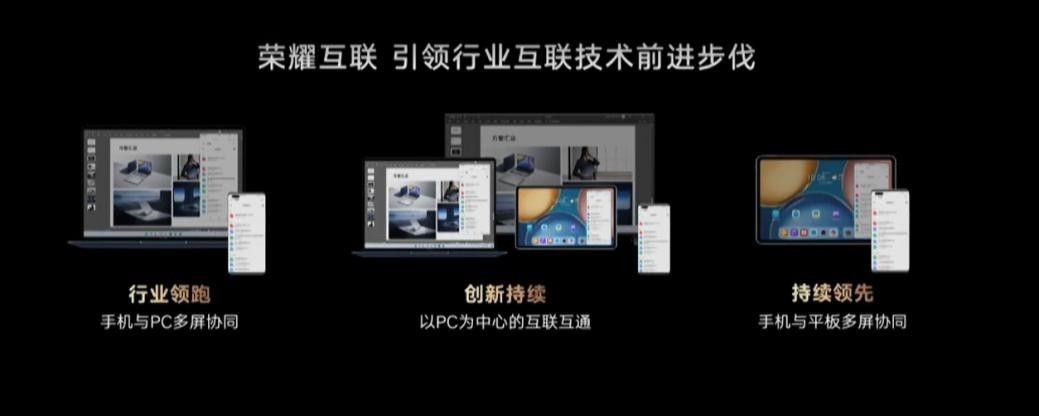
荣耀互联平板生态发展史上比较有独特意义的神来之笔,它把平板、手机、PC、智能手表等全部常用终端数码消费产品融合在一起,形成不同系统和终端生态上的协同战力。从个人两个月的使用来看,超级本和平板的界限越来越模糊,一般日常轻度办公应用,在荣耀平板上可以满足并且使用体验不输。
用了就回不去,荣耀平板V7平板的PC生产力正确打开方式用了就回不去,荣耀平板V7平板的PC生产力正确打开方式用了就回不去,荣耀平板V7平板的PC生产力正确打开方式

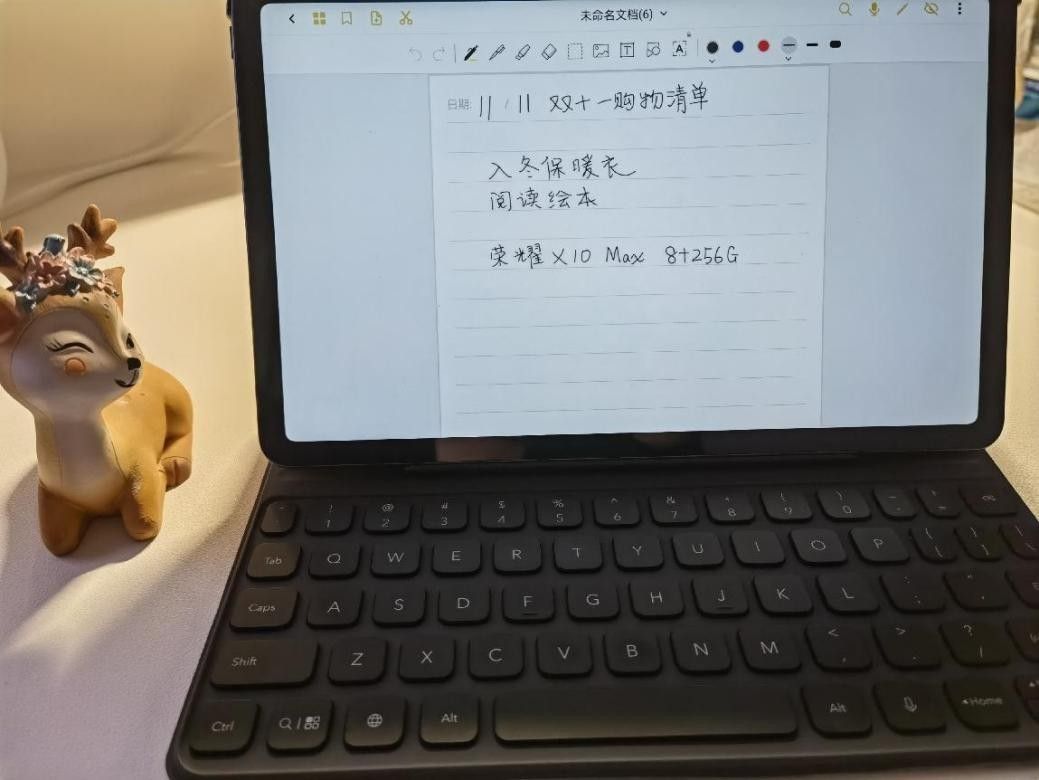
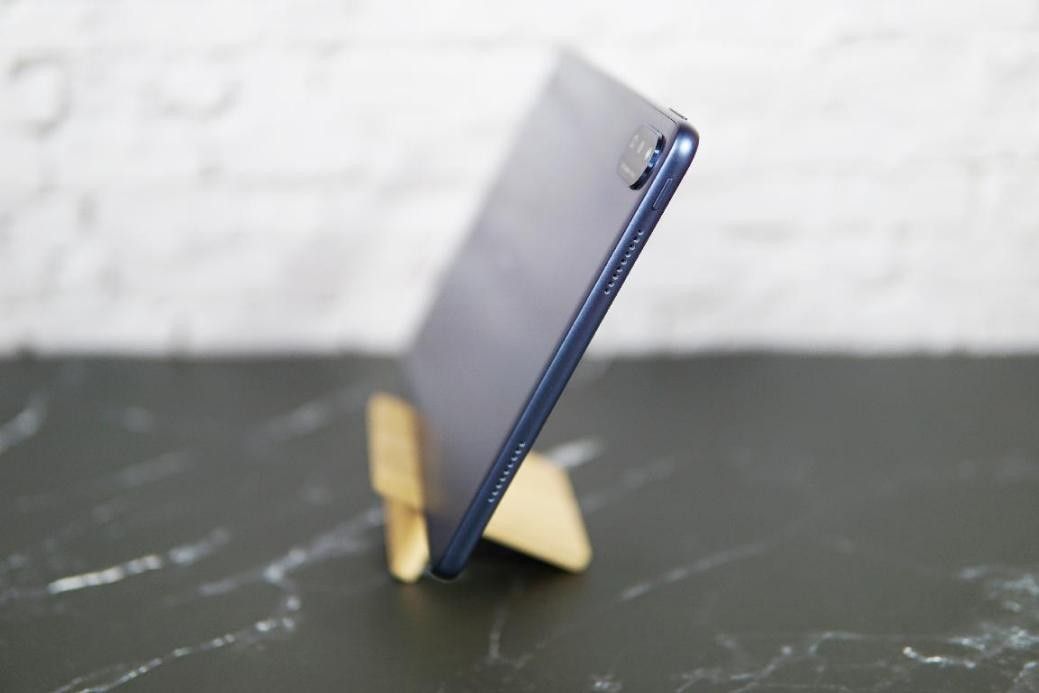
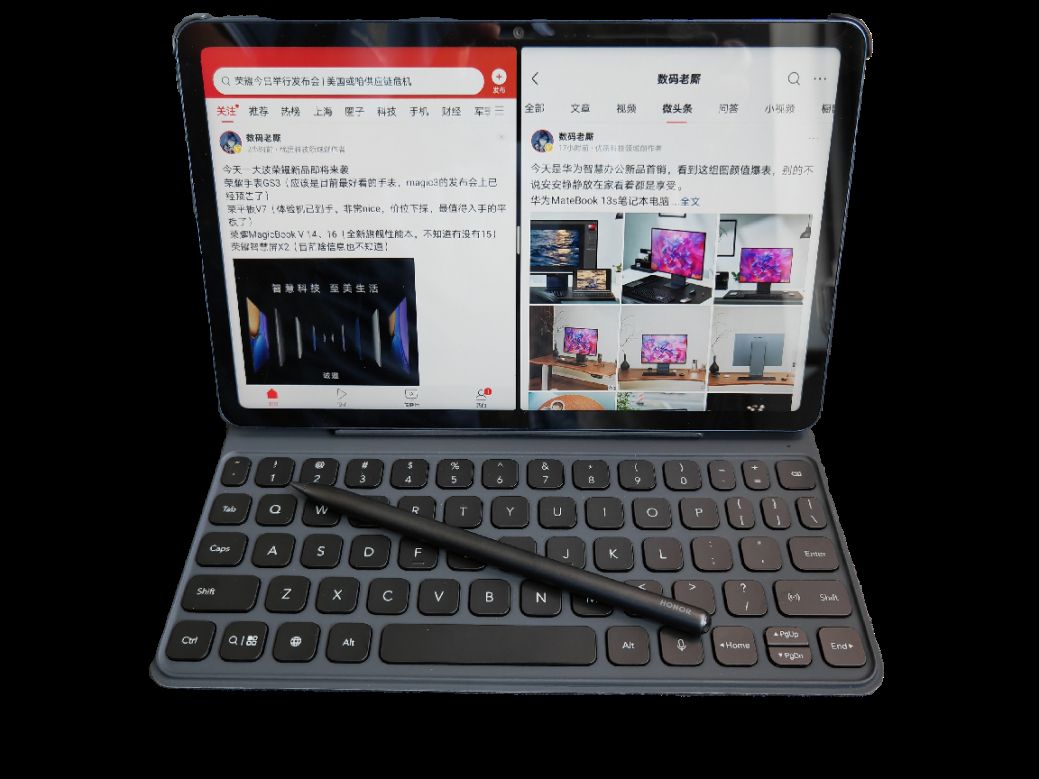
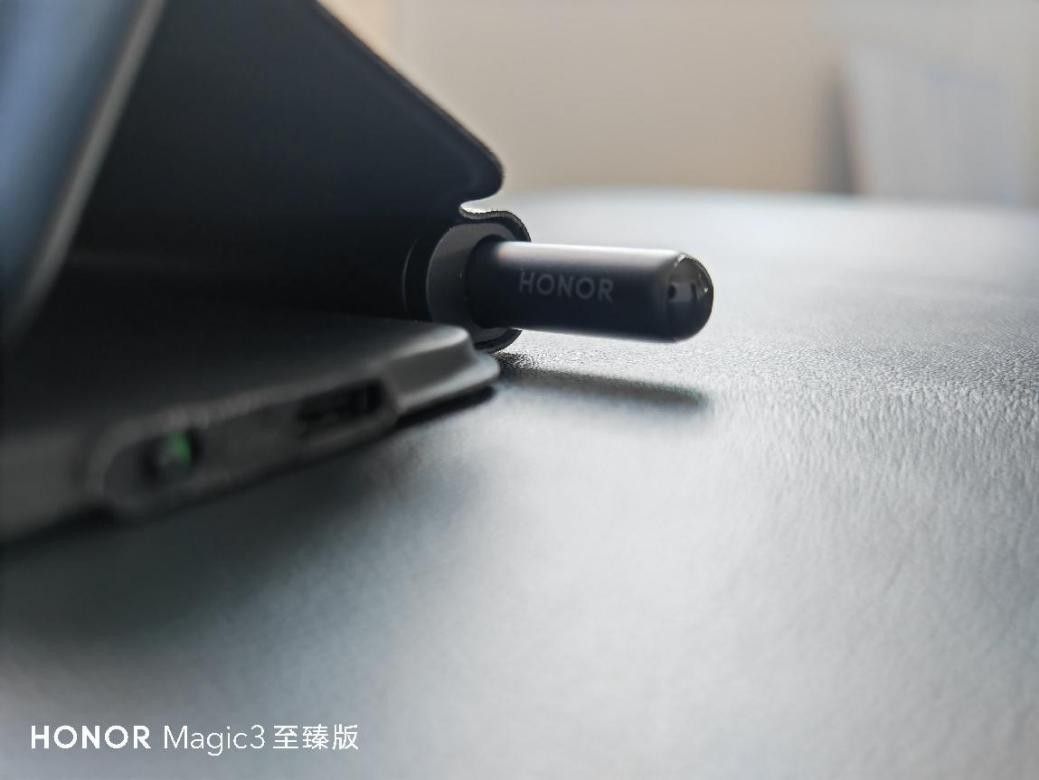
上手第一观感就是这个平板做工扎实,外观设计用料同时考虑手感和美感。荣耀Magic-Pencil 2+高键程的专属蓝牙键盘配合天衣无缝,键盘可以给手写笔充电,也可以收纳手写笔防丢。蓝牙键盘的体验近乎笔记本的巧克力触感键帽,轻盈不失手感。外出携带的话比一般的超级轻薄本要方便,而且充电器可以和手机充电器通用。
用了就回不去,荣耀平板V7平板的PC生产力正确打开方式

用了就回不去,荣耀平板V7平板的PC生产力正确打开方式用了就回不去,荣耀平板V7平板的PC生产力正确打开方式

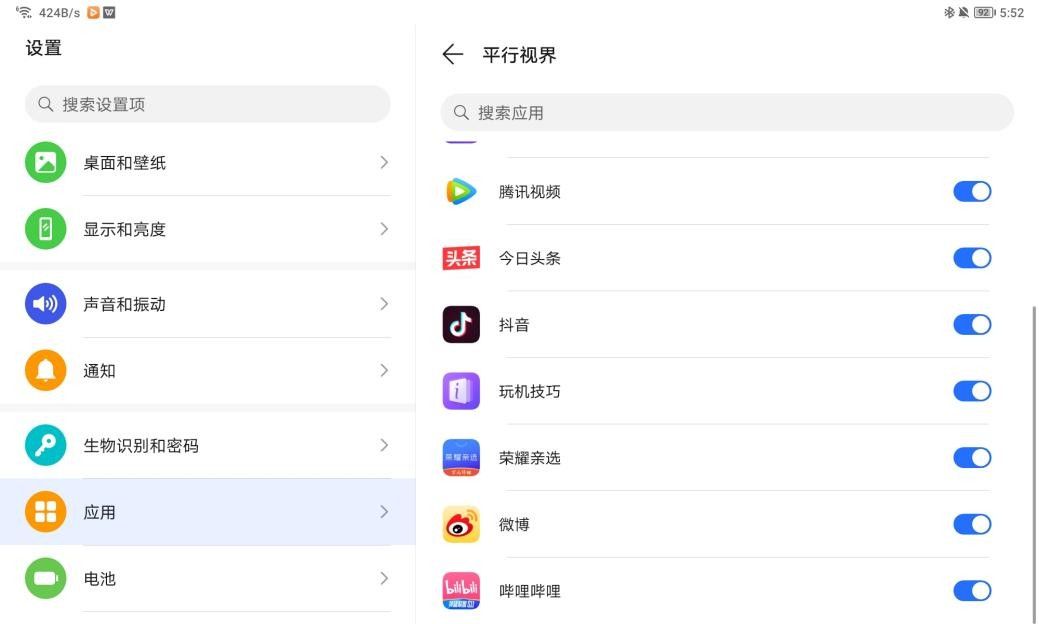
从这里可以看出荣耀在产品细节体验控制上非常到位,真正触摸到用户的需求和需求痛点。不用担心蓝牙笔丢失,也不用担心大平板双手拿着打字困难。而对于荣耀Magic UI 5.0的平行视界生态,主流应用基本适配完成,发布时就实现4000以上的应用适配。
用了就回不去,荣耀平板V7平板的PC生产力正确打开方式

不管Windows系统的电脑PC还是Magic UI 5.0系统,或者智能手表穿戴设备专用系统,都能够很好地从专属底层协议上实现联动,实现了操作系统和终端类型的跨跃式分享、协同办公,甚至是硬件上的互相调用支持。

而如果回到几年前,可能不少人拷贝照片或者文件还需要临时找数据线连接电脑,并在手机上设置传输模式或者在电脑上安装驱动。现在,荣耀互联的体验直接让用户随心所欲的跨设备操作文件、照片甚至共享APP等。

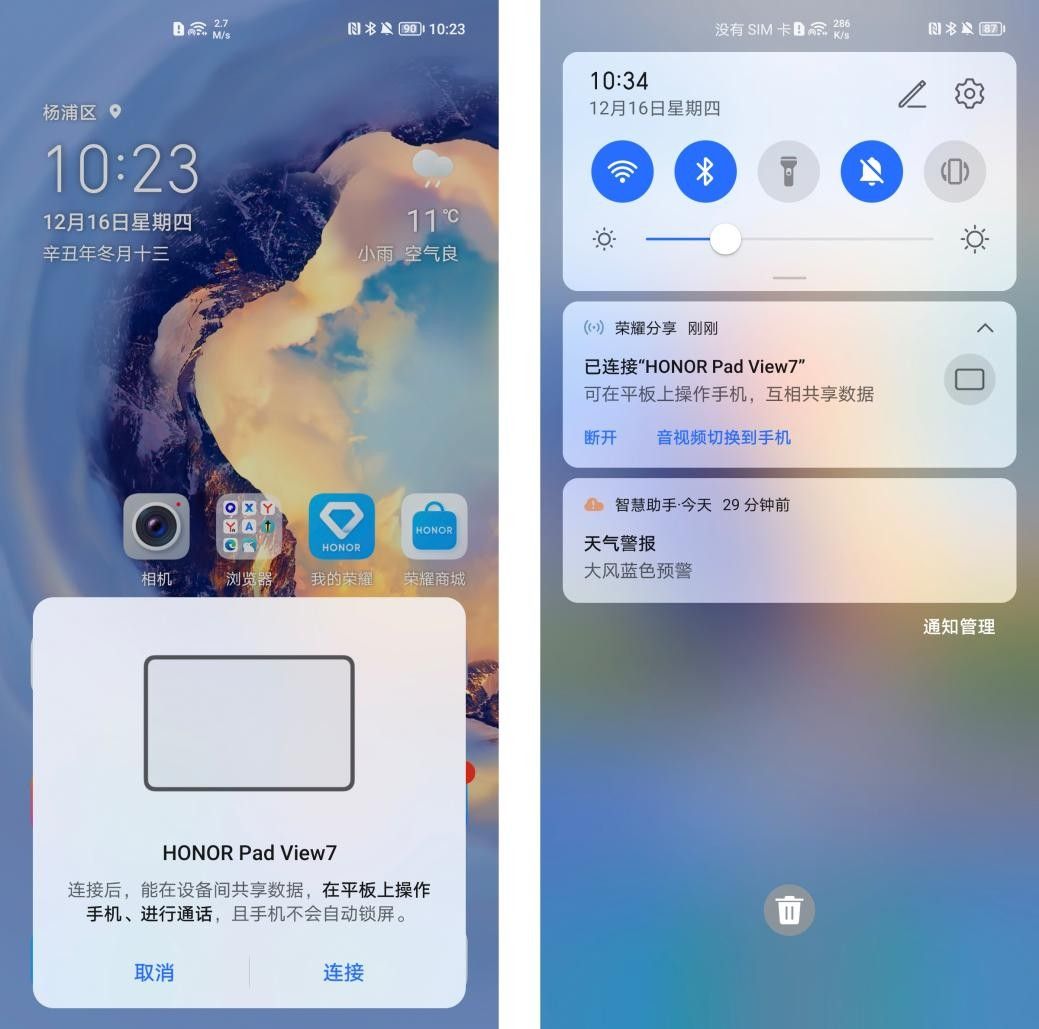
这种生态上的协同和硬件共享,比传统的投屏更加稳定易操作,由于专属设计的荣耀互联和Cast+底层协议支持,可以避免出现因复杂的无线环境干扰导致卡顿等影响体验的情况,而且功能上也更多更加流畅。

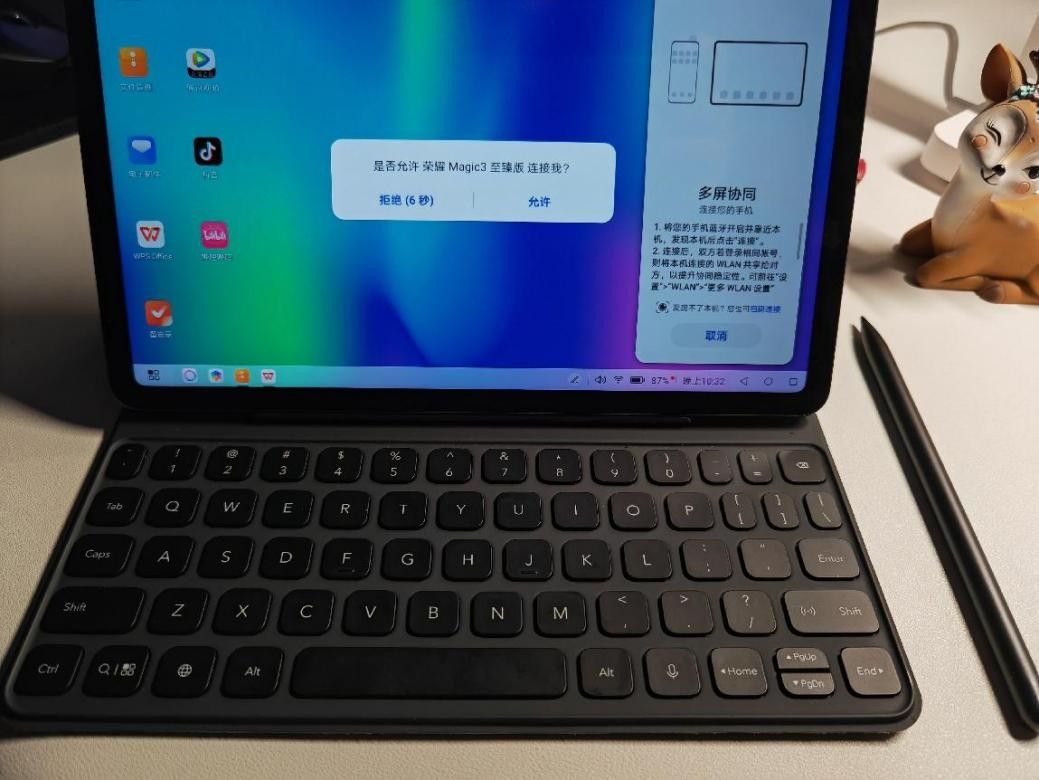
当笔者想把微信或者照片等在平板的界面上显示时,或者在平板上接听电话等,只需要用手机NFC区域靠近右侧Shift键即可弹出连接提示,在操作上非常便捷自然。
用了就回不去,荣耀平板V7平板的PC生产力正确打开方式用了就回不去,荣耀平板V7平板的PC生产力正确打开方式

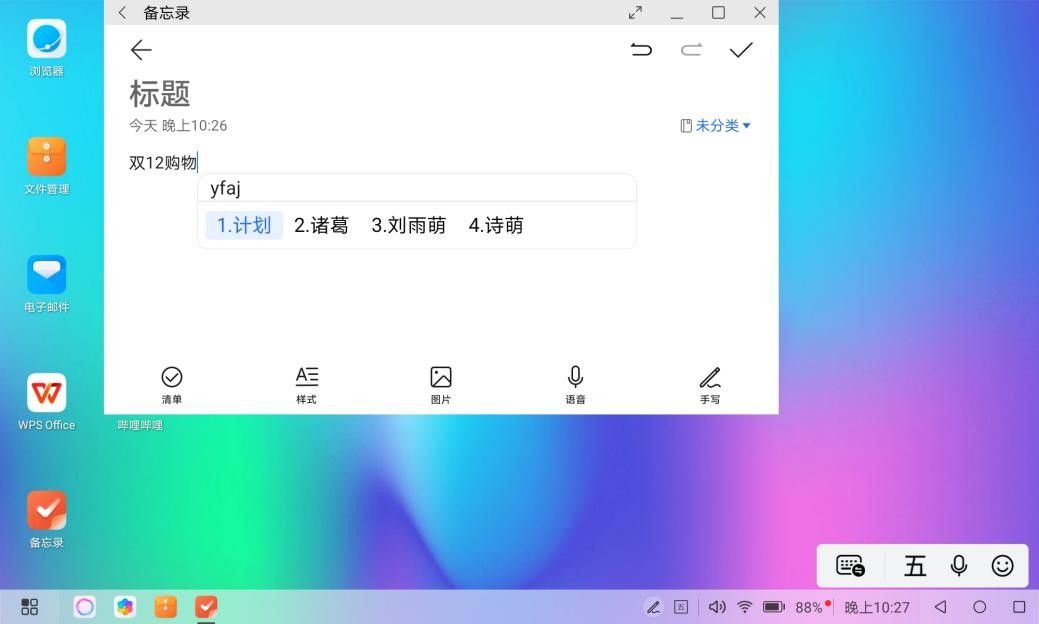
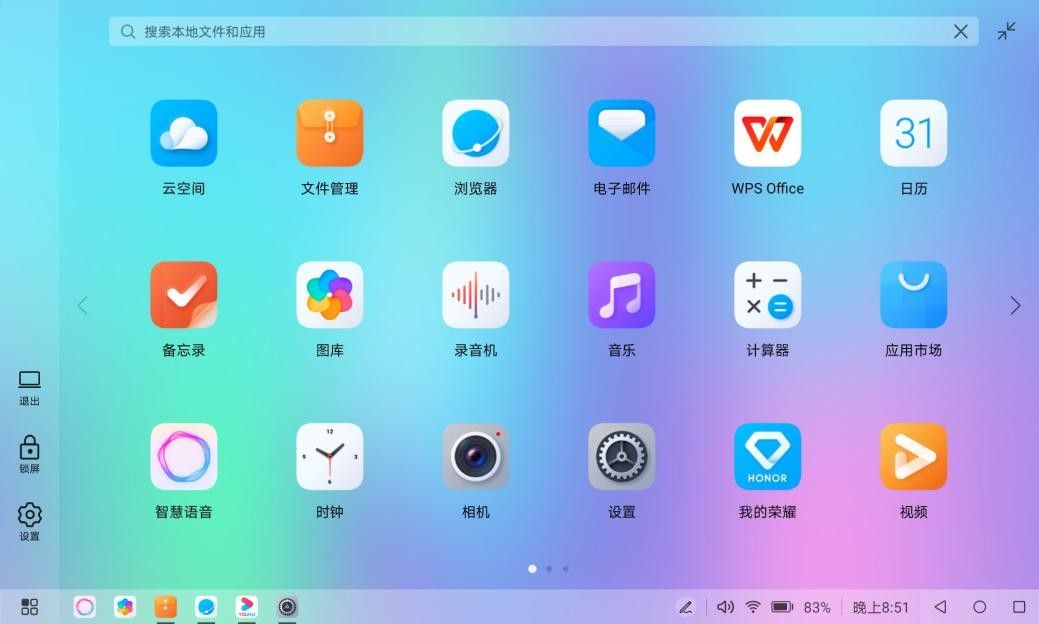
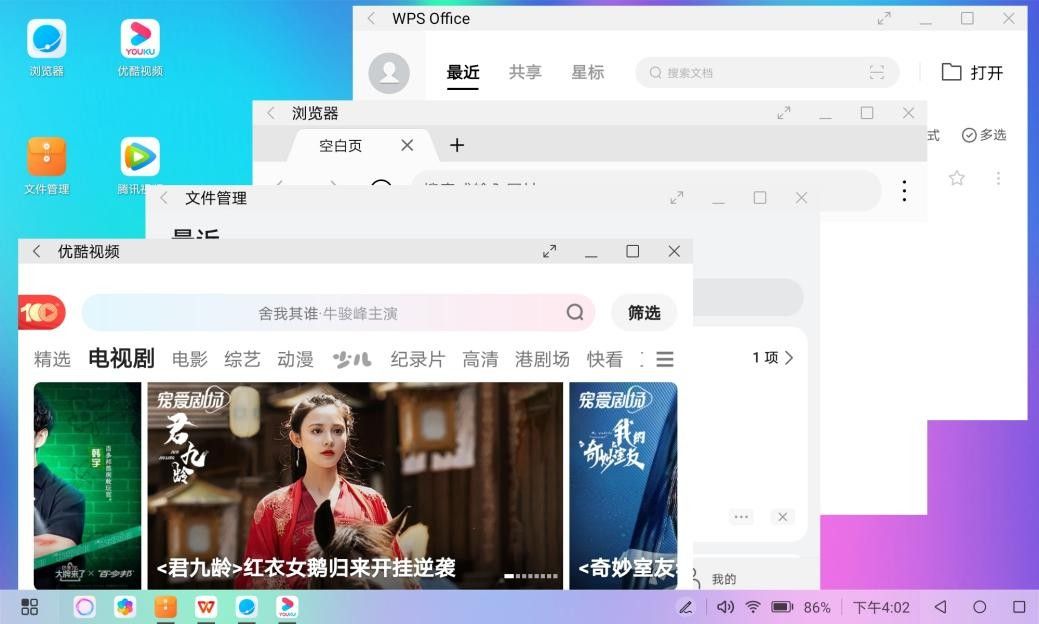
既然当作电脑来用,那么不得不提的就是荣耀平板V7的电脑模式,从任务栏下拉即可迅速找到入口,在电脑模式下,整个平板的操作逻辑就和普通PC电脑几乎保持一致,有任务栏,也有右下角信息提示栏,输入法工具栏,还有开始菜单栏。
用了就回不去,荣耀平板V7平板的PC生产力正确打开方式

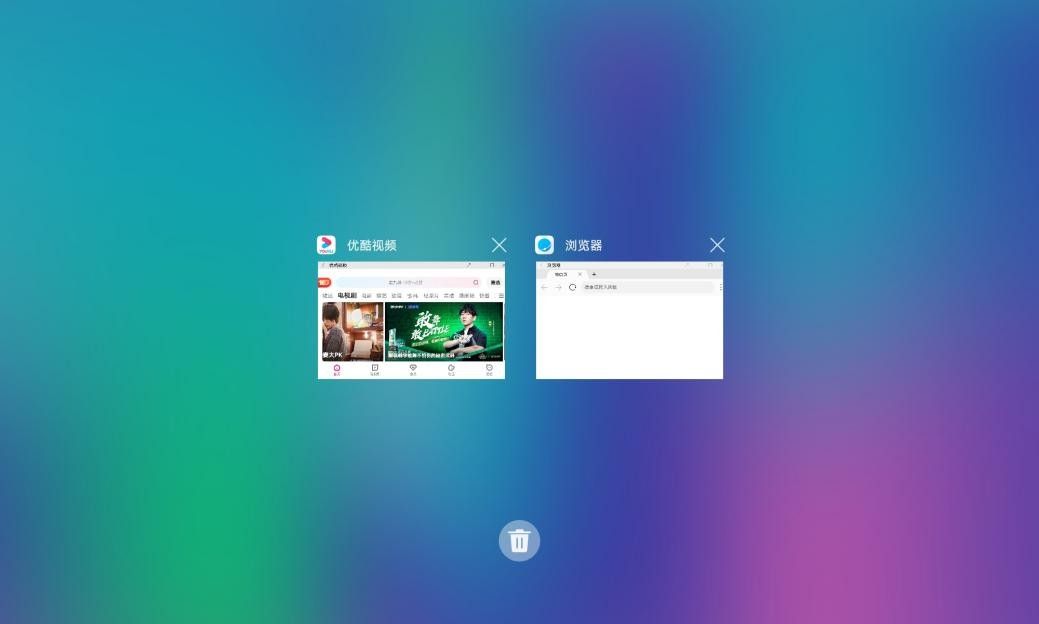
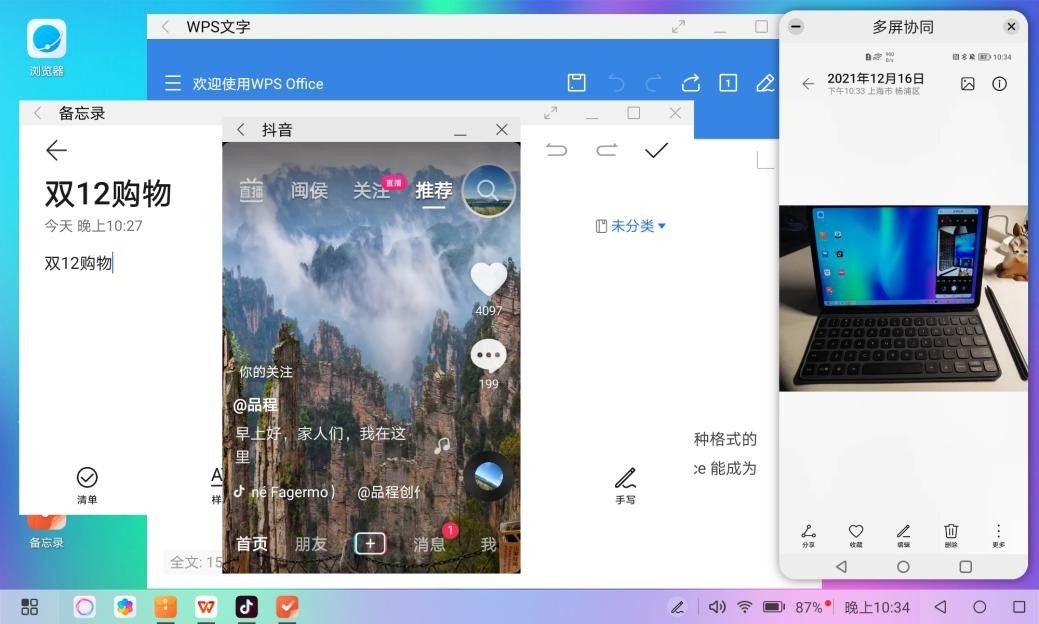
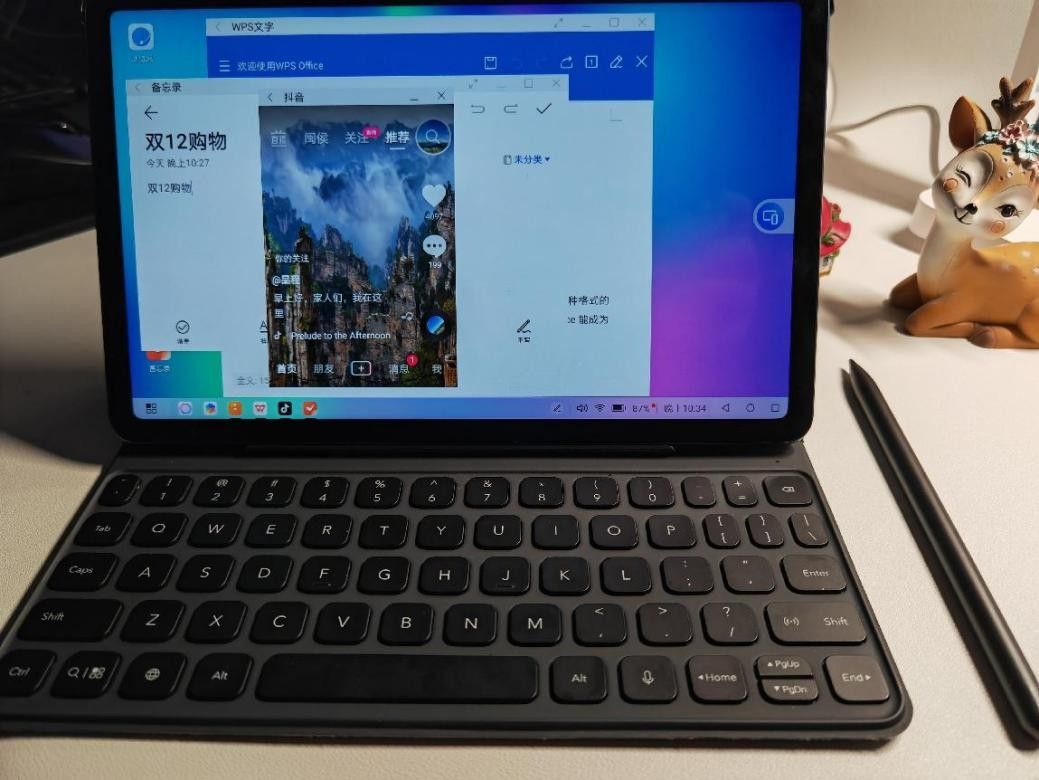
在电脑模式下打开四个应用毫无压力,比如可以WPS的同时还能打开文件管理器、浏览器或者视频播放器,同时显示也不在话下。在电脑模式下如果想要和手机多屏协同连接仍然可用,这点比较给力,感觉像是手机在和一台PC在进行协同。
用了就回不去,荣耀平板V7平板的PC生产力正确打开方式用了就回不去,荣耀平板V7平板的PC生产力正确打开方式用了就回不去,荣耀平板V7平板的PC生产力正确打开方式

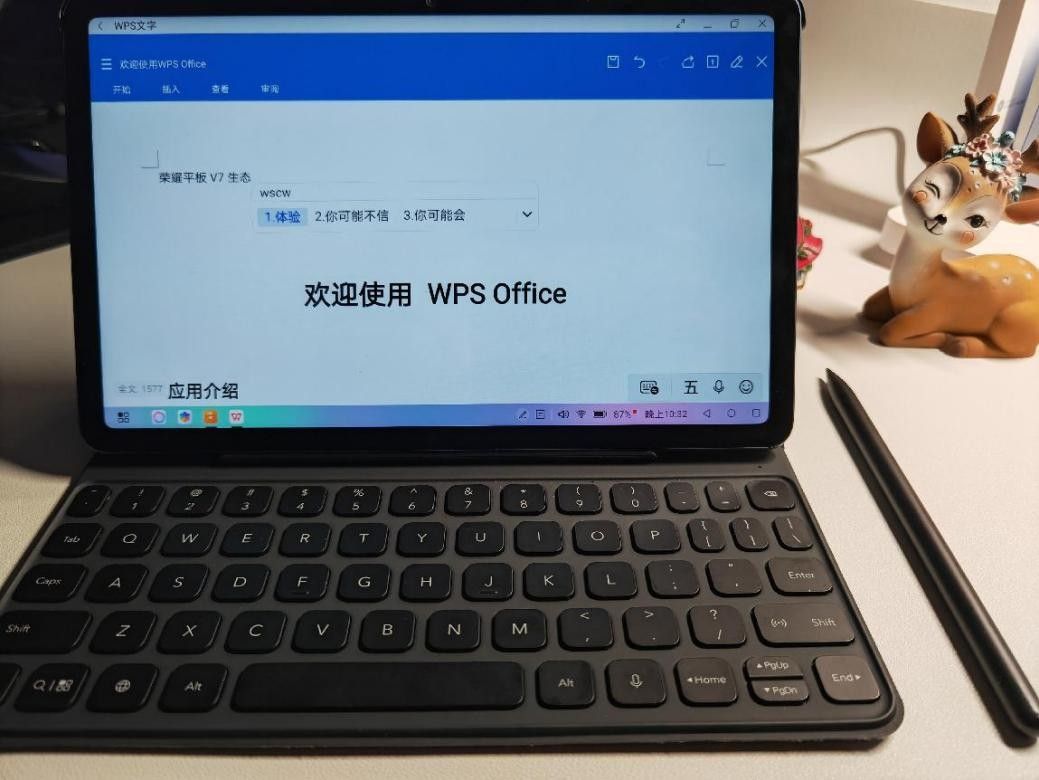
在电脑下使用WPS进行编辑,或者网页视频浏览,以及抖音视频播放,整体感受也像是在电脑上进行多任务操作。在使用过程中比较流畅,和平板比它的多任务更顺手,和电脑比它不会出现过热的情况,而且需要时可以手写或者手指触摸控制。需要特别表扬的是,在进行文字编辑时,它的体验和普通的PC体验简直神似,键盘手感非常舒服,有时甚至无法意识到它只是一台平板。打字时甚至能够实现盲打,这是一般的触摸屏平板或者大屏设备所难以实现的。
用了就回不去,荣耀平板V7平板的PC生产力正确打开方式用了就回不去,荣耀平板V7平板的PC生产力正确打开方式用了就回不去,荣耀平板V7平板的PC生产力正确打开方式

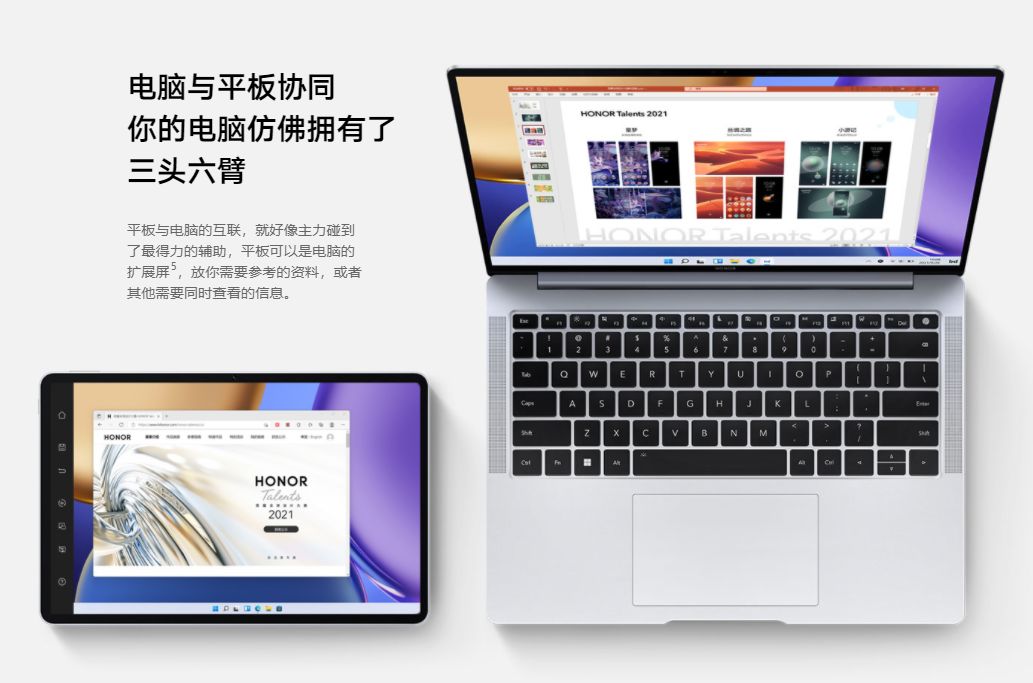
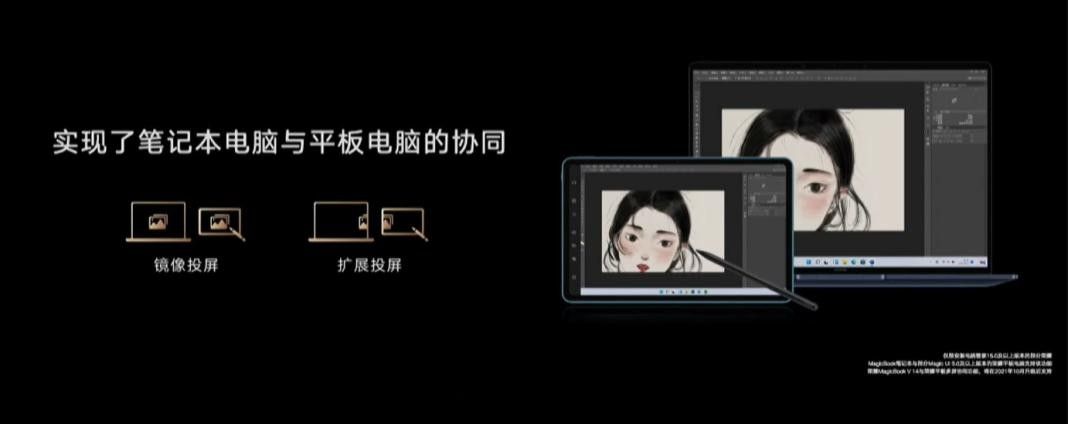
在荣耀互联生态中,还有一个终极大招,可以实现其它品牌电脑所没有的平板与PC协同,平板可以当作笔记本的扩展副屏,打破普通笔记本的屏幕大小限制,而且让平板的可玩性更高,变成生产力的一部分。

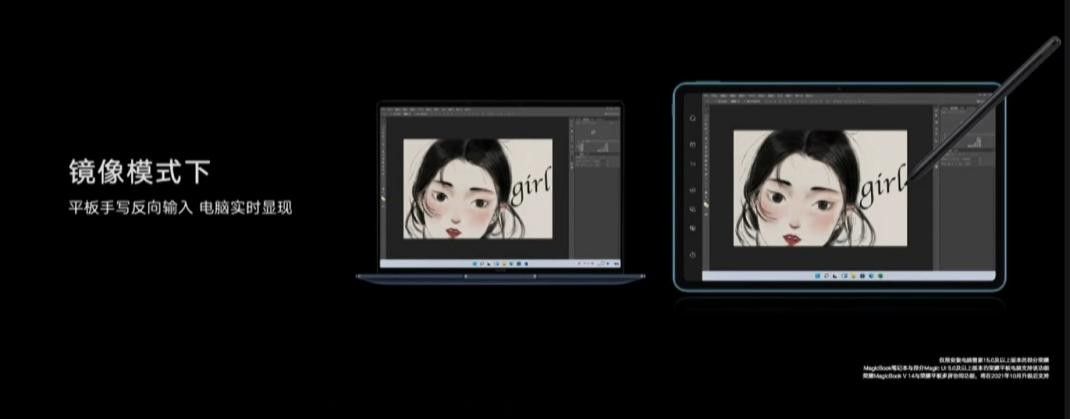
而镜像模式则可以实现绘图时把平板当作数位板或者触控板来使用,比如画画时,用手写笔在平板上创作,这里在笔记本电脑上就能同步所创作的内容。
用了就回不去,荣耀平板V7平板的PC生产力正确打开方式用了就回不去,荣耀平板V7平板的PC生产力正确打开方式用了就回不去,荣耀平板V7平板的PC生产力正确打开方式

@荣耀俱乐部 #荣耀众测#

以上内容来源于网络,由“WiFi之家网”整理收藏!

原创文章,作者:电脑教程,如若转载,请注明出处:https://www.224m.com/223977.html

(0)
电脑教程电脑教程
TP-Link TL-WDR7800 无线路由器WiFi密码名称设置
上一篇 2023年1月17日 12:11
华为新款Pad曝光(华为 pad 新款)
下一篇 2023年1月18日 08:10

相关推荐

  • 没有电脑手机设置无线网络连接方法

    导读:没有电脑只有路由器,如何用手机设置无线网络导读:很多人都会有这样的情况,家里没有电脑,只有手机,想买个无线路由器,接一条外网来使用wifi,如何设置呢?按例,实际操作一回,高手请绕"

    2021年1月6日
    14.4K
  • 怎么把无线网络的WiFi隐藏起来让别人搜不到(如何隐藏无线网络的WiFi让别人找不到?)

    生活中!相信大家已经离不开无线网了,我们去吃饭:老板,来个WiFi密码!老板:不告诉你!(真任性!) 导读!小编今天在家上网玩农药!那叫一个卡啊!坑了两局队友!被举报封号一天!艾玛那叫一个气啊!今天的网速怎么那么卡啊?昨天我还偷了个大龙呢!我这倔脾气就上

    2022年2月20日
    8.5K
  • 桥接路由器能设置密码么(桥接路由器连接机顶盒)

    桥接路由器能设置密码么(桥接路由器连接机顶盒) 桥接路由器连接机顶盒可以有效提高网络的稳定性和速度,但是有些用户可能会担心网络安全问题,想要设置密码保护网络,那么桥接路由器能设置密…

    网络 2024年9月26日
    959
  • 连接新路由器静态连接设置(静态ip连接路由器)

    连接新路由器静态连接设置(静态ip连接路由器) 连接新路由器可以帮助您更好地管理和控制网络,而静态连接设置则可以让您更加稳定和快速地连接到路由器。下面是一些简单的步骤,以帮助您设置…

    网络 2025年12月13日
    1.9K
  • 无线路由器开启隐藏WIFI之后如何取消隐藏

    大家都知道,无线路由器如果把WIFI信号隐藏起来了,别人是不能搜到并连接你的WIFI的,虽然隐藏WIFI能够很好的避免别人蹭你的网络,但使用起来还是非常的麻烦的;那么如何取消无线WIFI隐藏呢?其实取消隐藏跟设置隐藏步骤是一样的,只需要把勾选隐藏的按钮取消即可。下面我们来看看如何使用电脑或手机来登录路由器界面完成取消隐"

    2021年1月24日
    41.5K
  • 鼠标连接时自动关闭触摸板(鼠标连接时自动关闭触摸板怎么办)

    如果笔记电脑插上鼠标来使用,那么触摸板就暂时成了一种多余的配置,甚至会在操作键盘时因误触而碍事。若是能在插入鼠标之后,自动关闭触摸板功能,就不会有这种麻烦了。下面的方法就可以实现这…

    2022年12月12日
    1.8K
  • 迅捷路由器中继桥设置方法(迅捷路由器设置方法)

    迅捷路由器中继桥设置方法(迅捷路由器设置方法) 迅捷路由器是一款性能稳定、操作简单、功能强大的路由器,其中继桥模式可以帮助用户扩大无线网络覆盖范围,解决信号弱、信号盲区等问题,下面…

    2023年11月15日
    696
  • 水星二级路由器怎么设置?

    本文中主要介绍,水星路由器当成二级路由器用时的设置方法。二级路由器,有时候又叫做:有线桥接。本质上就是用网线,把两个路由器连接起来,经过相关的设置,最终实现两个路由器都能上网的功能。二级路由器的设置方法有2种,如下。下面鸿哥会对这2种方法,都进行详细的介绍。设置动态IP上网设置成无线交换机(AP)水

    2021年5月20日
    18.3K
  • 路由器怎么建家庭网络设置(路由器怎么设置网络)

    路由器怎么建家庭网络设置(路由器怎么设置网络) 网络已经成为了我们日常生活中不可缺少的一部分,而家庭网络的建立更是必不可少的。如何设置一个安全、稳定的家庭网络呢?下面就来介绍一下路…

    网络 2025年11月23日
    7.1K
  • 如何设置同名路由器(不同路由器wifi同名)

    如何设置同名路由器(不同路由器wifi同名) 步骤一:先将两个路由器重置为出厂状态 将电源线插入路由器,打开路由器 找到路由器的重置按钮,将它按下并保持数秒钟 当路由器的指示灯开始…

    网络 2025年11月21日
    2.2K