雷柏多模无线刀锋键盘体验(雷柏刀锋键盘怎么样)

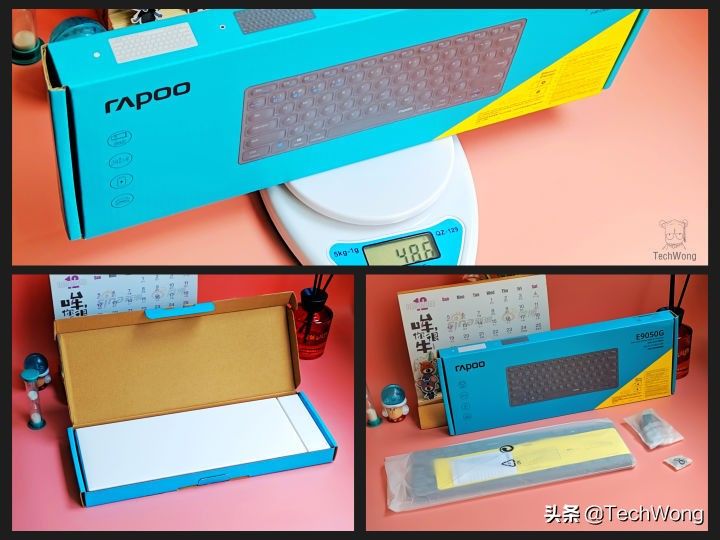
2022年才注册ZEALER不到一个月, 首次在ZEALER得到雷柏刀锋无线键盘E9350G的试用机会!感谢ZEALER和雷柏提供本次产品——雷柏多模无线刀锋键盘 E9350G!拿到键盘后,最大的感受就是小巧轻便,我称量了一下,含有外包装一起不到 486 g, 而外包装一如既往地符合雷柏的产品极简设计风格,辨识度极高!需要注意的是,包的时候千万要当心,两头都要拆,不要把充电线和U口头扔了。
雷柏多模无线刀锋键盘体验(雷柏刀锋键盘怎么样)

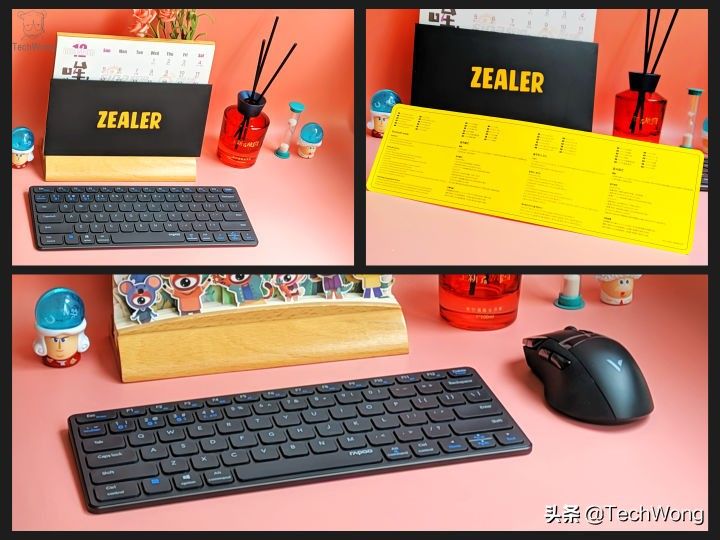
在外观设计上也可圈可点,比如,99键,剪刀脚结构、巧克力按键、铝合金边框 ​​。 在功能上,这款键盘支持蓝牙5.0、蓝牙3.0、无线2.4G等多种连接方式,最多能够做到4设备间切换!

雷柏多模无线刀锋键盘体验(雷柏刀锋键盘怎么样)

雷柏多模无线刀锋键盘体验(雷柏刀锋键盘怎么样)

雷柏多模无线刀锋键盘采用紧凑型键位排列,将不常用功能以组合键形式替代,占用位置更少,令桌面更整洁。同时,它还配备Win系统17个多媒体快捷键,支持Windows和Mac OS双系统按键功能,更支持3种无线连接,4台设备切换,这也是我喜欢的一点之一 ,算是产品的一大加分项!当然,这个键盘手感非常好,键位的设计也很顺手,跟我原来的雷柏鼠标也很搭配。
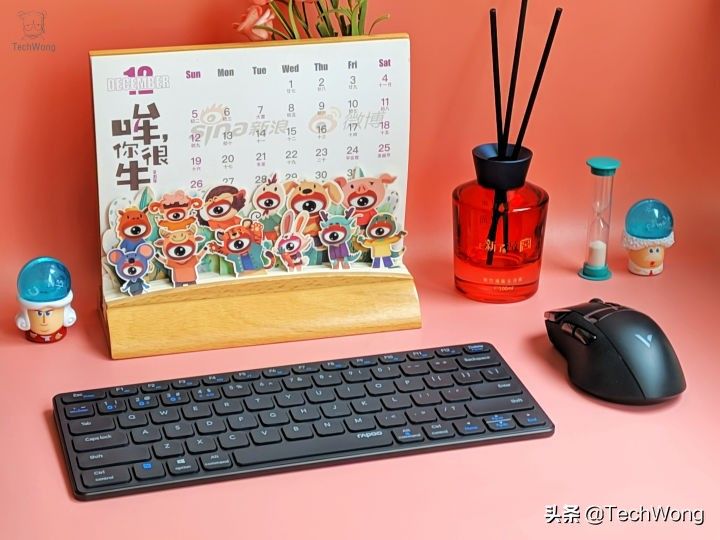
雷柏多模无线刀锋键盘体验(雷柏刀锋键盘怎么样)

这款键盘在外观上也颇有有颜值,经典的剪刀脚结构,精选硅胶颗粒,巧克力独立键帽!尤其是磨砂铝合金边框与背板,真的是非常的轻薄,比E9300还薄不少!放置在桌面上,无论是从哪个位置看,在观感上都非常地精致!

同时,键盘的按键也兼容Windows和 MACOS系统,Fn+~切换从容应对工作与娱乐。此外,键盘在开启蓝牙模式后,机身左上角的F1和F2之间隐藏式呼吸灯处于蓝色常亮状态!
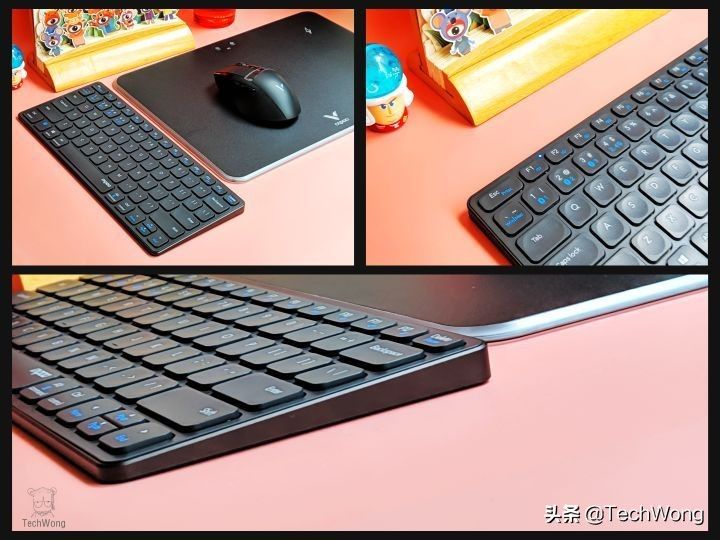
雷柏多模无线刀锋键盘体验(雷柏刀锋键盘怎么样)

同时,雷柏多模无线刀锋键盘在配置上同样有料,主要体现在如下4个方面,其一,机身的背部侧面配备了Type-C充电接口,充电非常方便!

雷柏多模无线刀锋键盘体验(雷柏刀锋键盘怎么样)

​其二,在续航上,雷柏多模无线刀锋键盘内置300mAh锂电池,续航时间约60-96小时,按照每天使用12个小时,可持续用一周左右,算下来时间还是蛮久的!此外,键盘在开启充电模式后,机身左上角的F1和F2之间隐藏式呼吸灯处于红色常亮状态,使用USB-C接口支持边充边用,约2小时充满!
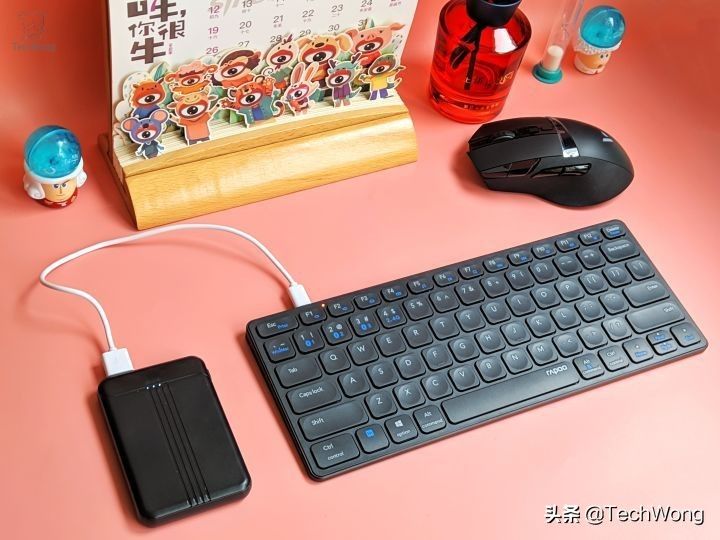
雷柏多模无线刀锋键盘体验(雷柏刀锋键盘怎么样)

其三,雷柏多模无线刀锋键盘支持蓝牙5.0、蓝牙3.0、无线2.4G这3种连接方式,最多能够做到4设备间切换!蓝牙连接操作也非常简单,长按组合键Fn+1、Fn+2或Fn+3三秒以上,蓝牙指示灯呈慢闪状态,可分别连接三个不同的蓝牙设备,键盘在60秒内处于可被搜索状态。我使用小米6测试了下,开启手机蓝牙,搜到设备后基本是秒连,此外,键盘也支持记忆连接,下次开启蓝牙可自动闪连。
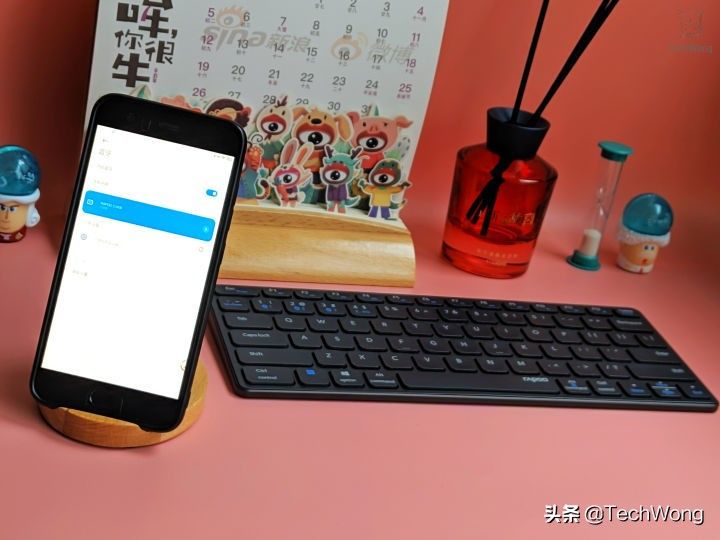
雷柏多模无线刀锋键盘体验(雷柏刀锋键盘怎么样)

在实际测试中,我发现雷柏多模无线刀锋键盘的按键触感还是很不错,按键声音清脆,输入文字响应也快和准,误识别率极低,这对于使用平板或者笔记本打字的人群而言,无疑是提高生产力的好物。
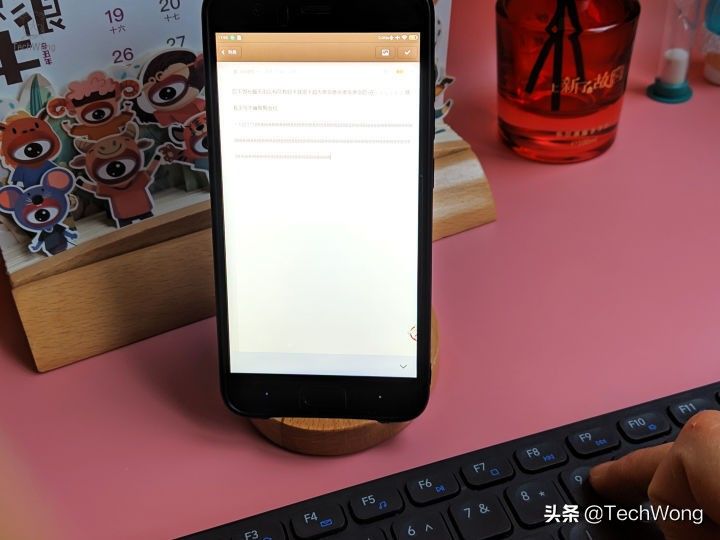
雷柏多模无线刀锋键盘体验(雷柏刀锋键盘怎么样)

在您的设备上完成蓝牙配对,指示灯熄灭,短按键盘的组合键Fn+1,Fn+2,Fn+3和Fn+4可在配对设备之间循环切换。这款键盘最多可在一台2.4G设备和三台蓝牙设备之间循环切换。如果蓝灯长亮,当前连接的是蓝牙设备;如果指示灯熄灭,当前连接的是2.4G设备。
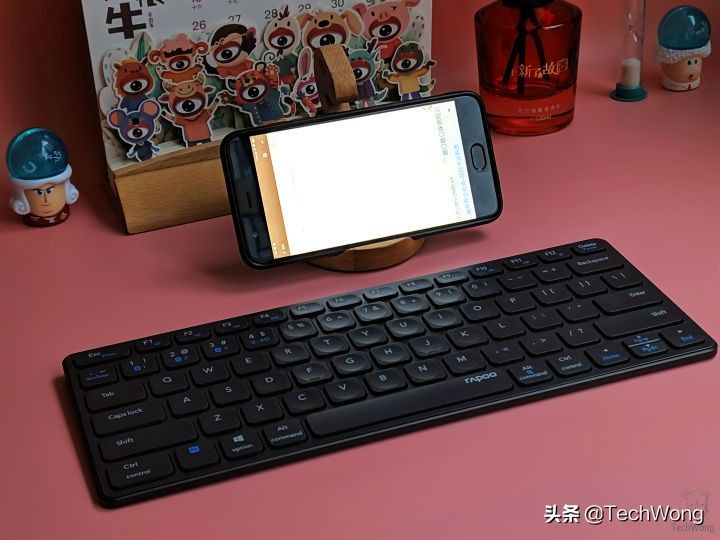
雷柏多模无线刀锋键盘体验(雷柏刀锋键盘怎么样)

其四,雷柏多模无线刀锋键盘连接笔记本或者台式机,进入Win系统后,它还支持Win系统13个多媒体快捷键!在Windows系统中,可通过Fn+F1~F12,以及1个多媒体快捷键,快速切换互联网、邮件、多媒体等功能,高效办公、畅快娱乐。
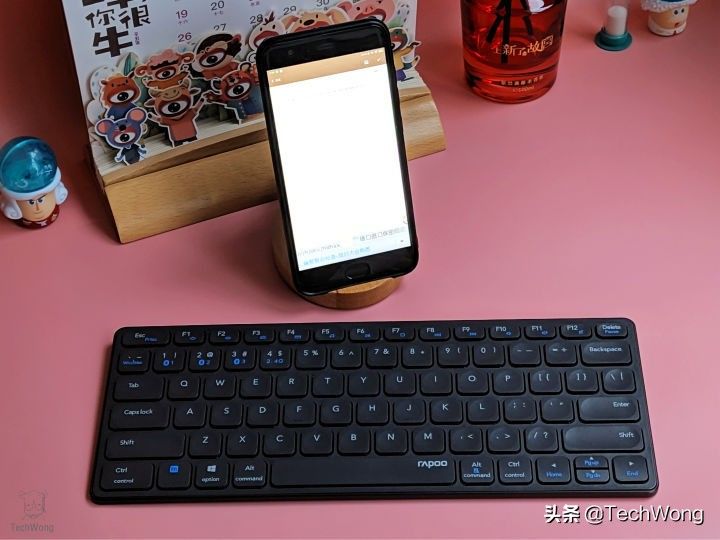
雷柏多模无线刀锋键盘体验(雷柏刀锋键盘怎么样)

总得来说,雷柏多模无线刀锋键盘键盘纤薄,金属磨砂质感贼高,加上支持蓝牙5.0、蓝牙3.0和无线2.4G三种智能连接模式,传输稳定可靠,适配设备更为广泛。无论是居家办公或者出差携带,都可以满足使用需求。总之,无论是手机,笔记本,平板等都可以快速地自由切换连接,只需要短按键盘的组合键Fn+1,Fn+2,Fn+3和Fn+4即可,上手操作难度基本为0,关键是胜在价格,好用不贵!

以上内容来源于网络,由“WiFi之家网”整理收藏!

原创文章,作者:电脑教程,如若转载,请注明出处:https://www.224m.com/224089.html

(0)
电脑教程电脑教程
群晖nas使用教程(群晖第一次使用教程)
上一篇 2023年1月23日 16:53
华硕电竞路由器推荐(华硕2022新品路由器)
下一篇 2023年1月23日 17:05

相关推荐

  • 168.192.01-路由器里的192.168.1.1或192.168.1.2和192.168.0.1是什么意思啊.

    168.192.01本文目录路由器里的192.168.1.1或192.168.1.2和192.168.0.1是什么意思啊?手机怎么设置192.168.01路由器?19216801修改wifi密码?192.168.0.1路由器设置怎么修改密码?19216801路由器登录设置?路由器里的192.168.1.1或192.168.1.2和1

    192.168.1.1 2022年12月1日
    4.9K
  • 最新tp-link路由器设置网址是多少?

    问:最新版TP-Link路由器设置网址是多少?新买了一个无线路由器,老板说这是最新版的TP-Link路由器,和以前的TP路由器设置网址、设置页面都不一样的。请问最新TP-Link路由器的设置网址是多少?答:最新TP-Link路由器的设置网址是:tplogin.cn ,大家可以在路由器的说明书、或者底

    2021年6月3日
    6.7K
  • 腾达 I4 无线路由器MAC地址过滤方法

    1、在浏览器地址栏输入192.168.0.1登陆路由界面,点击首页的“高级设置”进入管理界面。如下图所示: 2、登陆路由器管理界面,点击“安全设置”―“MAC地址过滤”,启用MAC…

    2023年1月3日
    4.5K
  • 腾达WiFi信号放大(扩展)器怎么使用

    为什么要使用WiFi信号扩展器? 弥补不足:WiFi信号扩展器可以增强主路由的WiFi信号,也可以覆盖家中WiFi死角,哪里信号不好放哪里; 共享WiFi:有很多朋友自家或出租房内,没有安装宽带和路由器,只能使用手机流量来进行在家办公和网课学习,但流量资费较大,信号不够稳

    2021年10月4日
    37.6K
  • phicomm斐讯FIR-300M无线路由器设置上网步骤

    原标题:"phicomm斐讯FIR-300M无线路由器怎么设置联网"相关路由器设置经验分享。 - 来源:WiFi之家网  路由器具有判断网络地址和选择IP路径的功能,它能在多网络互联环境中,建立"

    2021年2月27日
    16.5K
  • 1200m水星路由器设置(水星路由器设置教程)

    1200m水星路由器设置 水星路由器是一款性价比高的路由器品牌。以下是1200m水星路由器的设置教程: Step1:连接路由器 将路由器的电源线插入插座,然后将网线插头插入路由器的…

    网络 2025年12月18日
    14.4K
  • 修改win7系统CMD命令窗口背景颜色的步骤(图)

    原标题:"修改win7系统CMD命令窗口背景颜色的步骤"相关电脑问题教程分享。 - 来源:WiFi之家网。熟悉win7系统的朋友都知道,每次打开CMD命令窗口的时候,它的背景颜色都是系统默认的黑色背景,

    2021年8月16日
    8.8K
  • 如何在其他房间设置路由器(路由器换房间还需要重新设置吗)

    如何在其他房间设置路由器 随着家庭网络的发展,越来越多的人需要在家中多个房间都能够连接无线网络。如果您需要在其他房间设置路由器,您可以按照以下步骤操作。 步骤一:找到合适的位置 首…

    网络 2025年11月29日
    6.2K
  • 路由器怎么做无限网卡设置(无限路由器怎么安装)

    路由器怎么做无限网卡设置(无限路由器怎么安装) 对于许多家庭和办公室,无线互联网已经成为了日常生活中必不可少的一部分。因此,安装一台无线路由器已成为了最基本的网络需求之一。当然,无…

    网络 2023年12月14日
    1.9K
  • 华硕双网线路由器设置(华硕路由器自带的网线质量怎么样)

    华硕双网线路由器设置 华硕路由器是一款非常好用的路由器,它有着很多实用的功能,其中就包括双网线路由功能。这个功能可以让你同时连接两个网络,让你的网络更加稳定和流畅。那么该如何设置华…

    网络 2023年12月20日
    1.6K