电脑为什么会自己下载一些软件(电脑为什么会自己下载一些软件安装不了)

问题:电脑为什么会自己下载一些软件?

答案:1、我们下载时使用了高速下载、安全下载等下载方式,没有使用普通下载。

电脑为什么会自己下载一些软件(电脑为什么会自己下载一些软件安装不了)

2、 我们安装时不注意观察,将一些浑水摸鱼的软件安装到电脑里。


下面的截图中网友的感慨相信大家一点都不陌生,病毒木马碰的少,但各种乱七八糟的软件太多了。

电脑为什么会自己下载一些软件(电脑为什么会自己下载一些软件安装不了)

如何尽量避免被强行下载呢?注意以下二点就可以了。

一、拒绝高速下载,使用普通下载

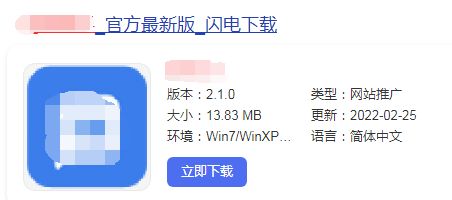
先看图:
电脑为什么会自己下载一些软件(电脑为什么会自己下载一些软件安装不了)

电脑为什么会自己下载一些软件(电脑为什么会自己下载一些软件安装不了)

电脑为什么会自己下载一些软件(电脑为什么会自己下载一些软件安装不了)

电脑为什么会自己下载一些软件(电脑为什么会自己下载一些软件安装不了)

这是在网上下载软件时经常看到的图标,每一组你看到了什么?你最想点哪个?立即下载,安全下载,高速下载,多么诱人的字眼啊,如果你点了,那么恭喜你,你的电脑要增加一堆各种软件了!

为什么呢?请看我从太平洋上高速下载QQ并安装的过程:

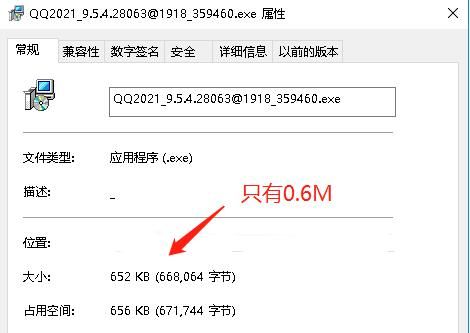
1、注意看文件名,超长,而且有个@符号。我怀疑后面的数字就是一个标志,代表一个推广商的编号,你下载了,就在这个推广商名下记一笔,到时结账。

电脑为什么会自己下载一些软件(电脑为什么会自己下载一些软件安装不了)

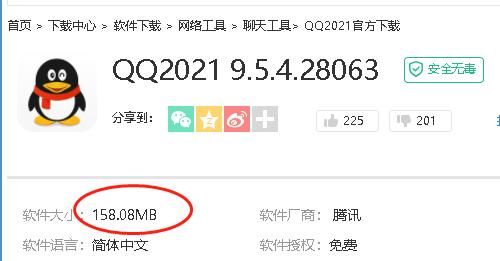
2、文件特别小,只有区区0.6M,而QQ正常是要158.08M,这也就是高速下载快的原因,其实下载的并不是你要下载的软件,而是一个下载器,这也是很多人噩梦开始的地方!
电脑为什么会自己下载一些软件(电脑为什么会自己下载一些软件安装不了)

电脑为什么会自己下载一些软件(电脑为什么会自己下载一些软件安装不了)

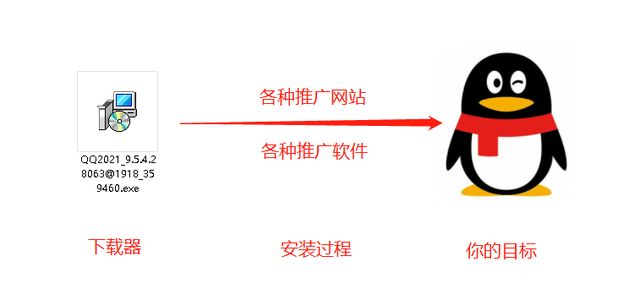
3、下载器的工作流程示意图

电脑为什么会自己下载一些软件(电脑为什么会自己下载一些软件安装不了)

从示意图就可以看到,下载器只是个开始,在安装的过程中,会有各种软件、网站以迅雷不及掩耳之势优先于你要装的安装先到你电脑里来了。如果你想试的话,你一定会看到下面的图案,那就是下载各种软件的小提示吧。

电脑为什么会自己下载一些软件(电脑为什么会自己下载一些软件安装不了)

结论:高速下载是个坑,谁用谁倒霉。普通下载有点慢,但它是相对安全的。请记住下面的正确的下载方式:

电脑为什么会自己下载一些软件(电脑为什么会自己下载一些软件安装不了)

二、睁大双眼,严防安装陷阱

你以为避开了下载诱惑就安全了吗?并没有!因为安装的过程中也是充满着陷阱。

1、鱼目混珠

这个还算有点良心,毕竟它还让你有点知情权,甚至有点选择权。比如我下载的QQ的安装界面:

电脑为什么会自己下载一些软件(电脑为什么会自己下载一些软件安装不了)

如果你不注意的话,就会设置360网站为主页,安装个传奇霸主。大部分软件安装都会有这个问题,一定要记得把莫名其妙的选项给去掉

下图是某个软件的安装截图,更加的明显,你要是直接快速安装,就会带进来一堆的软件了。

电脑为什么会自己下载一些软件(电脑为什么会自己下载一些软件安装不了)2、暗度陈仓

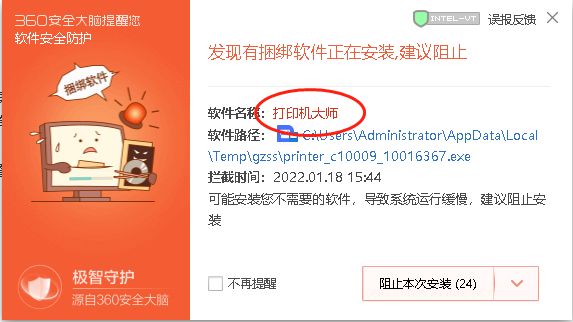
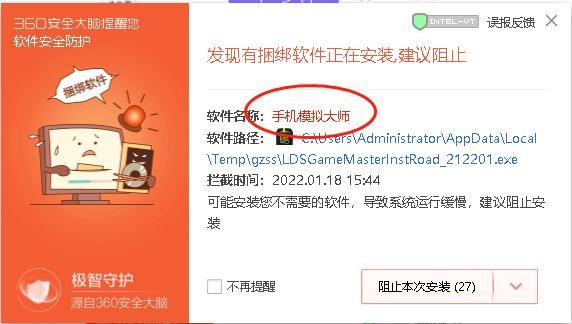
刚才的鱼目混珠还算有点良心,但现在比较无耻的是捆绑软件,它们会在安装的过程中,悄悄地快速地安装到你的电脑里,神不知鬼不觉。怎么办呢?我这边一般就是建议安装安全软件,我用的是360,而且推荐360,为什么呢?因为360是从流氓软件起家的,当年的3721和雅虎通害惨了多少人啊?你和360耍流氓,你就纯洁了点。下面是我装QQ时被检测出来的捆绑软件,有你认识的吗?

电脑为什么会自己下载一些软件(电脑为什么会自己下载一些软件安装不了)

电脑为什么会自己下载一些软件(电脑为什么会自己下载一些软件安装不了)

电脑为什么会自己下载一些软件(电脑为什么会自己下载一些软件安装不了)

电脑为什么会自己下载一些软件(电脑为什么会自己下载一些软件安装不了)

电脑为什么会自己下载一些软件(电脑为什么会自己下载一些软件安装不了)对了,我退出的时候再看下,桌面还是多了个360浏览器,和一个装机必备文件夹,防不胜防啊!

电脑为什么会自己下载一些软件(电脑为什么会自己下载一些软件安装不了)

总结

捆绑软件,莫名其妙的网站,很多的时候就是我们高速下载或者安装软件导致的,建议大家:

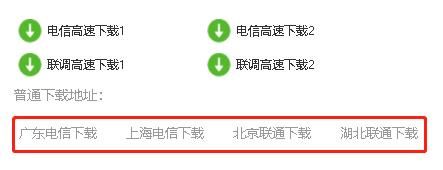
1、选择本地下载,当然了,颜色也是很淡的。或者用360软件管家下载,因为它会把捆绑软件屏蔽掉。
电脑为什么会自己下载一些软件(电脑为什么会自己下载一些软件安装不了)

2、安装软件时注意看界面上的选项,能去掉的尽量去掉

3、最好安装个360安装卫士,可以检测并阻止捆绑软件的安装。

以上内容来源于网络,由“WiFi之家网”整理收藏!

原创文章,作者:电脑教程,如若转载,请注明出处:https://www.224m.com/224560.html

(0)
电脑教程电脑教程
支持鼠标控制(支持鼠标控制的手机)
上一篇 2022年11月3日 18:49
EXCEL自动计时器表格(表格自动计算时间)
下一篇 2022年11月3日 20:12

相关推荐

  • 华为手机连接不上电脑怎么刷机

    原标题:"华为手机连接不上电脑的解决方法步骤图"的相关路由器设置教程资料分享。- 来源:WiFi之家网。
      为什么我们的华为手机或者智能手机连接不上电脑?特别是刚买的新手机,"

    2021年2月9日
    34.6K
  • 路由器接多根天线怎么设置(路由器怎么加天线)

    路由器接多根天线怎么设置(路由器怎么加天线) 如果你的无线网络需要更好的信号覆盖范围,增加路由器天线是一个很好的选择。下面是关于路由器接多根天线的设置方法。 步骤一:准备工作 首先…

    网络 2024年9月10日
    5.8K
  • 磊科Netcore NW709路由器固件升级方法

    磊科(Netcore)NW709无线路由器,进行固件升级的操作方法,并提供了磊科NW709路由器的最新升级文件。进行固件升级的作用有2个方面:1、修复已知的故障;2、对新功能的支持。

    2021年4月5日
    14.3K
  • 在word2007文档中如何批量删除英文字母?

    在编辑文档时候,往往会遇到很多中英文混合的情况,这种情况下,要删除其中的英文字母,怎么办呢?下面小编就为大家详细介绍一下,来看看吧!步骤:1、点击office word2007 功能按钮图标,进入word编辑主界面中2、在编辑界面中,看到相应的内容,然后 点击工具栏上的开始按钮,点击替换按钮3、在

    2021年9月16日
    4.4K
  • win7系统下硬盘读写负担如何操作(图)

    原标题:"减轻win7系统下硬盘读写负担的小技巧"相关电脑问题教程分享。 - 来源:WiFi之家网。硬盘在频繁的读写下,很容易给硬盘带来压力,导致硬盘的寿命缩短。为了能够更好的保护硬盘,应该将一些没用的

    2021年7月29日
    12.8K
  • 荣耀路由器怎么重设置(荣耀路由器怎么桥接另外一个路由器)

    荣耀路由器怎么重设置 荣耀路由器是目前较为常见的一款家庭路由器,其使用简单,易于操作。如果您需要进行重置荣耀路由器的操作,可以按照以下步骤进行: 首先,将荣耀路由器的电源线拔掉,等…

    网络 2024年12月3日
    7.5K
  • 小米3路由器如何联网设置(小米路由器怎么联网)

    小米3路由器如何联网设置 小米3路由器是一款性能出色的高速路由器,但如果不进行正确的联网设置,也会影响其使用效果。以下是小米3路由器联网设置的步骤: 步骤一:连接电源和网络线 首先…

    网络 2025年3月17日
    1.9K
  • 路由器然后设置IP(路由器设置登录入口)

    路由器设置IP与登录入口 路由器是现代家庭和企业网络中必不可少的设备,它能够将来自多个设备的网络信号进行集中管理和分配。为了让路由器更好地发挥作用,我们需要对其进行设置,其中包括路…

    网络 2024年12月8日
    2.6K
  • TP-Link TL-WR710N V1路由器Repeater中继模式设置上网方法

    TP-Link TL-WR710N V1版本迷你无线路由器,在“Repeater:中继模式”下的设置方法。TL-WR710N工作在“Repeater:中继模式”时,主要作用是用来接收无线Wi-Fi信号

    2021年3月31日
    19.4K
  • TP-Link TL-WDR5620路由器手机怎么设置?

    TP-Link TL-WDR5620路由器手机怎么设置? xuyong 995文章 35评论 更多 下面将给大家详细介绍,用手机设置TP-Link TL-WDR5620路由器上网的方法。 实际上

    TP-LINK(普联) 2020年5月11日
    59.8K