D-Link DIR 618无线路由器设置步骤图解

【导读】D-Link DIR 618无线路由器设置图文教程,详细信息请阅读下文!

本文介绍了D-Link DIR 618无线宽带路由器的安装和上网设置方法,DIR-618路由器提供了最大速率为300Mbps"

【WiFi之家网】D-Link DIR 618无线路由器设置图文教程,详细信息请阅读下文!

D-Link DIR 618无线路由器设置步骤图解

本文介绍了D-Link DIR 618无线宽带路由器的安装和上网设置方法,DIR-618路由器提供了最大速率为300Mbps的无线连接速率来与其它802.11n无线客户端相连。出色的性能使得用户可以参与实时在线活动,比如视频流、在线游戏和实时音频。

为了保证DIR-618无线宽带路由器的正确安装和配置,我们把整个配置环节分为3个部分:1、路由器安装;2、配置电脑IP;3、配置DIR-618路由器,用户最好按照这3个步骤的顺序来进行配置。

步骤一:路由器安装

1、电话线上网用户:请准备2根较短的网线,一根网线用来连接ADSL Modem或者光猫上的网线接口与D-Link DIR 618路由器上的WAN接口;另一根网线,一头连接电脑,另一头连接D-Link DIR 618路由器上的1/2/3任意接口。

电话线上网时路由器的连接方法

2、光钎上网用户:用户需要准备2根网线,其中一根网线用来连接光猫与D-Link DIR 618路由器的WAN接口,另一根网线用来连接计算机与D-Link DIR 618路由器的LAN接口(1/2/3/4中的任意一个都可以)。
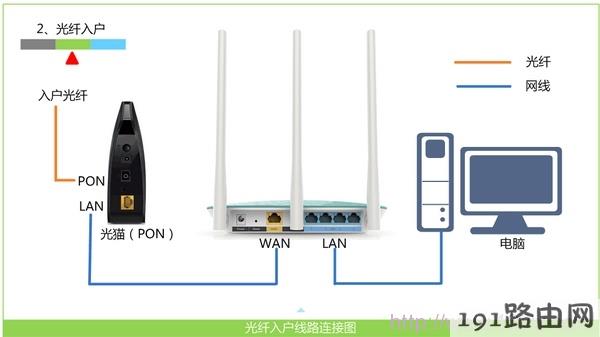
光钎上网时路由器的安装方法

3、网线入户上网:请准备1根较短的网线,网线入户:指的是宽带运营商提供了一根网线到用户家里;请先把宽带运营商提供的这根网线,插在D-Link DIR 618路由器上的WAN接口;再把准备的网线,一头连接电脑,另一头连接D-Link DIR 618路由器上的1/2/3任意接口。

网线入户上网路由器连接方法

步骤二:设置电脑IP

当我们用D-Link DIR 618无线路由器上网时,需要把电脑的IP地址配置为自动获取(也就是动态IP地址),电脑会自动从D-Link DIR 618路由器的DHCP服务器获取到上网所需要的IP地址信息;Windows平台(XP/7/8)用户请参考文章:电脑动态IP地址设置方法

电脑动态IP地址配置

步骤三:设置DIR 619路由器

一、上网设置

1、登录管理界面:在浏览器的地址栏中输入:192.168.0.1然后按下Enter键(回车)——>在弹出的对话框中输入“用户名”:admin——>点击“登录”。注意:“密码”默认为空,不需要输入

D-Link-DIR-618路由器登录

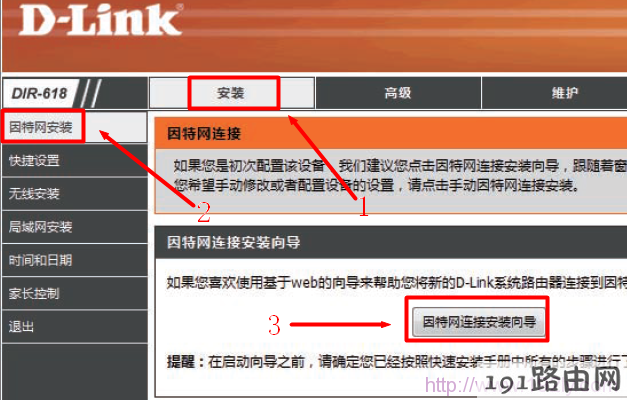
2、点击“安装”——>“因特网安装”——>“因特网连接安装向导”

D-Link-DIR-618路由器点击因特网连接向导

3、点击“下一页”

因特网连接向导下一步

4、“密码”用户自定义设置,这里的密码指的是登录密码,因为默认登录密码为空,所以需要设置一个。

D-Link-DIR-618路由器登录密码设置

5、“时区”选择:(GMT+08:00)北京、重庆、香港、乌鲁木齐——>点击“下一页”。

D-Link-DIR-618路由器设置时区

6、选择“否,我要进行手动配置”

手动设置网络类型

7、选择“用户名/密码连接(PPPoE)”——>点击“下一页”。

D-Link-DIR-618路由器选择PPPOE上网方式

8、选择“动态PPPoE”——>输入“用户名”、“密码”(就是宽带供应商提供的上网帐号和密码)——>点击“下一页”。

PPPOE用户名和密码设置

9、如果宽带运营商未进行MAC地址绑定,请直接点击“下一页”。如果宽带运营商绑定了MAC地址,需要输入最后直接连到您的调制解调器上的电脑的MAC地址;如果您当前正在使用那台电脑,单击复制您计算机的MAC地址——>然后单击“下一页”。

D-Link-DIR-618路由器MAC克隆配置

10、点击“连接”保存刚才的设置

D-Link-DIR-618上保存因特网连接配置

11、请等待DIR 618无线宽带路由器重启,重启完成后,配置会自动生效。

保存因特网连接配置后重启

二、无线设置

1、点击“安装”——>“无线安装”——>“无线连接安装向导”

D-Link-DIR-618无线连接向导

2、点击“下一页”

D-Link-DIR-618无线向导下一步

3、“无线网络名称”用户自定义设置——>选择“手动分配一个网路密钥”——>点击“下一页”。

D-Link-DIR-618路由器上无线网络名称设置

4、“网络密钥”用户自定义设置,就是连接无线网络时的密码——>点击“下一页”。

D-Link-DIR-618路由器上无线网络密码设置

5、点击“保存”

保存D-Link-DIR-618路由器上的无线网络设置

6、DIR 618无线宽带路由器会自动进行重启,重启完成后,无线网络就可以使用了。

保存线网络配置后重启路由器

原创文章,作者:路由器设置,如若转载,请注明出处:https://www.224m.com/22457.html

(0)
路由器设置路由器设置
路由器无法登录网桥管理界面怎么办?
上一篇 2021年1月1日 16:19
不知道路由器的ip地址怎样设置路由器
下一篇 2021年1月1日 18:07

相关推荐

  • 宽带路由器有没有密码设置(联通宽带路由器密码)

    宽带路由器有没有密码设置(联通宽带路由器密码) 在使用联通宽带路由器之前,很多人都会问:宽带路由器有没有密码设置? 答案是肯定的,宽带路由器是有密码设置的。 在联通宽带路由器中,密…

    网络 2025年12月7日
    6.7K
  • 应用开源软件FileZilla Server架设FTP服务器

    FileZillaServer是一款非常流行的开源FTP服务器软件,相对于常用的FTP服务器软件Serv-U,FileZillaServer的主要优势在于:高安全性、高性能、完全开源、完全免费、简单易用。只需要简单的配置,我们就可以架设一台高性能的FTP服务器。 192.168.1.5首先我们到网站下载最"

    2021年2月2日
    12.6K
  • ax3路由器设置静态路由(华为路由器ax3静态路由设置)

    AX3路由器设置静态路由(华为路由器AX3静态路由设置) 如果您需要将AX3路由器连接到另一个网络或子网,您需要设置静态路由,以便AX3路由器可以识别目标网络或子网。 步骤一:登录…

    网络 2025年12月7日
    4.5K
  • Win7宽带路由器DNS被篡改的解决方法(图)

    原标题:"Win7宽带路由器DNS被篡改的解决方法"相关电脑问题教程分享。 - 来源:WiFi之家网。Win7宽带路由器DNS被篡改如何解决?众所周知,DNS负责域名到IP地址的映射工作,是整个互联网的

    2021年7月1日
    14.6K
  • 千兆光纤用哪种路由器会好一些?

    导读:以下是"千兆光纤用什么路由器好?"相关路由问题分享。 - 来源:WiFi之家网,下面我们直奔主题吧!

    问:千兆光纤用什么路由器好?

    答:千兆光纤宽带,在选择路由器的时候,至少要"

    2021年1月19日
    37.7K
  • 移动废弃光猫设置路由器(废弃移动光猫当交换机)

    移动废弃光猫设置路由器(废弃移动光猫当交换机) 随着互联网的发展,越来越多的家庭开始使用宽带服务。而在家庭宽带服务中,光猫和路由器是两个非常重要的设备。但是随着时间的推移,我们可能…

    网络 2025年3月20日
    1.2K
  • 互联网开发维护是做什么的(图文)

    【导读】互联网开发维护是做什么的,下面就是WiFi之家网整理的网络知识百科,来看看吧!大家好,我是191路由器网小编,上述问题将由我为大家讲解。互联网开发维护顾名思义就是做网络平台(也就是网站)的开发和

    2021年7月30日
    9.0K
  • 路由器刷高恪系统设置教程(新三路由器刷高恪教程)

    路由器刷高恪系统设置教程(新三路由器刷高恪教程) 路由器是我们日常生活中使用最为普遍的网络设备之一。而为了让路由器的性能和功能更加强大,不少用户选择刷机,其中高恪系统是广受欢迎的一…

    网络 2024年9月11日
    8.5K
  • hiwifi极路由登录密码忘记重置密码教程

    原标题:"hiwifi极路由登录密码忘记了怎么办?"相关路由器设置经验分享。 - 来源:WiFi之家网

    “极路由(hiwifi)登录密码忘记怎么办?之前设置过的极路由(hiwifi)登录密"

    路由器设置 2020年12月31日
    61.4K
  • tp商用路由器设置的网址(tp路由器网络设置网址)

    TP商用路由器设置的网址 要设置TP商用路由器,需要访问其网络设置页面。默认情况下,路由器的管理页面网址为: http://192.168.1.1 这是路由器的默认IP地址,也可以…

    网络 2025年3月19日
    548