凌晨两点,你盯着屏幕上始终转圈的加载图标,尝试在浏览器输入192.168.101.1却只看到一片空白——这种情况是不是很常见?多数人会反复重启光猫和路由器,或者盲目重置设备,结果问题依旧。本文的核心理念是:**先排查网络链路,再进入后台配置,最后优化无线参数,这套顺序能帮你解决90%以上的家用路由器登录故障**。下面我会一步步带你走通整个流程,理清原理,少踩雷区。
一、为什么是192.168.101.1?先弄懂登录入口的底层逻辑
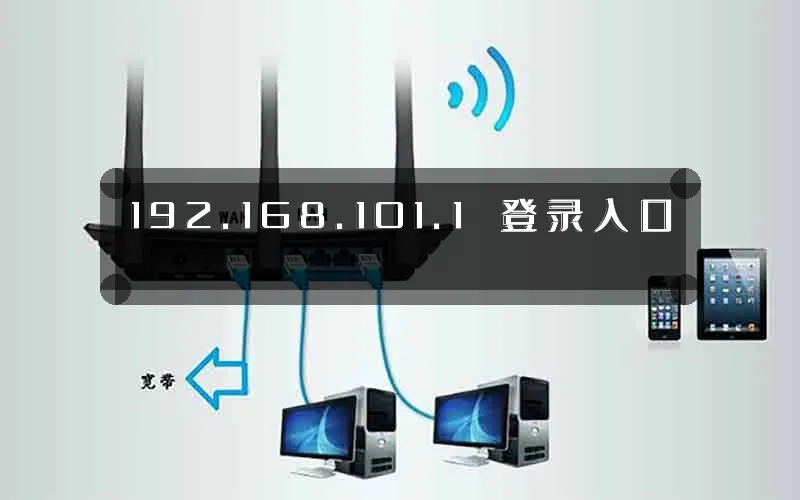
很多用户对192.168.101.1登录入口的认知仅限于”这是一个网址”,但要真正解决访问问题,必须先理解它的工作原理。家用路由器本质上是一台微型网关设备,出厂时会被预置一个内网管理IP,而192.168.101.1正是部分品牌(尤其是水星Mercury、某些定制版固件)常用的内网网关地址。
当你打开浏览器输入这个地址,本质是向局域网内的网关设备发送了一个HTTP请求。路由器内置的Web管理服务(通常监听80或8080端口)收到请求后,会返回一个登录页面。这个过程有两个核心前提:
**第一,你的设备必须已连接到该路由器的网络。**无论是Wi-Fi还是网线直连,如果设备处于”未连接”或”获取IP地址失败”状态,网关就不会响应你的请求。很多用户误以为只要输入192.168.101.1就能打开后台,实则忽略了最基础的网络连通性。
**第二,设备的IP地址必须与网关处于同一网段。**网关是192.168.101.1,意味着合法设备IP通常是192.168.101.x(x为2-254之间)。如果你的设备被分配到了类似192.168.0.x的地址(常见于多路由级联或光猫路由模式冲突),即使信号满格,也无法访问后台。
1.1 默认账号密码与权限分级
成功打开登录页面后,你会看到用户名和密码输入框。绝大多数家用路由器的默认账密都是**admin** / **admin**,部分品牌(比如水星早期型号)可能是**admin** / **空密码**。这里有一个极易被忽略的安全机制:**路由器后台通常分为超级管理员(可改固件、恢复出厂)和普通用户(仅限基础设置)两级权限**。
普通家用场景下,admin权限足够使用。但如果你遇到”某个选项灰色无法点击”的情况,大概率是因为当前账号权限不足——此时可尝试查阅机身底部标签,找到印有”Default User”或”管理员”字样的特殊账号。
1.2 端口被修改过的特殊情况
部分用户(尤其是曾经折腾过端口映射的玩家)会修改管理端口,比如把80改成8088。这种情况下,正确的访问方式是http://192.168.101.1:8088。**这是一个常被忽视的排查点:当你确认网络连通、账号无误仍无法登录,请先回忆或翻找历史记录,确认端口是否被改动过。**
二、无法打开登录页?六步排查法定位真实故障
当192.168.101.1登录入口无法打开时,与其盲目重置,不如按照”从外到内、从软到硬”的顺序逐一排查。以下是经过多次实测验证的有效流程:
2.1 第一步:确认物理链路与无线连接
打开电脑的”网络和共享中心”(Windows)或”系统偏好设置-网络”(macOS),查看当前连接状态。如果显示”已连接但无法访问互联网”,先别急着进后台——这往往说明光猫或外网线路本身有问题。建议直接用网线直连路由器LAN口,绕过Wi-Fi变量,再尝试访问192.168.101.1。
2.2 第二步:核对设备IP地址是否在同网段
按Win+R输入cmd,在命令行执行ipconfig(Windows)或ifconfig(macOS/Linux),查看”默认网关”一项。如果显示的是192.168.0.1或192.168.1.1,而非192.168.101.1,说明你的设备实际连接的是另一台网关设备(可能是光猫或上级路由),而非你想配置的那台路由器。**这种情况下,即使强行输入192.168.101.1,请求会被发送到错误的主机,自然无法打开。**
2.3 第三步:尝试Ping测试验证连通性
继续在CMD中输入ping 192.168.101.1 -t,观察返回结果。如果显示”请求超时”,说明数据包根本没有到达路由器;如果显示”来自192.168.101.1的回复”,说明链路通畅——问题大概率出在浏览器或HTTPS配置上。
2.4 第四步:清除浏览器缓存与Cookie
这是一个老生常谈却常被忽略的步骤。**当你曾经成功登录过192.168.101.1,浏览器可能缓存了旧的登录状态或重定向规则,导致后续访问异常。**建议清除该特定网站的Cookie,或直接换一个浏览器(比如从Chrome切换到Edge)再试。
2.5 第五步:尝试强制HTTP而非HTTPS
现代浏览器会默认将HTTP请求升级为HTTPS,而部分老款路由器的管理页面并不支持HTTPS。**手动在地址栏输入http://192.168.101.1(注意是http不是https),可以绕过浏览器的自动升级机制。**如果看到”您的连接不是私密连接”的警告,选择”高级-继续前往”即可。
2.6 第六步:确认路由器是否已被重置或故障
如果以上五步全部无效,可能是路由器本身出现了硬件故障,或被意外恢复出厂设置导致管理地址变更。此时唯一办法是翻看路由器底部标签,找到印有”管理地址”或”Default Gateway”字样的最新信息。
三、实战案例:从登录成功到解决Wi-Fi断流
假设你已经成功打开了192.168.101.1登录入口,输入admin进入后台,接下来如何利用这个界面解决常见的家用网络痛点?这里以最常见的”Wi-Fi穿墙后频繁断流”问题为例,演示后台配置的标准流程。
3.1 第一步:定位无线设置入口
登录后,左侧菜单通常有”无线设置”或”Wi-Fi设置”选项,部分品牌藏在”高级设置-无线参数”二级菜单下。点击进入后,你会看到2.4GHz和5GHz两个频段的独立配置区。
3.2 第二步:调整信道与频宽
**2.4GHz频段干扰严重是Wi-Fi断流的头号元凶。**建议将信道固定为1、6、11这三个互不重叠的标准信道之一(不要使用”自动”),频宽设置为20MHz而非40MHz——虽然带宽减半,但抗干扰能力显著提升,穿墙稳定性反而更好。
5GHz频段则建议开启”自动信道”并使用80MHz频宽,充分利用其干净的信道资源。
3.3 第三步:关闭可能导致兼容问题的功能
在”无线高级设置”中,找到”无线模式”选项,建议从”混合模式”改为”802.11n only”(2.4GHz)或”802.11ac/ax only”(5GHz)。**虽然这会牺牲对老旧设备的支持,但能有效解决部分手机、IoT设备的频繁断连问题。**同时关闭”短GI”、”波束成形”等非必要高级功能,有时反而能提升连接稳定性。
3.4 第四步:设置合理的发射功率
很多人以为发射功率越高越好,实则不然。**穿墙能力强的代价是同频干扰加剧,尤其在密集住宅区,过高的功率反而会导致自我干扰。**建议将发射功率设置为”中等”或”高”,而非”穿墙模式”或”100%”。如果路由器支持”自动功率调整”,务必开启——它会根据环境反馈动态优化。
3.5 第五步:保存并观察
所有更改后,务必点击”保存”或”应用”按钮,部分路由器会要求重启生效。重启后,用手机在房屋各处(尤其是之前断流严重的角落)测试连接稳定性,记录改善情况。
四、常见认知误区与避坑提示
在帮助大量用户解决192.168.101.1登录入口相关问题的过程中,我总结了几个高频误区:
**误区一:遇到问题就重置。**重置会清除所有配置(宽带账号、Wi-Fi密码、端口映射等),且并不能解决所有登录故障。除非确认是配置错误导致,否则不建议作为首选方案。
**误区二:修改默认登录地址更安全。**虽然从安全角度看有一定道理,但**务必在修改后拍照或截图记录新地址**,否则遗忘新地址反而会造成更大的麻烦。
**误区三:admin密码可以留空。**部分老款路由器默认无密码,看似方便,实则意味着任何连入Wi-Fi的人都能进入后台修改配置。**强烈建议首次登录后立即设置8位以上、包含字母数字的复杂密码。**
**误区四:不同品牌的192.168.101.1可以通用。**不同品牌、不同固件版本的路由器管理地址可能不同。即使地址相同,后台界面和功能位置也千差万别,本文的步骤仅供参考,具体操作请以你的路由器实际界面为准。
总结一下,处理192.168.101.1登录入口相关问题的核心思路是:**先验证物理与逻辑连通性,再排查浏览器与端口配置,最后进入后台优化无线参数。**这套方法既能解决登录失败,也能同步处理Wi-Fi穿墙弱、断流频繁等延伸痛点。
最后留个小问题:你在访问路由器后台时,遇到过哪些奇葩的故障现象?又是如何解决的?欢迎在评论区分享你的经历,我们一起拆解那些”教科书上没有”的网络怪事。
原创文章,作者:192.168.1.1,如若转载,请注明出处:https://www.224m.com/390534.html

登录入口 192.168.1(水星路由器手机登录页面)](https://www.224m.com/wp-content/uploads/2026/10/wpap-image-7hrCd4gfJjq7-480x300.webp)