
小米路由器192.168.31.1管理密码是什么

【导读】小米路由器192.168.31.1管理密码是多少?图文教程,详细信息请阅读下文!网友提问:192.168.31.1原始登陆密码是多少?192.168.31.1的管理密码是多少?打开192.168.31.1登录页"

【WiFi之家网】小米路由器192.168.31.1管理密码是多少?图文教程,详细信息请阅读下文!
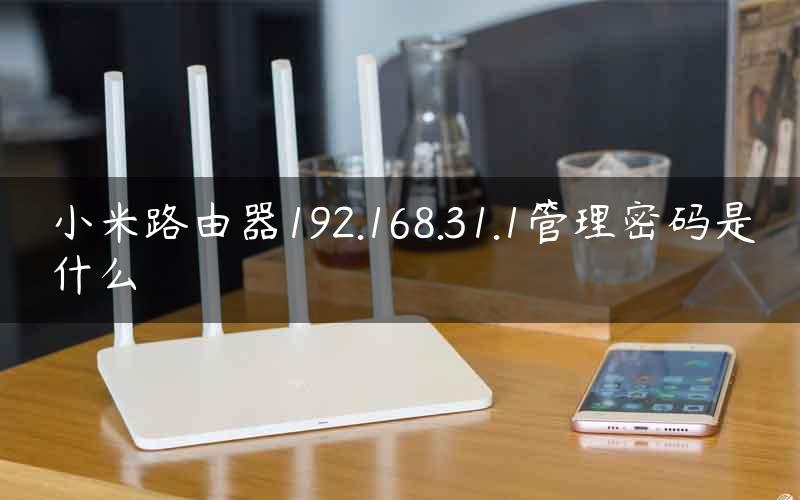
小米路由器192.168.31.1管理密码是什么

网友提问:192.168.31.1原始登陆密码是多少?192.168.31.1的管理密码是多少?打开192.168.31.1登录页面时,提示需要输入管理密码;但是我不知道管理密码是多少,应该怎么办?

优质回答:192.168.31.1是小米路由器的登录IP地址,小编猜想你应该是设置小米路由器,但是打开192.168.31.1登陆页面时,提示输入管理密码。

首先说明一下,192.168.31.1登陆页面,是没有原始登陆密码的。提示用户输入的管理密码,是第一次设置这台小米路由器时,由用户自己创建的,如下图所示。
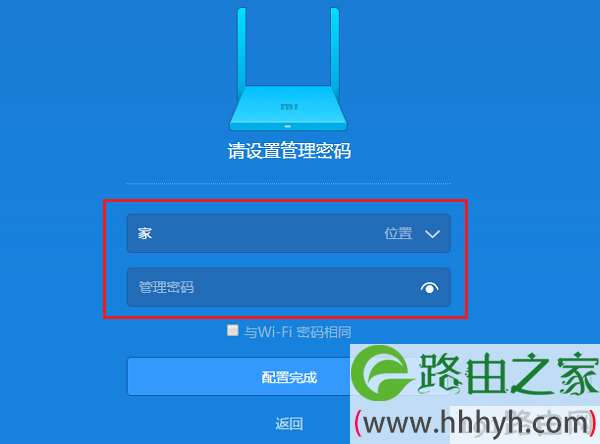
第一次设置时,创建管理密码
第一次设置时,创建管理密码

如果忘记了192.168.31.1的管理密码;或者管理密码不是你本人创建的,而是由其它用户创建的,你自己根本就不知道。这种情况下有2种解决办法

1、尝试用WiFi密码登录

2、把这台小米路由器恢复出厂设置。

一、尝试用WiFi密码登录


因为192.168.31.1创建管理密码的时候,有一个“与Wi-Fi密码相同”的选项,如果勾选了“与Wi-Fi密码相同”,就表示把WiFi密码,作为了192.168.31.1的管理密码。
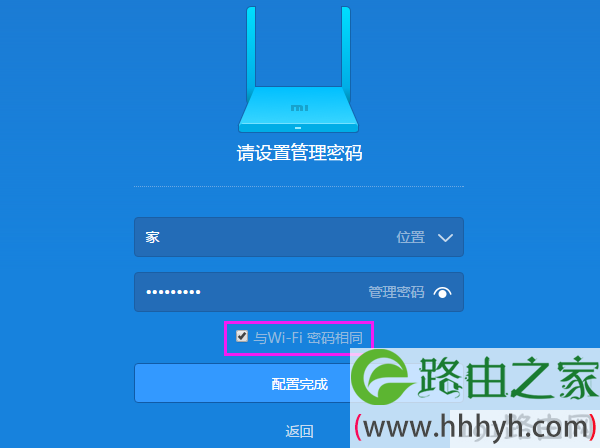
把WiFi密码,设置为管理密码
把WiFi密码,设置为管理密码

所以,在你忘记了192.168.31.1的管理密码时,可以先尝试下用WiFi密码登录,如果可以登录,说明之前创建管理密码的时候,勾选了“与Wi-Fi密码相同”这个选项的。

二、把小米路由器恢复出厂设置


如果使用WiFi密码,无法登录192.168.31.1;说明之前创建管理密码时,未勾选“与Wi-Fi密码相同”的选项,而是另外单独设置的一个管理密码。

这种情况下,唯一解决办法是,把这台小米路由器先恢复出厂设置;恢复出厂设置之后,再次在浏览器中输入192.168.31.1后,可以重新创建一个管理密码。

恢复出厂设置方法:

(1)、在小米路由器的机身上,有一个复位按钮:Reset,如下图所示,请先找到这个复位按钮。

(2)、用牙签、笔尖等尖状物体,一直按住Reset按钮10秒左右的时间然后松开,所有指示灯同时熄灭,然后重新闪烁的时候松开即可。这时候表示已经成功把这台小米路由器恢复出厂设置,正在进行重启。
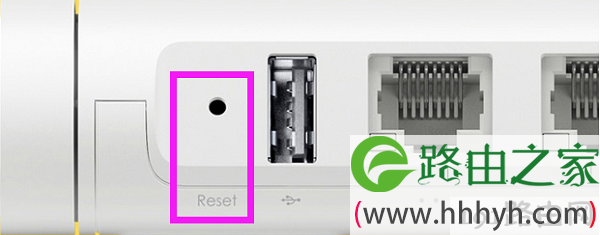
按住复位按钮,恢复出厂设置
按住复位按钮,恢复出厂设置

注意问题:

(1)、是需要一直按住Reset按钮(孔)10秒左右的时间,并不是按一下。

(2)、恢复出厂设置之后,这台小米路由器上的所有配置都会被清空 ,包括上网设置、无线网络设置,即恢复出厂设置后就不能上网了。

所以,需要重新设置这台小米路由器上网,重新设置无线WiFi名称和密码;同时建议把192.168.31.1的管理密码设置为“与WiFi密码相同”。

原创文章,作者:路由器设置,如若转载,请注明出处:https://www.224m.com/22462.html

(0)
路由器设置路由器设置
tendawificom登录官网192.168.0.1
上一篇 2021年1月21日 18:06
falogincn打不开怎么办
下一篇 2021年1月21日 18:07

相关推荐

  • 学校宿舍安路由器怎么设置(学校宿舍网线怎么连接路由器)

    学校宿舍安路由器怎么设置 学校宿舍安路由器需要遵守学校相关规定,同时需要正确地连接网线和设置路由器。 学校宿舍网线怎么连接路由器 在学校宿舍中,通常会有一根网线接入宿舍,连接学校的…

    网络 2024年9月6日
    685
  • 小米路由器设置怎么搞不了(小米ax6000路由器怎么设置)

    小米路由器设置怎么搞不了(小米ax6000路由器怎么设置) 作为一款高性能的路由器,小米ax6000的配置可能对一些不熟悉网络技术的用户来说比较复杂。下面是一些小米路由器设置的常见…

    网络 2023年12月23日
    6.2K
  • 192.168.3.1密码忘了怎么办?

    请问大家:192.168.3.1密码忘了怎么办?答:华为路由器和荣耀路由器使用192.168.3.1作为登录地址,在浏览器中输入192.168.3.1,可以打开路由器的登录页面,输入登录密码,就能进入到设置页面。如果忘记了登录密码,则不能登录到路由器的设置页面,这种情况下,可以按照下面的方法来解决问

    2021年5月29日
    10.8K
  • 让你的电脑更好用(如何让电脑更好用)

    微软的windows10系统是目前市场占有率最多的一个操作系统版本。经过多年的优化,Win10系统无论是在功能上还是安全性上都是非常不错的,但是在使用时用户也需要根据自己的要求进行…

    2022年11月30日
    8.4K
  • 网吧的硬件组建及局域网技术

    【简介】 网吧的网络主成是个标准的以太网模型,而且它要求的数据带宽远远超出你的想象,如果20台电脑同时在玩星际争霸之类联网游戏(这在网吧时时发生)那么这时网络的实时流量一点也不比银行或证券公司20台电脑的实时流量差,只是它要求的可靠性不如那些行"

    路由器设置 2021年1月26日
    10.4K
  • 正在开机的路由器如何设置(路由器可以设置自动关机开机吗)

    在现代科技发展日新月异的今天,路由器已经成为每个家庭必备的网络设备之一。但是,在使用路由器的过程中,有些用户会遇到路由器开机后无法联网的情况,这时候就需要对路由器进行设置。 步骤一…

    网络 2024年9月15日
    8.4K
  • TP-Link无线扩展器登录不了界面怎么办?TP-Link扩展器设置方法

    摘要:换了tplink无线扩展器之后发现无法登录扩展器界面了怎么办?怎么设置才可以进入到扩展器界面呢?下面就为大家介绍TP-Link扩展器的设置方法,希望对大家有帮助......

    路由器百科 2022年11月30日
    21.9K
  • 关闭了无线广播怎么办?

    问:路由器上的无线广播功能被关闭了,现在搜索不到无线网络,请问大家如何解决此问题?答:关闭无线广播,实际上就是隐藏无线网络,所以搜索、电脑搜索不到原来的wifi信号。此时,你可以在手机、电脑上面手动添加隐藏的wifi,添加成功后也可以连上原来的wifi上网。电脑,手机连接隐藏wifi的方法,鸿哥之前

    2021年5月13日
    50.8K
  • 腾达(Tenda)路由器怎么设置拨号上网

    摘要:腾达(Tenda)路由器怎么设置拨号上网,小编给大家带来了设置方法,希望对大家有帮助......

    2023年4月17日
    1.5K
  • 腾达(Tenda)路由器怎么安装?

    问:腾达路由器怎么安装?答:电脑和手机都可以 安装/设置 腾达路由器上网,由于文章篇幅的限制,下面仅介绍用电脑安装腾达路由器的方法。如果没有电脑,需要用手机安装腾达路由器,可以仔细阅读下面的文章,查看详细的操作步骤。腾达路由器手机怎么安装?温馨提示:如果你的腾达路由器已经安装、设置过了,请先把它恢复

    2021年5月23日
    9.7K