笔记本做wifi热点设置方法

【导读】Win8笔记本做wifi热点设置教程图文教程,详细信息请阅读下文!网友提问:Win8笔记本做wifi热点怎么设置?我的笔记本电脑用的是Win8系统,我想用这台Win8电脑做一个wifi热点"

【WiFi之家网】Win8笔记本做wifi热点设置教程图文教程,详细信息请阅读下文!
笔记本做wifi热点设置方法

网友提问:Win8笔记本做wifi热点怎么设置?

我的笔记本电脑用的是Win8系统,我想用这台Win8电脑做一个wifi热点,让手机、其它的无线设备,可以连接这个wifi热点上网。

但是,我发现Win8笔记本电脑和Win7有很大的差别,找不到窗口wifi热点的选项。请问大家,Win8笔记本电脑做wifi热点时,要怎么设置呀?

优质回答:在Win8系统中,默认是隐藏了设置wifi热点功能选项的。如果用户需要创建wifi热点,需要以管理员身份运行“命令提示符”,然后输入一系列命令进行创建。

当然了,我们也可以用一些第三方的软件,来给Win8笔记本电脑建立wifi热点,这样子就简单得多,对于新手用户来说,更方便一些。

Win8笔记本做wifi热点
Win8笔记本做wifi热点

方法一、在命令提示符中设置


1、确认信息

在设置之前,我们先打开打开Win8笔记本电脑上的“网络连接”,可以看到有“WLAN”、“以太网”2个选项,如下图所示。当我们在Win8笔记本上建立wifi热点后,这里会多出一个选项。
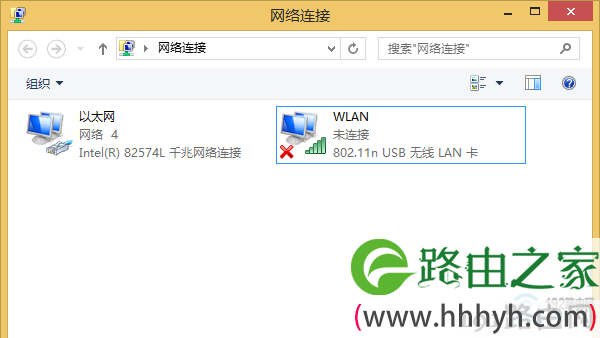
Win8笔记本做wifi热点

2、以管理员身份运行“命令提示符”

用鼠标右击Win8的“开始”按钮——>选择“命令提示符(管理员)”,如下图所示。
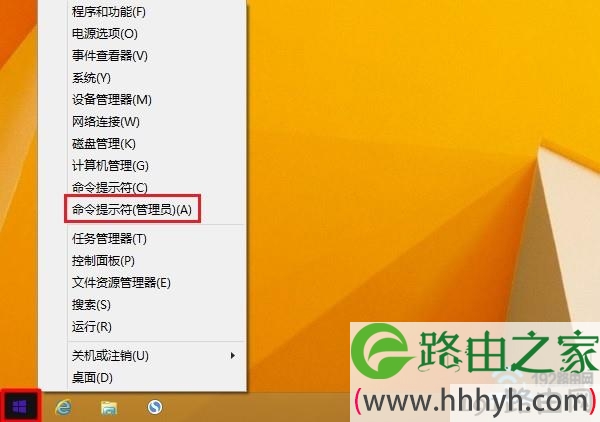
以管理员身份运行“命令提示符”
以管理员身份运行“命令提示符”

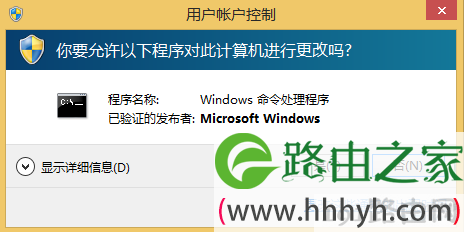
在弹出的对话框中点击“是”

点击“是”
点击“是”

3、设置wifi热点

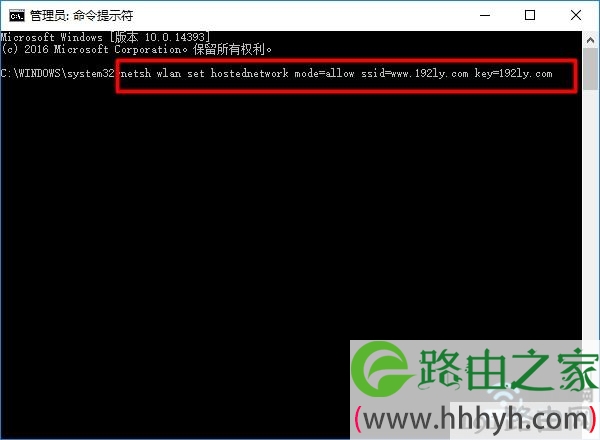
(1)、在Win8的命令提示符窗口中输入下面的命令:

netsh wlan set hostednetwork mode=allow ssid=www.191e.com key=192ly.com,然后按键盘上的Enter键执行命令。
Win8设置wifi热点
Win8设置wifi热点

注意问题:

ssid= 后后面是无线网络名称(wifi热点名称),key= 后面的是无线网络密码(wifi热点密码);大家自己设置的时候,请自行更换后面的参数。

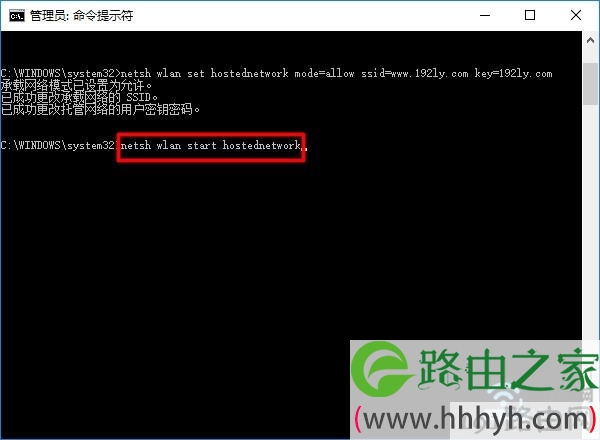
(2)、继续输入下面的命令:

netsh wlan start hostednetwork,输入后请按键盘上的Enter键执行命令。
Win8设置wifi热点
Win8设置wifi热点

4、共享wifi热点信号

(1)、右击Win8的“开始”按钮——>点击“网络连接”选项打开,如下图所示

打开Win8“网络连接”
打开Win8“网络连接”

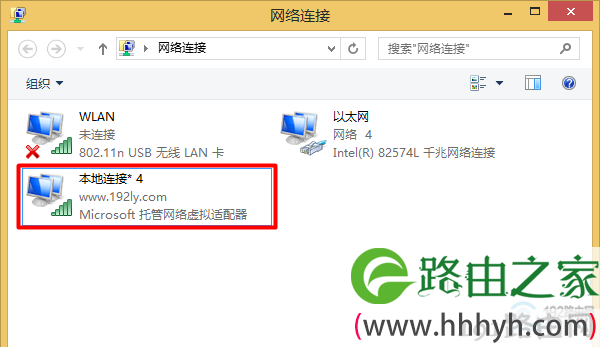
(2)、这里我们可以看到,比刚才多了一个“本地连接*4”的选项,下面还显示了刚才我们创建的wifi热点名称。
多出来的wifi热点
多出来的wifi热点

注意问题:

大家自己设置的时候,可能多出来的选项名称并不是“本地连接*4”,而是其它的名称。这个并没有什么影响的,只是名称不一样而已。

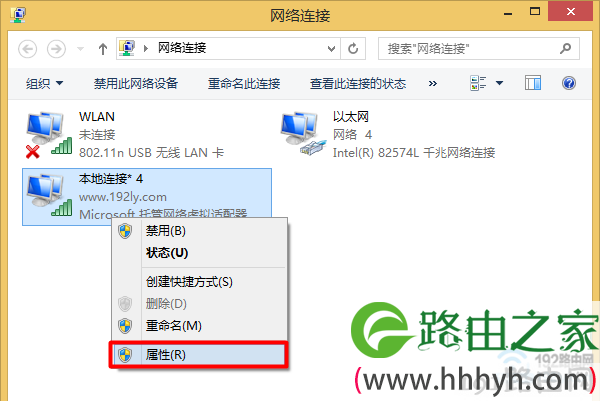
(3)、鼠标右击“本地连接*4”——>选择“属性”打开,如下图
打开Win8wifi热点的 属性
打开Win8wifi热点的 属性

(4)、点击“共享”——>勾选“允许其它网络用户通过次计算机的Internet连接来连接”——>点击“确定”。
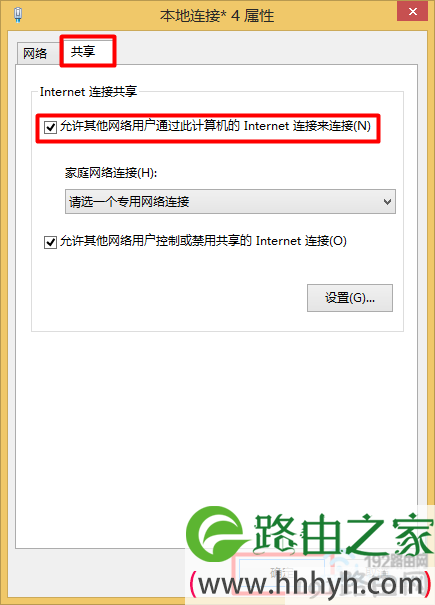
设置允许其它设备连接Win8热点上网
设置允许其它设备连接Win8热点上网

完成上面的设置后,这台Win8笔记本电脑就被设置一个wifi热点了,手机可以连接Win8笔记本电脑的wifi热点信号上网了,本例中是:www.191e.com

方法二、用软媒魔方助手设置


1、下载软媒魔方软件

点此下载,大家下载后自行安装,小编就不废话了。

2、打开“WiFi助手”小工具

在魔方软件的“应用大全”中,找到“WiFi助手”选项并打开
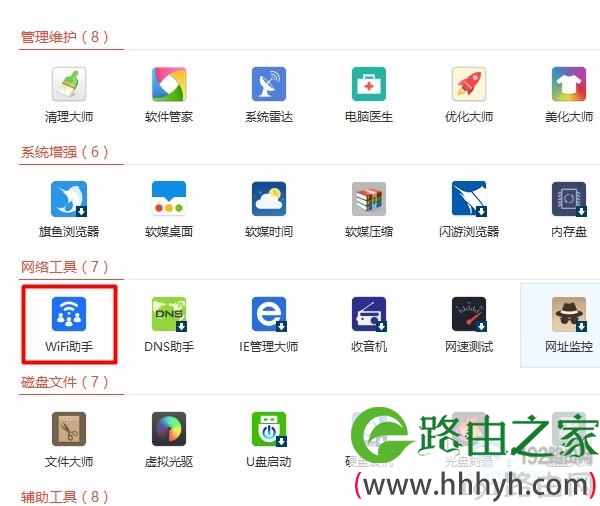
打开“WiFi助手”小工具
打开“WiFi助手”小工具

3、设置wifi热点

打开“WiFi助手”小工具后,在“SSID”后面设置wifi热点的名称——>在“密码”后面设置wifi热点的密码——>点击“开启热点”,如下图所示。
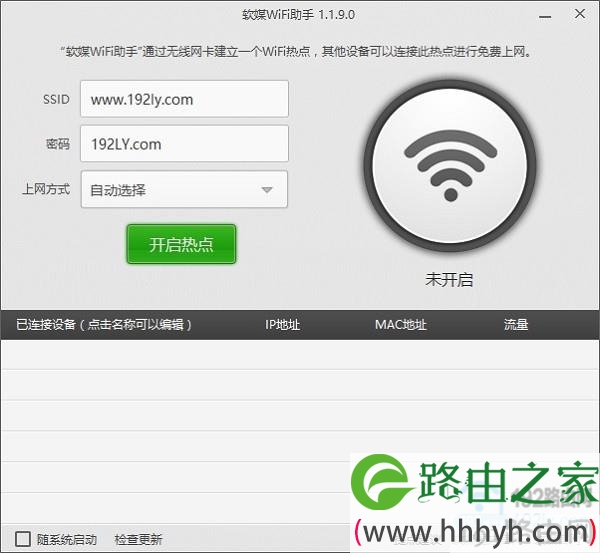
用软媒WiFi助手小工具,设置Win8的wifi热点

原创文章,作者:路由器设置,如若转载,请注明出处:https://www.224m.com/22470.html

(0)
路由器设置路由器设置
上一篇 2021年1月23日 18:06
下一篇 2021年1月23日 18:06

相关推荐

  • 网件WNDR4300更新固件操作方法

    原标题:"网件WNDR4300如何更新固件"相关路由器设置经验分享。 - 来源:WiFi之家网  网件netgear是全球领先的企业网络解决方案,及数字家庭网络应用倡导者,那么你知道网件WNDR43"

    2021年1月13日
  • 迅捷(Fast)FW300RM迷你路由器无线路由模式设置上网

    迅捷(Fast)FW300RM迷你无线路由器,在“Router:无线路由模式”下的设置方法;FW300RM工作在“Router:无线路由模式”时,相当于一台普通的无线路由器,用来连接宽带,实现共享上网。

    2021年3月13日
  • 腾达(Tenda)FH307路由器无线WiFi密码和名称设置方法

    腾达(Tenda)FH307路由器上,无线WiFi密码和名称的详细设置方法;其实设置(修改)FH307路由器上的无线WiFi名称和密码的操作非常的简单,不过任然有部分用户不知道怎样设置

    2021年3月15日
  • 无线路由器的安装与设置,猫、路由器、电脑的连接方法

    无线路由器的安装与设置,猫、路由器、电脑的连接方法2014-03-03 11:09:52 来源:未知 点击: 1.首先将modem(调制解调器)端的网线与路由器上wan接口(此接口通常颜色或位置区别

    2020年6月26日
  • 怎么安装设置无线路由器

    相信很多童鞋都遇到过这种问题:在寝室想用WiFi但是不知道如何安装路由器怎么办?那么今天小编就来跟大家分享一下如何安装使用路由器。 首先要开通网线,再买一台无线路由器

    2020年6月4日
  • 设置别人用过的TP-Link无线路由器上网的方法

    设置别人用过的tplink路由器上网的方法。如果一台tplink路由器是别人用过的,现在自己需要用来连接宽带上网,那么请按照下面的步骤操作:恢复出厂设置;线路连接;设置电脑IP地址;设置路由器上网

    2021年3月24日
  • 家用路由器和光猫出现故障怎么处理

    目前三大运营商的宽带用户规模早已超过4亿户,平均算下来几乎每家每户都安装了固网宽带。很多朋友对家里的宽带出现了故障就素手无策只能苦苦等待宽带师傅上门维护,如果自己能动手解决就解决,不能解决那就需要代维师傅上门为我们处理了。 光猫篇 1、移动家用宽带目前有

    2021年9月4日
  • 防小区内有人盗网设置路由的方法

    除了ADSL拨号上网外,小区宽带上网也是很普遍的上网方式。如果你采用的是小区宽带上网,是否觉得路由器仅仅就是个上网工具呢?其实不然,利用好你的路由器,还能够防范黑客的呢。下面就让我们来实战一番。 目的:外部电脑连接本小区的192.168.0.1这台主机的23(telnet)、"

    路由器设置 2021年2月4日
  • 怎么看路由器是好的还是坏的

    原标题:"怎么看路由器是不是坏了?教你怎么看路由器坏没坏"关于路由器设置教程分享。 - 来源:WiFi之家网 - 编辑:小元。 有时候我们会发现,在线路没有问题的情况下,使用路由器无线"

    2021年2月19日
  • 解决windows8无线网络无法连接问题

      在刚刚安装了Windows 8系统的时候,有时候会出现无法正常连接网络的情况,在桌面右下角无线网络Wifi连接图标

    路由器设置 2020年8月26日