用了12年的电脑坏了,是30块钱当废品卖掉,还是修了再用?
我家里的一台台式电脑,还是2008年买的清华同方品牌机,已经用了整整12年了,12年来只换过一次电源,装过几次系统,修过一次显示器,电脑主机从来没有坏过。这台电脑当年买的时候是5000多块钱,用了12年没坏,说明质量还是不错的。
上个月,这台电脑出了问题,每次正常开机之后,过了一会儿突然死机,重启几次还是这种情况,我头脑里的第一想法是电脑的系统坏了。以前电脑的系统坏了,都是我自己装,家里有一个装系统的光盘。可是,这一次我发现电脑的光驱坏了打不开,没法用光盘重装系统了。
请人上门装系统可能得80块钱,30块钱的装机费、50块钱的上门费,自己还得花时间在家里等着。如果自己把机子送到维修店去装系统就是30块钱,可是那样很麻烦。于是我在网上买了一个装系统的u盘,大概30块钱不到。在重装系统的过程中,电脑又突然死机了,再后来就彻底开不了机了。
没办法,我只能把电脑主机拿到维修店去修。店里的师傅正在给别人修手机,等了快一个小时之后才轮到给我修电脑。师傅检查过后说我的电脑硬盘坏了读不了盘,问我要不要换一个新硬盘130元钱,我说只要能修好就行。于是,师傅给我换了新硬盘重装系统,同样的情况,系统装好之后又突然死机了。
看他把电脑重启之后又重装一遍,这个时候有一位顾客上门,请求他上门去装系统,人家是单位上的,事情很急。于是他就让徒弟看着,自己就去上门服务了,临走前我跟他说,如果徒弟再装不好我就不修了,他表示同意。这个时候,我感觉到电脑的故障,已经不仅仅是硬盘的问题了。

果然,电脑装着装着又不动了。我对徒弟说不装了行不行?徒弟说再等15分钟,不行就算了。15分钟过去了,依然没有动,这个时候徒弟给师傅通了电话说明情况,我就把电脑拿回家了。回到家里,我在网上查了一下,买一个新硬盘只要20多块钱,于是我在淘宝上买了一个27块钱的新硬盘,准备自己试一下。
新硬盘买回来之后,我用新硬盘重装了一遍系统,装完之后还是死机了,我感觉到应该不是硬盘的问题,还是把旧硬盘换上去,新硬盘取了下来。之后突然又正常开了一次机,上了一会儿网,又突然死机了。再之后电脑的开关怎么按不亮了,感觉到开关彻底坏了。(反正又有了一次正常的开机至少证明了硬盘没有坏)
开关的问题我弄了几次没办法弄好,只好再次将主机拿到另外一家电脑维修店去修。这次再修不好,我准备把它作废品卖掉,买一台新电脑。店里的师傅跟我说,你这台电脑比较老了,如果30块钱修不好,建议你就不用修了。我说,行。我问他作废品能卖多少钱?他说废电脑顶多能卖二三十块钱。

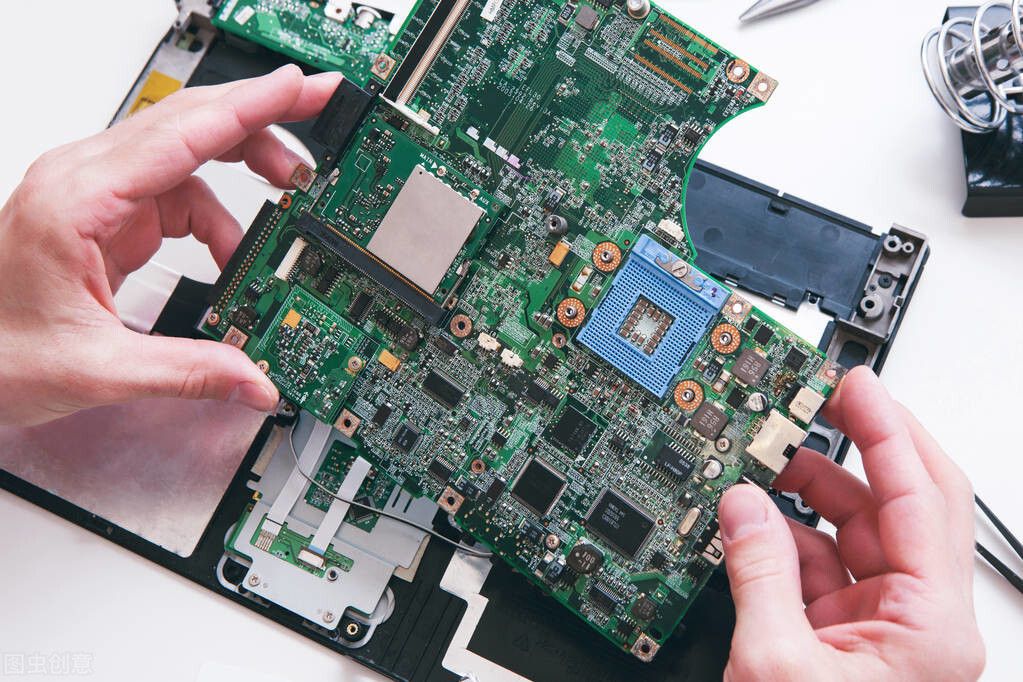
开机检查了一会儿,师傅发现我电脑里的显卡坏了,于是他把坏了的显卡取下来一试,电脑开关就好了,能正常开机了。他再把显卡装上去,又不能开机了。于是他再次卸下来又能开机了。我问他换一个显卡多少钱?他说我的电脑里本身还有一个集成显卡,不用换新的。他还告诉我,我的电脑质量比较过硬,有两个显卡很难得。
于是,我给了师傅30块钱就把电脑拿回家了。回到家里反复开关试了很多次,电脑开机都很正常,硬盘也没有坏系统也没有坏,看来我新买的硬盘是多余的了。真是令人感叹啊!一台电脑能不能修好,还是要看维修电脑的师傅水平高不高。好师父让你少花钱把电脑给修好了,差师傅有可能让你多花钱把电脑给修坏了。
电脑不能开机,不能进系统的问题解决了,可新的问题又出现了,电脑怎么也上不了网了,网络连接有时候是10MB,有时候是100MB,家里的wifi网络信号也是正常的,就是打不开网页。各种设置都试过了,没用。我开始怀疑网线的水晶头接触不良,于是在网上买了一个接水晶头的工具和几个新的水晶头。
换了一个水晶头。网络连接信号变成了100MB,很稳定,但还是打不开网页。数据包只有发送信号,没有接收信号。于是,我再在淘宝网上花30块钱买了一个 USB的无线网卡。无线网卡是昨天收到的,没想到一插上去电脑就能正常上网了。
我真是太高兴了!这个用了12年的电脑,如果作废品卖掉,顶多只能卖30块钱。现在又能正常使用了,开机、上网都没有一点问题了。
我把这整个详细过程写下来的目的,并不是说电脑坏了不舍得买新电脑,也不是想说我在维修电脑方面有什么能耐。我最想与大家分享的感悟是:电脑也是一个生命,用了12年的电脑和我是有感情的,如果是一个很简单的问题能够修好,我就不能因为自己的无知或者怕麻烦就放弃对它的维修。对电脑的维修就像人生了病需要治疗一样,不要轻言放弃,但是也要努力去找到高明的医生才是正道!
以上内容来源于网络,由“WiFi之家网”整理收藏!
原创文章,作者:电脑教程,如若转载,请注明出处:https://www.224m.com/224812.html