同一个路由器限制别人网速

【导读】同一个路由器怎么限制别人网速?图文教程,详细信息请阅读下文!昨晚有个学生朋友找到我,问我同一个路由器怎么限制别人网速?这位朋友说,他们寝室只拉了一个宽带,有4个人再"

【WiFi之家网】同一个路由器怎么限制别人网速?图文教程,详细信息请阅读下文!

同一个路由器限制别人网速

昨晚有个学生朋友找到我,问我同一个路由器怎么限制别人网速?

这位朋友说,他们寝室只拉了一个宽带,有4个人再用。但是有的人经常在线观看视频,造成他自己玩游戏的时候很卡。

所以就想在路由器中,限制一下其他人的网速。

这位朋友经过我的在线指导后,在路由器中成功的设置了限速。考虑到很多人都有这个需求,因此我特意整理了这篇文章,希望能够帮到那些同样有限速需求的朋友。

路由器怎么限制别人网速

首先,需要说明一个问题,那就是不同的无线路由器中,限制网速的具体设置是不一样的。本文中【WiFi之家网】没有办法把所有路由器中限速设置都进行介绍,这一点希望大家能够理解。

下面【WiFi之家网】将用一台新版的TP-Link无线路由器,来演示如何在同一个路由器中限制别人网速。

一、登录到路由器设置页面


要在路由器中设置限制别人网速,首先需要先打开路由器的设置页面,然后才能进行限速设置。下面【WiFi之家网】详细介绍下,如何登录到路由器的设置页面。

1、查看路由器设置网址

不同路由器,其设置网址是不一样的;所以,需要先确定自己这台路由器的设置网址信息。

路由器的设置网址信息,可以在该路由器底部标签中查看到,如下图所示。我这台新版TP-Link路由器的设置网址是:tplogin.cn

先查看自己路由器的设置网址
先查看自己路由器的设置网址

2、登录到设置页面

打开电脑中的浏览器,在浏览器显示网址的位置,输入路由器的设置网址,打开路由器的登录界面,然后输入登录密码,就可以进入到路由器的设置页面了。

我这里需要在浏览器中输入:tplogin.cn——>然后输入“管理员密码”,就能登录到这台tplink路由器的设置页面了。
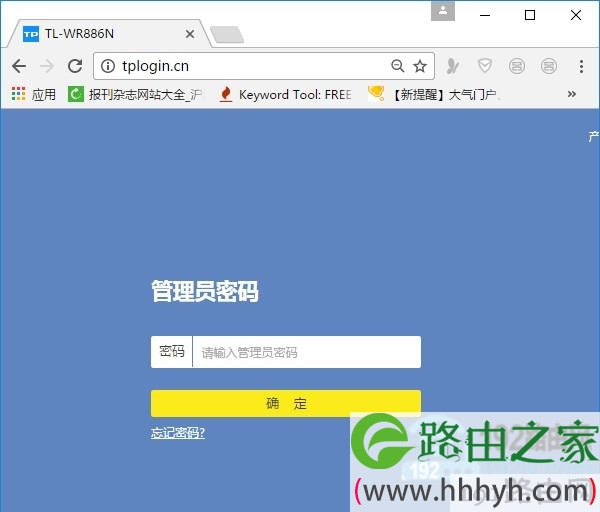
登录到自己路由器的设置页面
登录到自己路由器的设置页面

二、设置限制别人网速


新版TP-Link路由器中限制网速的设置非常的简单,只需要先打开“设备管理”选项,就可以看到连接路由器上网的电脑、手机。

然后点击某个设备选项打开,就可以设置这个设备的网速了,下面进行详细演示说明。

1、点击“设备管理”选项打开

点击“设备管理”选项打开
点击“设备管理”选项打开

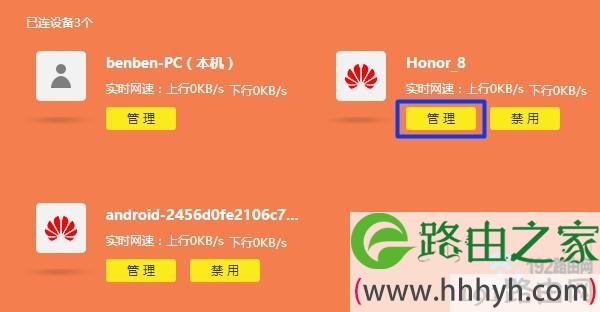
2、这里可以看到,我这台TP-Link路由器中,目前连接了3个设备,一台电脑,2个手机。

目前路由器中连接的设备
目前路由器中连接的设备

3、点击某个设备下面的“管理”选项打开

点击某个设备下面的“管理”选项打开
点击某个设备下面的“管理”选项打开

4、然后就可以限制它的“上传速度”、“下载速度”了,如下图所示。
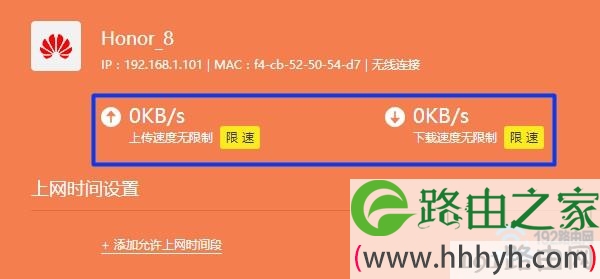
设置限制网速
设置限制网速

补充说明:

在“设备管理”选项下面,有些用户说,搞不清楚哪些是自己的电脑、手机。单一搞错了,结果把自己的电脑、手机网速限制了,别人的没有限制到。

这个问题大家不用担心,是有办法可以解决的。可以通过对比 MAC地址 来确定哪些是自己的设备。

例如,我先随便点击某个设备处的“管理”,打开后可以看到这个设备的MAC地址,如下图所示。
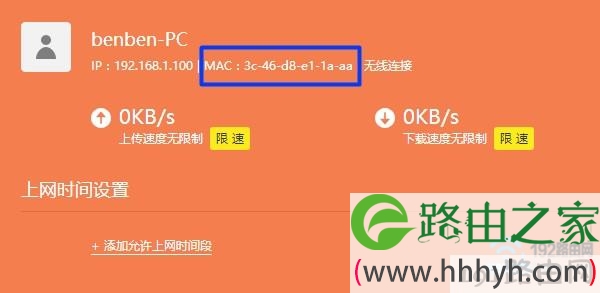
查看该设备MAC地址
查看该设备MAC地址

然后你再查看自己电脑、手机中的MAC地址,并记录下来,然后和上图中的MAC地址进行对比。如果一致就是自己的设备;如果不同,那就是别人的设备。
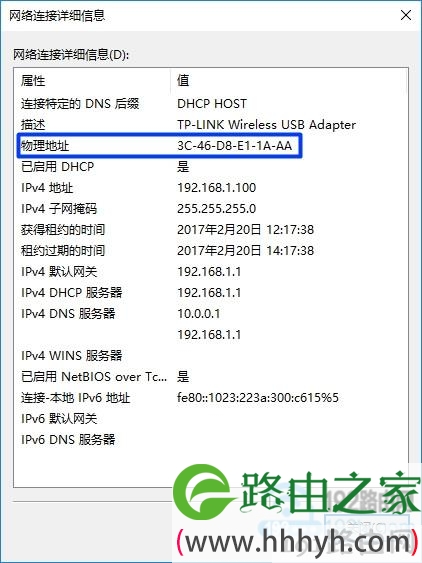
查看电脑MAC地址
查看电脑MAC地址

介绍到这个地方,又有人可能有疑问了,怎么查看电脑、手机中的MAC地址信息呢?

原创文章,作者:路由器设置,如若转载,请注明出处:https://www.224m.com/22484.html

(0)
路由器设置路由器设置
电脑不用路由器连接宽带教程
上一篇 2021年2月2日 18:06
tplogin.cn管理页面打不开如何修复
下一篇 2021年2月2日 18:06

相关推荐

  • 登录qq时显示qq错误码0x0006000d怎么解决

    我们在登录qq的时候会遇到各种问题,比如qq错误码0x0006000d,遇到这个问题该怎么解决呢? 第一个方法:就是多次尝试登录qq,如果这个方法不行,请看下面的方法第二个方法:可能是有qq进程正在运行,如果你再次运行qq来登录时会造成冲突,解决方法就是在任务管理器中结束所有和qq相关的进程,然后重

    2021年10月2日
    3.7K
  • 水星MW305R(V1-V3)路由器桥接设置上网方法

    水星MW305R(V1-V3)路由器WDS桥接设置方法,也可以说是无线中继设置。但是需要注意的是,是V1-V3版本的水星MW305R路由器的无线桥接设置方法哦!

    2021年3月17日
    19.9K
  • TP-Link无线路由器TL-WR886N如何恢复出厂设置

    TP-Link TL-WR886N路由器恢复出厂设置的操作方法。这里说明一下,有2种方法可以把TL-WR886N路由器恢复出厂设置:1、登录到设置界面恢复出厂设置;2、按住复位按钮恢复出厂设置

    2021年4月3日
    11.5K
  • 腾达(Tenda)F301路由器无线WiFi设置

    本文介绍了腾达(Tenda)F301无线路由器上,无线WiFi名称、无线WiFi密码的设置与修改方法;其实腾达F301路由器的无线WiFi设置非常的简单,但部分新手用户,还是觉得有一定的难度,因此本文将通过图文并茂的方式进行详细介绍。腾达(Tenda)F301无线路由器1、登录设置界面:在浏览器中输

    2021年5月1日
    8.7K
  • 计算机和路由器连接后IP地址受限制或无连接情况的处理

    计算机和路由器连接后IP地址受限制或无连接情况的处理2013-05-16 20:48:52 来源:未知 点击: 当出现如下图显示界面时,表明本地连接IP地址没有自动获得到,此时您可以先稍 候一会儿,

    2020年5月31日
    8.5K
  • melogin.cn管理页面怎么进去

    新款水星(MERCURY)无线路由器的登录地址是melogin.cn而非之前的192.168.1.1,也就是说只要用户在浏览器地址栏里输入melogin.cn,按回车键不出问题的情况下就能够打开路由器的登录界面,输入登录密码从而对路由器参数进行相关的设置。 然而新款水星(MERCURY)无线路由器使

    2021年9月19日
    173.0K
  • 如何知道wifi有没有被蹭网的方法

    要确定自己的wifi有没有被蹭网,只需要登录到无线路由器的设置界面,查看下无线wifi的连接数量。如果查看到的连接数量,大于你自己的无线终端的数量,那么就可以确定wifi已经被人蹭网了。

    2021年3月31日
    32.3K
  • 路由器上的了有线网络 有线路由器有wifi吗

    原标题:"路由器上的了有线网,无线却不可以上网"关于路由器设置教程分享。 - 来源:WiFi之家网 - 编辑:小元。
    如果您使用有线连接可以正常上网,那么说明路由器配置是正常的。您"

    路由器设置 2021年1月7日
    10.9K
  • 360安全路由器改wifi密码 修改路由器wifi密码

    原标题:"360安全路由器怎么样改wifi密码"关于路由器设置教程分享。 - 来源:WiFi之家网 - 编辑:小元。360安全路由器怎么样改wifi密码?路由器的无线密码如果一成不变话一定会有"

    2021年1月18日
    13.2K
  • 网络很卡是什么原因分析解决方法

    原标题:"网络很卡是什么原因怎么解决"相关路由器设置经验分享。 - 来源:WiFi之家网  你用的网络会出现断断续续的情况吗?下文WiFi之家网就跟大家分享一下解决网络很卡的方法,"

    2021年2月23日
    29.7K