腾达路由器ip地址进不去怎么办

【导读】腾达路由器ip地址进不去解决办法图文教程,详细信息请阅读下文!腾达路由器IP地址进不去怎么办?很多用户设置腾达路由器上网时,在浏览器中输入腾达路由器IP地址后(192.16"

【WiFi之家网】腾达路由器ip地址进不去解决办法图文教程,详细信息请阅读下文!

腾达路由器ip地址进不去怎么办

腾达路由器IP地址进不去怎么办?很多用户设置腾达路由器上网时,在浏览器中输入腾达路由器IP地址后(192.168.0.1或者192.168.2.1)进不去,下面本文将介绍这个问题的解决方法。
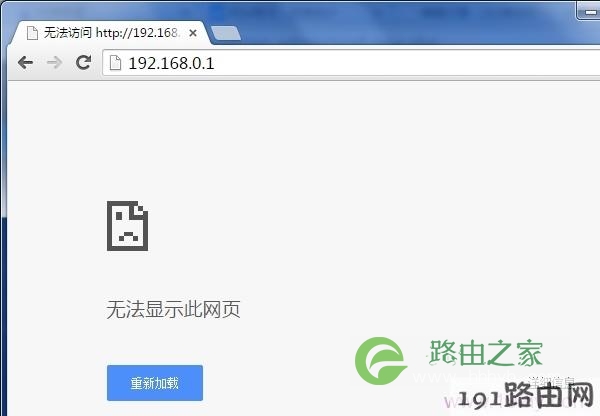
腾达路由器ip地址进不去
腾达路由器ip地址进不去

一、设置电脑IP地址


在对腾达路由器进行设置之前,需要先把电脑的IP地址设置为自动获得(动态IP),如下图所示。如果不会设置,请点击阅读文章:电脑动态IP地址的设置方法。
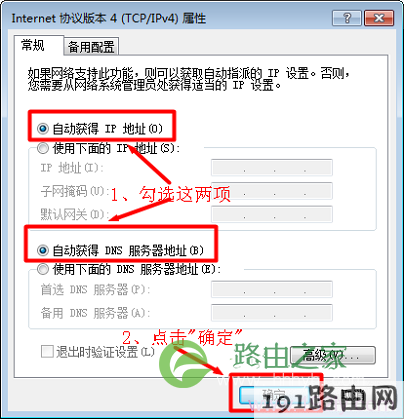
先把电脑IP地址配置为自动获得
先把电脑IP地址配置为自动获得

二、腾达路由器连接


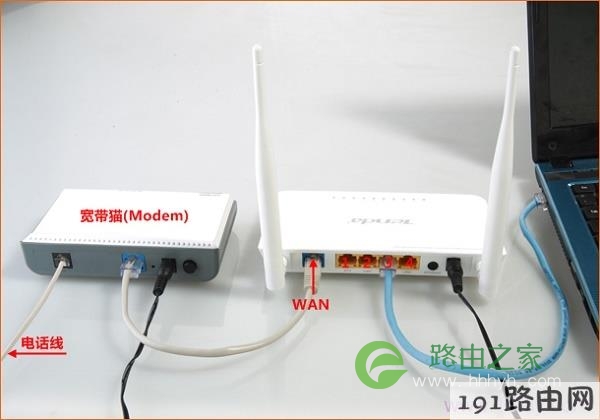
1、电话线上网:请准备2根较短的网线,一根网线用来连接ADSL Modem(猫)与腾达路由器的WAN接口;另一根网线用来连接腾达路由器上LAN(1/2/3/4)口中的任意一个与计算机

电话线接入上网时,腾达路由器的正确连接方式

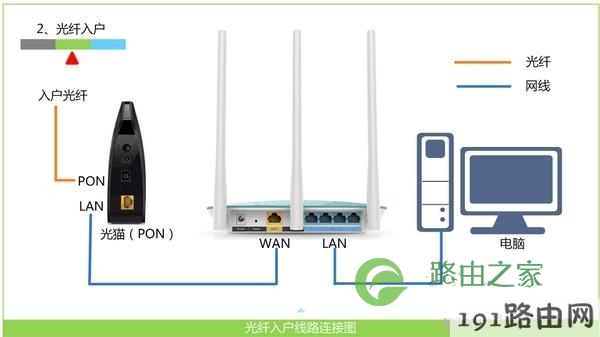
2、光钎上网:请准备2根网线,一根网线用来连接光猫与腾达路由器的WAN接口;另一根网线用来连接腾达路由器上腾达路由器上LAN(1/2/3/4)口中的任意一个与计算机

光钎接入上网时,腾达路由器的正确连接方式

3、网线入户上网:请准备1根网线,先把宽带运营商提供的入户网线插在腾达路由器的WAN接口;再把自己准备的网线,一头连接计算机,另一头连接到腾达路由器上LAN(1/2/3/4)口中的任意一个。
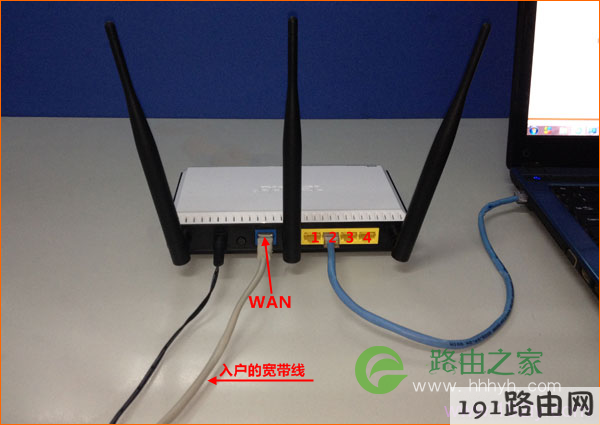
网线入户接入上网时,腾达路由器的正确连接方式

温馨提示:

(1)、核心提示:电脑只能够连接到腾达无线路由器的LAN接口(1、2、3、4)中的任意一个.

(2)、按照上诉方式完成路由器的安装后,电脑暂时就不能上网了,当路由器完成上网设置后,电脑自动就可以上网了,不需要使用电脑上的“宽带连接”来拨号上网了。

(3)、很多新手用户,经常问到这样连接后,电脑都没网了,怎么设置路由器呢?设置路由器的时候是不需要电脑能够上网的,只要用网线连接电脑与路由器的LAN口就可以设置的,请各位新手用户了解。

(4)、无线路由器安装成功后,设备上的SYS指示灯会闪烁,WAN接口会常亮或者闪烁,1/2/3/4口中与电脑相连的端口常亮或闪烁。如果相应的指示灯未亮或者闪烁,请检查电源是否插上、接口是否连接正确、网线是否有问题。

注意问题:正常情况下,只要电脑IP地址设置为自动获得,电脑用网线连接到腾达路由器1、2、3、4口中的任意一个,这时候在浏览器中,输入腾达路由器IP地址后就可以正常进入了。如果还是进不去,经继续阅读下面的内容

三、更换浏览器


有时候是浏览器缓存问题引起的,所以可以清理下浏览器缓存,或者换一个浏览器试一下,看能否打开腾达路由器的设置界面。

更换浏览器
更换浏览器

四、更换网线


如果连接电脑与腾达路由器之间的网线有问题,那么在浏览器中输入腾达路由器IP地址后,肯定是进不去的;所以,大家可以换一根网线来连接电脑与腾达路由器,并且要保证这根网线是可以正常使用的。
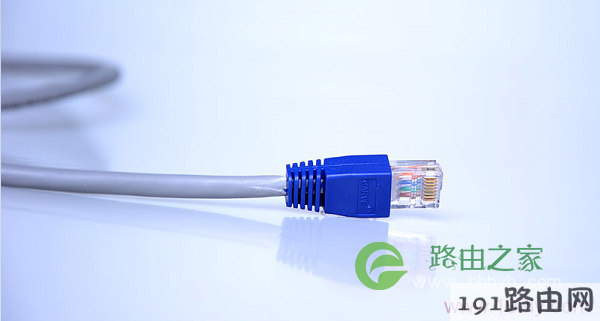
更换电脑与腾达路由器之间的网线
更换电脑与腾达路由器之间的网线

五、无线连接腾达路由器


如果你的电脑是笔记本,可以先用笔记本的无线网卡,搜索连接到腾达路由器的wifi信号上;或者用手机、平板电脑等无线设备,搜索连接到腾达路由器wifi信号。然后在浏览器中输入腾达路由器IP地址,看能否打开。

温馨提示:

(1)、路由器在出厂时,默认已经启用了无线wifi网络,并且没有密码;所以,笔记本、手机等可以直接搜索连接上去。

(2)、小编在给人解决问题的时候,遇到过这样的情况,用网线连接电脑与路由器,无论如何就是打不开设置界面。但是,用笔记本无线连接到路由器wifi后,就成功进入到设置界面了。

六、重置腾达路由器


在腾达路由器的机身上有一个Reset按钮,在腾达路由器接通电源的情况下,一直按住Reset按钮不要松开;然后观察腾达路由器上的指示灯,当所有指示灯熄灭并重新闪烁时松开Reset按钮,这时候腾达路由器就成功恢复到出厂设置了。
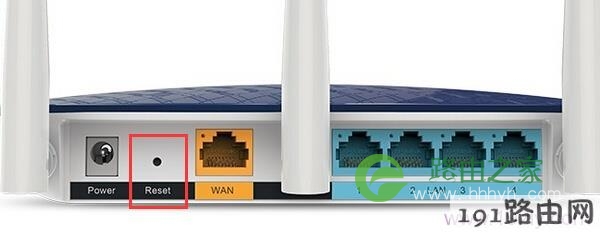
重置腾达路由器
重置腾达路由器

恢复出厂设置后,请重新把电脑用网线连接到1、2、3、4口中的一个,然后重新试一下,在浏览器中能否进入腾达路由器的设置界面。如果还是不行,可能是路由器出现了故障,换一个路由器把。

原创文章,作者:路由器设置,如若转载,请注明出处:https://www.224m.com/22495.html

(0)
路由器设置路由器设置
上一篇 2021年1月13日 13:49
下一篇 2021年1月13日 18:08

相关推荐

  • HyFi智能无线设备TL-H18R TL-H18E设置步骤

    原标题:"如何设置HyFi智能无线设备TL-H18R TL-H18E"相关路由器设置经验分享。 - 来源:WiFi之家网

    tp_link HyFi智能无线产品包括HyFi智能无线路由器TL-H18R和HyFi智能无"

    2021年1月17日
  • tplink无线路由器怎么设置详解

    原标题:"tplink无线路由器怎么设置教程【图解】"相关路由器设置经验分享。 - 来源:WiFi之家网

    现在,很多家庭都安装了上网宽带。在硬件上,宽带服务商一般只提供光纤宽带MO"

    路由器设置 2021年1月13日
  • TP-Link TL-WA932RE无线信号扩展器手机设置方法

    TP-Link TL-WA932RE是一款无线信号扩展器(WiFi信号放大器),主要作用是用来扩展WiFi信号的覆盖范围。本文主要介绍使用手机或者平板电脑,来设置TL-WA932RE放大WiFi信号的方法。

    2021年4月4日
  • 电脑底部的工具栏跑到左边怎么办?

    当电脑任务栏泡到左边的时候,我们可以按照以下方法,就可以把任务栏恢复到电脑桌面底下有时由于误操作,导致了任务栏会变成竖起来的,在左边或者右边,让我们用起来很不方便,也很不习惯 如图我们右键任务栏上的空白处,在弹出的选项中,我们点击 属性 ,以此进入任务栏的属性设置窗口 如图在弹出的属性设置

    2021年8月26日
  • 路由器网址是什么?无线路由器登录网址怎么打开?

    路由器网址,其实就是我们所说的登录路由器管理地址,不同路由器其登录地址则可能会有所不同,目前大多数主流品牌路由器默认管理登录地址为:192.168.1.1或者192.168.0.1…

    2022年6月22日
  • 中国电信家庭宽带获取IPv6地址图解

    导读:中国电信家庭宽带获取IPv6地址图文教程iPv6这个技术名词对于各位电脑爱好者们来说都不陌生吧,网际协议第6版是网际协议的最新版本,用作互联网的网上层协议,用它来取代IPv4"

    2021年2月16日
  • 手机连接不上wifi怎么办?

    畅享wifi无线网已经成了现在大部分拥有智能手机机友们的一大乐趣,不仅上网迅速,而且比用一般的数据流量要省流量的多,但是在使用的过程中并不全是顺畅的,相信大部分的机友们在使用智能手机的过程中应该遇到过手机突然连接不上wifi的情况,遇到这种情况该怎么办呢?下面小编就来教教大家手机连接不上wifi怎

    2021年10月4日
  • D-Link无线路由器Windows 7系统设置上网

    在Windows 7系统下配置D-Link无线路由器ADSL上网的方法,本文会用D-Link DIR 600M无线路由器为例,来介绍在Windows 7系统下D-Link系列路由器的安装和ADSL上网设置方法。

    2021年4月6日
  • 腾达(Tenda)路由器用手机设置无线wifi密码

    用手机设置/修改腾达路由器的无线wifi密码的方法。用手机设置腾达路由器wifi密码的时候,建议大家按照下面的步骤进行操作。连接无线信号;查看登陆网址;登录到设置页面;修改wifi密码

    2021年3月7日
  • 家用wifi如何防蹭网

    家用wifi怎么防止别人蹭网?怎么禁用别人蹭网?如何禁用mac地址来防止别人蹭网?怎么限制IP段封杀蹭网者?家中的网被别人蹭了,不但影响网速,而且还不安全。防止别人蹭自己的wifi,下面我来介绍家用wifi怎么防止别人蹭网? 家用wifi怎么防止别人蹭网 打开浏览器,输入路

    2021年10月3日