d-link路由器怎么设置才可以上网手机

【导读】D-Link路由器怎么设置才可以上网?图文教程,详细信息请阅读下文!您可以使用计算机或手机来设置D-Link路由器上网。但由于文章长度的限制,本文仅介绍使用计算机设置D-Li"

【WiFi之家网】D-Link路由器怎么设置才可以上网?图文教程,详细信息请阅读下文!

d-link路由器怎么设置才可以上网手机

您可以使用计算机或手机来设置D-Link路由器上网。但由于文章长度的限制,本文仅介绍使用计算机设置D-Link路由器上网的步骤。有关如何用手机设置D-Link路由器的步骤,请参阅以下文章:

如何在手机上设置D-Link路由器?

注意:

如果你的D-Link路由器已经设置过了,建议您将其恢复出厂设置。然后按照本文中的步骤设置它上网。D-Link路由器恢复出厂设置的方法,请参阅以下文章:

D-Link路由器怎么恢复出厂设置?

D-Link路由器
D-Link路由器

设置步骤:

1.首先要做的是连接D-Link路由器,按照以下步骤连接D-Link路由器。

从光猫上接出来的网线,连接到D-Link路由器的WAN口/Internet口。你的电脑用网线连接到D-Link路由器上的任意一个LAN口。
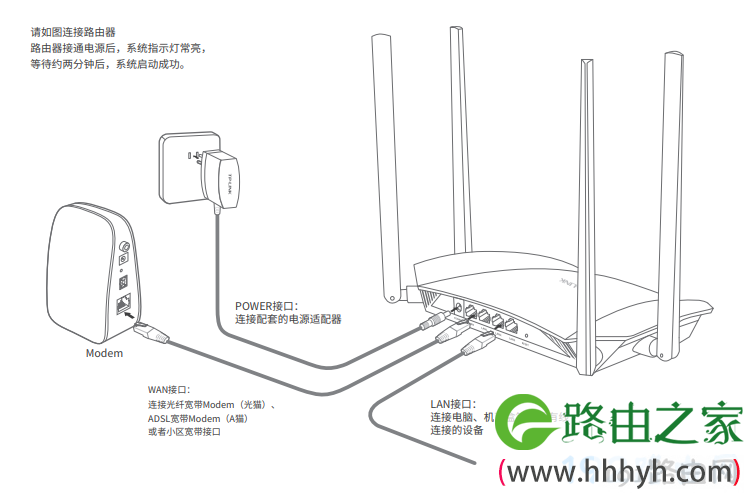
正确连接你的路由器
正确连接你的路由器

注意:

如果你的宽带是通过墙上的网线来上网的,并没有用到光猫,则直接把墙壁上的网线连接到D-Link路由器的WAN口/Internet口。

2.打开电脑上的浏览器,然后在浏览器的地址栏中输入http://dlinkrouter.localhttp://192.168.0.1,以打开D-Link路由器的设置页面。

在浏览器的地址栏中输入http://dlinkrouter.local或http://192.168.0.1

在设置页面上单击“下一步”继续。
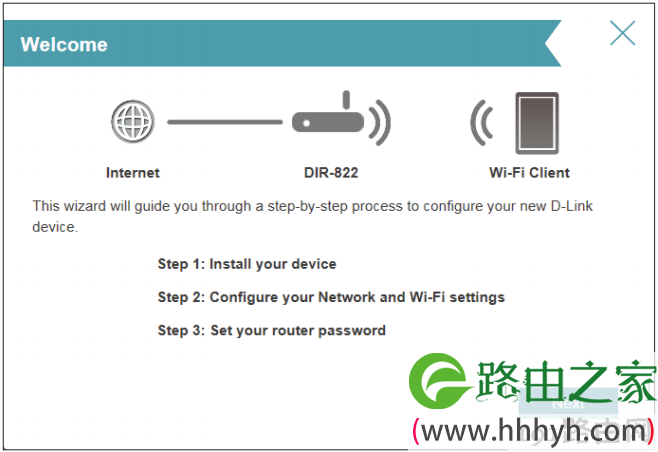
单击“下一步”继续
单击“下一步”继续

注意:

如果http://dlinkrouter.local或192.168.0.1打不开,则你无法设置D-Link路由器。您可以参考下面的文章中的方法来解决此问题。

http://dlinkrouter.local打不开怎么办?

D-Link路由器192.168.0.1打不开怎么办?

3.您的D-Link路由器会自动检测到Internet连接类型,等待几秒钟,根据检测结果设置上网参数。

路由器自动检测Internet连接类型
路由器自动检测Internet连接类型

(1)如果路由器检测到Internet连接类型为PPPoE,则需要输入运营商提供的用户名和密码。然后点击“下一步”。
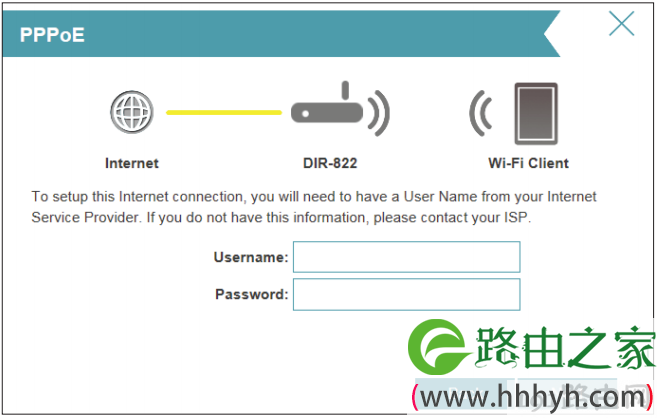
输入宽带账号和密码
输入宽带账号和密码

(2)如果路由器检测到Internet连接类型为静态IP,请输入运营商提供的IP地址,子网掩码,网关地址和DNS地址。然后点击“下一步”。
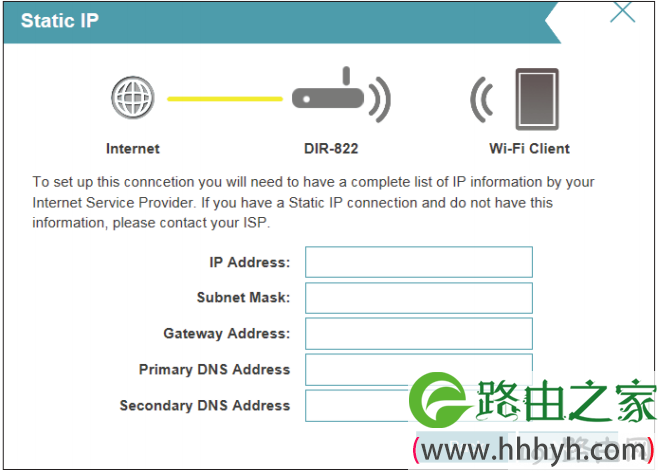
填写运营商提供的IP地址、网关和DNS

(3)如果路由器检测到Internet连接类型为动态IP(DHCP),它将自动进入WiFi设置页面。您不需要配置参数。

重要:

如果路由器未检测到有效的Internet连接,将显示可供选择的连接类型列表。此时,请先联系你的宽带运营商,确认你的宽带连接类型,和账号密码等信息。然后手动配置Internet连接类型和参数。
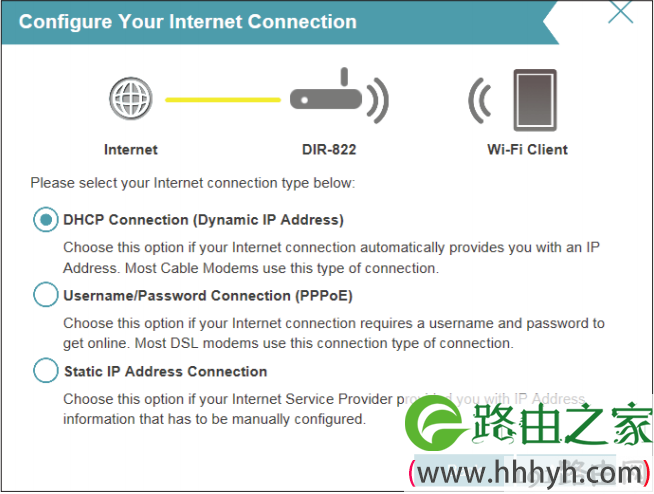
路由器未检测到Internet连接方式,请手动设置

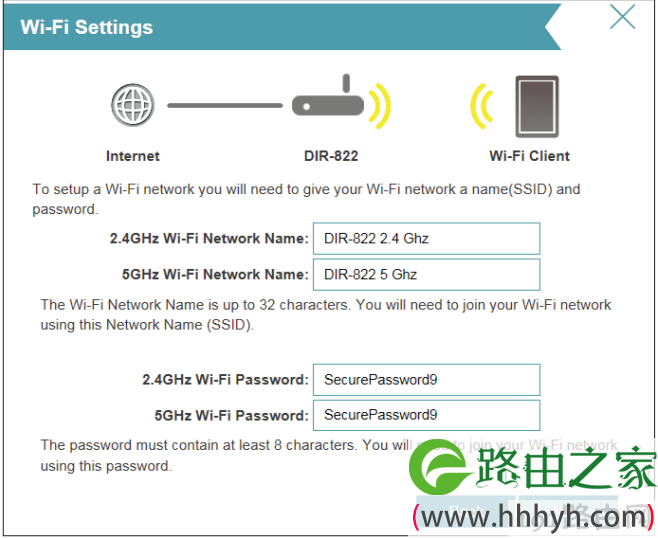
4.设置您的WiFi名称和密码,然后单击“下一步”。

设置D-Link路由器的WIFi名称和密码

注意:

为了保护您的WiFi网络不被黑客入侵,我们建议WiFi密码包含大写字母,小写字母,数字和符号,并且密码长度应超过8位数字。

5.为您的D-Link路由器设置一个管理员密码,然后单击“下一步”。
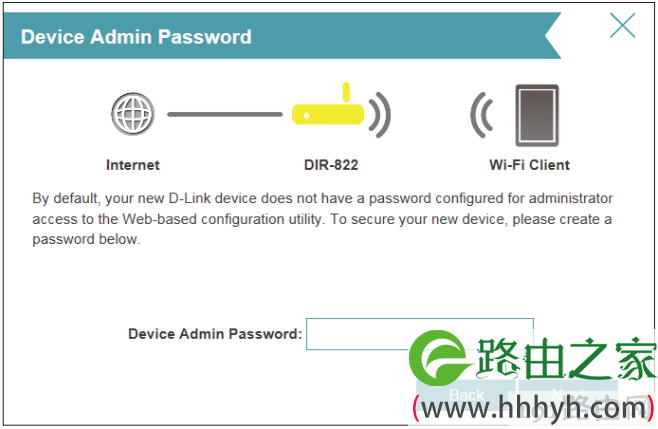
设置D-Link路由器的管理员密码
设置D-Link路由器的管理员密码

注意:

每次登录D-Link路由器的设置页面时,都必须输入此密码。因此,记录并保留D-Link路由器的管理员密码。

6.在向导结束时,将为您提供设置的最终摘要。单击完成以关闭向导。

设置完成

原创文章,作者:路由器设置,如若转载,请注明出处:https://www.224m.com/22503.html

(0)
路由器设置路由器设置
上一篇 2021年2月9日 18:06
下一篇 2021年2月9日 18:09

相关推荐

  • HyFi智能无线扩展器如何使用的方法

    HyFi扩展器与HyFi路由器,需要进行注册(配对)后才能正常使用。HyFi扩展器的注册也非常的简单,只需要先按下HyFi路由器中的Config键,然后在2分中内,按下HyFi扩展器中的Config键,就可以完成注册了。

    2021年3月8日
  • 华为WS5100路由器手机怎么改wifi密码?

    在本文中,鸿哥将给大家详细介绍,用手机修改华为WS5100路由器wifi密码的方法。首先,各位同学要明白,路由器的wifi密码、wifi名称、上网参数、登录密码等;都是在路由器的设置界面中,进行设置和存储的;要修改路由器的配置,就需要先登录到该路由器的设置界面,然后找到对应的配置选项,就可以进行设置

    2021年5月19日
  • 斐讯无线路由器防蹭网设置教程

    今天小编为大家带来一篇实战文章,以斐讯无线路由器为例,教大家斐讯路由器怎么设置安全。通过对路由器账号、登陆地址、隐藏SSID以及开启MAC过滤,可以有效防止斐讯无线路由器被防蹭网的可能,以下详细的安全设置教程。 斐讯无线路由器防蹭网设置教程 首先登陆斐讯无线

    2021年9月23日
  • 水星MW150UH无线网卡驱动及客户端安装步骤

    原标题:"水星MW150UH无线网卡驱动及客户端怎么安装"相关路由器设置经验分享。 - 来源:WiFi之家网  水星MW150UH无线USB网卡因其出色的性能、配置简单和超高的性价比,深受广大"

    2021年2月19日
  • 电信光猫连接无线路由器操作方法

    原标题:"电信光猫连接无线路由器教程步骤"相关路由器设置经验分享。 - 来源:WiFi之家网  路由器是我们上网的重要设备,但是不是买回来插好线就可以了,有用户设置电信光猫连接"

    2021年2月13日
  • 水星(MERCURY)无线路由器设置网址打不开(进不去)解决方法

    水星无线路由器设置网址打不开怎么办?在设置水星无线路由器的时候,打不开设置网址,导致没法设置。现在要怎么操作,才能打开水星路由器的设置网址。

    2021年4月2日
  • tenda路由器密码恢复出厂设置操作步骤

    原标题:"tenda路由器密码恢复出厂设置的方法"相关路由器设置经验分享。 - 来源:WiFi之家网  路由器的初始密码很多人都会觉得不安全,就会去修改他,但密码一起多起来就容易忘记"

    2021年1月15日
  • Mercury水星无线路由器Windows 7系统设置上网

    在Windows 7系统下,Mercury水星无线路由器的安装、上网参数设置和无线网络设置的方法;文中用到的演示路由器为Mercury水星MW310R无线路由器,水星其它型号的无线路由器的设置方法和MW310R的设置方法几乎

    2021年4月1日
  • 无线网卡使用教程 台式无线网卡安装教程

    原标题:"无线网卡使用与设置中要注意什么事项"关于路由器设置教程分享。 - 来源:WiFi之家网 - 编辑:小元。
    无线网卡使用与设置中要注意什么事项  组建家庭Infrastructure无"

    2021年1月10日
  • 路由器设置隐藏SSID防蹭网的方法

    现在几乎家家都有无线网络,不知道你有没有碰到过这样的情况呢?密码经常改却还老是被附近上网人蹭网 ,隔壁邻居来问WIFI密码 不说呢 觉得不好意思,说了呢怕影响自家网速。

    2021年3月27日