你居然连这些文件传输工具都不知道(你居然连这些文件传输工具都不知道英语)

之前开单的学员夏露,哦不,现在是本地化翻译夏露(见文章:40+,非英专,有稳定工作的二宝妈妈,为了儿时的梦想踏入翻译行业,分享我的翻译开单经验),告诉我跟某某大型本地化翻译公司合作,接触到了一款新工具FileZilla

大开眼界!

你居然连这些文件传输工具都不知道(你居然连这些文件传输工具都不知道英语)

原来他们会把一些大项目的相关资料放在一个公共服务器平台上,服务器里面的东西真的超级超级多!

你居然连这些文件传输工具都不知道(你居然连这些文件传输工具都不知道英语)你居然连这些文件传输工具都不知道(你居然连这些文件传输工具都不知道英语)你居然连这些文件传输工具都不知道(你居然连这些文件传输工具都不知道英语)

FileZilla到底是什么?

你居然连这些文件传输工具都不知道(你居然连这些文件传输工具都不知道英语)

百度百科释义:FileZilla是一个免费开源的FTP软件,分为客户端版本和服务器版本,具备所有的FTP软件功能。可控性、有条理的界面和管理多站点的简化方式使得Filezilla客户端版成为一个方便高效的FTP客户端工具,而FileZilla Server则是一个小巧并且可靠的支持FTP&SFTP的FTP服务器软件。

你居然连这些文件传输工具都不知道(你居然连这些文件传输工具都不知道英语)

FTP又是何方神圣?

你居然连这些文件传输工具都不知道(你居然连这些文件传输工具都不知道英语)

文件传输协议(File Transfer Protocol,FTP)是用于在网络上进行文件传输的一套标准协议,它工作在 OSI 模型的第七层, TCP 模型的第四层, 即应用层, 使用 TCP 传输而不是 UDP, 客户在和服务器建立连接前要经过一个“三次握手”的过程, 保证客户与服务器之间的连接是可靠的, 而且是面向连接, 为数据传输提供可靠保证。

FTP允许用户以文件操作的方式(如文件的增、删、改、查、传送等)与另一主机相互通信。然而, 用户并不真正登录到自己想要存取的计算机上面而成为完全用户, 可用FTP程序访问远程资源, 实现用户往返传输文件、目录管理以及访问电子邮件等等, 即使双方计算机可能配有不同的操作系统和文件存储方式。

你居然连这些文件传输工具都不知道(你居然连这些文件传输工具都不知道英语)

算了算了,我还是用翻译人的大白话解释一下。

项目经理在给译员分配项目的时候,通常是邮件联系,同时以邮件附件形式把项目涉及的项目包和项目资料传给译员。

然而,有些项目涉及的文件比较大,会超过邮件附件的承载容量,这时候就不得不通过其他途径发送项目了。

如果你给客户返回较大的项目文件,也会遇到这个头疼的问题。

那怎么办呢?

这时候,通过邮件外的其他传输工具就可以轻松解决这个问题了。

另外,使用其他传输工具分配文件也不止文件大小这一个因素,还有可能是客户文件保密考虑或者方便进行项目管理哦!

话不多说,接下来给大家安利两款国外翻译机构分配项目时常用的传输工具。

你居然连这些文件传输工具都不知道(你居然连这些文件传输工具都不知道英语)你居然连这些文件传输工具都不知道(你居然连这些文件传输工具都不知道英语)

01

大型国外翻译机构常用的FTP

说到FTP,我个人用得最多的是FlashFXP。

软件图标长这样:

你居然连这些文件传输工具都不知道(你居然连这些文件传输工具都不知道英语)

双击图标,打开FlashFXP。

你居然连这些文件传输工具都不知道(你居然连这些文件传输工具都不知道英语)

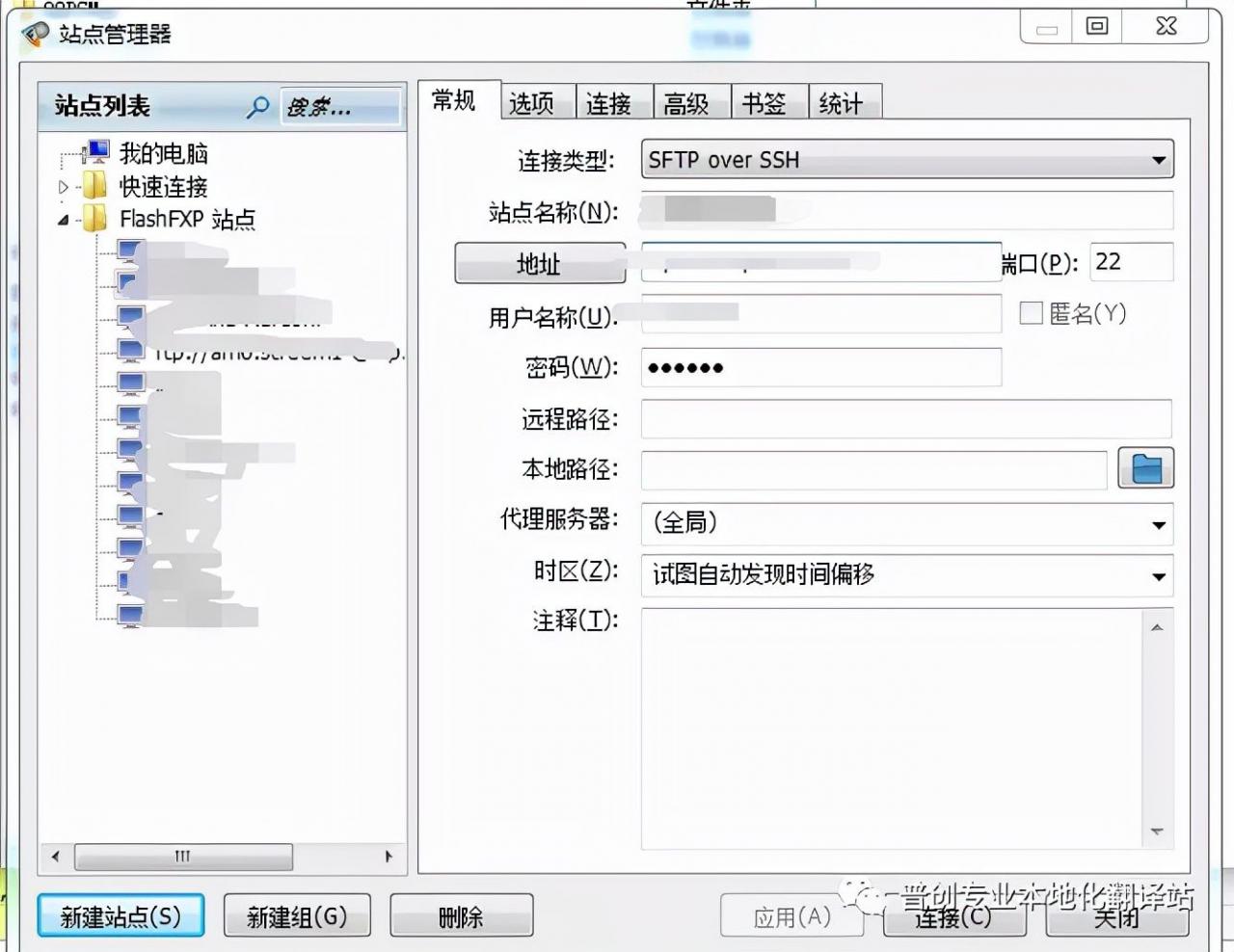
点击左上角的“站点”>“站点管理器”>“新建站点”。

你居然连这些文件传输工具都不知道(你居然连这些文件传输工具都不知道英语)

打开新建站点窗口后,输入客户分配文件时提供的服务器地址信息和用户名、密码点击“应用”、“连接”,链接到服务器上存放相关文件的位置,下载项目需要的资料。
你居然连这些文件传输工具都不知道(你居然连这些文件传输工具都不知道英语)

在这个平台上,可以看到客户服务器上分享的所有项目文件,所以,对于多语种项目管理,十分方便。

因此,也是不少大型国外翻译机构常用的项目文件分配方式。

以前在公司做全职,都是通过公司内网直接从项目经理电脑上拷贝项目文件,从没接触过这类陌生的工具。

第一次合作某某大型机构,分配项目时PM没有直接邮件发送文件,而是提供了服务器网址和用户名密码,让自己去下载,当时就懵了……

下面从译员角度说下这款工具特点:

  • 一般客户通过FTP传输分配项目文件时,才用得上;
  • 分配项目时,客户会提供服务器地址和用户名、密码;
  • 合作大型翻译机构使用较多;

要合作大型机构或者翻译出海的朋友,总有一天会遇上这款工具。

你居然连这些文件传输工具都不知道(你居然连这些文件传输工具都不知道英语)你居然连这些文件传输工具都不知道(你居然连这些文件传输工具都不知道英语)

02

超级实用的文件传输工具WeTransfer

下面说说另一款招人喜欢、实用性更强、更轻量的文件传输工具——WeTransfer。

你居然连这些文件传输工具都不知道(你居然连这些文件传输工具都不知道英语)

WeTransfer是一个基于云的文件传输服务,总部位于荷兰阿姆斯特丹。用户可以免费发送高达2GB的文件。公司于2009年由巴斯贝伦斯和Nalden共同创建。

相比FTP,这款工具更轻便,实用性更强。

无论是客户给译员分配项目,还是译员回传文件给客户,只要超过邮件附件的承载大小,它都可以派上用场。

具体怎么使用呢?

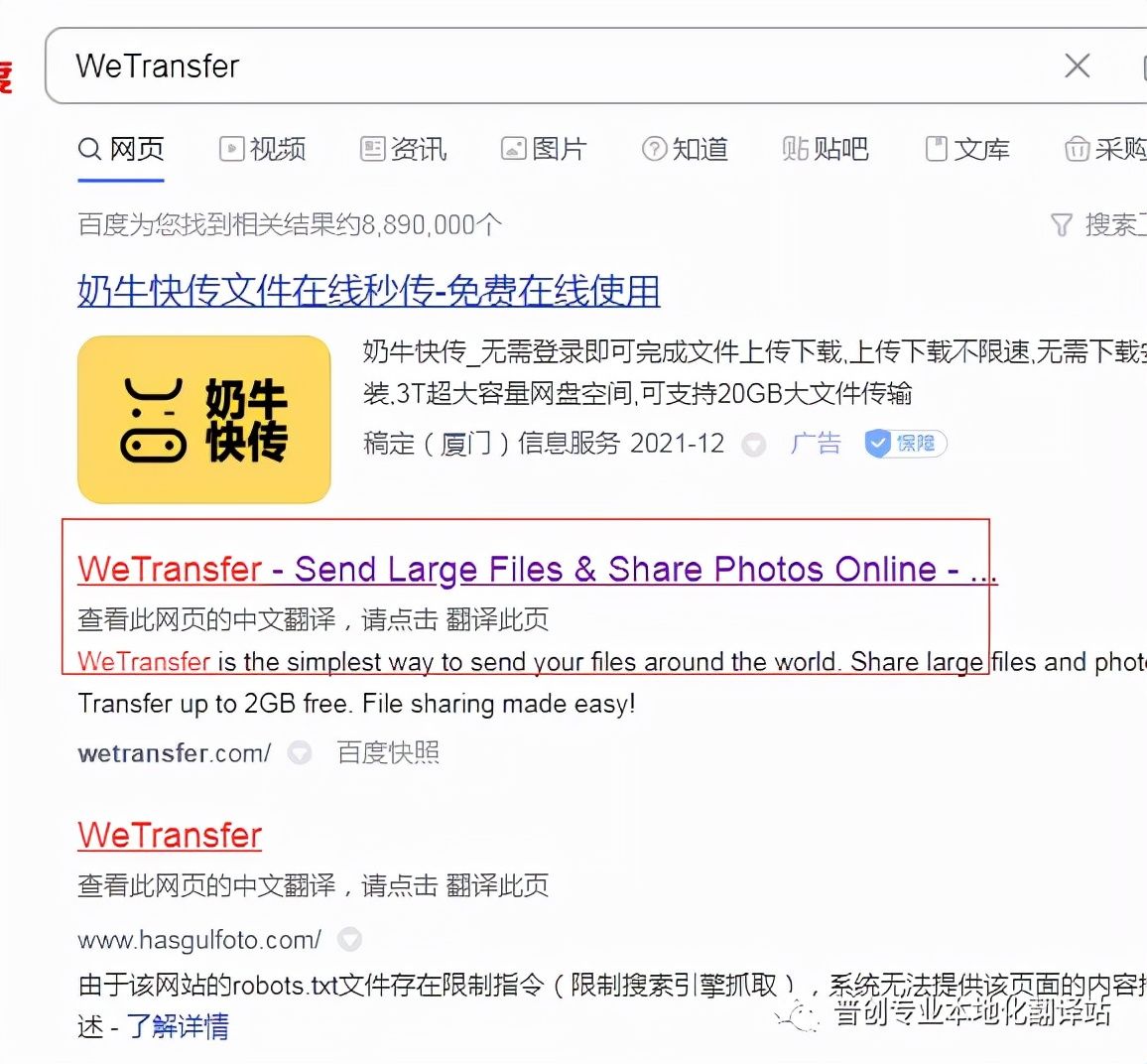
首先在网页里面输入WeTransfer,找到接入网址:https://wetransfer.com/
你居然连这些文件传输工具都不知道(你居然连这些文件传输工具都不知道英语)

点进网址后,看到这样一个界面:

你居然连这些文件传输工具都不知道(你居然连这些文件传输工具都不知道英语)

一般我们传输的项目文件不会超过2GB,所以用不着购买Pro版,免费的就够用了,点击“I just want to send files”

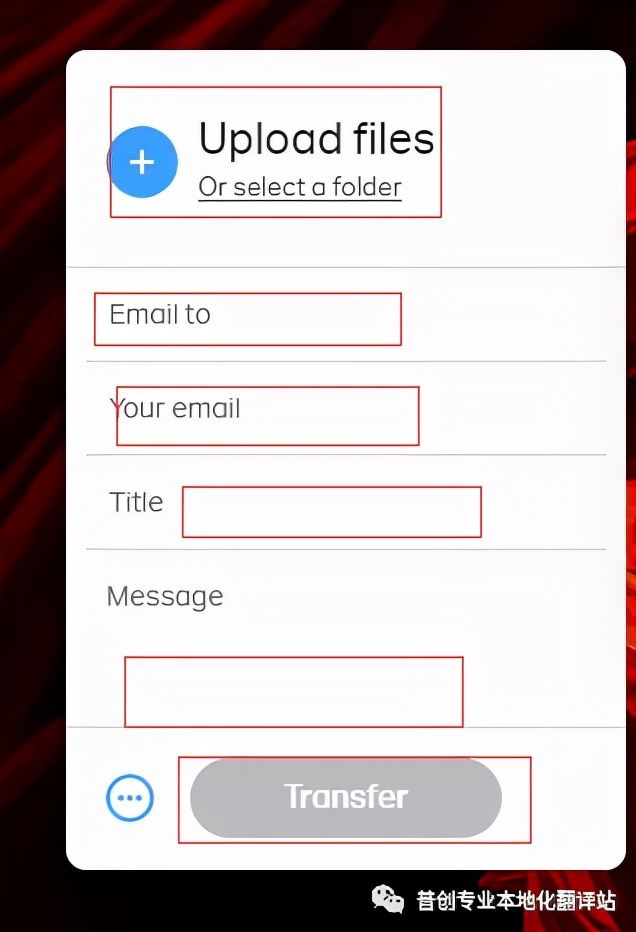
点击后,来到这样一个界面:

你居然连这些文件传输工具都不知道(你居然连这些文件传输工具都不知道英语)

按照提示在红框处上传要传输的文件,输入接收人邮件、你的邮件等等信息,然后点击“Transfer”

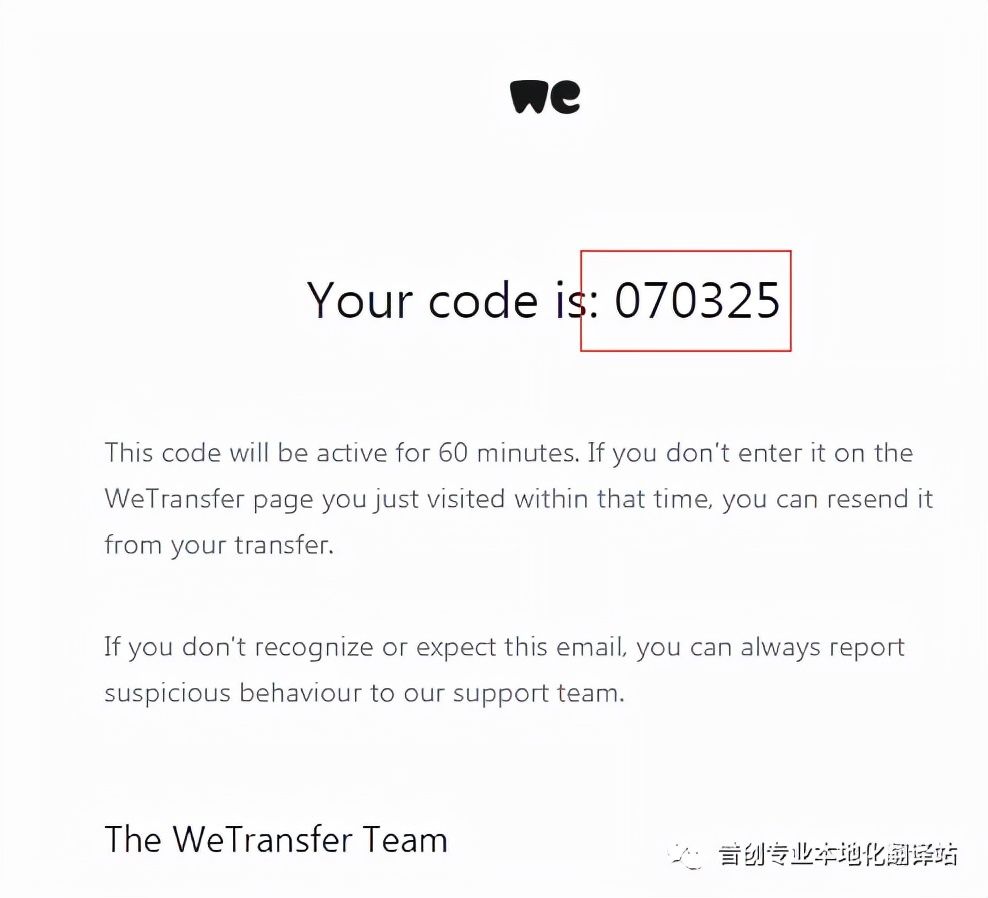
这时候你的邮箱会收到一个验证码:

你居然连这些文件传输工具都不知道(你居然连这些文件传输工具都不知道英语)

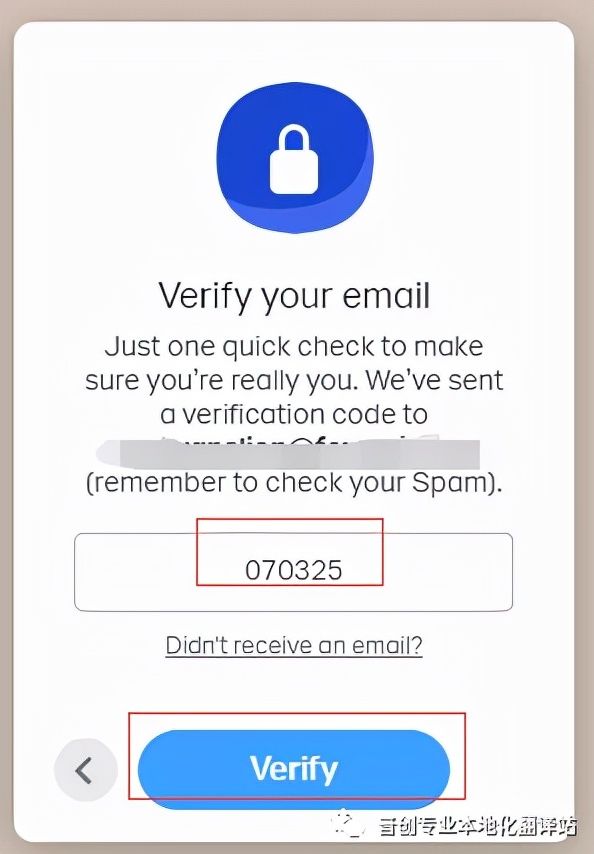
输入验证码,并点击“Verify”:

你居然连这些文件传输工具都不知道(你居然连这些文件传输工具都不知道英语)

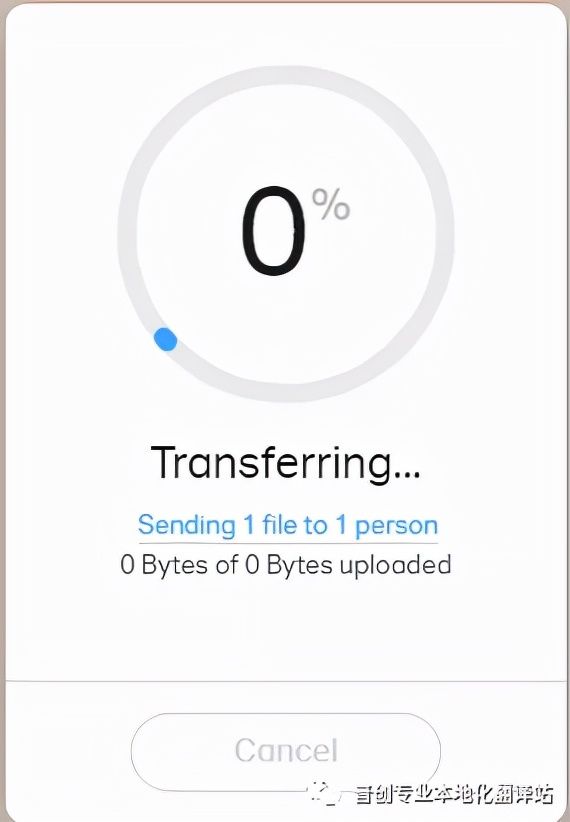
文件传输中,大文件需要耐心等待:

你居然连这些文件传输工具都不知道(你居然连这些文件传输工具都不知道英语)

传输成功:

你居然连这些文件传输工具都不知道(你居然连这些文件传输工具都不知道英语)

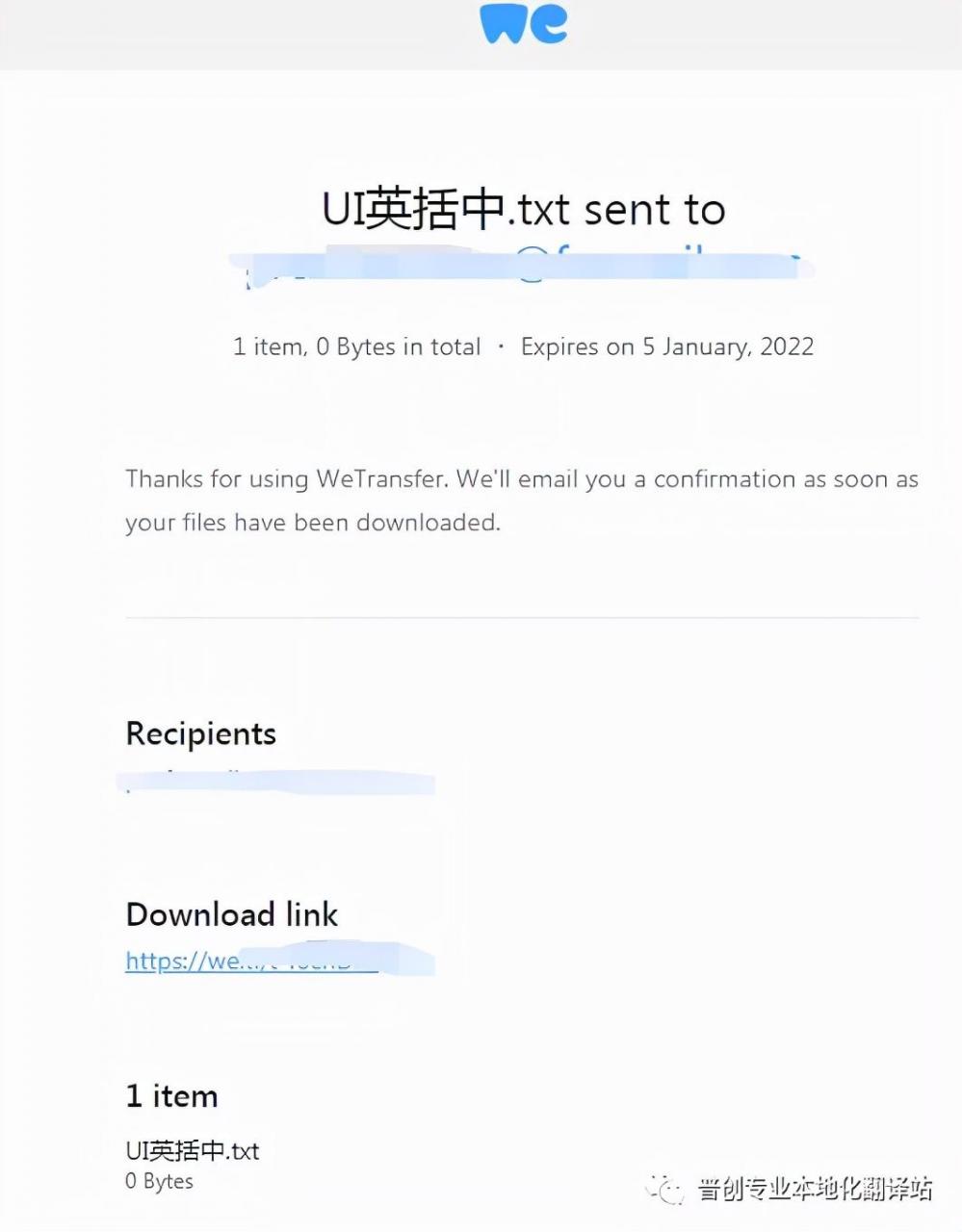
邮件也会收到传输成功的消息:

你居然连这些文件传输工具都不知道(你居然连这些文件传输工具都不知道英语)

这时候,你可以复制链接,然后把链接发给项目文件接收人。

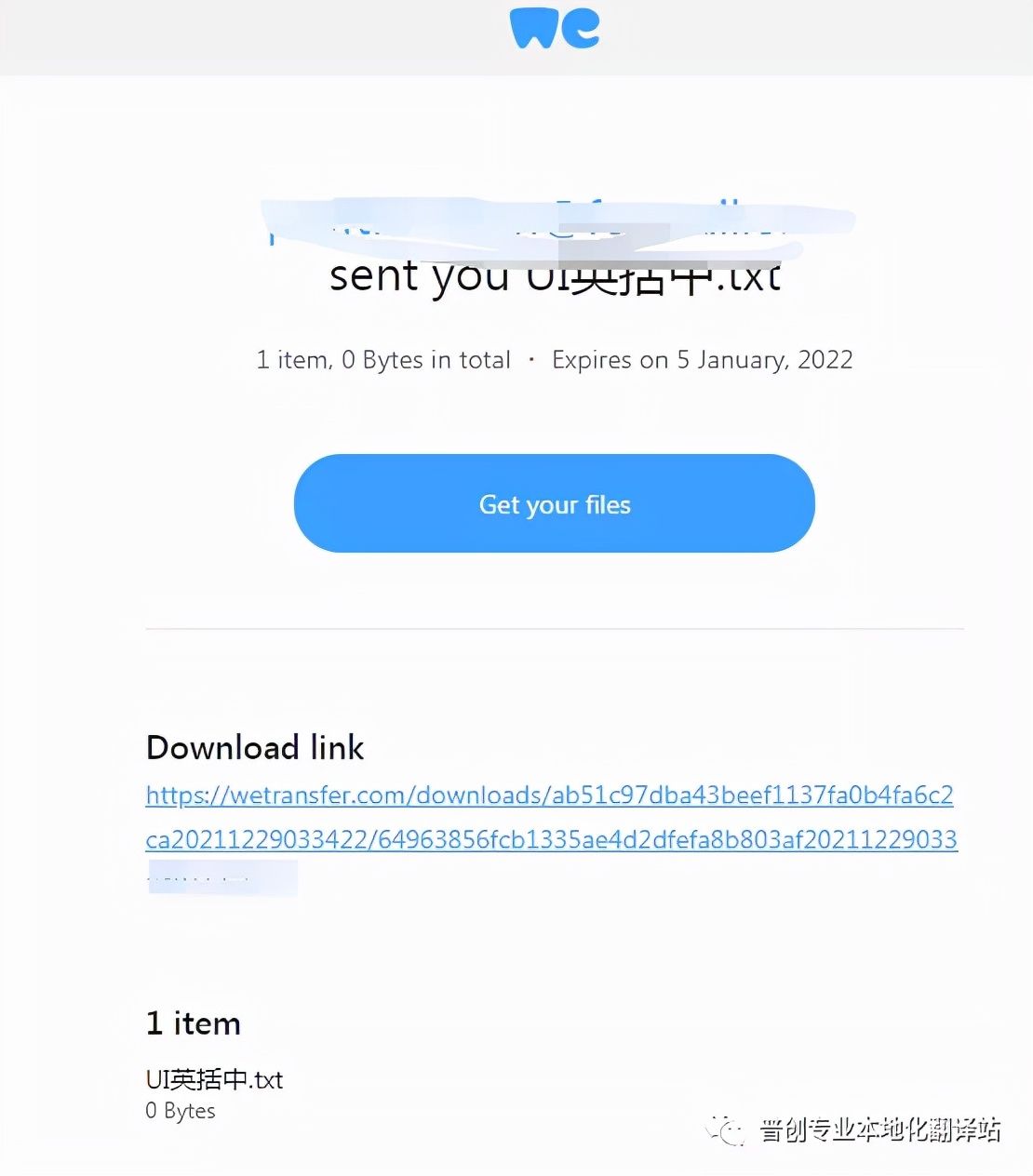
当然,对方的邮箱也会收到消息:
你居然连这些文件传输工具都不知道(你居然连这些文件传输工具都不知道英语)

点进链接就可以下载文件啦。

这款工具还有一个特别棒的地方在于,你能够通过邮件接收到文件传输的相关情况,比如,对方下载文件之后,你也同样会受到邮件通知。

可谓是“事事有回应,件件有着落,凡事有交代”。

出海三年多,接触到的文件传输工具也不止这两种,但有些工具是公司限定,需要账户密码,这里不便分享。

以上两款实用的主流工具分享给大家!

以上内容来源于网络,由“WiFi之家网”整理收藏!

原创文章,作者:电脑教程,如若转载,请注明出处:https://www.224m.com/225178.html

(0)
电脑教程电脑教程
redmi路由器ac2100怎么样(ac2100安装教程)
上一篇 2023年2月23日 08:20
腾达 837R 无线路由器修改LAN口地址操作指南
下一篇 2023年2月23日 08:31

相关推荐

  • TP-Link TL-WDR7300 无线路由器映射服务器到外网设置

    TP-Link TL-WDR7300 无线路由器映射服务器到外网设置-
    2017-04-18 1、进入虚拟服务器设置页面登录路由器管理界面,点击“应用管理”,进入应用中心,如下图:找到虚拟服务器,点击“进入”,如下:2、添加映射条目及规则点击“添加”按钮

    2021年1月12日
    14.1K
  • 电脑硬盘格式化的解决方法(图)

    原标题:"电脑硬盘格式化的解决方法"相关电脑问题教程分享。 - 来源:WiFi之家网。很多用户购买新电脑后,要事先对硬盘进行格式化,才能让操作系统能够正确使用磁盘空间,却发现无法完成格式化,这是怎么回事

    2021年7月18日
    5.6K
  • 华硕ax3000 v2评测(华硕ax3000频道选择)

    家里的老笔记本,用了快6年了,也算是陪伴我许久的老伙计了,可惜配置当初就有点差,用到现在,卡卡,慢慢的,趁618外加最近显卡大降价,也算是买了新的伙伴,戴尔的游匣,游戏工作两不误啊…

    华硕路由器 2023年4月1日
    5.5K
  • 腾达f9路由器默认登录密码是什么

    原标题:"腾达(Tenda)F9路由器默认登录密码是多少?"的相关路由器设置教程资料分享。- 来源:WiFi之家网。

    “腾达(Tenda)F9路由器默认登录密码是多少?在登录腾达F9路由"

    路由器设置 2021年2月8日
    11.8K
  • 地面天线怎么设置路由器(四根天线的路由器怎么设置)

    地面天线怎么设置路由器(四根天线的路由器怎么设置) 如果你购买的是一款带有四根地面天线的路由器,那么恭喜你,你将可以享受到更强大的信号覆盖和更快的网络速度。但是,你如何正确地设置这…

    网络 2025年12月10日
    548
  • Win7系统安装显卡驱动程序后出现花屏现象的方法(图)

    原标题:"Win7系统安装显卡驱动程序后出现花屏现象的方法"相关电脑问题教程分享。 - 来源:WiFi之家网。在ghost win7系统安装显卡驱动程序后都出现花屏或者分辨率调不了等现象,这是怎么回事呢

    2021年7月3日
    10.4K
  • 老式路由器设置密码是多少(老式路由器怎么设置无线桥接)

    老式路由器设置密码是多少 对于老式路由器,设置密码是非常重要的,可以避免不必要的网络攻击和入侵。一般来说,老式路由器的默认密码是非常简单的,容易被破解,因此建议用户在设置密码时要尽…

    网络 2025年12月8日
    685
  • 手机设置腾达路由器页面(手机怎么进去腾达路由器设置页面)

    手机设置腾达路由器页面 要想在手机上设置腾达路由器页面,需要执行以下步骤: 首先确保手机和腾达路由器连接在同一网络中。 打开手机浏览器,输入腾达路由器的IP地址(一般为192.16…

    网络 2024年9月10日
    2.6K
  • 水星MW310R手机设置方法

    在本文中,鸿哥主要给大家介绍,水星MW310R路由器用手机设置的方法。如果是一台新买回来的水星MW310R路由器,用手机来设置连接Internet上网,需要按照下面的步骤来操作。1、正确连接MW310R路由器2、手机连接MW310R的信号3、手机设置MW310R上网4、检查设置是否成功这4个步骤的详

    2021年5月21日
    100.2K
  • 插卡路由器怎么设置中继(插卡路由器和随身wifi哪个好)

    插卡路由器怎么设置中继(插卡路由器和随身wifi哪个好) 插卡路由器和随身wifi都是移动办公、旅游出行等场景下的必备设备。但是对于信号不太好或者需要扩大覆盖范围的情况,我们需要使…

    网络 2025年3月24日
    5.9K