小科普 | 大果粒?如何让Windows字体更细腻?(下)

那么好的,我们又回来了,上周提到Windows系统下的字体渲染的特征(戳这里),从Win98时代奠定的目标,为了观感的清晰锐利,牺牲了字形,在低分辨率下像素味儿太冲,那么有没有什么办法能改变字体渲染方式呢?你可以试一试MacType。
小科普 | 大果粒?如何让Windows字体更细腻?(下)

MacType前身是GDI++开源项目,是一位日本人做的,最早哪一年已无迹可寻,只知道最后一版是2006年8月,还拿到了[2006年窗口大賞]的“Vista领先奖”。其目的就是为了实现Windows下接近MacOS的字体渲染效果,后来由国内最早一批美化玩家 FlyingSnow(themex极限社区)在其 FreeType版本上继续开发而来。

小科普 | 大果粒?如何让Windows字体更细腻?(下)

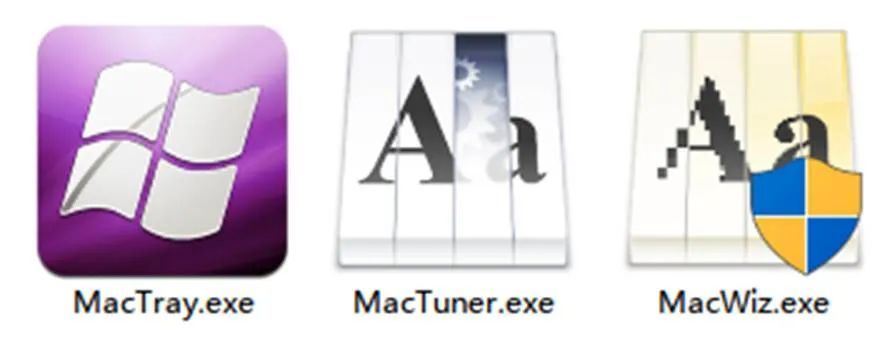
软件可以直接从官网下载到(www.mactype.net),本体加起来只有12M,其中包含:
小科普 | 大果粒?如何让Windows字体更细腻?(下)

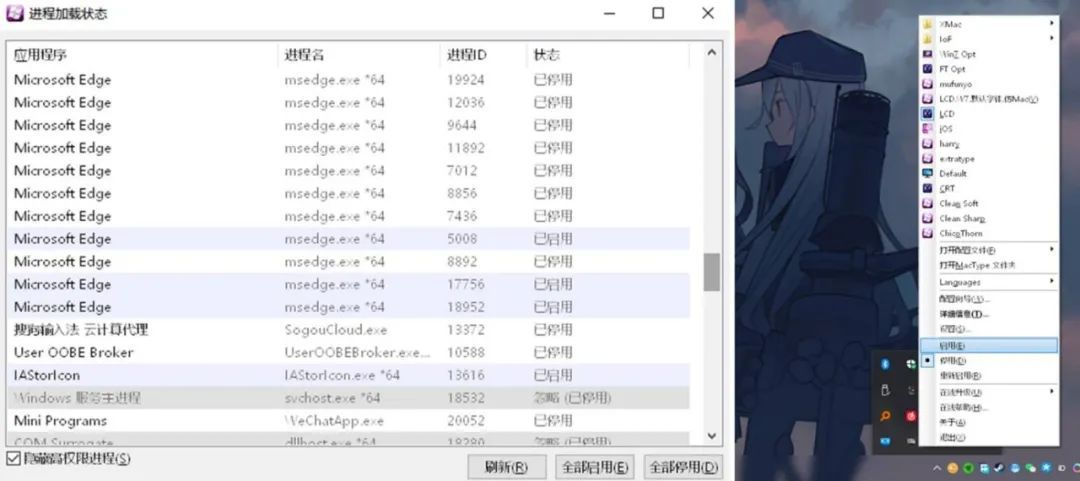
MacTray是托盘加载器,可以随时开关、选择功能,如果是微软商店的UWP游戏有冲突,那么建议用这个加载器,玩特定游戏的时候关闭,双击后可以选择那些软件开启渲染,那些关闭。
小科普 | 大果粒?如何让Windows字体更细腻?(下)

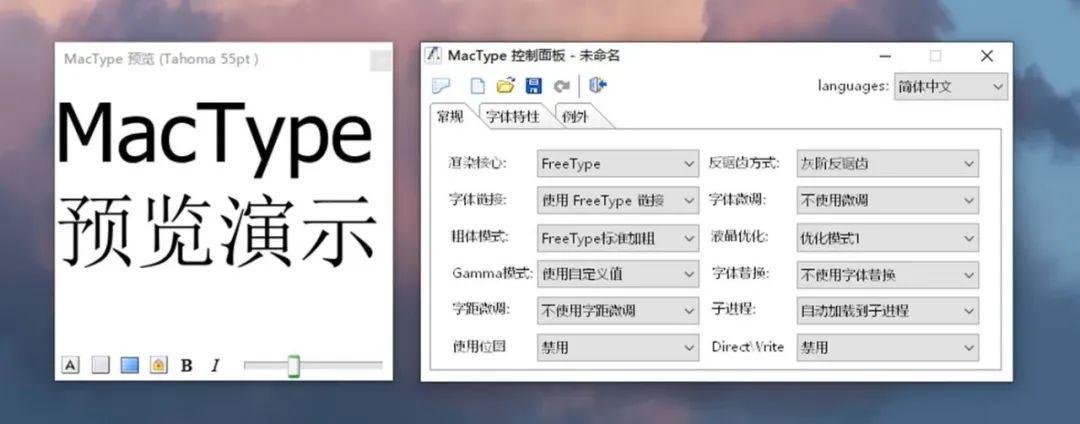
MacTuner是配置管理器,主要用来制作字体渲染预设,支持调整抗锯齿方式、三色Gamma、对比度、轮廓粗度、边界锐利度、阴影渲染。
小科普 | 大果粒?如何让Windows字体更细腻?(下)

调整到字形平润,没有锯齿毛刺即可。由于下一个程序集成了它,所以不用管这个单独拎出来的东西。

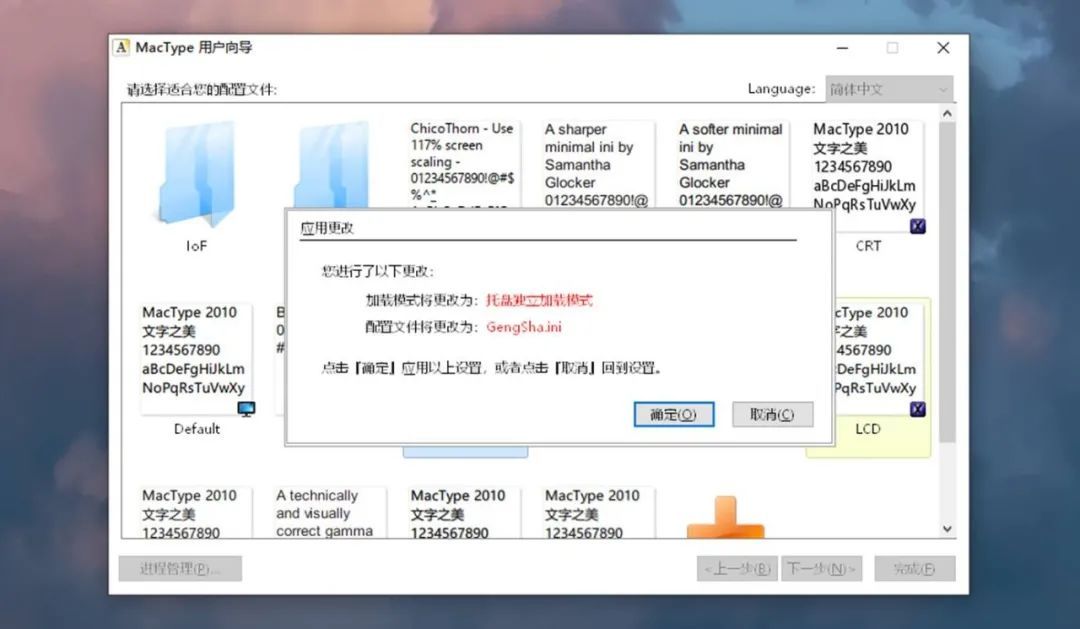
MacWizard是用户向导,我们第一次设置,用到的还得是它。首先需要选择加载方式,一共有3种选项,一般建议上面提到的托盘加载,主要是出于软件兼容性考虑,而且配置字体比较方便,

小科普 | 大果粒?如何让Windows字体更细腻?(下)

等调试的差不多满意了,准备久用,再切换到服务加载(或者注册表加载都可以),实际用下来bug还是挺少的。而且这软件再老的机子都可以用,几乎是不吃硬件资源的。
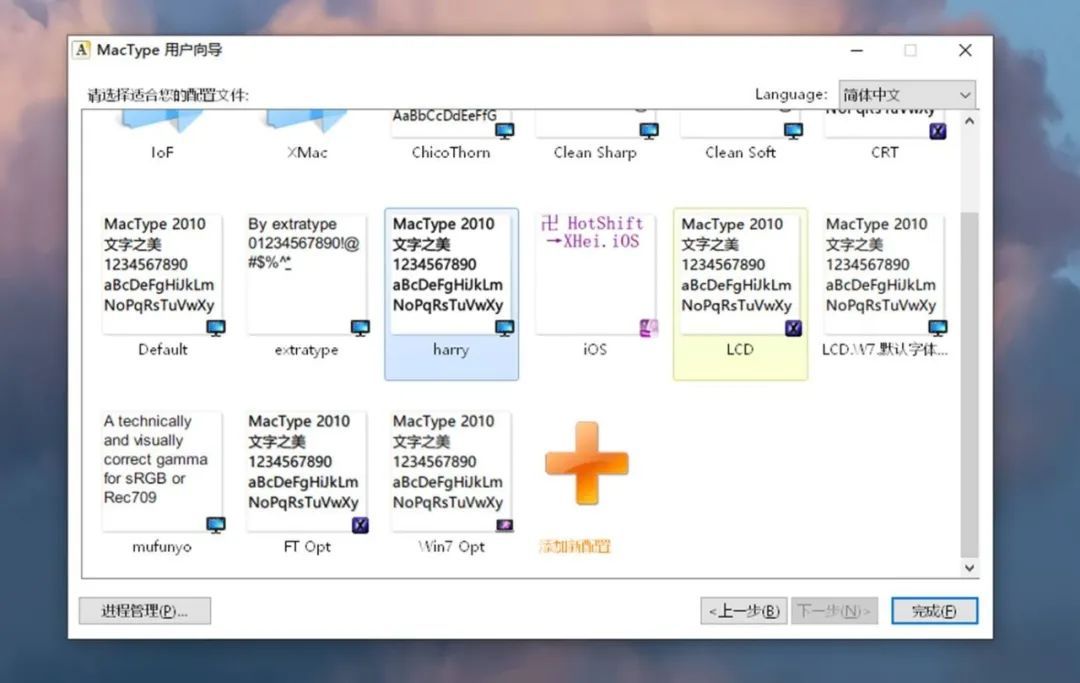
小科普 | 大果粒?如何让Windows字体更细腻?(下)

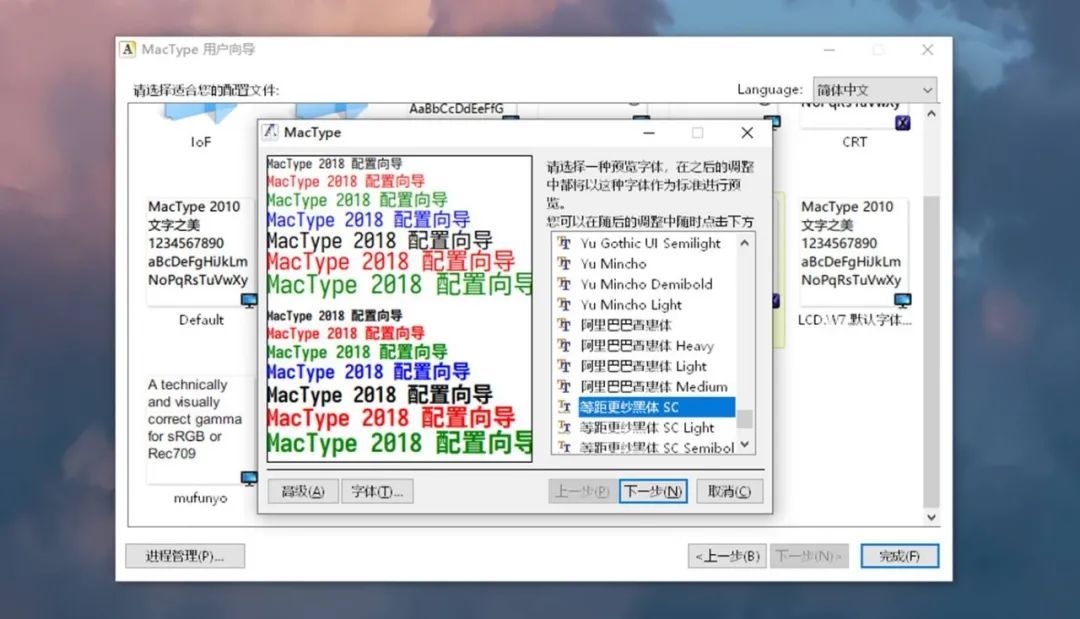
官方提供了几种预设,不过建议还是自己[添加新配置],字体可以选择上期提到的开源OFL授权规则可免费商用的更纱黑体(github.com/be5invis/Sarasa-Gothic)、思源黑体,或者方正兰亭黑GBK、Noble Scarlet(新微软雅黑11.3.0)、默认的XMac、配置都不错。其中,等距更纱黑体是极少数做到中文和英文2:1阉割对齐的字体,强迫症福音(github.com/laishulu/Sarasa-Mono-SC-Nerd)。
小科普 | 大果粒?如何让Windows字体更细腻?(下)

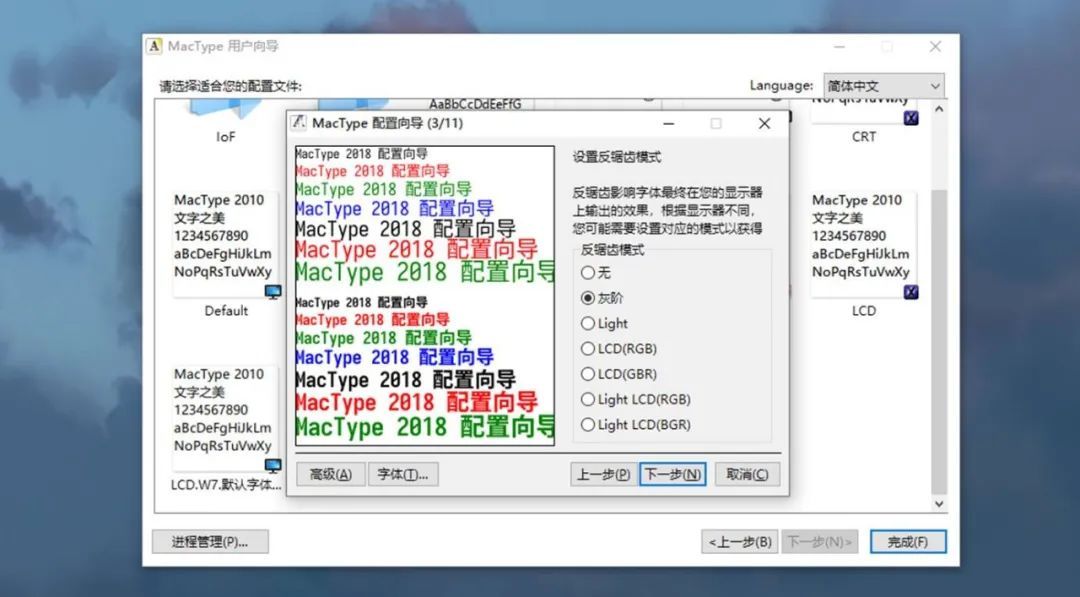
后面的几个设置,建议自己一个个点过去,哪个更适合你的显示器就选哪个,默认LCD(RGB)建议改成灰阶,字体边缘不会有“彩色鬼影”了,
小科普 | 大果粒?如何让Windows字体更细腻?(下)

完了之后回到主界面,选择刚刚配置的预设,点击[完成即可]。

小科普 | 大果粒?如何让Windows字体更细腻?(下)

由于每个人用的显示器尺寸、分辨率、ppi都不同,所以MacType没必要用别人的预设,效果未必好,还是自己一个个试一下,选择适合自己的来。

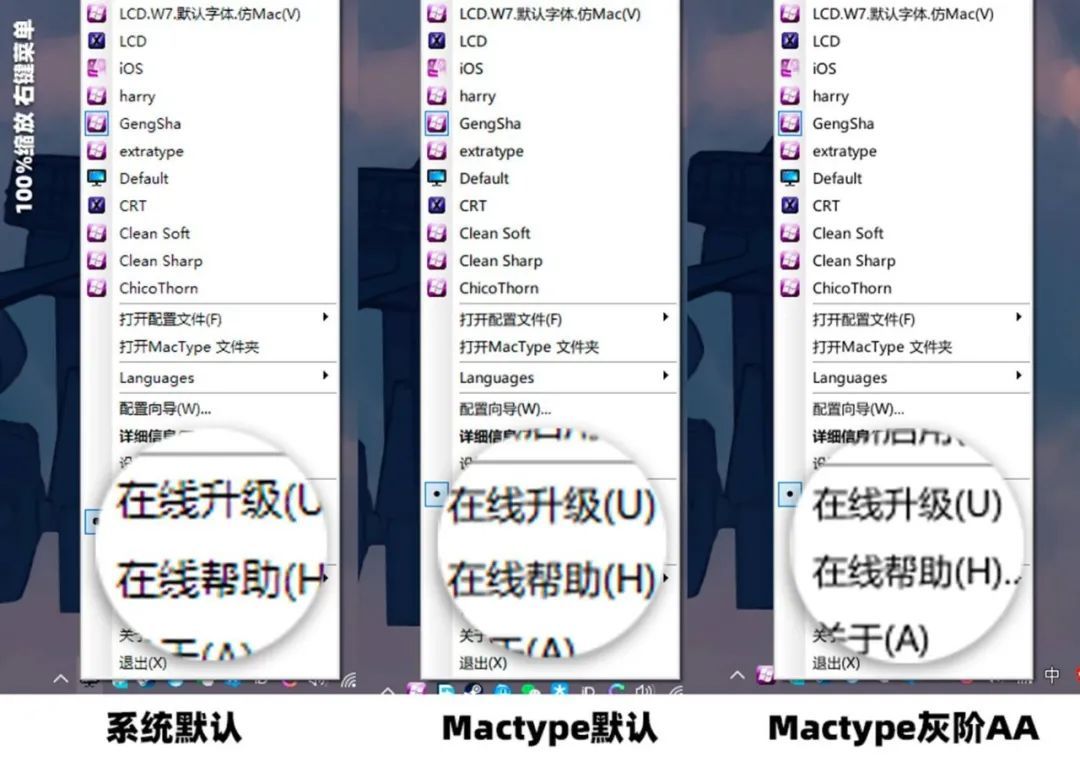
让我们来对比一下配置前后的效果吧:
小科普 | 大果粒?如何让Windows字体更细腻?(下)

粗略调整启用MT之后,机型线条感明确,不再是越来那种马赛克感了,手动开启灰阶抗锯齿,字体边缘也是黑白的,没有让人眼花缭乱的色散症状。而且这只是在100%缩放倍率的前提下,如果高分辨率屏用高倍率,AA效果会更好。
小科普 | 大果粒?如何让Windows字体更细腻?(下)

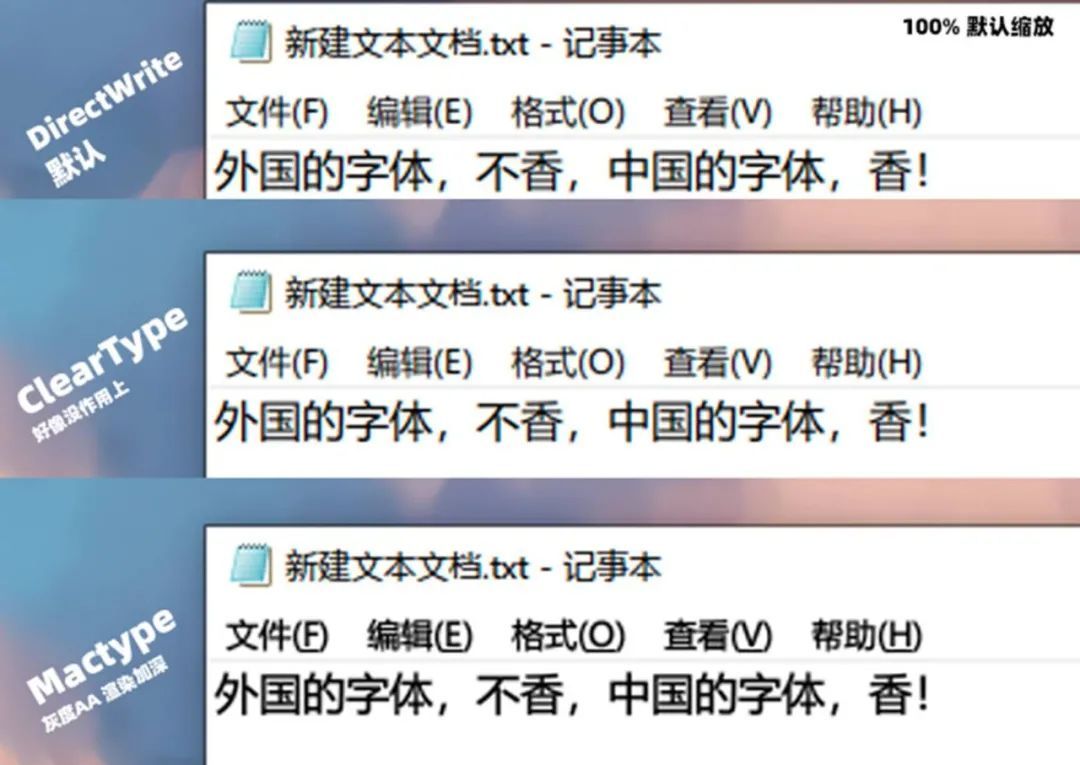
记事本应用改善还是挺明显的,除了字变浓了之外,也没有了左右两侧色散的现象。不过ClearType好像并没有作用。
小科普 | 大果粒?如何让Windows字体更细腻?(下)

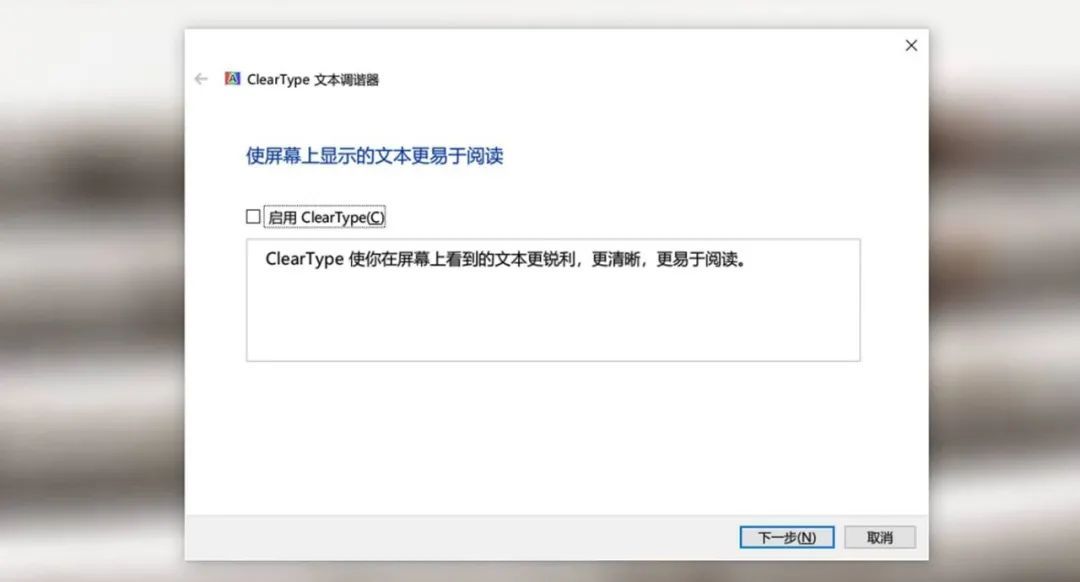
如果只是不喜欢系统默认的ClearType效果,可以直接在设置里把勾去掉,关闭就行。

直接对比感知还是很强的,日常用其实并不太注意得到,但整体视觉就会莫名其妙感觉特别清晰平滑,质感好一些。这个软件在系统美化的圈子里,其实已经火了很多年,为啥都2020年了,还会有人继续用呢?

一方面,我们要获得更好的显示体验,就得上4K高分屏,一步到位效果确实好,但是得花钱;而微软要去优化字体渲染,更得花钱。在两种条件都难以满足的现在,MacType依然是最好的选择,毕竟,他开源,用着放心,配置简单,效果直观,还不花钱。

以上内容来源于网络,由“WiFi之家网”整理收藏!

原创文章,作者:电脑教程,如若转载,请注明出处:https://www.224m.com/225214.html

(0)
电脑教程电脑教程
一键登录192.168.0.1-http192.168.0.1手机登陆设置修改密码.
上一篇 2022年12月17日 08:07
PR导入视频没声音怎么办(PR导入视频没有声音)
下一篇 2022年12月17日 08:18

相关推荐

  • 美科星路由器连接上但上不了网怎么办?

    问:电脑和手机都可以连接到美科星路由器,但是连接后却上不了网,这是怎么回事?答:能够连接到路由器但是不能上网,是因为路由器与运营商的服务器之间未建立连接,可能是路由器上的设置有误造成的,也可能是宽带故障所致,可以按照下面的方法来排查和解决问题。美科星路由器解决办法:1.查询你的宽带是否欠费停机?如果

    2021年6月1日
    6.5K
  • win 7系统无法打开outlook解决方法

    【导读】win 7系统下无法打开outlook解决方法相关系统问题,下面WiFi之家网小编为大家详细解答。通常无法打开outlook是因为非法关机导致配置文件出问题,会出现“无法启动Outlook,无法

    常见问题 2021年7月15日
    4.9K
  • 路由器速度怎么设置最好(路由器上传下载速度设置多少)

    路由器速度怎么设置最好(路由器上传下载速度设置多少) 路由器的速度设置是影响网络连接速度的重要因素之一。不同的网络需求需要不同的速度设置。下面介绍一下路由器速度设置的相关内容。 上…

    网络 2023年12月23日
    2
  • 华为P50E与华为P50手机详细对比(和华为p50差不多的手机)

    华为又推出了一款新机型华为P50E,目前已经在京东自营官方旗舰店开启了预售,定金100+3988尾款,等于华为P50E售价为4088元,与之前发布的华为P50的价格(4388元)紧…

    2022年11月12日
    7.4K
  • 192.168.0.16登陆页面(电脑怎么登录网关)

    本文目录1、192.168.0.16登陆页面,电脑怎么登录网关?2、手机wifi登录入口官网?3、19216811的路由器登录入口?4、怎么登录19216801?5、怎么登录电信光猫的设置界面?192.168.0.16登陆页面1、192.168.0.16登陆页面,电脑怎么登录网关?1、猫连WiFi路由器的WAN口、电脑连WiFi路由器的LAN口,然后在浏览器输入192.168.0.1、192

    2023年5月31日
    3.4K
  • 电信20兆路由器设置方法(电信宽带连接路由器怎么设置方法)

    电信20兆路由器设置方法 如果你已经购买了电信20兆宽带,并且想要使用路由器连接多台设备上网,那么你需要按照以下步骤进行设置: 首先,将路由器的 WAN 口(或者 Internet…

    网络 2024年11月29日
    274
  • 为什么手机4g变成2g(图文)

    【导读】为什么手机4g变成2g,下面就是WiFi之家网整理的网络知识百科,来看看吧!大家好,我是191路由器网小编,上述问题将由我为大家讲解。以iphone11、系统版本iOS13.6.1和华为荣耀20

    2021年7月12日
    99.9K
  • 路由器怎么设置不让人搜(路由器怎么设置才能上网)

    路由器怎么设置不让人搜 当你需要在家里使用网络的时候,可能会担心邻居或其他人会窃取你的网络或者查看你的网络活动,这时候你就需要设置你的路由器来保护你的网络安全。 路由器怎么设置才能…

    网络 2024年11月10日
    685
  • 桌面上怎么样设置路由器(怎么样设置路由器密码)

    桌面上怎么样设置路由器(怎么样设置路由器密码) 路由器是我们上网的必备设备,但是很多人并不知道如何在桌面上设置路由器,更不知道如何设置路由器的密码。下面就来介绍一下。 设置路由器 …

    网络 2025年12月10日
    0
  • win7笔记本电脑节省电池电量的三大解决方法(图)

    原标题:"win7笔记本电脑节省电池电量的三大技巧"相关电脑问题教程分享。 - 来源:WiFi之家网。笔记本电脑在有充电的情况下,大家都不会去考虑省电这个事情。但是当我们携带笔记本外出办事的时候,处在不

    2021年7月17日
    3.5K