
192.168.1.253打不开的解决办法

【导读】192.168.1.253打不开的解决办法(水星路由器)图文教程,详细信息请阅读下文!水星(MERCURY)迷你无线路由器的设置网址是192.168.1.253,在设置水星迷你路由器的时候,需要"

【WiFi之家网】192.168.1.253打不开的解决办法(水星路由器)图文教程,详细信息请阅读下文!
192.168.1.253打不开的解决办法

水星(MERCURY)迷你无线路由器的设置网址是192.168.1.253,在设置水星迷你路由器的时候,需要在浏览器中输入192.168.1.253,登录到设置界面,然后才能进行相关的设置。但是,很多用户发现,在浏览器中输入192.168.1.253后打不开,或者说是无法弹出水星迷你路由器的登录界面。解决办法请参考本文下面的介绍。

水星(MERCURY)迷你无线路由器
水星(MERCURY)迷你无线路由器

一、确认设置网址

目前水星系列的迷你无线路由器,大部分型号使用的是192.168.1.253作为设置网址,但仍然有部分型号的迷你路由器,使用的是192.168.1.1作为设置网址。所以,在设置之前,请先弄清楚你的水星迷你路由器的设置网址是不是192.168.1.253;可以在迷你路由器上的标签上查看到具体的设置网址的。
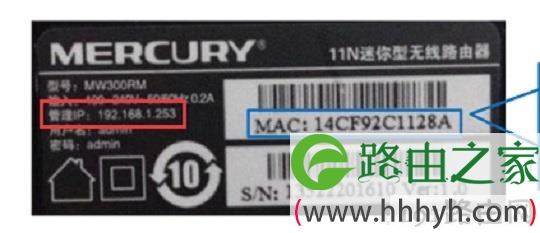
查看水星迷你路由器的设置IP
查看水星迷你路由器的设置IP

二、准备一台笔记本电脑

针对迷你无线路由器的设置,建议大家笔记本、手机来进行设置,或者是带有无线功能的台式台电;原则就是需要用无线的方式连接迷你无线路由器进行设置。

三、正确设置电脑IP地址

需要手动设置笔记本电脑上无线网卡的IP地址,设置为192.168.1.X(X为从2-252 之间的任一整数,本例为102),在子网掩码后输入:255.255.255.0,如下图所示。

手动设置电脑IP地址
手动设置电脑IP地址

四、无线连接到迷你路由器

用笔记本电脑无线搜索水星(MERCURY)迷你无线路由器的信号,然后进行连接;水星(MERCURY)迷你路由器的默认信号名称是MERCURY_XXXXXX(XXXXXX是水星迷你路由器MAC地址的后六位),可在路由器底部标贴上查看到MAC地址。
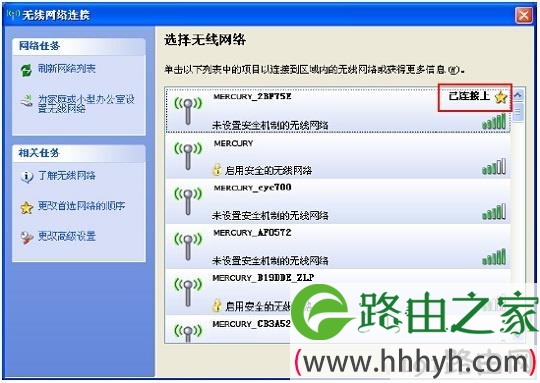
笔记本无线连接到水星迷你路由器
笔记本无线连接到水星迷你路由器

温馨提示:

完成上诉四个步骤的设置后,正常情况下,在浏览器中输入192.168.1.253后,就可以打开水星(MERCURY)迷你无线路由器的设置界面。但是,如果仍然打不开192.168.1.253,请继续阅读步骤四。

五、更换浏览器

在浏览器中输入192.168.1.253,打不开迅捷迷你无线路由器的登录页面时,可以更换一下浏览器,清除浏览器的缓存,然后在尝试。

更换不同的浏览器
更换不同的浏览器

六、把水星迷你路由器恢复出厂设置

水星(MERCURY)迷你无线路由器上一般有一个Reset按钮,在迷你路由器通电的情况下,按住Reset按钮5秒以上的时间,就可以把水星(MERCURY)迷你无线路由器恢复出厂设置了,然后用笔记本电脑无线进行连接,就可以打开192.168.1.253设置页面了。

原因说明:

水星(MERCURY)迷你无线路由器的设置网址默认是:192.168.1.253,但是这个地址是可以进行修改的。如果你的水星(MERCURY)迷你无线路由器的设置网址已经被修改了,那么在浏览器中输入192.168.1.253后,肯定是打不开设置界面了;所以需要进行恢复出厂设置操作,让设置网址重新变为192.168.1.253

注意问题:

如果你已经完全按照上面的几个步骤进行了操作,最后仍然无法打开192.168.1.253,则多半是水星(MERCURY)迷你无线路由器有问题,请更换路由器吧。

PS:可能有人会说,我的水星(MERCURY)迷你无线路由器是新买的呀,怎么会有问题呢?对于这个问题,我只想说新买的路由器也会出现问题,不能使用的情况是存在的;因为电子产品在出厂的时候,是有一个故障率存在的,迷你无线路由器也不例外的,而且小编之前就遇到过这样的情况的。

原创文章,作者:路由器设置,如若转载,请注明出处:https://www.224m.com/22544.html

(0)
路由器设置路由器设置
上一篇 2021年2月1日 18:07
下一篇 2021年2月1日 18:11

相关推荐

  • 计算机和路由器连接后IP地址受限制或无连接情况的处理

    计算机和路由器连接后IP地址受限制或无连接情况的处理2013-05-16 20:48:52 来源:未知 点击: 当出现如下图显示界面时,表明本地连接IP地址没有自动获得到,此时您可以先稍 候一会儿,

    2020年5月31日
  • D-Link DI-8004W 无线路由器双线上网配置

    1、在基本配置-WAN口配置中配置双线路WAN1口配置:WAN2口配置:注意:工作模式需要选择为“网关模式”,即做网络地址转化。参考值是接入带宽的大小,需要正确填写,路由器会以此为参考做智能流控与负载均衡。检查状态中是否有获取到相应地址,如有即可上网使用。

    路由器设置 2021年9月22日
  • 无线路由器旁边不能放什么

    原标题:"宽带师傅提醒你,路由器旁别放这些东西,不然百兆宽带变龟速"关于路由器设置教程分享。 - 来源:WiFi之家网 - 编辑:小元。在日常生活中,我们经常使用wifi,会发现用的时间"

    2021年2月3日
  • 天翼宽带连接无线路由器设置路由器

    原标题:"天翼宽带连接无线路由器怎么设置"的相关路由器设置教程资料分享。- 来源:WiFi之家网。
      现在很多人办理的宽带都是天翼宽带,无线路由器是现在比较常用的网络互联设备"

    路由器设置 2021年2月9日
  • TP-Link无线路由器IP地址过滤设置步骤

    【导读】TP-Link无线路由器IP地址过滤设置方法图文教程,详细信息请阅读下文!本文介绍了TP-Link无线路由器IP地址过滤的设置方法,IP地址过滤和MAC地址过一样,主要作用就是用来"

    2021年2月10日
  • tp-link​手机APP登录后没有显示路由器解决方法

    【导读】tp-link路由器设置:​手机APP登录后没有显示路由器?路由器设置教程,下面WiFi之家网小编详细为大家介绍一下。手机APP登录后没有显示路由器?问题介绍使用 TP-LINK ID 或 管理

    2021年7月25日
  • 小技巧:如何修改路由器和交换机的密码

    CSMPSUITESERVICE产品 宝斯BOS连锁商业解决方案 大容量移动办公解决方案 百变通 SOA——深入洞悉Webservice有助解决问题-窥探Webservice 百锐多臂计算机辅助设计系统 如何修改路由器密码3C厂商热捧传媒大 百锐纹织物计算机辅助设计系统"

    路由器设置 2021年2月6日
  • 华为Q1路由器上网设置方法

    华为路由Q1配置简单,不过对于没有网络基础的用户来说,完成路由器的安装和配置上网参数,仍然有一定的困难,下面小编就介绍华为路由Q1配置上网的方法! 1、连接华为路由Q1,华为路由Q1上一共有3个网线接口,1个WAN接口(蓝色接口);2个LAN接口(黑色接口),华为路由Q1的WAN

    2021年9月29日
  • 腾达路由器设置登录密码账号

    原标题:"腾达路由器如何设置登录密码?"相关路由器设置经验分享。 - 来源:WiFi之家网

    登录密码是登录路由器管理界面时需要输入的密码,路由器默认没有登录密码,可以自行设置"

    2021年2月14日
  • 宽带连接错误720怎么解决

    在使用Windows 7系统进行宽带连接时出现错误720,其描述是:不能建立到远程计算机的连接。您可能需要更改此连接的网络设置。面对这种情况我们该怎么应对呢? 原因分析: 1、宽带连接属性里面,网络标签下的 Internet 协议版本 4 (TCP/IPv4) 没有选择

    2021年9月28日
