为右键菜单添加几个实用选项(为右键菜单添加几个实用选项怎么设置)

用右键菜单操作文件非常方便,但有时当我们想通过右键菜单实现自己想要的一些文件操作时,右键菜单中没有相应的命令。例如,我们需要用右键菜单命令实现以记事本打开任意文件;随时右击某个文件夹,快速进入该文件夹的命令提示符窗口;随时用右键命令调用自己指定的实用程序等。这些需求默认的右键菜单并不支持。通过注册表编辑器或工具软件,可弥补这些缺憾。

1. 记事本入驻右键菜单 打开任意文件

为右键菜单添加几个实用选项(为右键菜单添加几个实用选项怎么设置)

记事本默认能够打开TXT文件,然而我们可能也希望用记事本来打开许多其他格式的文件,例如网页代码或各种类型的程序代码文件等。这时,我们可以给文件的右键菜单添加“用记事本打开”的选项。要完成这一工作,需要注册表编辑器来协助。

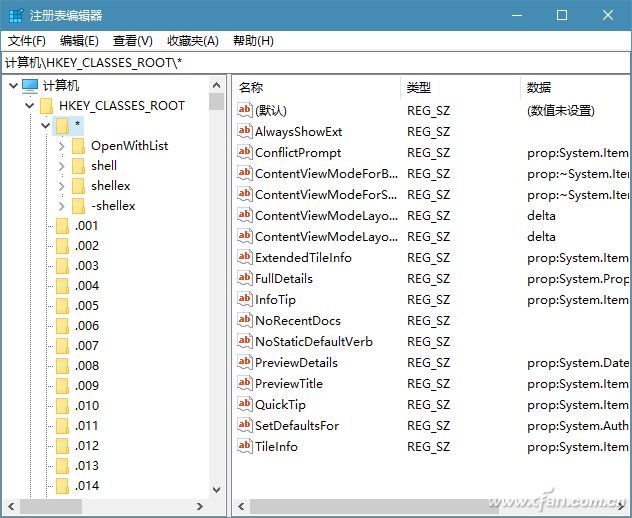
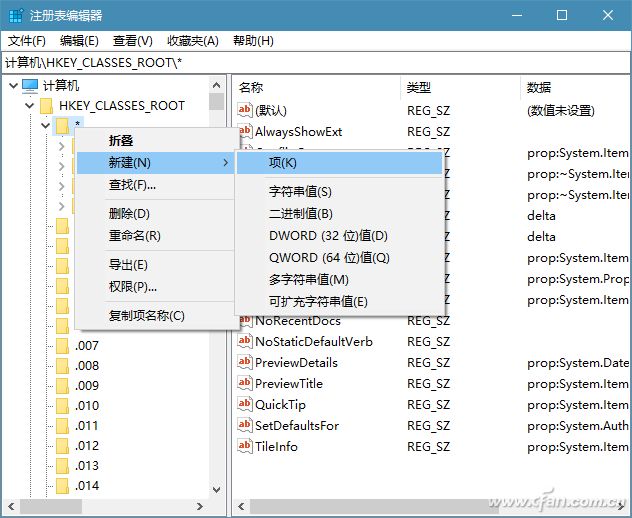
在注册表编辑器中展开到以下路径“HKEY_CLASSES_ROOT\*”(图1)。
为右键菜单添加几个实用选项(为右键菜单添加几个实用选项怎么设置)

右键单击“*”项,选择“新建→项”,并将新建的项命名为shell(图2)。
为右键菜单添加几个实用选项(为右键菜单添加几个实用选项怎么设置)

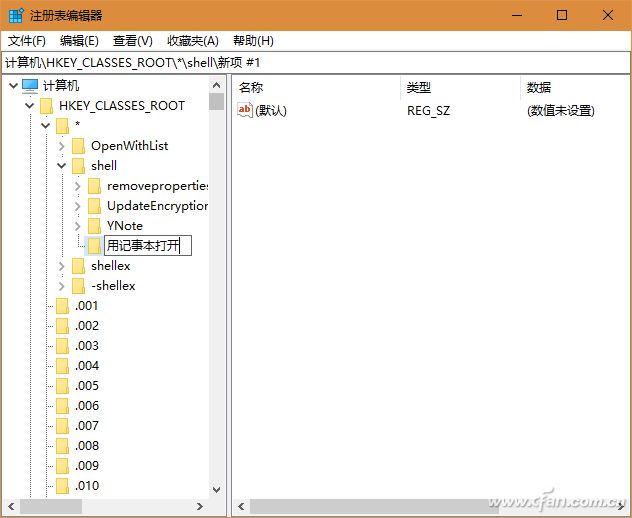
注意,若已经有shell项存在,则不需要执行上述步骤。接下来,在shell项下新建一个项,并命名为“用记事本打开”(图3)。
为右键菜单添加几个实用选项(为右键菜单添加几个实用选项怎么设置)

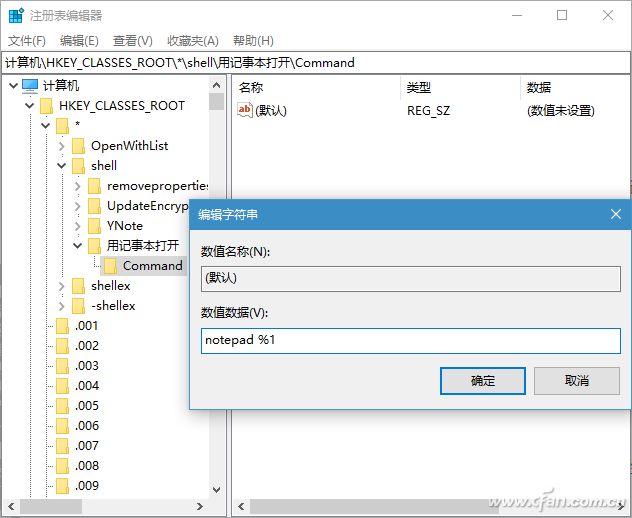
随后,在上述“用记事本打开”项下新建一个Command项,双击该项右侧窗格的“默认”一行,并将其数值数据填写为“notepad %1”(图4)。关闭注册表编辑器并重启电脑。
为右键菜单添加几个实用选项(为右键菜单添加几个实用选项怎么设置)

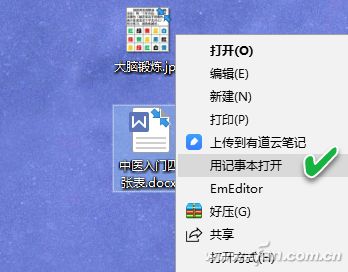
之后,当我们右键单击一个文档后,右键菜单中便会出现“用记事本打开”的命令(图5)。这样一来,任何一个程序代码文件,都可以很方便地通过右键菜单命令,用记事本打开了。当然,你也可以用记事本来打开一张图片或一个EXE文件,只要你愿意那么做,虽然这在平时看来没有多大意义,但在特殊情况下也会有其实用价值,例如寻找密码或版权信息等。
为右键菜单添加几个实用选项(为右键菜单添加几个实用选项怎么设置)

2. 右键直入任一文件夹的命令提示符

当我们通过系统菜单或CMD命令进入命令提示符窗口后,其打开的默认路径往往是系统的当前用户文件夹或SYSTEM32文件夹。但是,我们经常希望在自己指定的某个文件夹下工作,这时就不得不利用路径转换命令CD转入到目标文件夹。其实,如果给文件夹菜单添加一个进入命令提示符窗口的选项,问题就简单多了。上述需求也可以用注册表编辑器来实现。

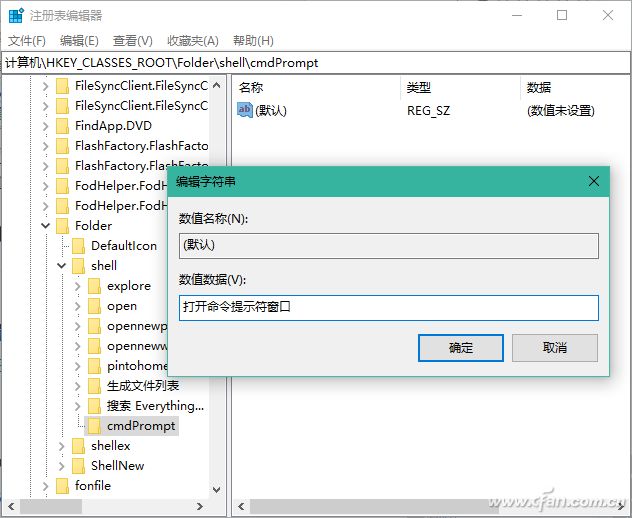
打开注册表编辑器并依次定位到“HKEY_CLASSES_ROOT\Folder\shell”,在shell项下新建一个cmdPrompt子项,并双击其右侧窗格的“默认”名称,将其数值数据修改为“打开命令提示符窗口”(图6)。
为右键菜单添加几个实用选项(为右键菜单添加几个实用选项怎么设置)

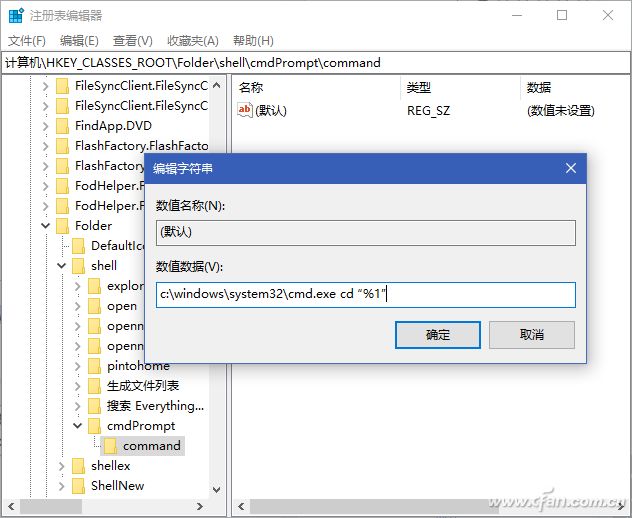
随后再在cmdPrompt子项下建立一个command项,将其数值数据修改为“c:\windows\system32\cmd.exe cd “%1””(图7)。修改完成后关闭注册表编辑器。
为右键菜单添加几个实用选项(为右键菜单添加几个实用选项怎么设置)

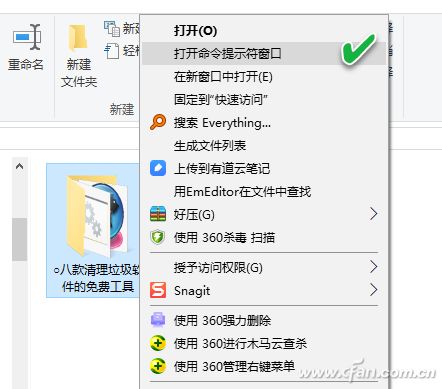
之后,当我们在任意一个文件夹上单击鼠标右键之后,便会发现“打开命令提示符窗口”的选项(图8)。选择该命令之后,即可进入该文件夹的命令提示符窗口。
为右键菜单添加几个实用选项(为右键菜单添加几个实用选项怎么设置)

3. 在右键菜单中添加任何一个实用程序

那么,如果我们需要通过右键菜单启动一个指定的程序,又该怎么办呢?这可以通过一个“添加右键”的工具软件来实现。

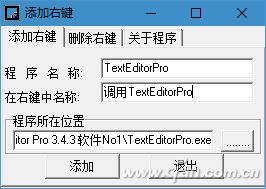
运行“添加右键”软件,假设我们希望在右键菜单中添加“调用TextEditorPro”的命令,在“添加右键”选项卡的“程序名称”中输入TextEditorPro,“在右键中名称”输入“调用TextEditorPro”,“程序所在位置”用右面的打开文件按钮指定为TextEditorPro.exe主程序的实际存放位置,最后点击“添加”按钮即可完成添加(图9)。
为右键菜单添加几个实用选项(为右键菜单添加几个实用选项怎么设置)

小提示:如果不再想用自定义的右键程序选项,再次启动该软件,选择“删除右键”选项卡,然后填入与定义右键项目时相同的程序名称,单击“删除”按钮即可。

以上内容来源于网络,由“WiFi之家网”整理收藏!

原创文章,作者:电脑教程,如若转载,请注明出处:https://www.224m.com/225651.html

(0)
电脑教程电脑教程
tplink路由器设置网址(tp-link路由器网址192.168.1.1专业教学)
上一篇 2022年11月23日 09:56
192.168.1.1进不去怎么解决?(路由器管理页面打不开)
下一篇 2022年11月23日 10:09

相关推荐

  • 小米路由器双网双待设置(小米路由器双网双通)

    小米路由器双网双待设置(小米路由器双网双通) 小米路由器是一款功能强大的网络设备,支持双网双通功能,可以同时连接两个网络并实现智能切换。下面是小米路由器双网双待设置的相关内容: 步…

    网络 2025年11月22日
    822
  • 国内跟全国流量的区别

    【导读】国内跟全国流量一样吗,下面就是WiFi之家网整理的网络知识百科,来看看吧!大家好,我是191路由器网小编,上述问题将由我为大家讲解。国内跟全国流量一样。  流量(flow)是指连接网络的设备在网

    2021年7月21日
    19.1K
  • c盘清理最有效方法 电脑怎么清理C盘?

    c盘清理最有效方法 C如何全面清理盘子?电脑怎么清理C盘? 使用第三方软件1.电脑中的360安全卫士或腾讯电脑管家非常简单。例如,360安全卫士可以选择电脑清洁,一键清洁磁盘和各种软件安装包和垃圾

    投稿 2022年7月15日
    3.8K
  • win10系统进入安全模式的解决方法(图)

    原标题:"win10系统进入安全模式的详细教程"相关电脑问题教程分享。 - 来源:WiFi之家网。当电脑出现故障时,无法正常进入系统,我们一般都通过安全模式进入系统去解决问题。XP、win7系统进入都是

    2021年7月2日
    6.0K
  • 要用什么路由器呢怎么设置(路由器设置模式选什么)

    要用什么路由器呢怎么设置(路由器设置模式选什么) 路由器是现代网络生活的重要组成部分,它能够让我们的网络连接更加高效、稳定。但是,要想让路由器发挥最大的作用,需要选择合适的路由器并…

    网络 2025年11月26日
    137
  • 路由器怎么更改设置业务(小米路由器怎么更改设置)

    路由器怎么更改设置业务 路由器是网络连接的核心设备,它的设置对于网络的使用和安全都有重要的影响。下面以小米路由器为例,介绍如何更改设置业务。 登录路由器后台 首先需要通过电脑或手机…

    网络 2024年11月4日
    274
  • TP-Link TL-WR847N V1~V3 无线路由器当做交换机(无线AP)使用设置

    第一步:电脑连接无线路由器 将设置电脑连接到路由器的任意LAN口,确认电脑已经设置为自动获取IP地址。如下图: 注意:为了避免IP冲突或DHCP服务器冲突,设置完成前勿将路由器连接…

    2023年1月15日
    7.1K
  • 禁止U盘病毒自动运行设置步骤

    原标题:"禁止U盘病毒自动运行的小妙招"相关电脑问题教程分享。 - 来源:WiFi之家网。众所周知,U盘极易感染病毒,病毒的入侵U盘之后,一旦运行了病毒,那么U盘、电脑系统都会崩溃。如果小编说,我们可以

    2021年7月14日
    3.8K
  • 怎么换自家路由器密码设置(怎么修改自家路由器wifi密码)

    路由器是我们家庭网络中一个非常重要的设备,它可以让我们的多个设备连接到网络中,方便我们的生活和工作。但是,如果路由器密码设置不当或者过于简单,可能会被别人轻易地破解,造成网络安全隐…

    网络 2025年12月9日
    7.5K
  • 电脑usb接口没反应鼠标也动不了怎么办

    原标题:"电脑usb接口没反应怎么回事?电脑usb接口没反应的处理方法"关于电脑问题教程分享。 - 来源:WiFi之家网 - 编辑:小元。无论笔记本或台式电脑都有usb接口,u盘或移动硬盘插入电脑出现没

    2021年7月5日
    17.1K