让你的电脑更安稳,ORICO铝合金笔记本立式支架体验

对于一个长期移动办公的用户而言,笔记本电脑是必备不可少的,那么问题来了,笔记本随便放置于桌面使用,桌面与机身的散热空间不佳,可能会来卡顿的问题出现,还有一个就是摆放造成可视角度的问题,许多人在使用笔记本电脑里不是蜷曲的身体就是弓腰驼背的,对人体的脊柱可以说是非常不友好的。当然笔者也不例外,总之是使用电脑时间久了就感觉腰酸背痛,所以这次双十一,我特别选购了一套能延伸笔记本电脑使用高度,同时对散热有明显改善的笔记本立式支架:ORICO铝合金笔记本立式支架。到底这款产品的体验如何呢?请继续下看!
让你的电脑更安稳,ORICO铝合金笔记本立式支架体验

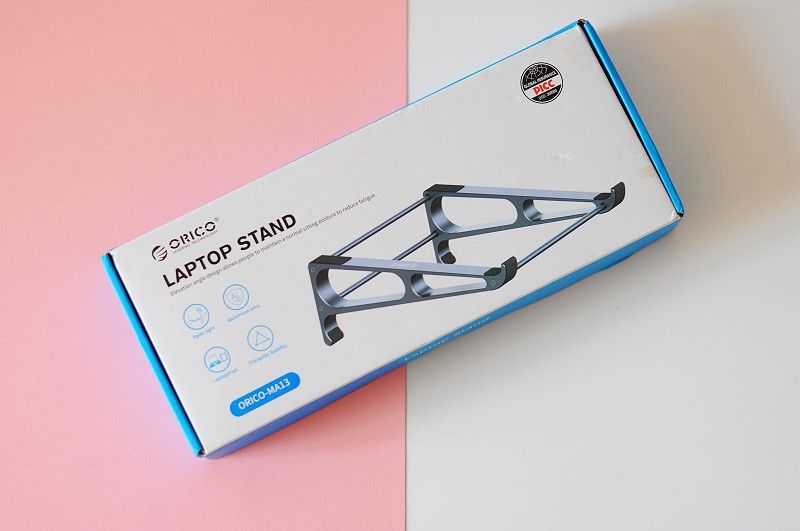
收到产品的包装,比我们想象中的更小巧一些,白底蓝边,正面为产品的实物图,妥妥的ORICO风格。

让你的电脑更安稳,ORICO铝合金笔记本立式支架体验

让你的电脑更安稳,ORICO铝合金笔记本立式支架体验

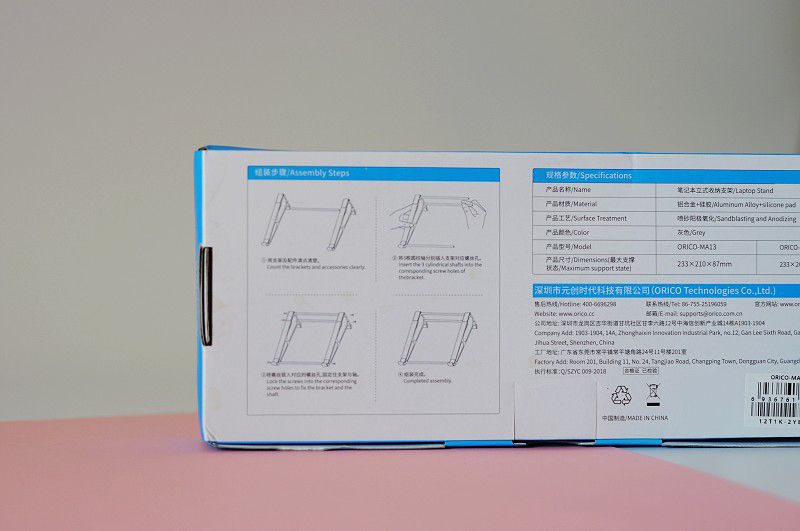
背面有安装的示意图,参照上面的步骤即可轻松上手安装使用。

让你的电脑更安稳,ORICO铝合金笔记本立式支架体验

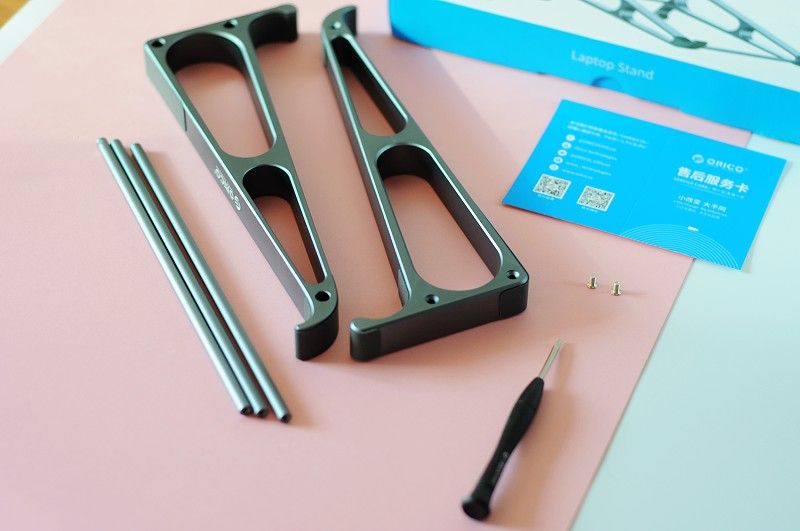
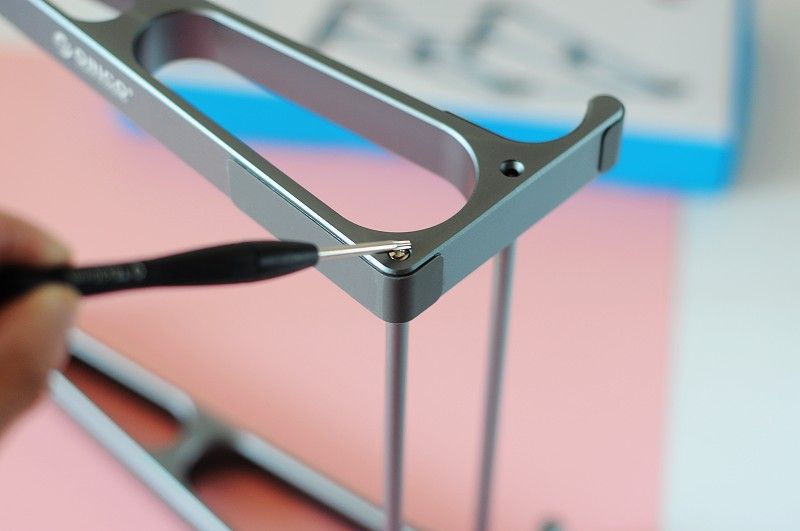
整个产品包装包括一对支架,三根金属杆,六颗螺丝,外加螺丝刀,对于这个螺丝刀必须是好评的,根据我上手的不少ORICO产品的体验而言,几乎所有的有螺丝需要安装的产品,ORICO都是附赠了精致的螺丝刀,完成不需要我们安装的时候手忙脚乱的找工具。
让你的电脑更安稳,ORICO铝合金笔记本立式支架体验

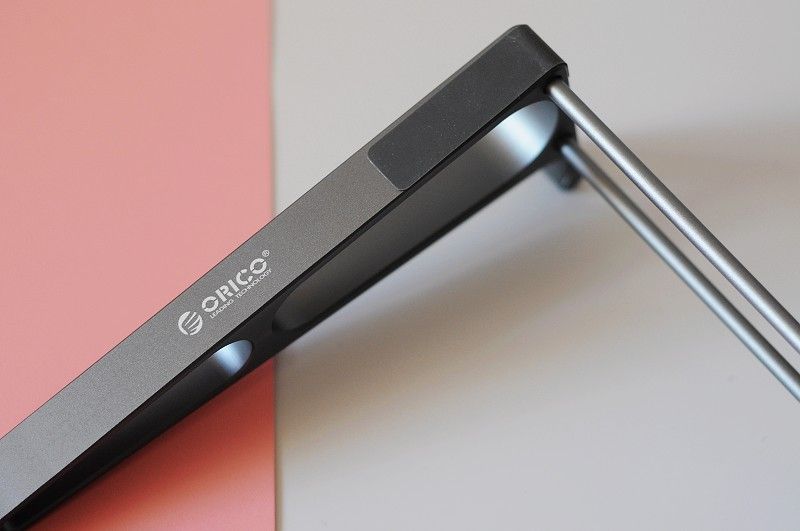
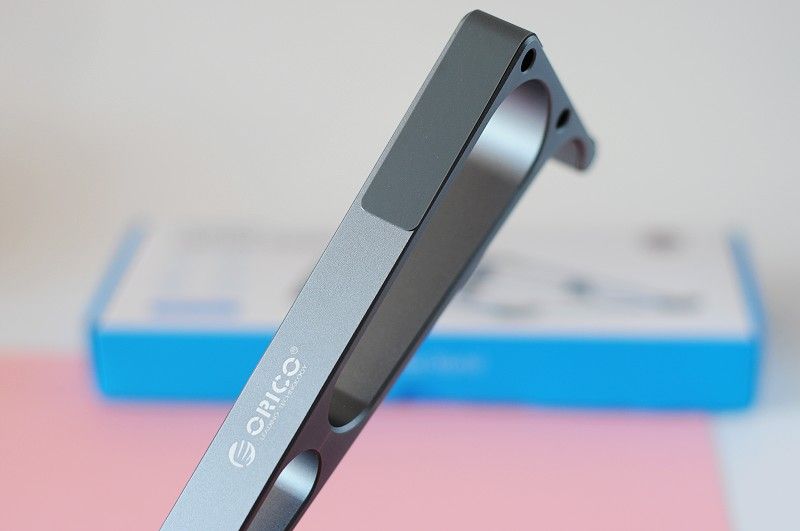
产品的材质非常的不错,采用铝合金材质加以喷砂阳极氧化处理,工艺和质感都很优秀,上面还喷涂有ORICO的标识。
让你的电脑更安稳,ORICO铝合金笔记本立式支架体验

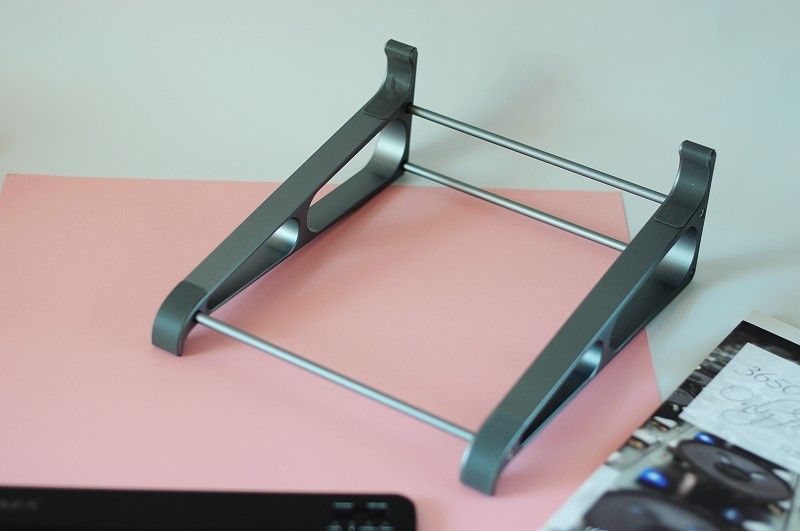
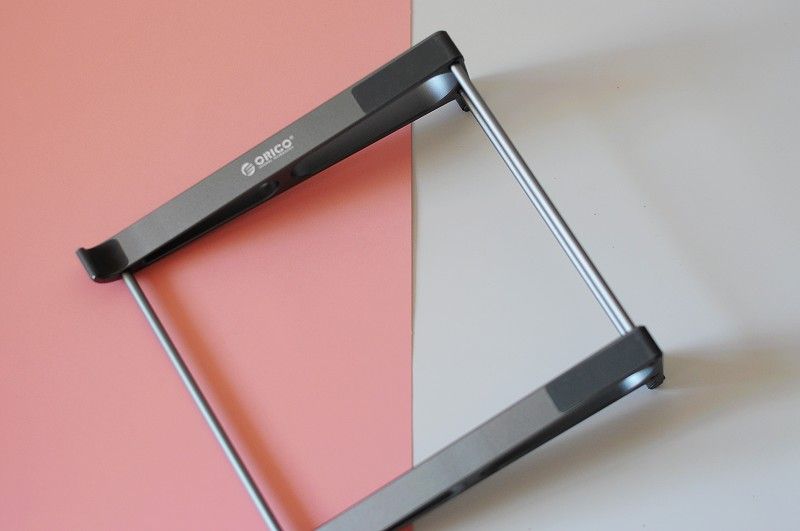
话不多说,直接上手安装,先把三根金属杆插入支架的三个点位,然后再将另一侧的支架安装到位,可以说非常的简单,然后拧上六颗螺丝,一步呵成,这样一个坚固的笔记本电脑支架就搞好了。
让你的电脑更安稳,ORICO铝合金笔记本立式支架体验让你的电脑更安稳,ORICO铝合金笔记本立式支架体验

可以说整个组装过程用不了几分钟,几乎任何人都能轻松将它组装成功。

让你的电脑更安稳,ORICO铝合金笔记本立式支架体验让你的电脑更安稳,ORICO铝合金笔记本立式支架体验

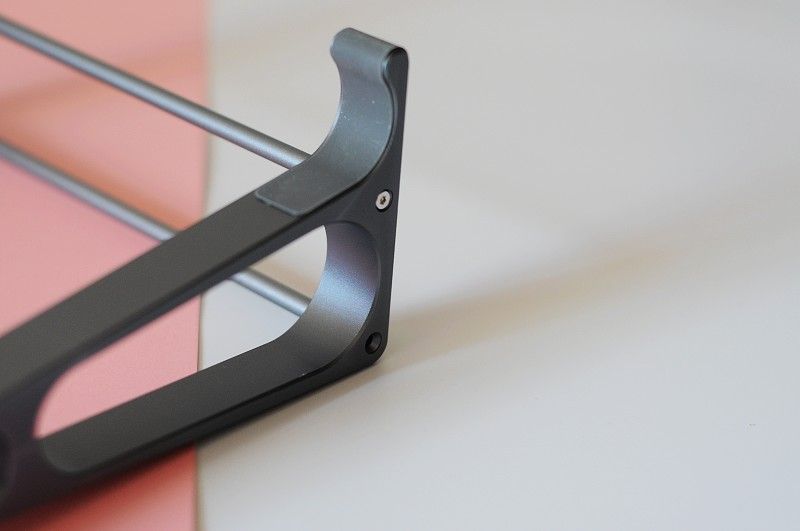
为了防滑,支架在上角以及下端等重要位置均产品了采用坚固的防滑硅胶材质,完全可以避免笔记本电脑在使用时意外的滑动造成的跌落。

让你的电脑更安稳,ORICO铝合金笔记本立式支架体验

除了防滑硅胶的保护措施之外,在支架的下端部分还设计成弧度弯曲,进一步提升了笔记本电脑中对防滑的要求。
让你的电脑更安稳,ORICO铝合金笔记本立式支架体验让你的电脑更安稳,ORICO铝合金笔记本立式支架体验

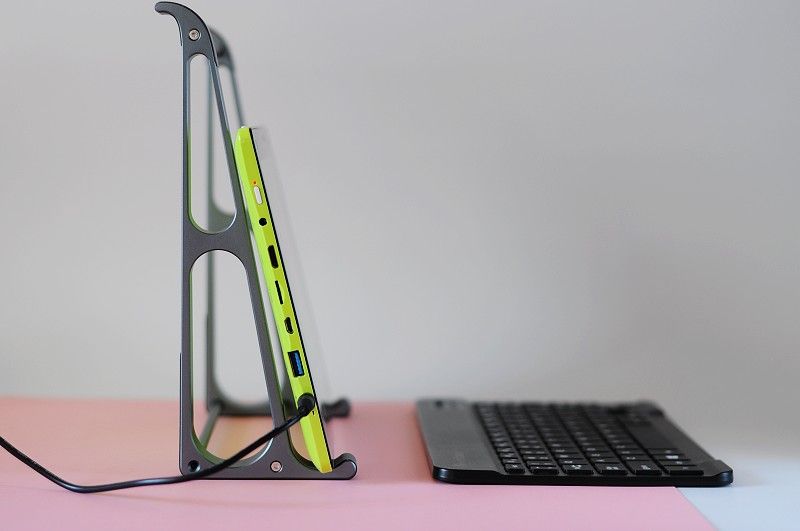
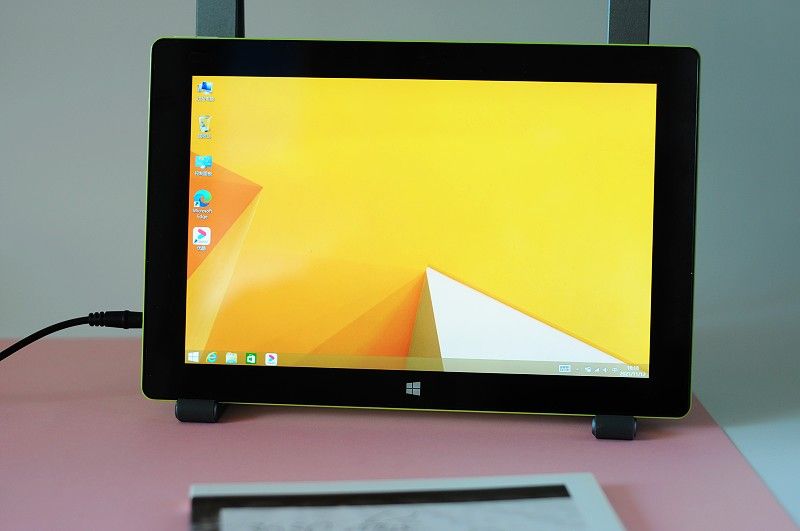
使用方式,立式使用,特别适合于平板电脑等产品的使用。

让你的电脑更安稳,ORICO铝合金笔记本立式支架体验

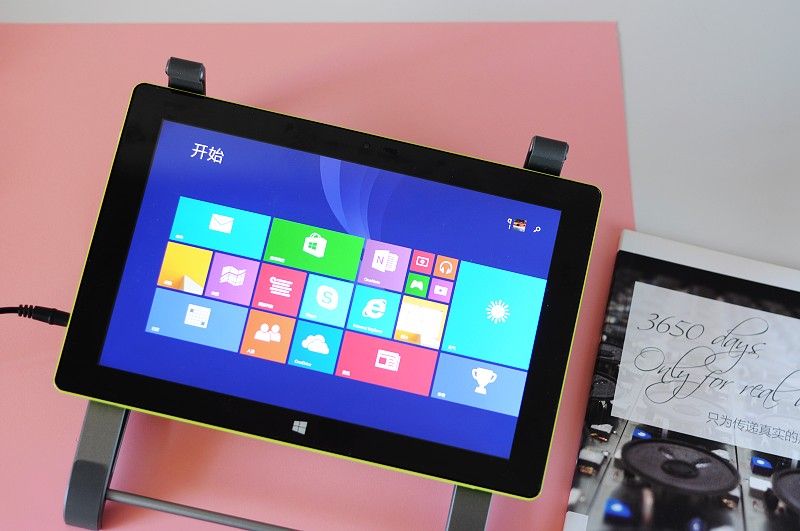
当然平放使用对于平板电脑而言也是一种不错的方式,除此之外,还可以在上面放置杂志刊物阅读使用,视角也比平放在桌面阅读更佳。
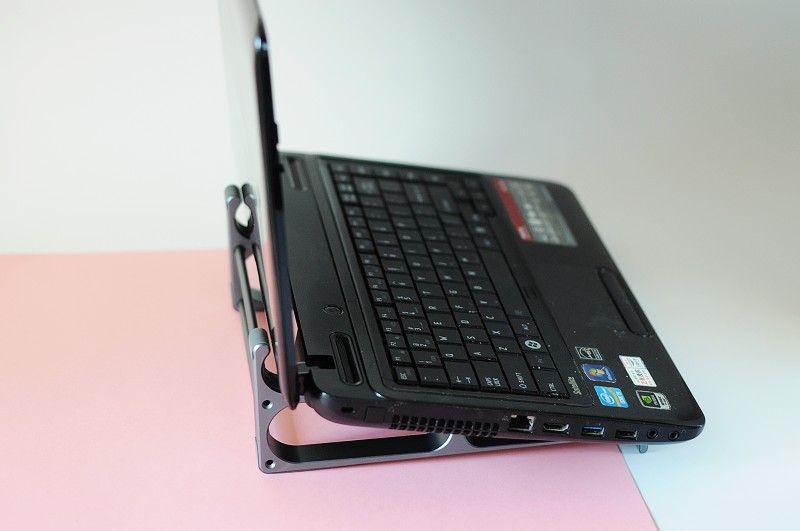
让你的电脑更安稳,ORICO铝合金笔记本立式支架体验

对于笔记本电脑的使用,主要以平放为主,笔者的14英吋的笔记本电脑放置其上,稳稳当当。
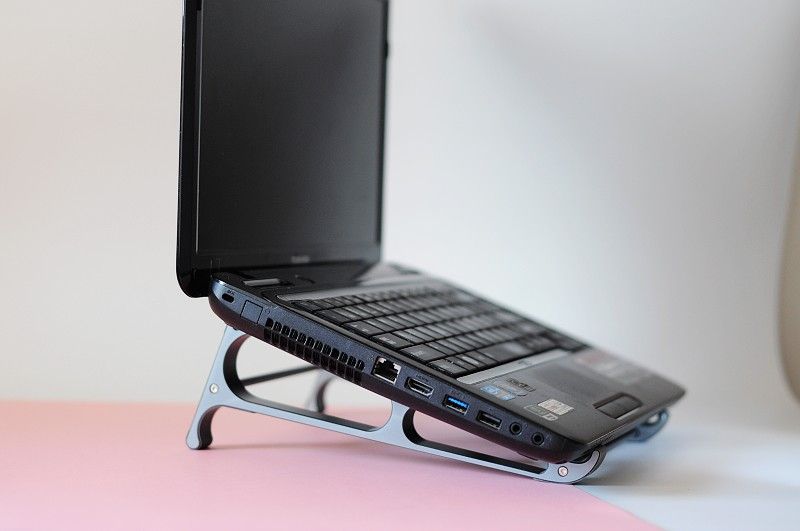
让你的电脑更安稳,ORICO铝合金笔记本立式支架体验

支架为笔记本支延伸了一定的角度,非常方便使用的同时也具有更良好的散热效果。
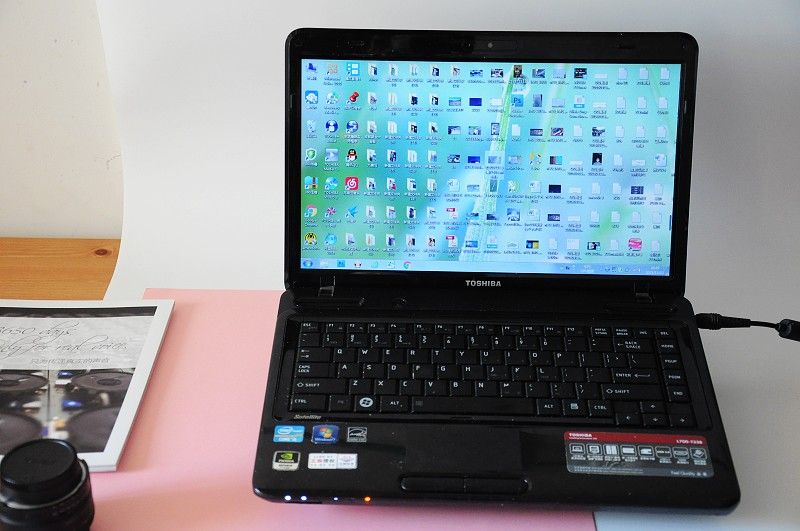
让你的电脑更安稳,ORICO铝合金笔记本立式支架体验

总之,有了这款支架之后,笔者算是从此摆脱了弓腰驼背的工作方式,另外,电脑屏幕也可以与使用者的视线正好平视,对于眼晴的观看视角而言,也是非常友好的。对于ORICO铝合金笔记本支架的感受我认为还是非常不错,无论从材质、做工以及设计上都均是可圈可点的,它不仅带给笔记本电脑坚固稳定的支撑,同时也让用户在使用电脑时更为舒适,如果你家有10吋到16吋的笔记本电脑或者平板,我还是建议的选择一个像ORICO铝合金笔记本支架一样坚固耐用的产品。

以上内容来源于网络,由“WiFi之家网”整理收藏!

原创文章,作者:电脑教程,如若转载,请注明出处:https://www.224m.com/226094.html

(0)
电脑教程电脑教程
tplogincn路由器设置登录(link路由器怎么设置)
上一篇 2023年5月4日 10:38
falogin登录入口-捷讯路由器初始密码多少.
下一篇 2023年5月4日 10:46

相关推荐

  • 如何设置自己的网络路由器(网络卡如何设置路由器)

    如何设置自己的网络路由器 网络路由器是连接网络设备和互联网的重要设备之一,下面将介绍如何设置自己的网络路由器。 步骤一:连接路由器 首先,将网络路由器连接到宽带调制解调器。通过网线…

    网络 2024年12月2日
    959
  • 629错误代码连不上网(图文)

    【导读】629错误代码连不上网,下面就是WiFi之家网整理的网络知识百科,来看看吧!大家好,我是191路由器网小编,上述问题将由我为大家讲解。629错误代码连不上网的原因:  1、可能是上网用户名和密码

    2021年8月20日
    7.6K
  • 腾达路由器登录入口192.168.0.1进不去解决方法

    原标题:"腾达路由器192.168.0.1进不去怎么办"关于路由器设置教程分享。 - 来源:WiFi之家网 - 编辑:小元。 腾达路由器是我们常见的路由器,腾达路由器管理地址192.168.0.1进不去"

    2021年2月5日
    108.2K
  • Windows10同时重命名多个文件的解决方法(图)

    原标题:"Windows10同时重命名多个文件的解决方法"相关电脑问题教程分享。 - 来源:WiFi之家网。众所周知,我们在Win10系统中整理重要文件时,很多用户都会对文件进行重命名,以便节省更多的时

    2021年8月14日
    5.0K
  • 水星MW310RE登录密码忘记了怎么办?

    用户提问:水星MW310RE登录密码忘记了怎么办?家里有一个无线扩展器,型号是水星MW310RE;现在的问题是,把登录密码忘记了,无法进入到设置界面。请问鸿哥,现在应该怎么办?水星MW310RE登录密码忘记了鸿哥解答:忘记水星MW310RE扩展器登录密码的解决办法,鸿哥在《水星MW310RE登录密码

    2021年5月25日
    16.4K
  • 家用路由器多久重启一次好

    原标题:"家里的无线路由器多久重启一次比较合适?"关于路由器设置教程分享。 - 来源:WiFi之家网 - 编辑:小元。许多朋友家的路由器可能都是24小时开着机的,但你知道路由器长期工"

    2021年1月19日
    18.7K
  • 台式电脑怎么安装电源适配器

    原标题:"台式电脑怎么安装电源?组装机正确安装电源的方法"相关电脑问题教程分享。 - 来源:WiFi之家网。组装机电源的安装也是很有讲究的,那么台式机电源怎么安装呢?如果想要自己攒机的话,就有必要了解台

    2021年8月16日
    16.9K
  • 家用无线路由器怎么设置步骤

    原标题:"无线路由器怎么设置?家用WiFi最简便设置教程"关于路由器设置教程分享。 - 来源:WiFi之家网 - 编辑:小元。【科技讯】11月30日消息,无线路由器怎么设置?这一问题已经成"

    路由器设置 2020年12月31日
    15.3K
  • 怎么查看有多少人用自己家Wifi?

    手机连接到无线WiFi,找到手机的【设置】,选择【WiFi】,查看手机自动获取的IP地址,其中【路由器】地址也就是网关地址,就是路由器的登录地址,如下图所示。2、查看连接到无线WiFi的终端使用手机

    2020年6月3日
    26.6K
  • 流量慢解决方法(图文)

    【导读】流量慢怎么办,下面就是WiFi之家网整理的网络知识百科,来看看吧!大家好,我是191路由器网小编,上述问题将由我为大家讲解。手机流量慢的原因及解决方法是:  1、网慢有的是信号不好,去信号较强的

    2021年8月12日
    63.6K