手机连不上wifi解决方法

【导读】手机连不上wifi是怎么回事?图文教程,详细信息请阅读下文!
网友提问:手机连不上wifi是怎么回事?手机可以搜索到路由器上的wifi信号,但是连接不上;请问这是怎么回事?有什么"

【WiFi之家网】手机连不上wifi是怎么回事?图文教程,详细信息请阅读下文!
手机连不上wifi解决方法

网友提问:手机连不上wifi是怎么回事?手机可以搜索到路由器上的wifi信号,但是连接不上;请问这是怎么回事?有什么办法可以解决?(PS:如果是搜索不到wifi信号,这种情况的解决办法,请点击阅读文章:手机搜索不到wifi信号怎么办?

优质回答:如果手机可以搜索到路由器上的无线wifi信号但连接不上,这种情况的原因比较多,需要具体分析才能有解决办法,下面本文进行详细的介绍。

手机连不上wifi
手机连不上wifi

一、判断问题


1、如果所有的手机、笔记本电脑、平板电脑都连接不上wifi,说明是无线路由器上的相关设置问题引起的,那么解决办法自然是检查路由器上的相关设置,或者重置路由器,然后重新设置路由器上的wifi。

2、如果其它的手机可以正常连接到wifi,只有某一个手机连接不上;这时候问题多半出在手机上,也有可能是路由器上限制了该手机的连接。

这时候又可以进行细致的判断,该手机是否能够成功连接到其它的wifi?如果其它的wifi也连接不上,说明多半是手机有问题,只有去维修手机了。如果该手机可以连接到其它的wifi,就是某一个特定的wifi信号连接不上,则有可能是路由器上限制了。

二、解决办法


1、手机部分解决办法

(1)、手机连接wifi的时候,重新输入wifi密码,并且一定要确保输入的wifi密码是正确的。

(2)、先关闭手机上的WLAN功能,再开启WLAN功能;然后再搜索连接wifi。

(3)、重启手机,重启之后再搜索连接wifi。

2、路由器部分解决办法

(1)、重启路由器:拔掉路由器的电源,几分钟后在连接上电源,然后手机再搜索连接wifi信号。

(2)、修改信道:无线路由器上的“信道”默认是路由器自动选择的,但是路由器自动选择的信道,有时候会造成手机连接不上wifi的情况。这时候建议进入路由器的设置界面,手动设置“信道”,具体方法如下图所示:

温馨提示:“信道”有1-13一共13个选项,建议大家选择1、3、6、9、11这几个中的一个。
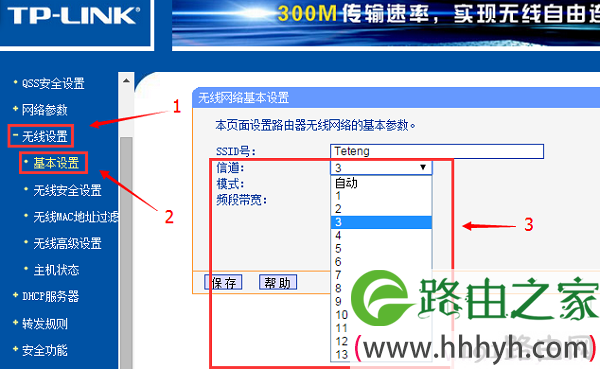
手动设置路由器上的“信道”
手动设置路由器上的“信道”

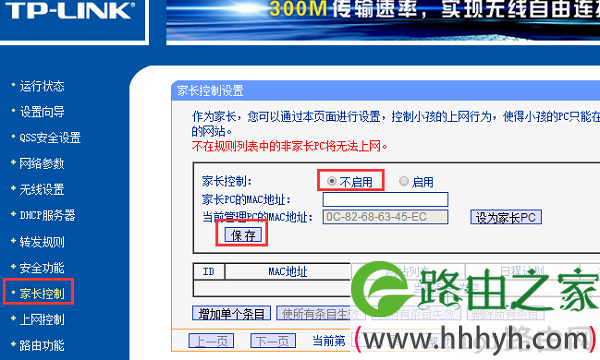
(3)、关闭路由器上的“无线MAC地址过滤”、“上网控制”、“家长控制”、“防火墙”等功能;有的路由器上是可以直接禁止某个设备连接的。路由器不同,具备的功能也不一样,请在你的路由器上找到类似的功能,然后进行关闭。
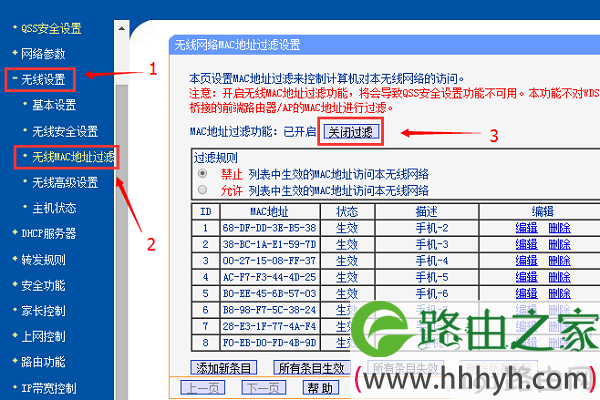
关闭路由器上的无线MAC地址过滤
关闭路由器上的无线MAC地址过滤

关闭路由器上的家长控制功能
关闭路由器上的家长控制功能

关闭路由器上的上网控制功能
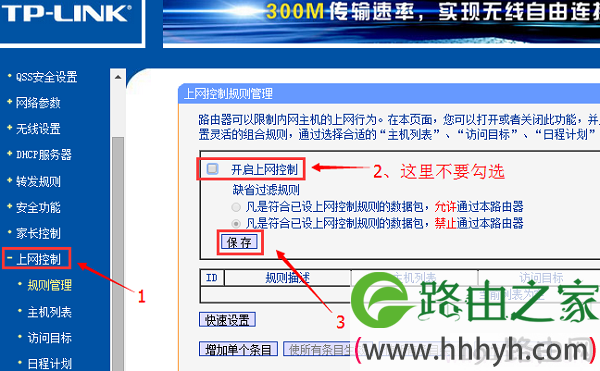
关闭路由器上的上网控制功能

(4)、无线设备连接数量太多,普通的家用无线路由器,无线客户端的连接数量一般只有15个左右;所以,如果有太多的无线设备连接到路由器wifi上网,就会出现有的手机连接不上wifi的情况。

查看路由器上的连接人数
查看路由器上的连接人数

这种情况的解决办法是人为的控制无线设备的连接数量,但是在某些场所下不太合适,例如在小型办公场所中,确实需要保证几十个人可以上网。

这时候只能通过技术层面来解决,可以增加一个无线路由器,这样就可以解决问题了;怎么让第二个路由器也能上网呢?请参考文章:二级路由器设置图解教程

(5)、重置路由器:如果以上方法都不能够解决问题,只能先重置路由器(把路由器恢复出厂设置),然后再重新设置路由器上网、重新设置路由器上的wifi。

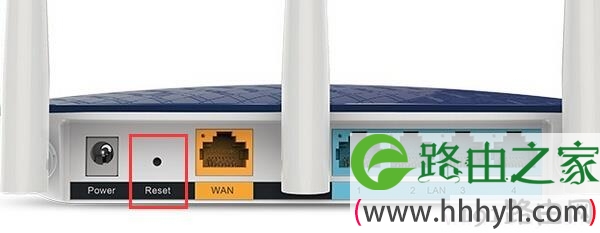
重置路由器方法:

无线路由器的机身上有一个Reset按钮(有的路由器上叫做default按钮),在路由器插上电源的情况下,一直按住Reset按钮不要松开;然后观察路由器上的指示灯,当所有指示灯熄灭并重新闪烁的时候松开Reset按钮,这是无线路由器就重置成功了。
重置路由器
重置路由器

原创文章,作者:路由器设置,如若转载,请注明出处:https://www.224m.com/22613.html

(0)
路由器设置路由器设置
上一篇 2021年2月7日 14:20
下一篇 2021年2月7日 18:09

相关推荐

  • 易上手一步学会无线路由器设置安装

    经常有人会问DLINK和TPLINK是什么关系,其实是没有关系,LINK其实是链接的意思,也就是说是一种英文的缩写,在IT行业里很多都离不开一些LINK的词语,那么下面我们来简单学习一下DLINK路由器的设置,其实非常简单,所以我用了这个标题,一手教程,可以用QQ转微博中。 D-"

    路由器设置 2021年2月11日
  • 必联路由器AC1200无线桥接设置步骤

    原标题:"必联路由器AC1200怎么实现无线桥接?"相关路由器设置经验分享。 - 来源:WiFi之家网

    对于一些大户型、别墅居室的家庭而言,一台无线路由器根本就不能做到WiFi无死"

    2021年1月4日
  • 无线wifi密码忘记了怎么办,自己也没连上【图】

    原标题:"无线wifi密码忘记了怎么办?【图】"的相关路由器192.168.1.1登陆页面设置教程资料分享。- 来源:WiFi之家网。

    在本文中,鸿哥主要给大家介绍,无线wifi密码忘记了的解"

    2021年2月24日
  • 无线路由器安装设置教程图解

    目前由于网络的普及,很多家庭均安装了高速宽带,此时我们为了应对很多无线设备的网络需求,我们就得需要购买无线路由器了。目前么大多数家庭购买的路由器是无线路由器,这样既可以使用网线连接台式电脑,也可以使

    2020年6月11日
  • 音量图标不见了如何恢复

    win7音量图标不见了怎么办,我以前也遇到过这类问题,网上有很多方法各式各样,下面介绍一下我的方法,不敢吹牛是最简单的,但解决您的 win7音量图标不见了怎么办 的问题绝对是最快的。方法一、快捷键呼出windows + x 见图片,只要记住这个快捷键,就基本上告别寻找音量图标了,因为无论音量图标丢

    2021年9月2日
  • 显示器接口有哪几种?显示器接口类型图解

    随着显示器的发展,它所拥有的接口也越来越多在这种情况下,很多人对于显示器的那些接口到底是干什么用的,也就越来越迷糊。甚至有一些经常关注IT的朋友,也同样如此。一些JS或者厂商,正是看到了这一点,经常在宣传和导购中,通过夸大或者虚假宣传的方式,误导消费者,让其在糊里糊涂中,上当受骗。为此,对目前显示

    2021年10月9日
  • 腾达(Tenda)A41迷你路由器限制网速设置上网方法

    腾达(Tenda)A41迷你无线路由器上,限制网速的设置方法;腾达A41迷你路由器上的网速控制功能,可以用来控制(限制)连接到A41上的终端的上网速度。该功能一般在多为用户共同连接腾达A41上网的时候使用

    2021年3月3日
  • 腾达AC23路由器wifi密码怎么设置?

    问:怎么修改腾达AC23路由器的wifi密码?答:你可以在浏览器中访问tendawifi.com 或者 192.168.0.1,可以打开路由器的登录页面,然后输入正确的登录密码,登录到路由器的设置界面。在腾达AC23路由器的设置页面中,打开 无线设置 > 无线名称和密码 功能选项,就可以设置新的wi

    2021年4月20日
  • 笔记本搜不到无线网络 笔记本收不到任何无线解决方法

    原标题:"笔记本搜不到无线网络怎么办"关于路由器设置教程分享。 - 来源:WiFi之家网 - 编辑:小元。
    经常有人的笔记本无法搜索到无线网络,即使自己家装了无线路由器,也无法搜索"

    路由器设置 2021年2月7日
  • 斐讯k2无线网初始密码查看

    【导读】斐讯k2无线网初始密码是多少图文教程,详细信息请阅读下文!不得不说,斐讯K2这款路由器在京东上搞0元购活动,搞得确实很成功,很多用户都免费撸了一台,积累了大量的用户群"

    2020年12月30日