笔记本支架和扩展坞二合一真是办公利器,还能对脖子好一点

笔记本支架和扩展坞二合一真是办公利器,还能对脖子好一点

虽然家里有台式机,但是上班和出差还是带着笔记本,不过笔记本的使用高度、角度和可调节空间,以及扩展接口都太有限,使用久了脖子不舒服,而且也常常遇到U口不够的尴尬。

所以一直在寻找一款带HUB功能的笔记本支架,最终把目标锁定在ORICO的几款铝合金笔记本支架上。

笔记本支架和扩展坞二合一真是办公利器,还能对脖子好一点

笔记本支架和扩展坞二合一真是办公利器,还能对脖子好一点

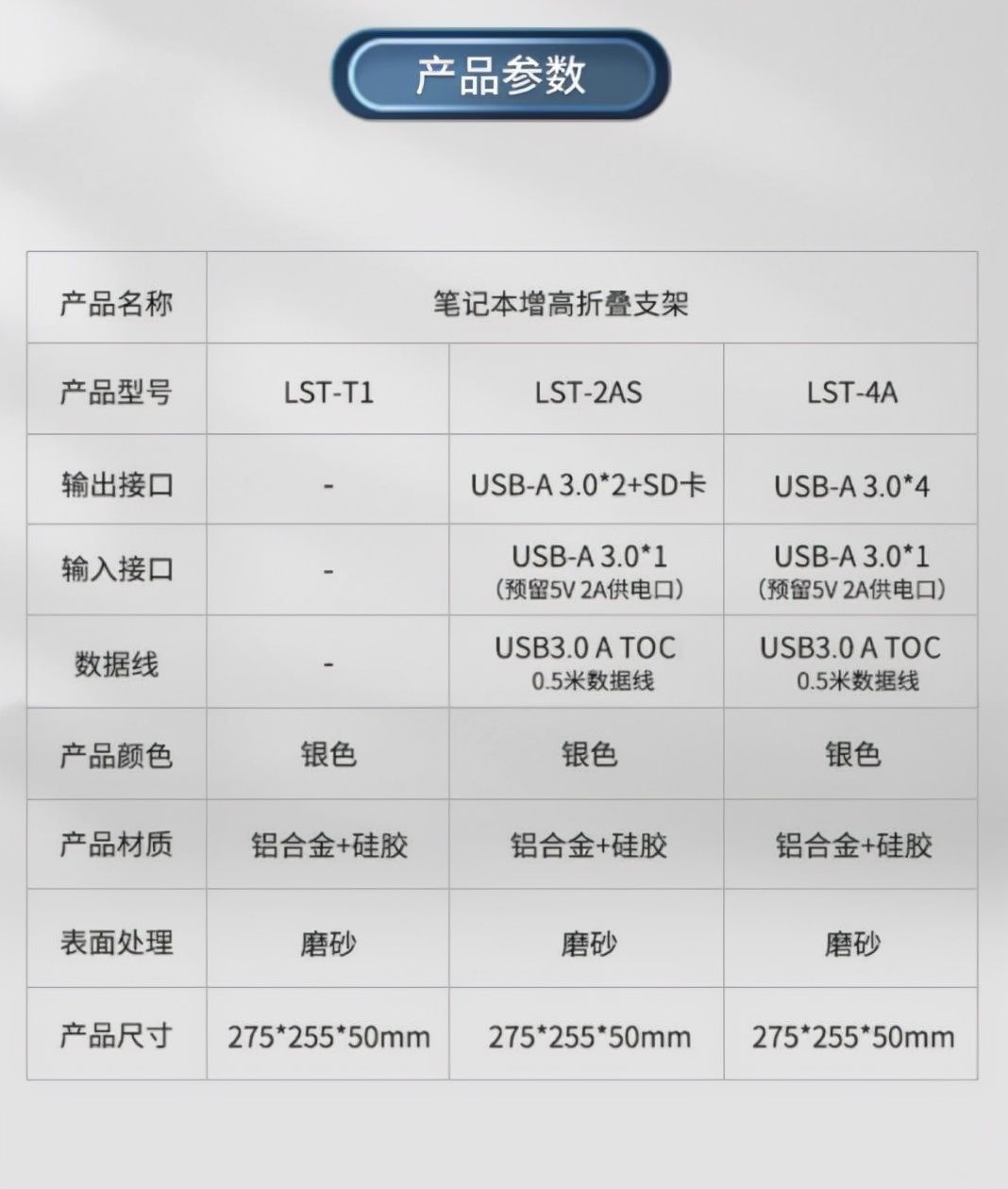
由于笔记本是商务薄款,USB接口比较少,而视频图片处理等需要读卡器的应用还是由台式机来完成,所以最终选了有四个USB3.0接口的LST-4A笔记本支架。


开箱

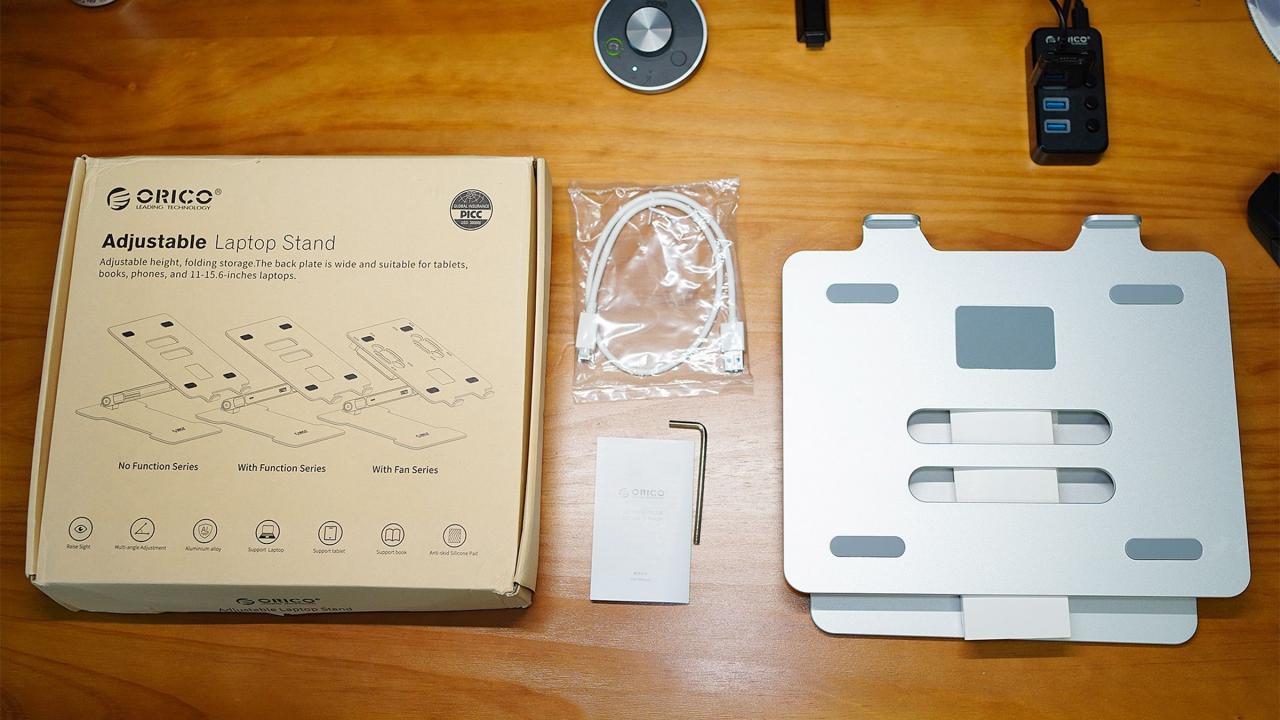
牛皮纸色的包装,正面只有产品的英文介绍,除了支架本体还有一本说明书,一根USB3.0数据线,以及一把六角小扳手。
笔记本支架和扩展坞二合一真是办公利器,还能对脖子好一点

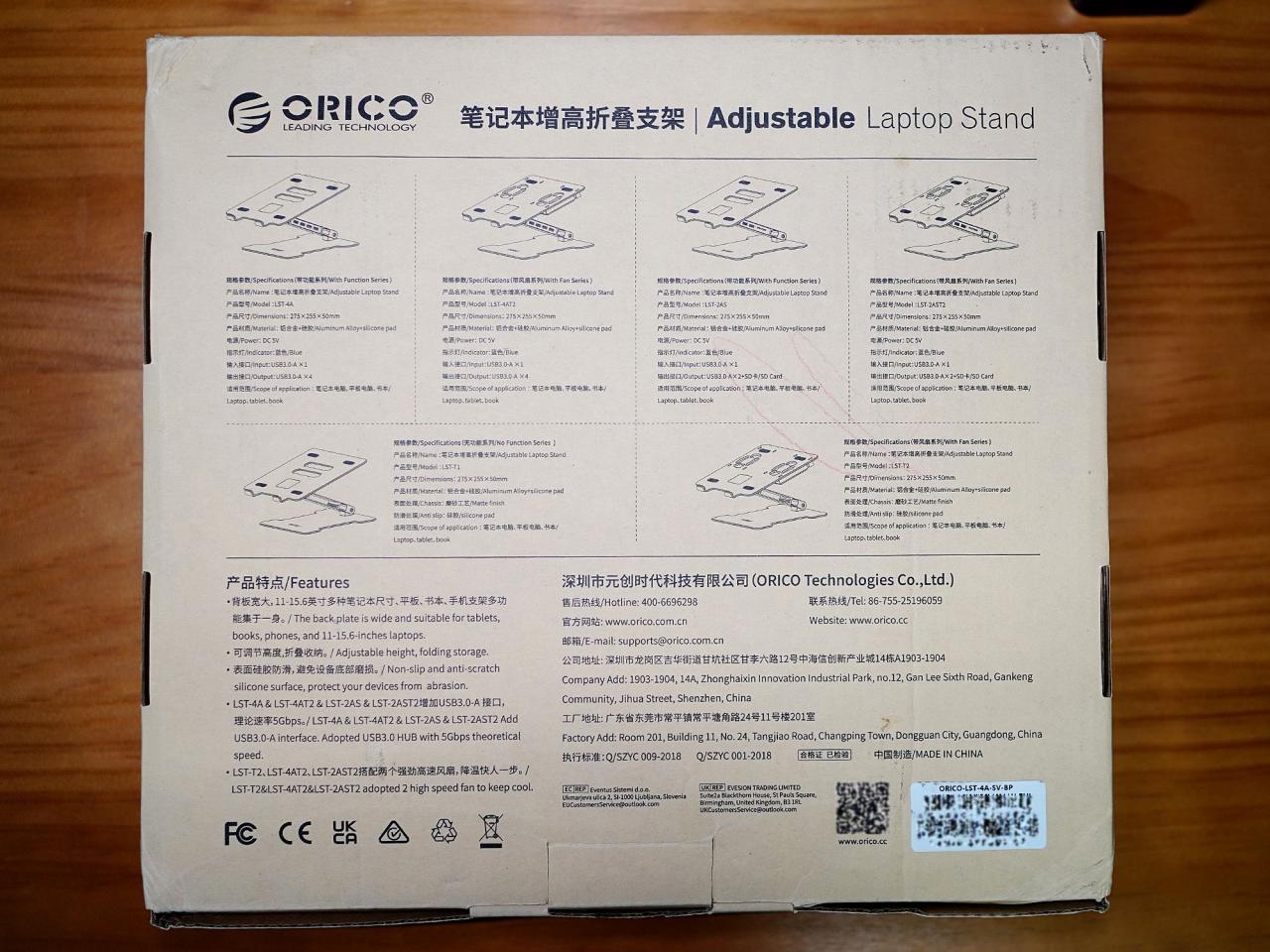
包装背面有中文等多国语言的介绍,以及制造商的信息。

笔记本支架和扩展坞二合一真是办公利器,还能对脖子好一点

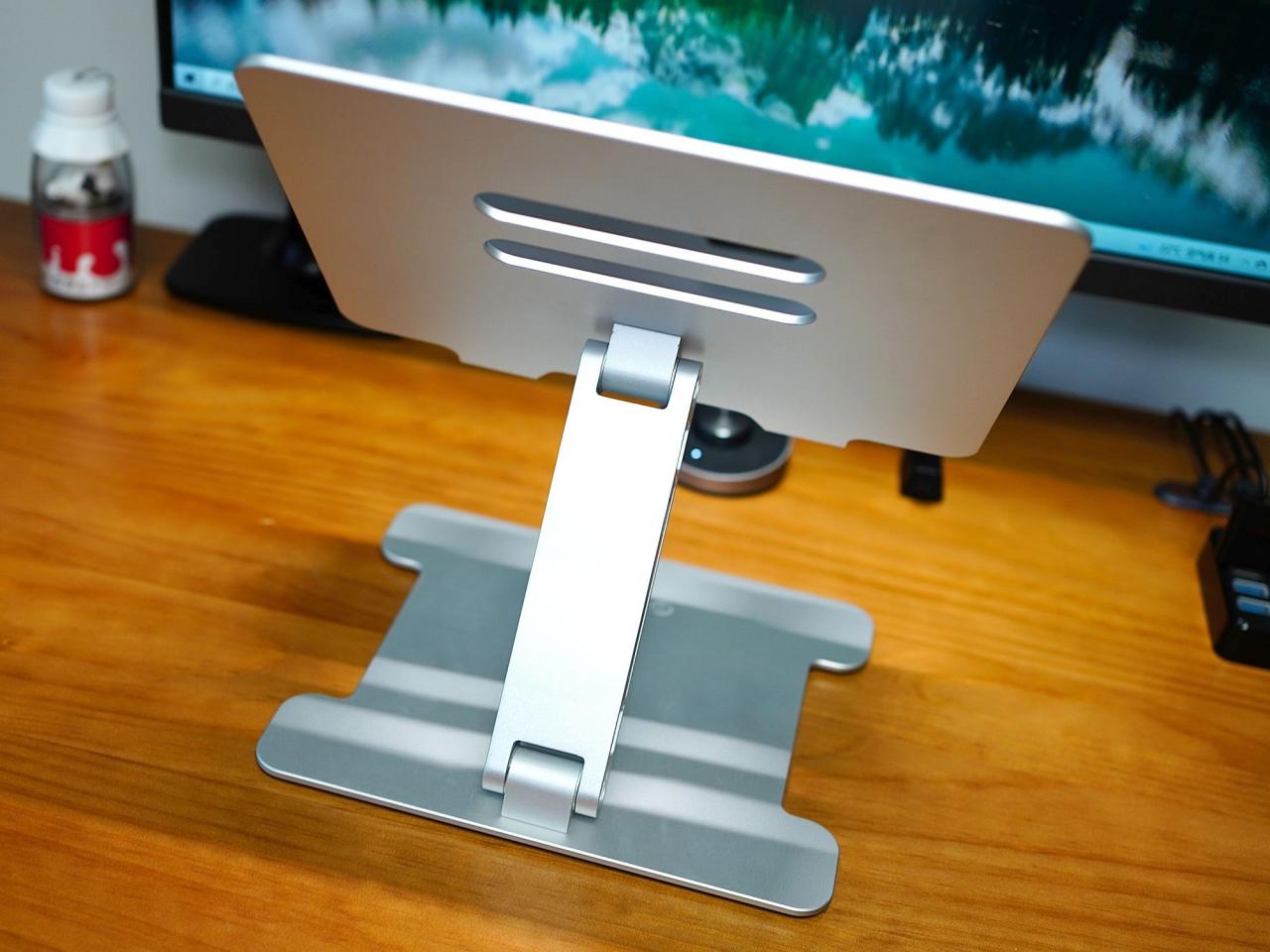
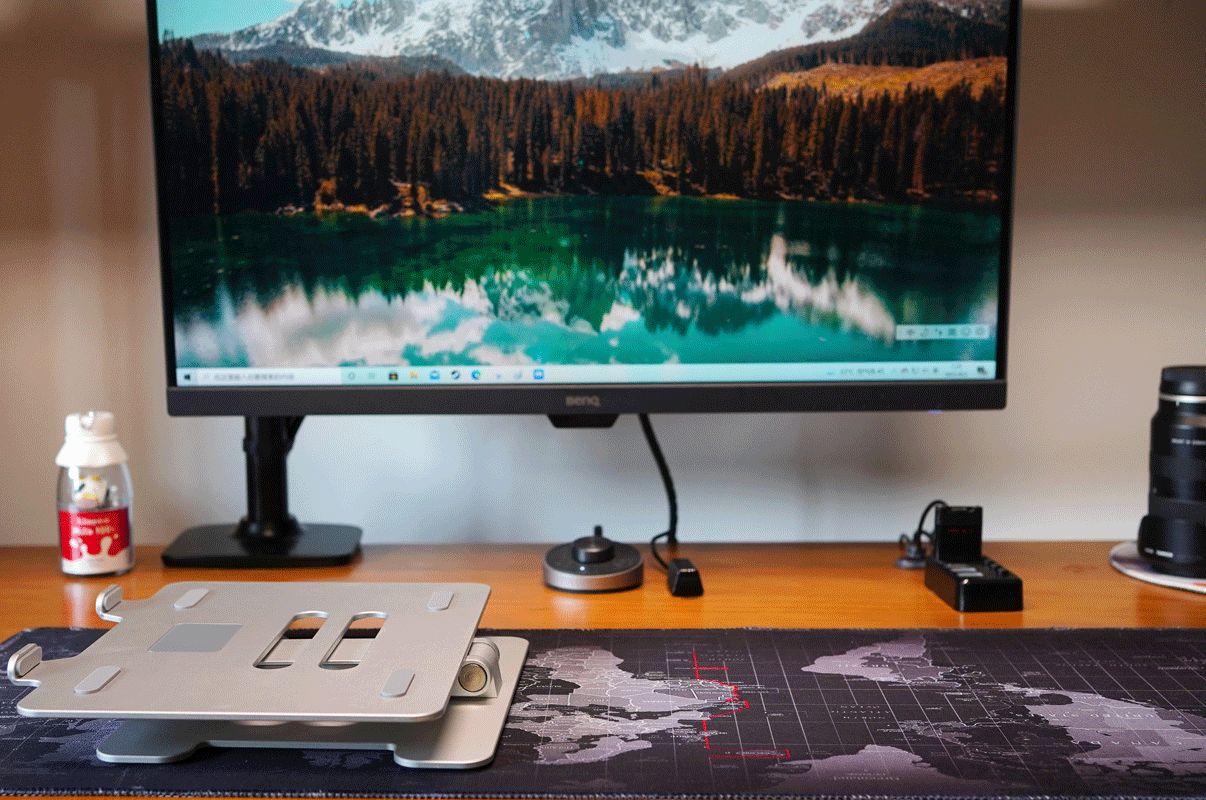
支架为银色的铝合金材质,表面经过磨砂处理,尺寸为275*255*50mm(折叠状态)。笔记本托架部分设置有5个防滑硅胶垫,中间有2块较大面积的镂空,是为了获得更好的散热性能。

笔记本支架和扩展坞二合一真是办公利器,还能对脖子好一点

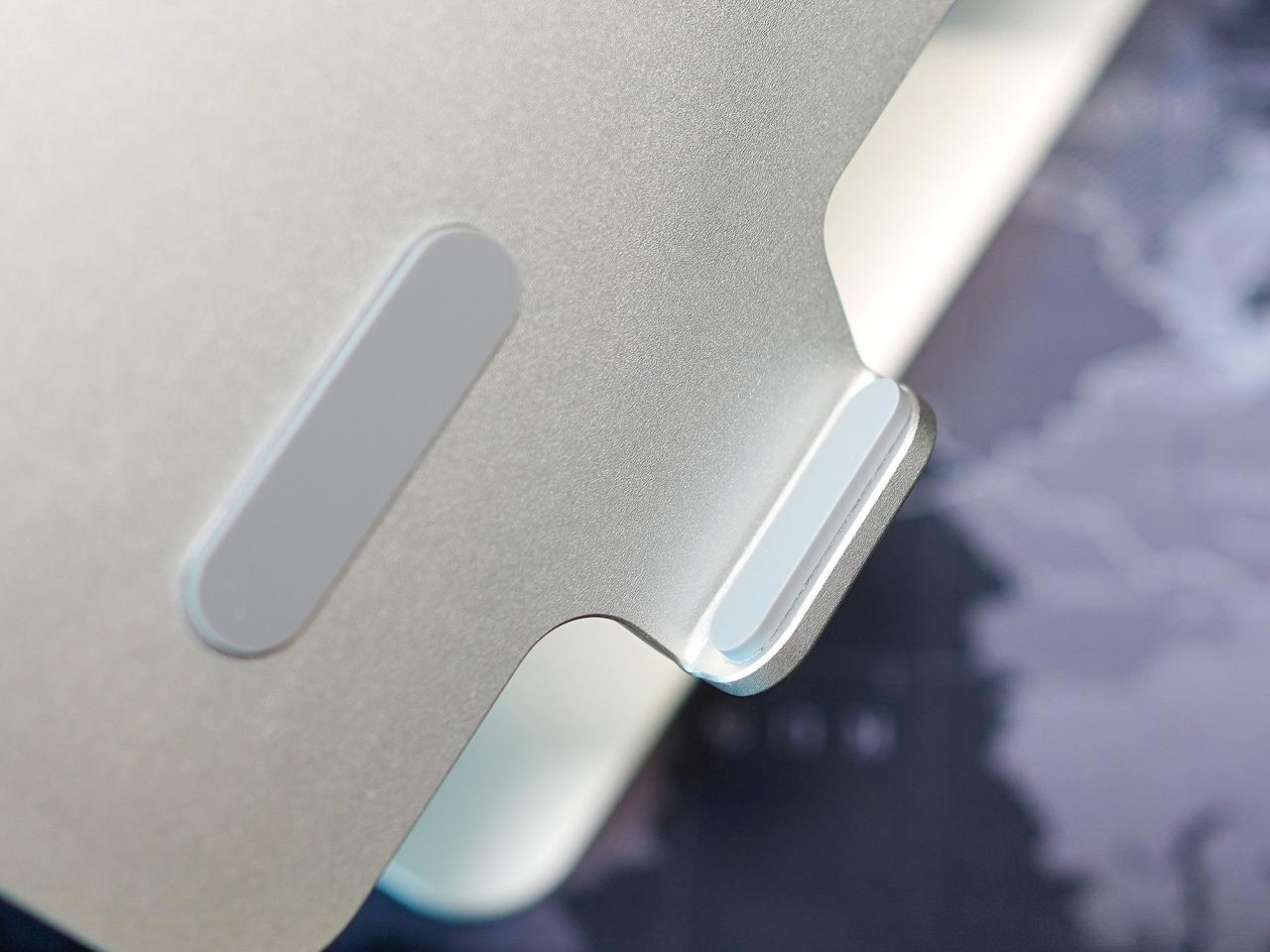
托架底部有2个小爪设计,保证了笔记本不会滑落,里面也有胶垫,厚度大约有2~3mm,这样笔记本不会被支架磕碰而造成损伤。
笔记本支架和扩展坞二合一真是办公利器,还能对脖子好一点

所有金属边缘都有倒角处理,支架的支撑柱长度有22cm,也基本上是这款支架最大的抬升高度。
笔记本支架和扩展坞二合一真是办公利器,还能对脖子好一点

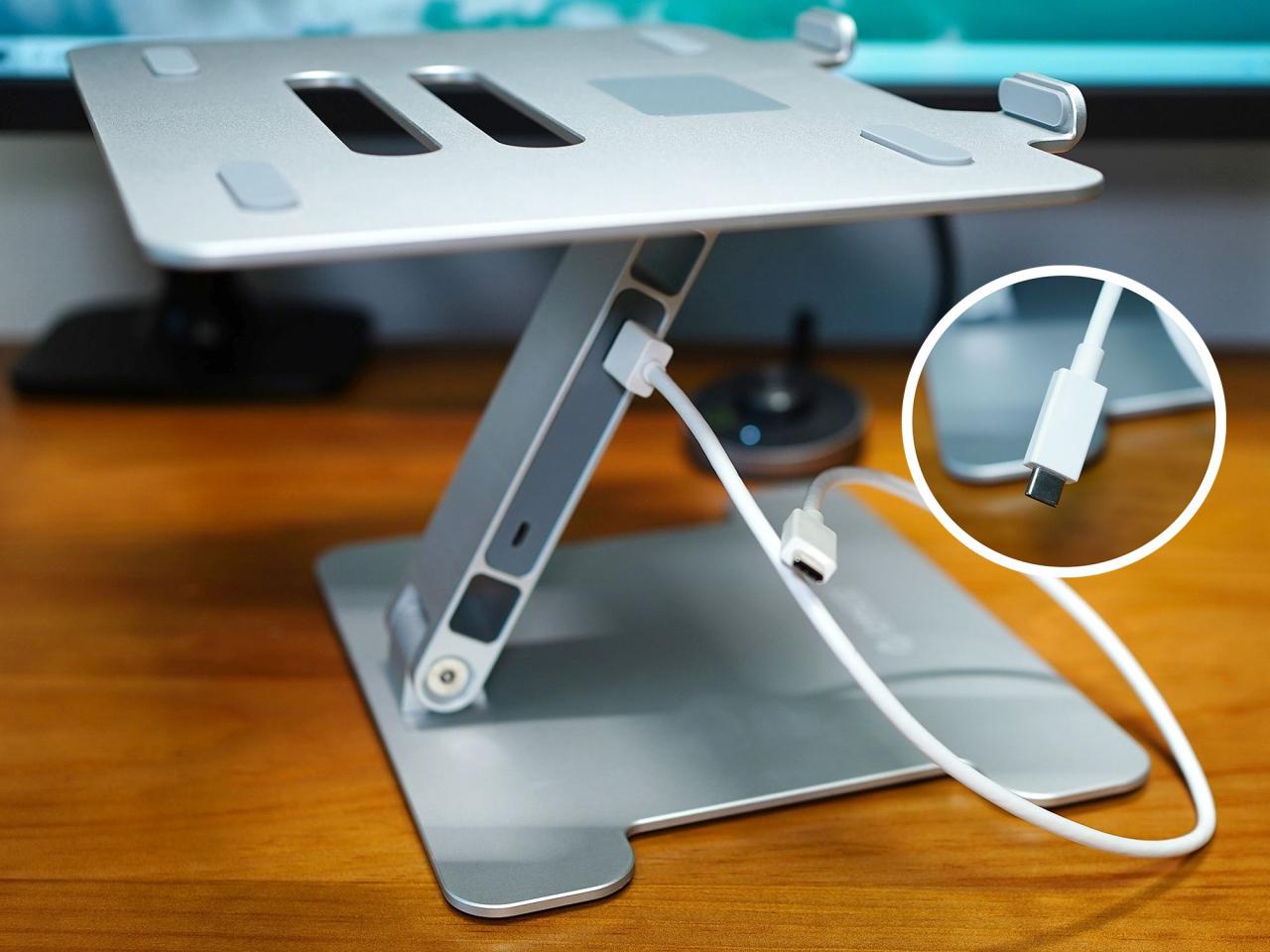
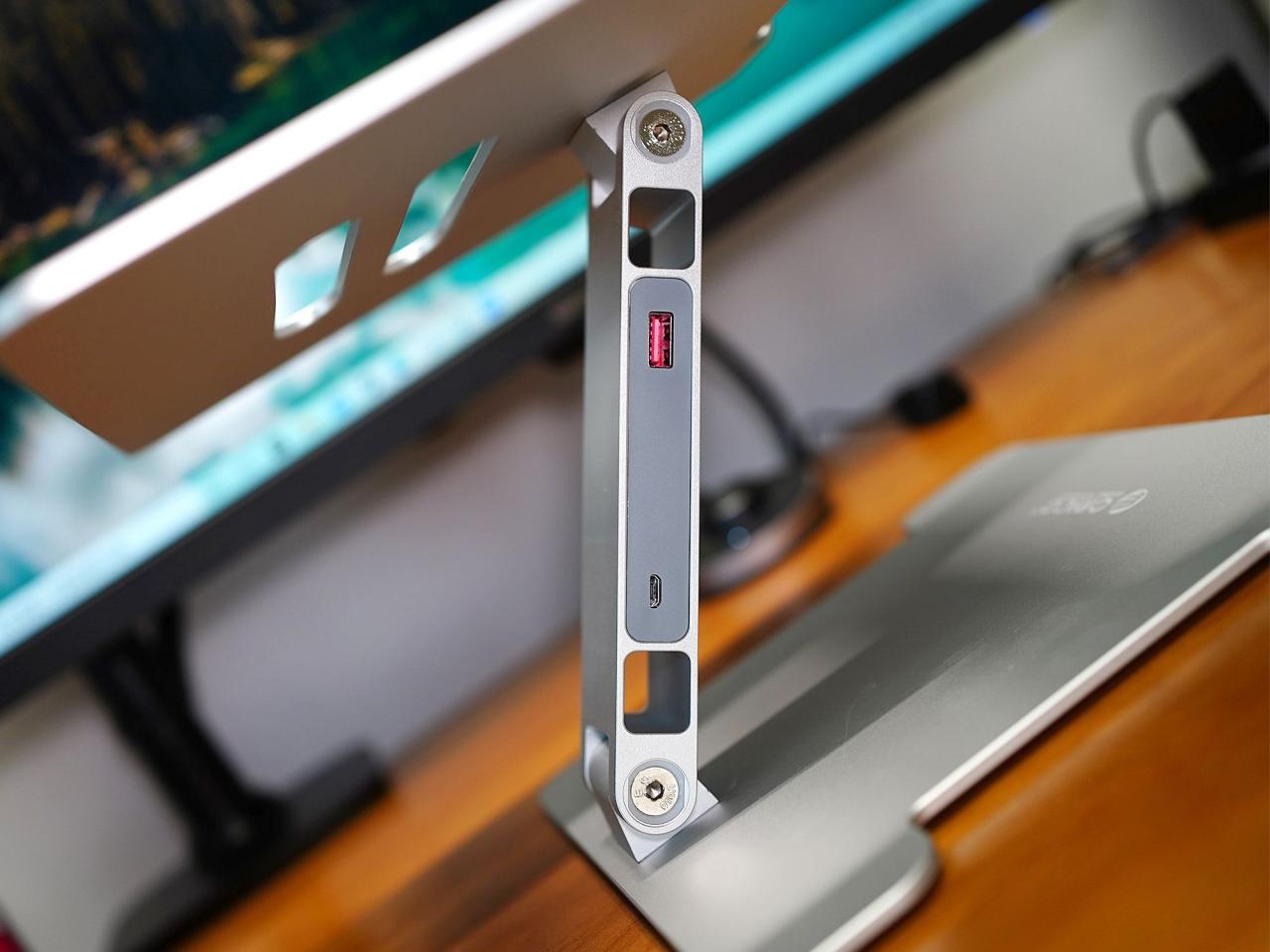
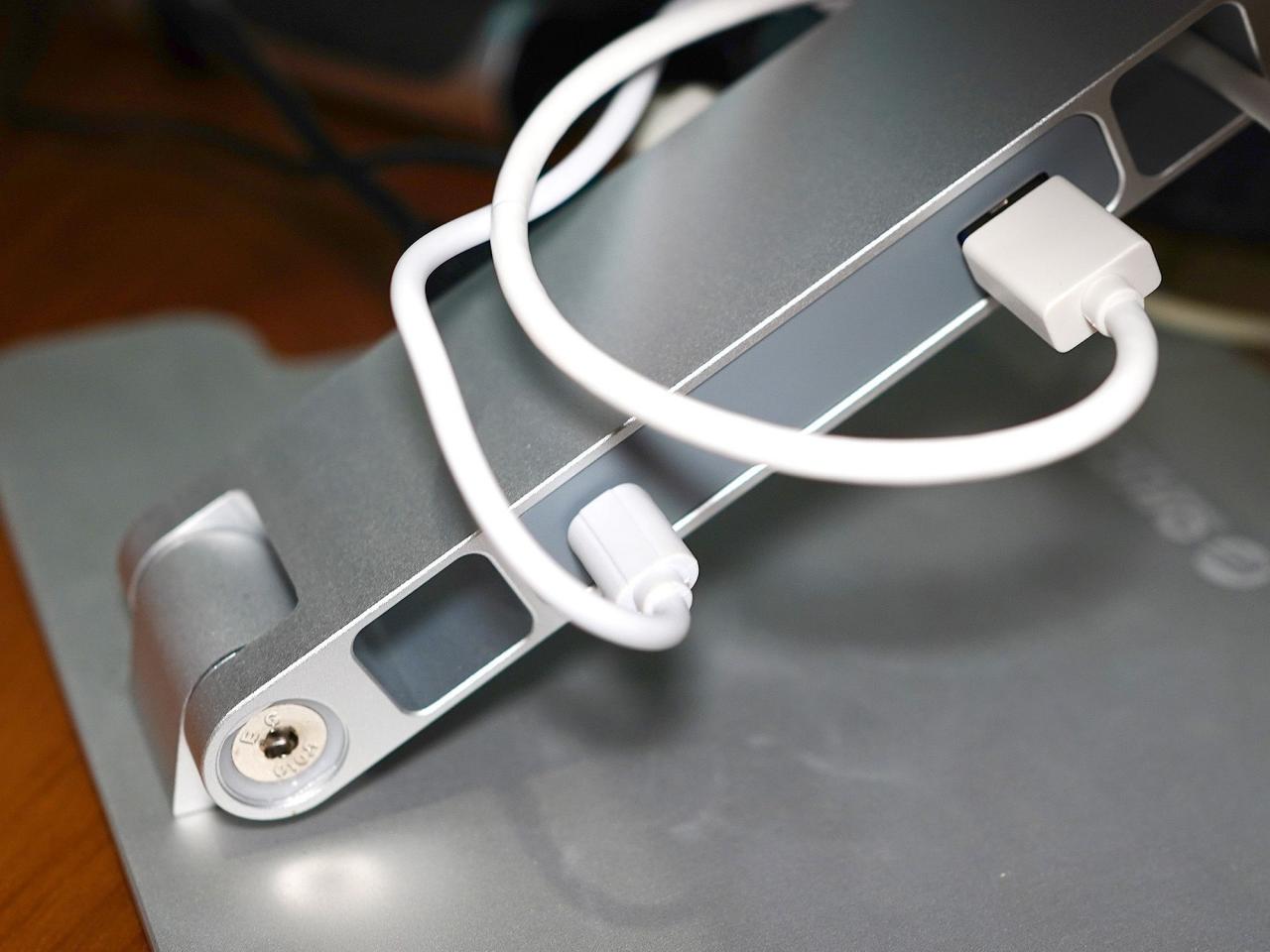
支撑柱一侧有2个USB口,红色的和电脑连接;底下有一个micro USB接口,能提供额外的5V供电,但没有提供连接线,这个时代还用micro USB也多少有些不方便。
笔记本支架和扩展坞二合一真是办公利器,还能对脖子好一点

自带的USB线为Type-C-Type-A,Type-C口连接电脑。

笔记本支架和扩展坞二合一真是办公利器,还能对脖子好一点

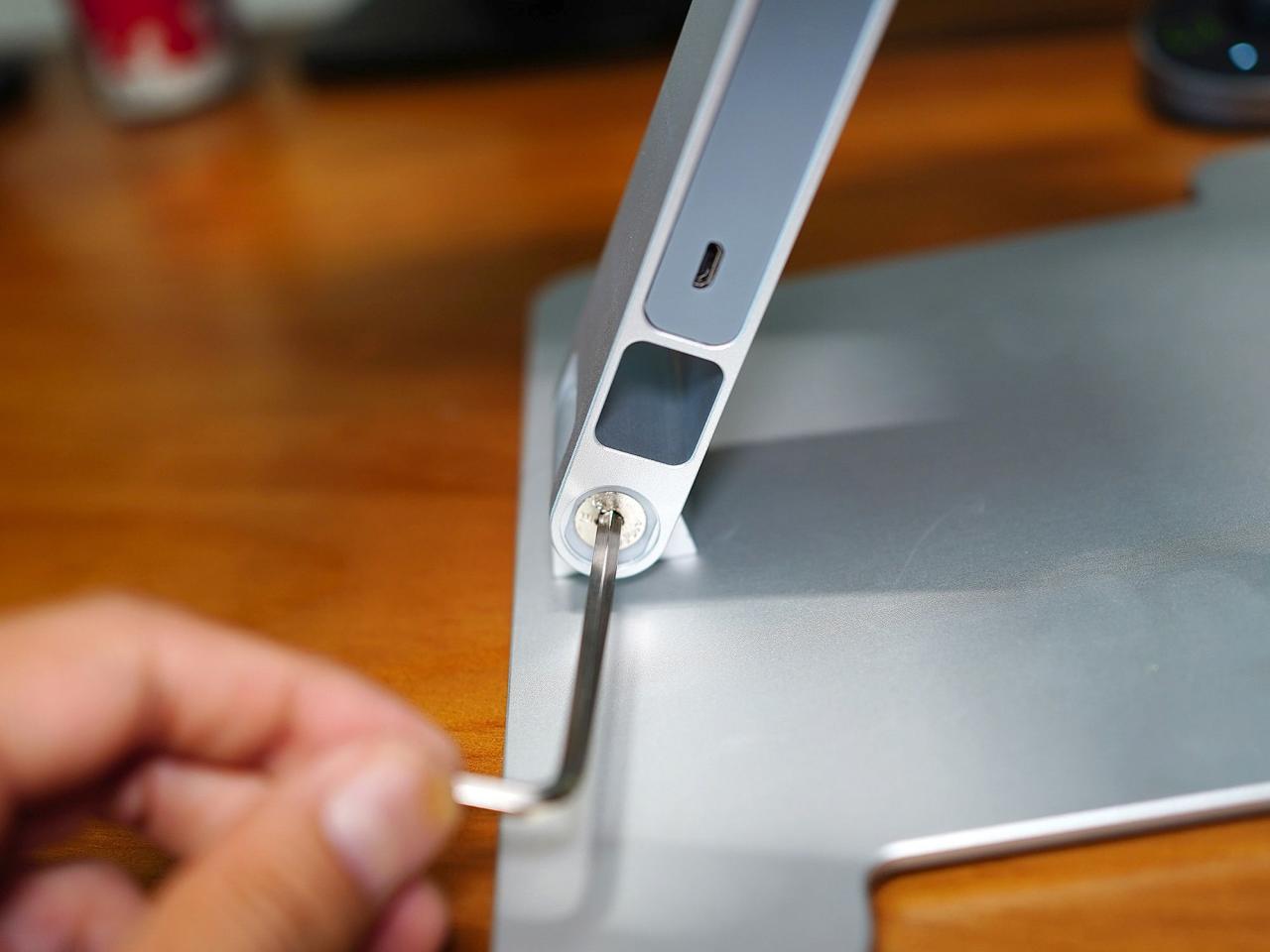
支撑柱与上下两面使用可调的轴结构连接,轴体里有弹簧钢轴芯。使用自带的六角小扳手可以调节钢芯轴的松紧度以适应不同的笔记本重量,通过不断调节找到稳定性和阻尼的平衡点。
笔记本支架和扩展坞二合一真是办公利器,还能对脖子好一点

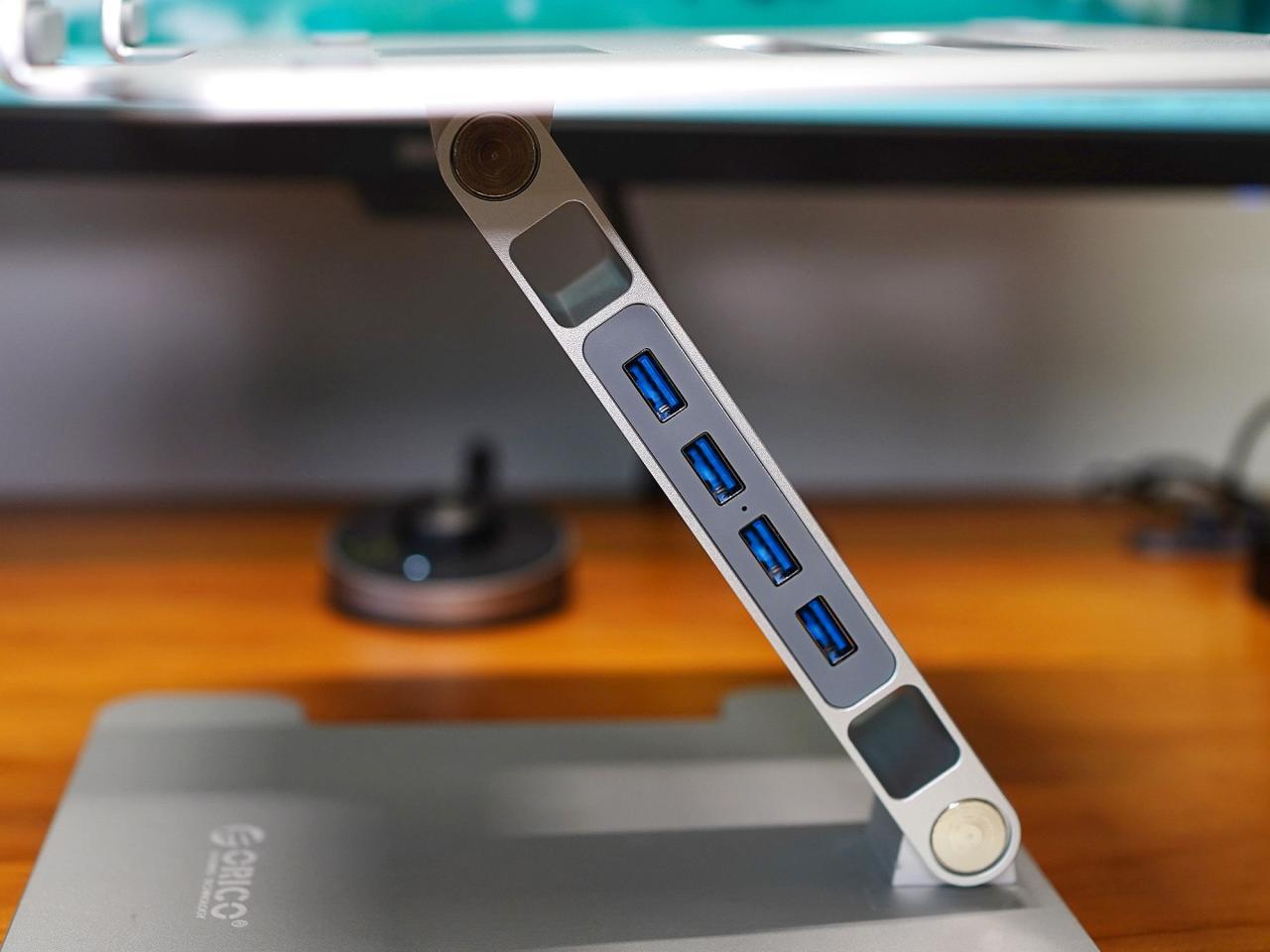
支撑柱另一侧就是HUB的USB接口了,一共有4个USB 3.0接口,中间有一颗蓝色的状态灯,理论上能提供5Gbps的传输速度,使得支架和拓展坞二合为一。
笔记本支架和扩展坞二合一真是办公利器,还能对脖子好一点

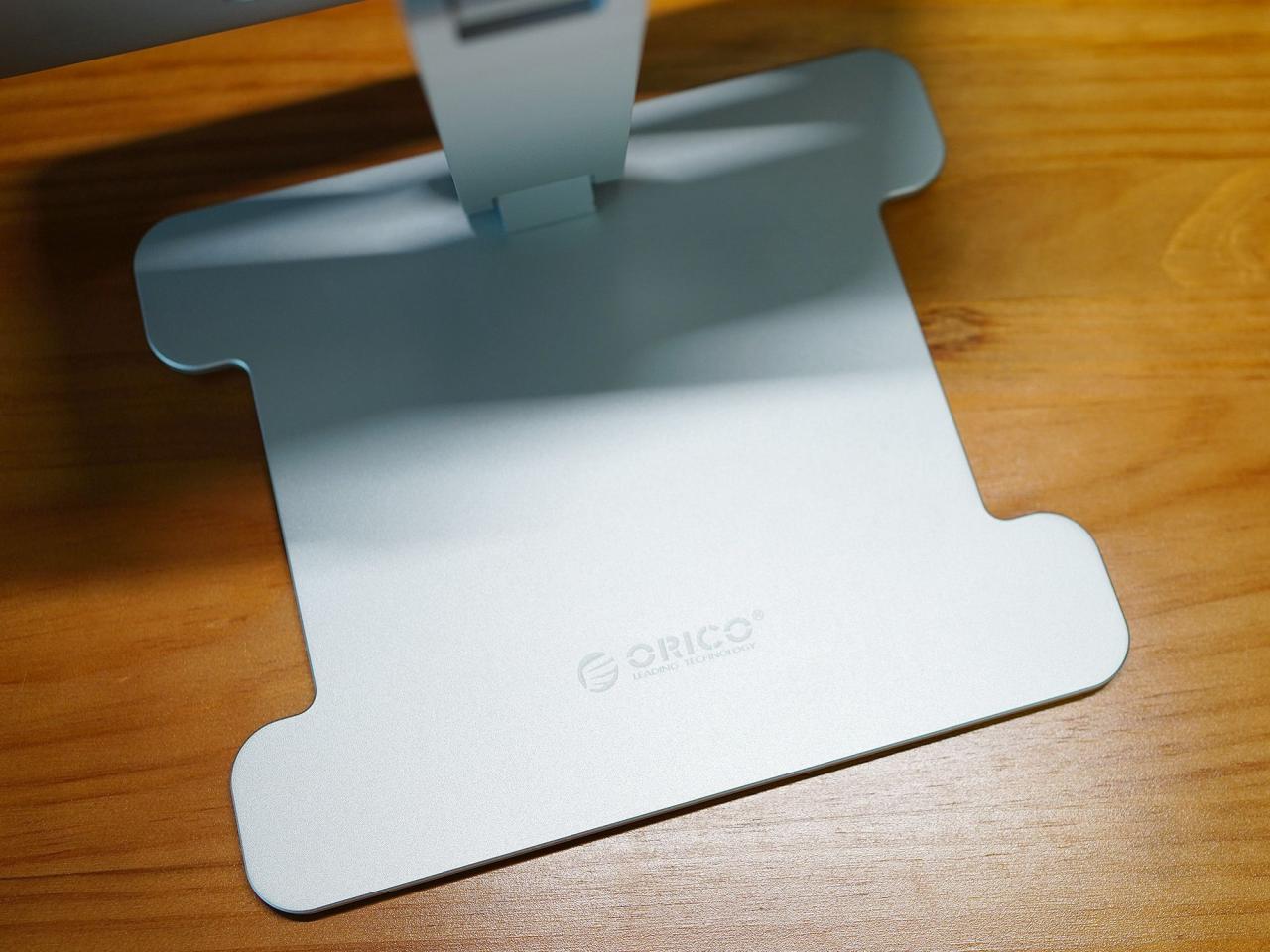
底座部分,上面有品牌的LOGO。

笔记本支架和扩展坞二合一真是办公利器,还能对脖子好一点

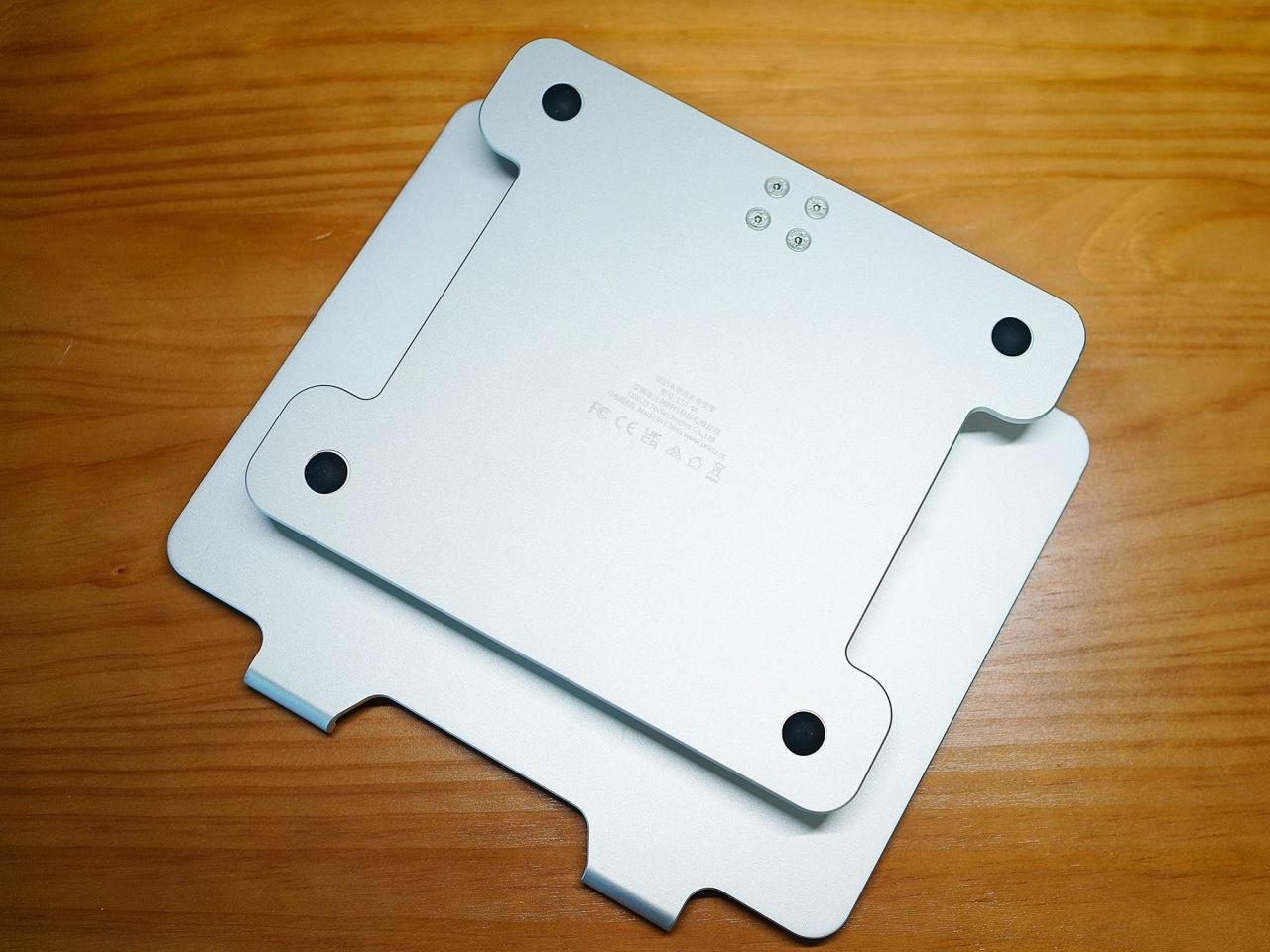
底座背面四角有防滑胶垫,与支撑柱连接部分采用了4颗螺丝固定。

笔记本支架和扩展坞二合一真是办公利器,还能对脖子好一点

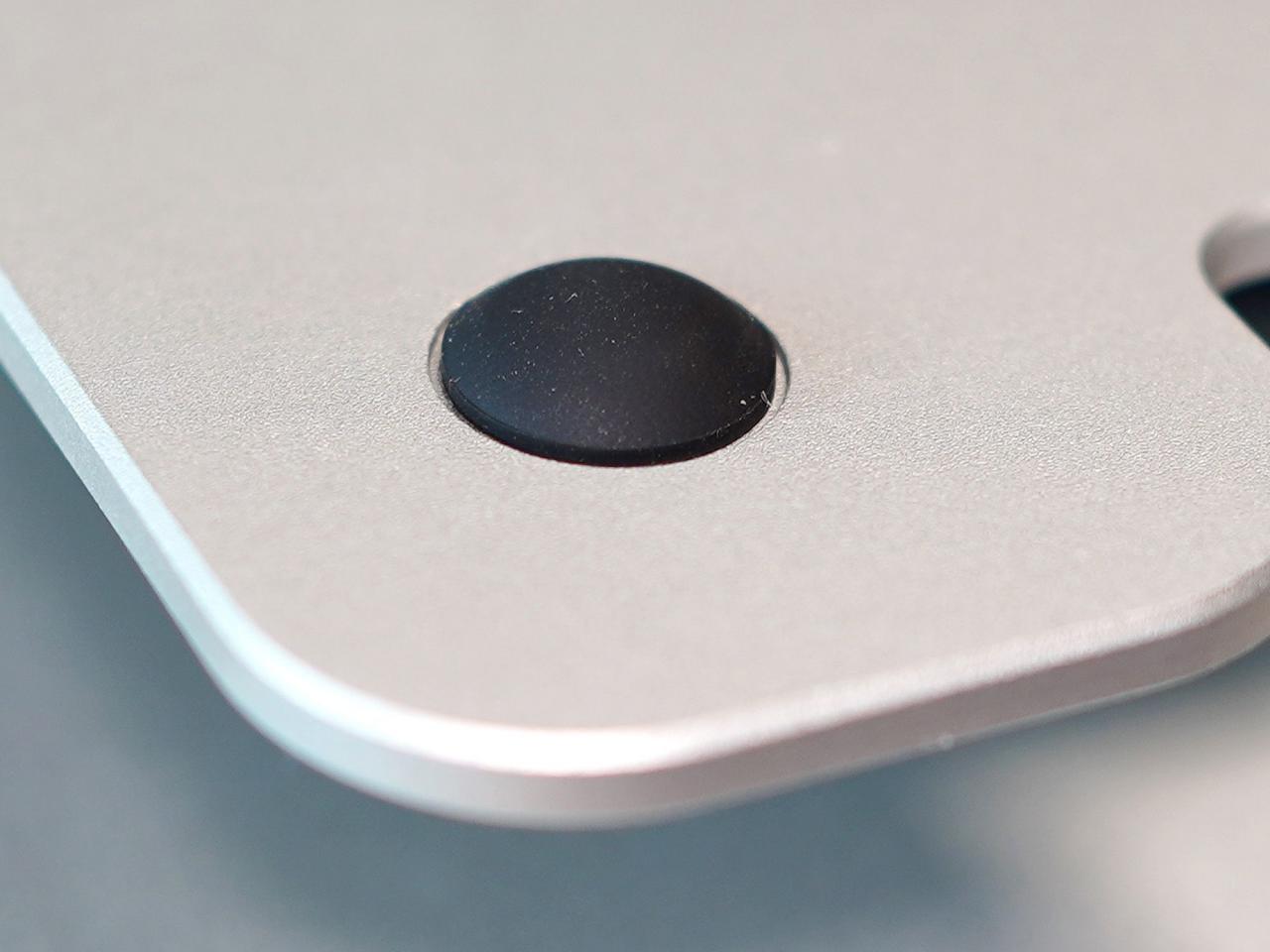
仔细看防滑胶垫,是中心突起的结构。

笔记本支架和扩展坞二合一真是办公利器,还能对脖子好一点

底座背面还有型号和制造商的信息。

笔记本支架和扩展坞二合一真是办公利器,还能对脖子好一点

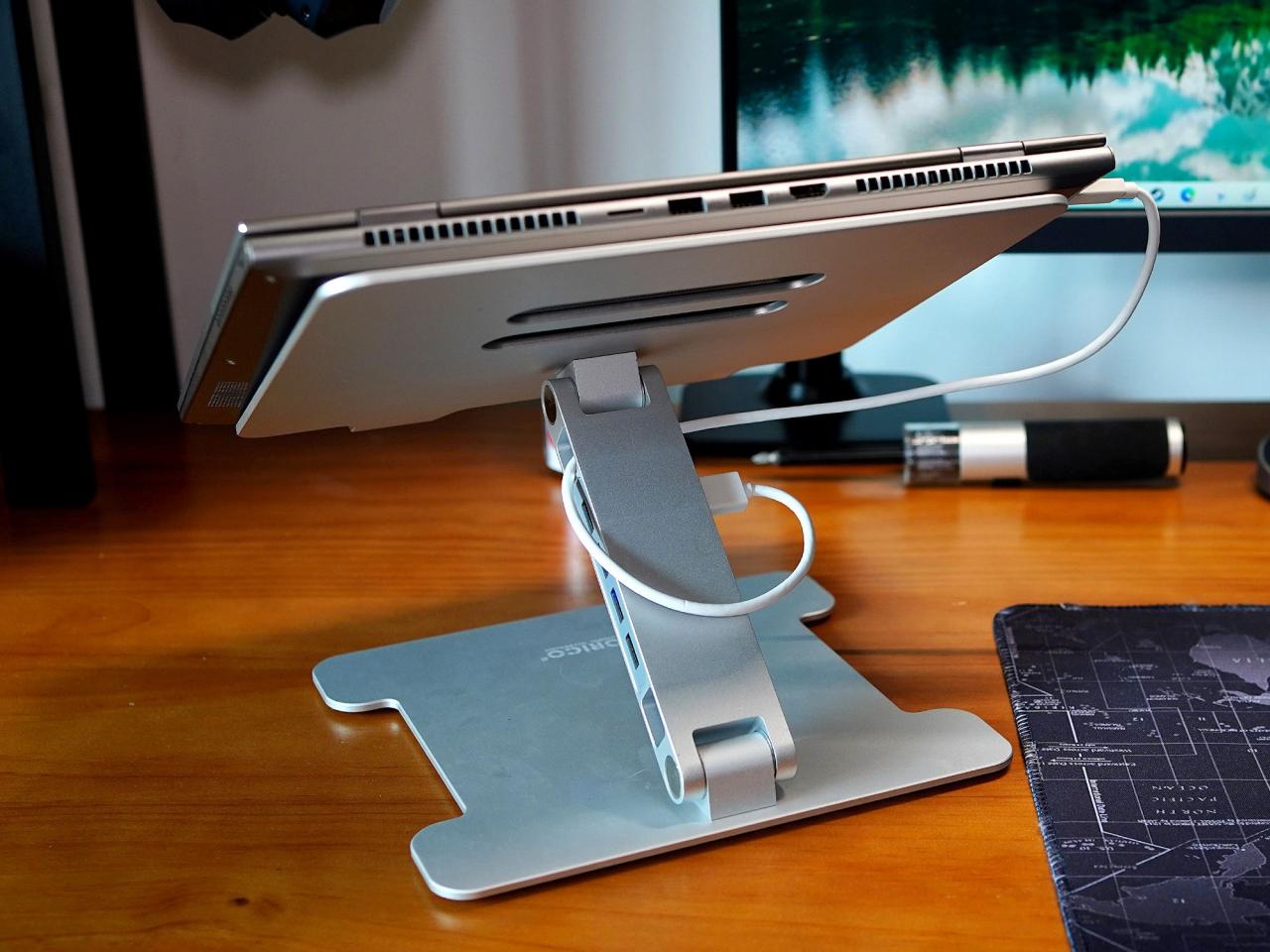
上下两个轴均可以转动180度,完全可以根据个人的习惯,任意调整高度以及角度,找到最舒服的姿势。
笔记本支架和扩展坞二合一真是办公利器,还能对脖子好一点


使用体验

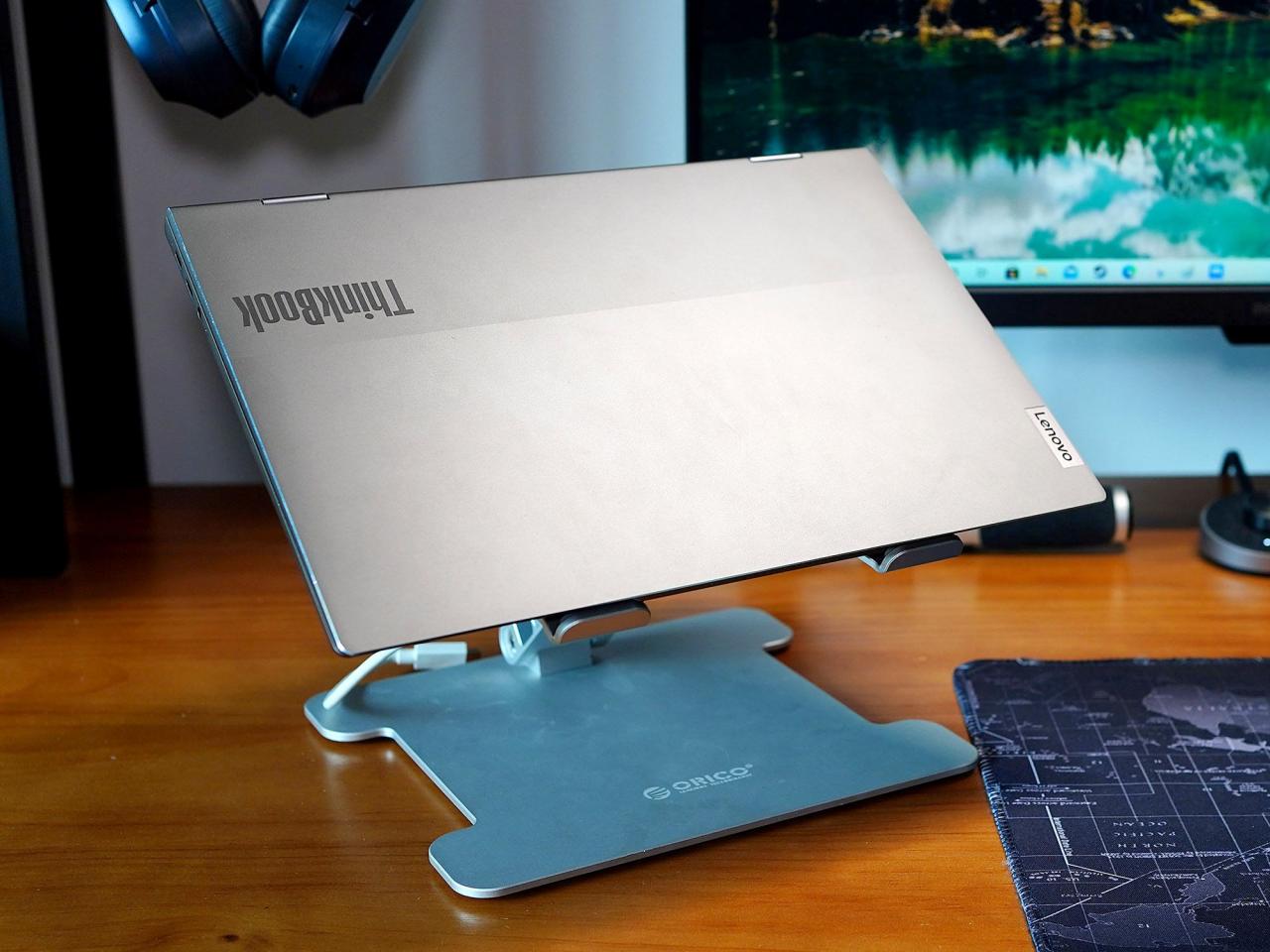
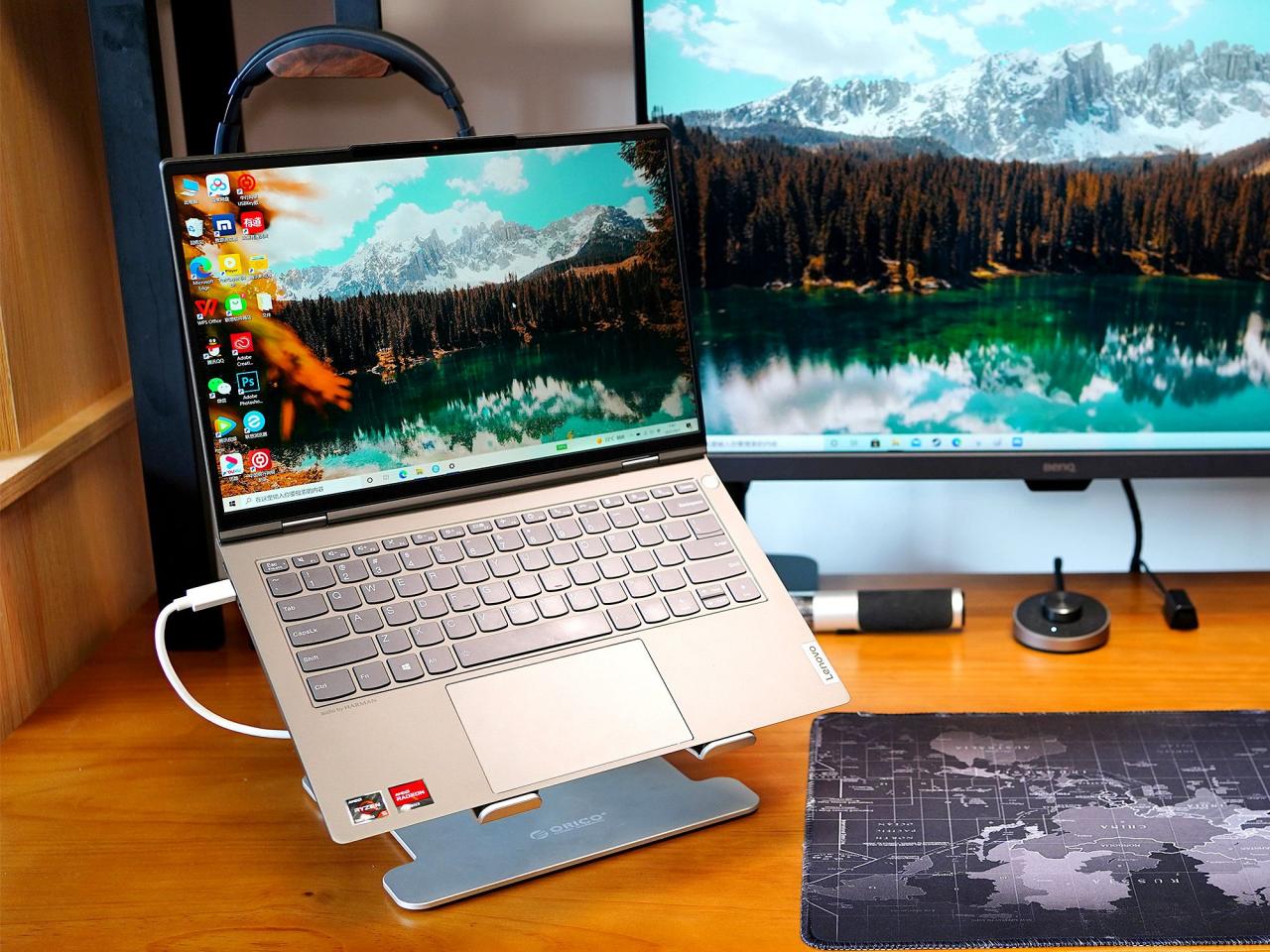
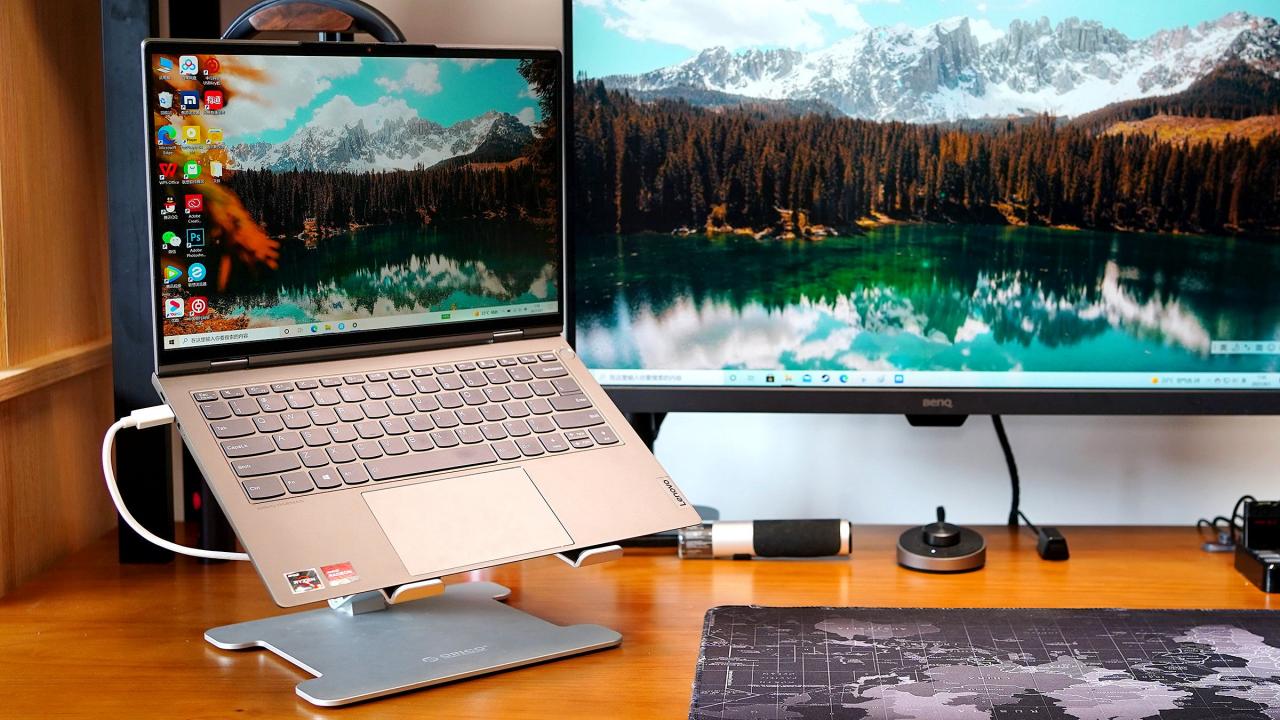
自己的笔记本为ThinkBook 14p AMD版。

笔记本支架和扩展坞二合一真是办公利器,还能对脖子好一点

自带的USB连接线还是比较长的,可以通过支撑柱上下的两个孔洞来简单理线。

笔记本支架和扩展坞二合一真是办公利器,还能对脖子好一点

毕竟只是14寸的笔记本,不会很重,所以稳定性不会有任何问题。

笔记本支架和扩展坞二合一真是办公利器,还能对脖子好一点

这款笔记本支架到底能起到什么作用呢?结合自己的实际情况来谈谈。

改善坐姿

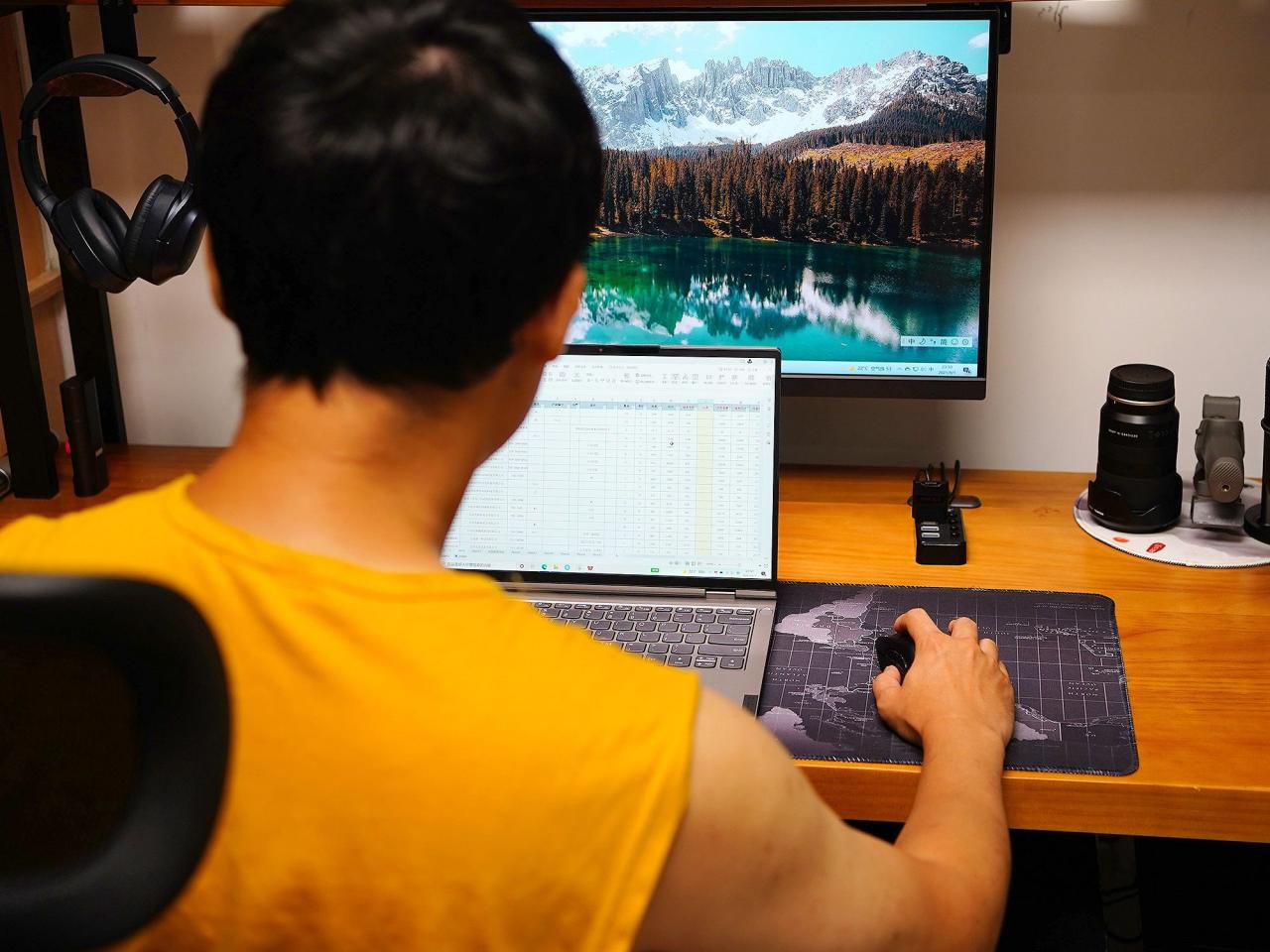
笔记本放在桌子上需要低下头,背部也需要前拱,短时间还好,长时间工作不免就要腰酸背痛。
笔记本支架和扩展坞二合一真是办公利器,还能对脖子好一点

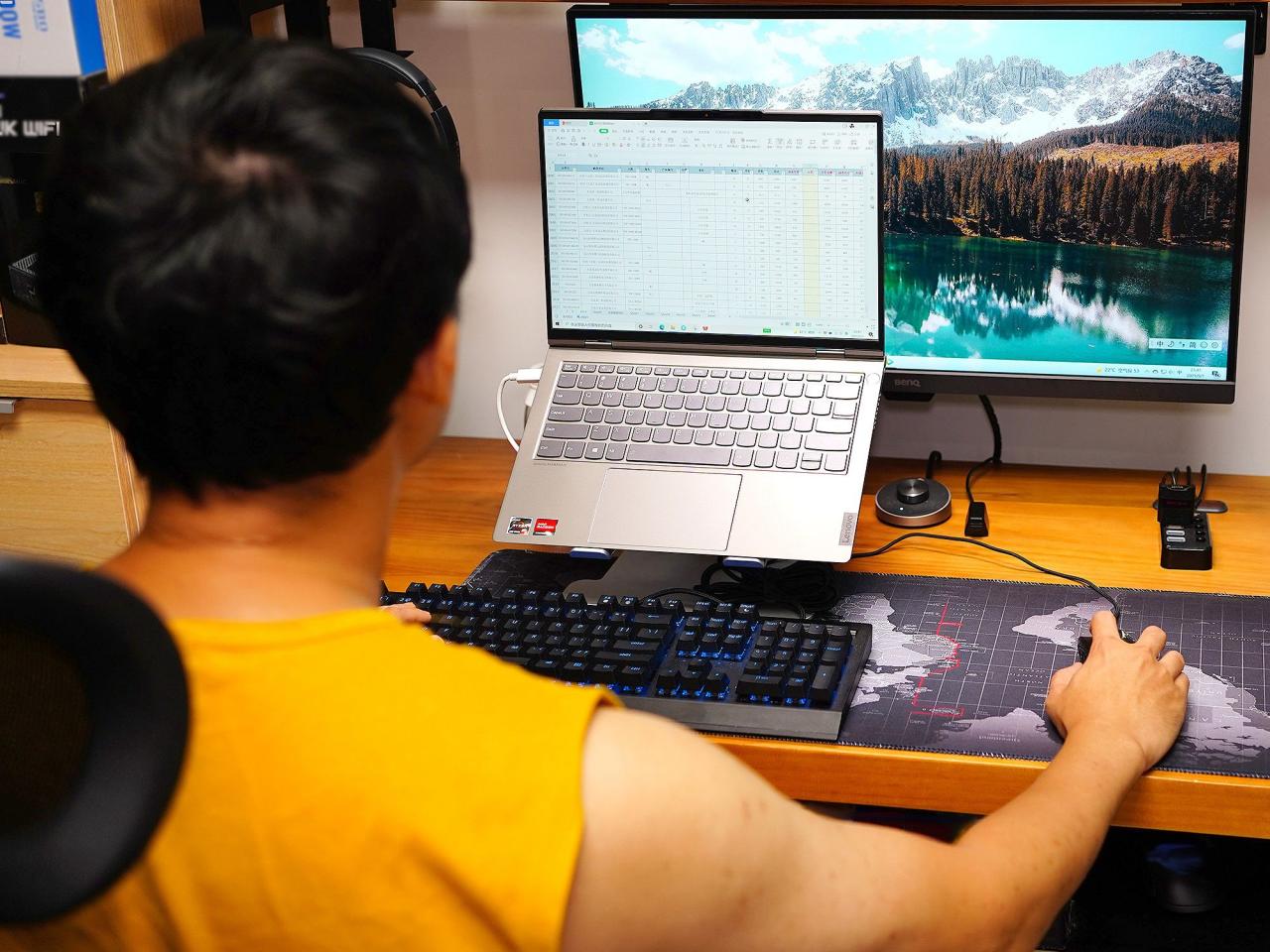
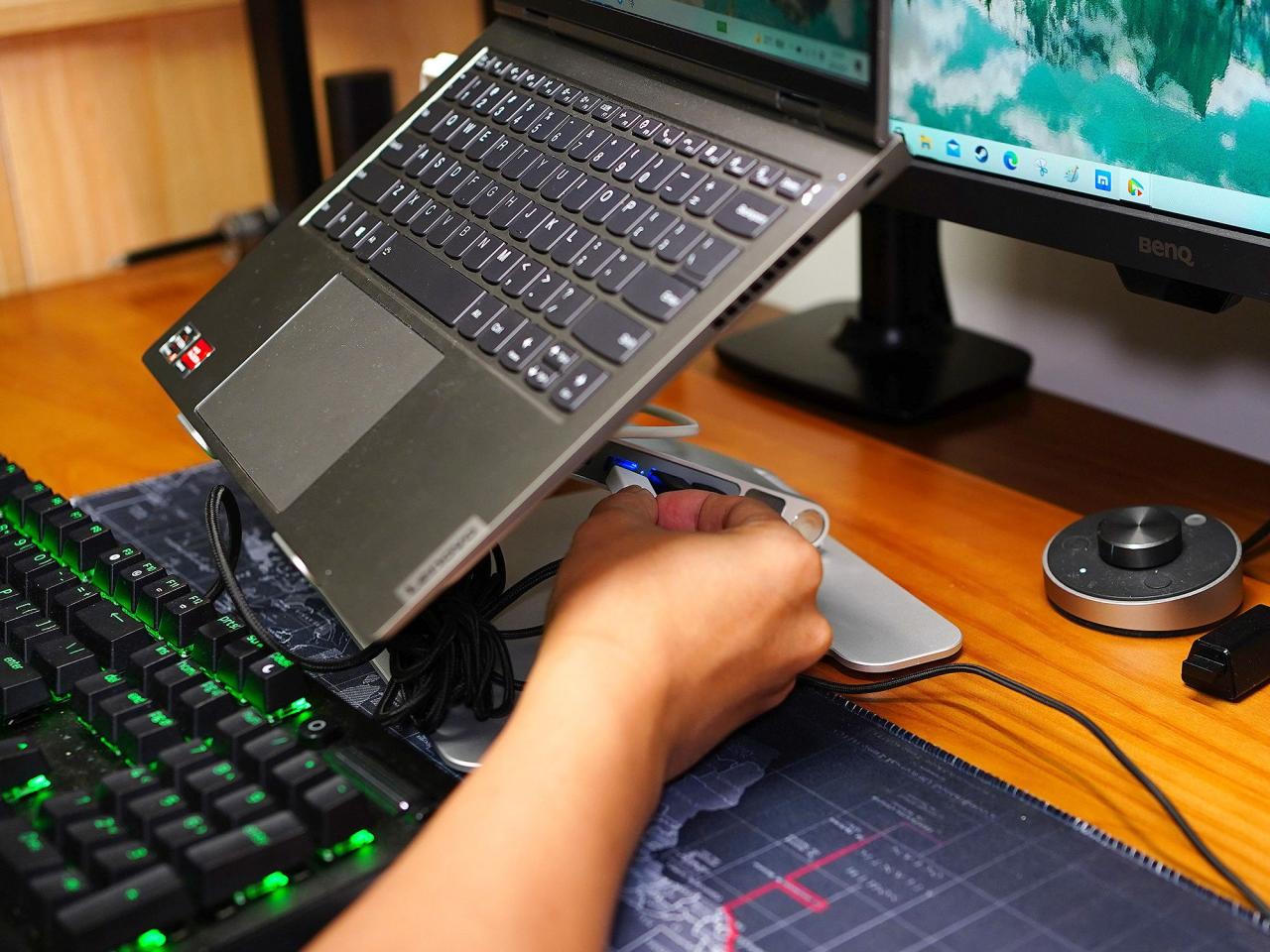
使用笔记本支架后,提升高度,调整角度,再加上外置的键盘,基本上坐姿可以和使用台式机一致,更符合人体工程学,不必在低头了!
笔记本支架和扩展坞二合一真是办公利器,还能对脖子好一点

改善散热

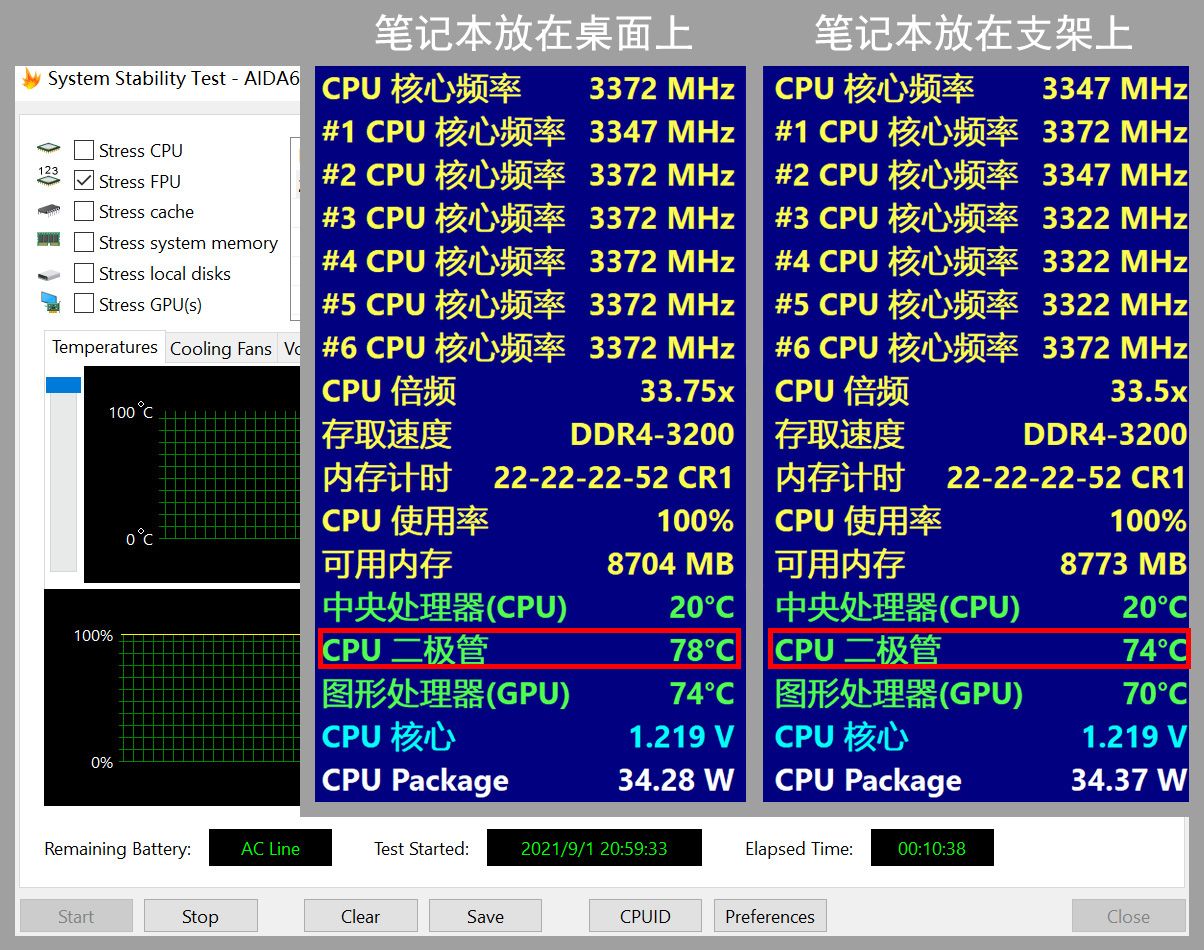
分别把笔记本放在桌子上和支架上进行FPU的烤机测试(CPU是R5-5600H ),10分钟后查看温度,放在支架上要比放在桌子上低了4度!靠着底部更好的风道以及更好的金属导热性,散热条件还是得到了一些改善。
笔记本支架和扩展坞二合一真是办公利器,还能对脖子好一点

增多的USB接口

现在超薄笔记本的USB接口都比较少,带有USB HUB的支架非常实用,那么4个USB都干啥用呢?

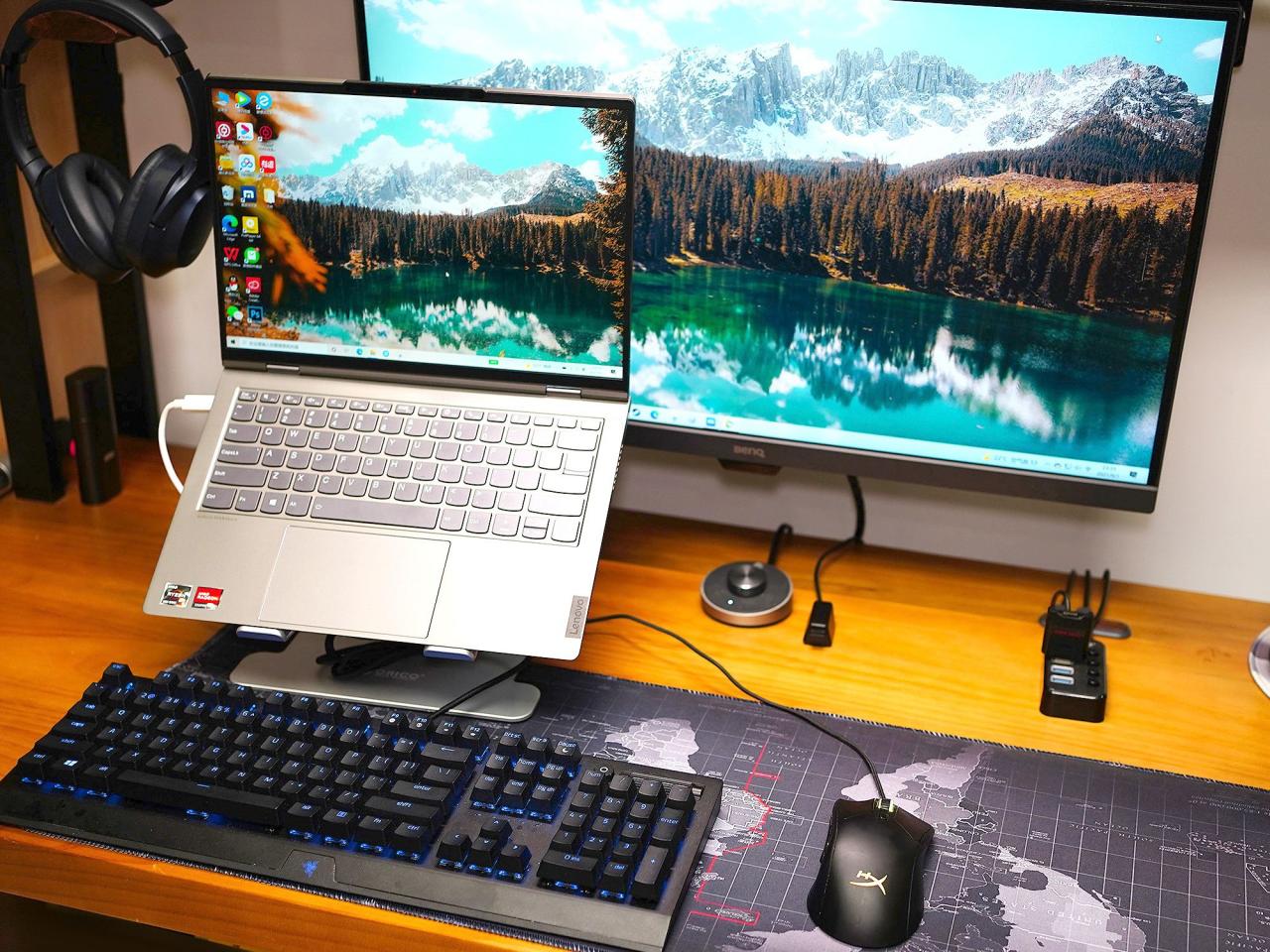
大多数人使用笔记本都会搭配无线的鼠键,但有线鼠标的稳定性无疑更好,既然有了4个USB接口,那么使用有线鼠键就更无顾虑了!剩余2个USB接口还可以实现更多的扩展功能,USB接口还有嫌少的吗?
笔记本支架和扩展坞二合一真是办公利器,还能对脖子好一点

那么使用HUB USB接口的速度如何呢?

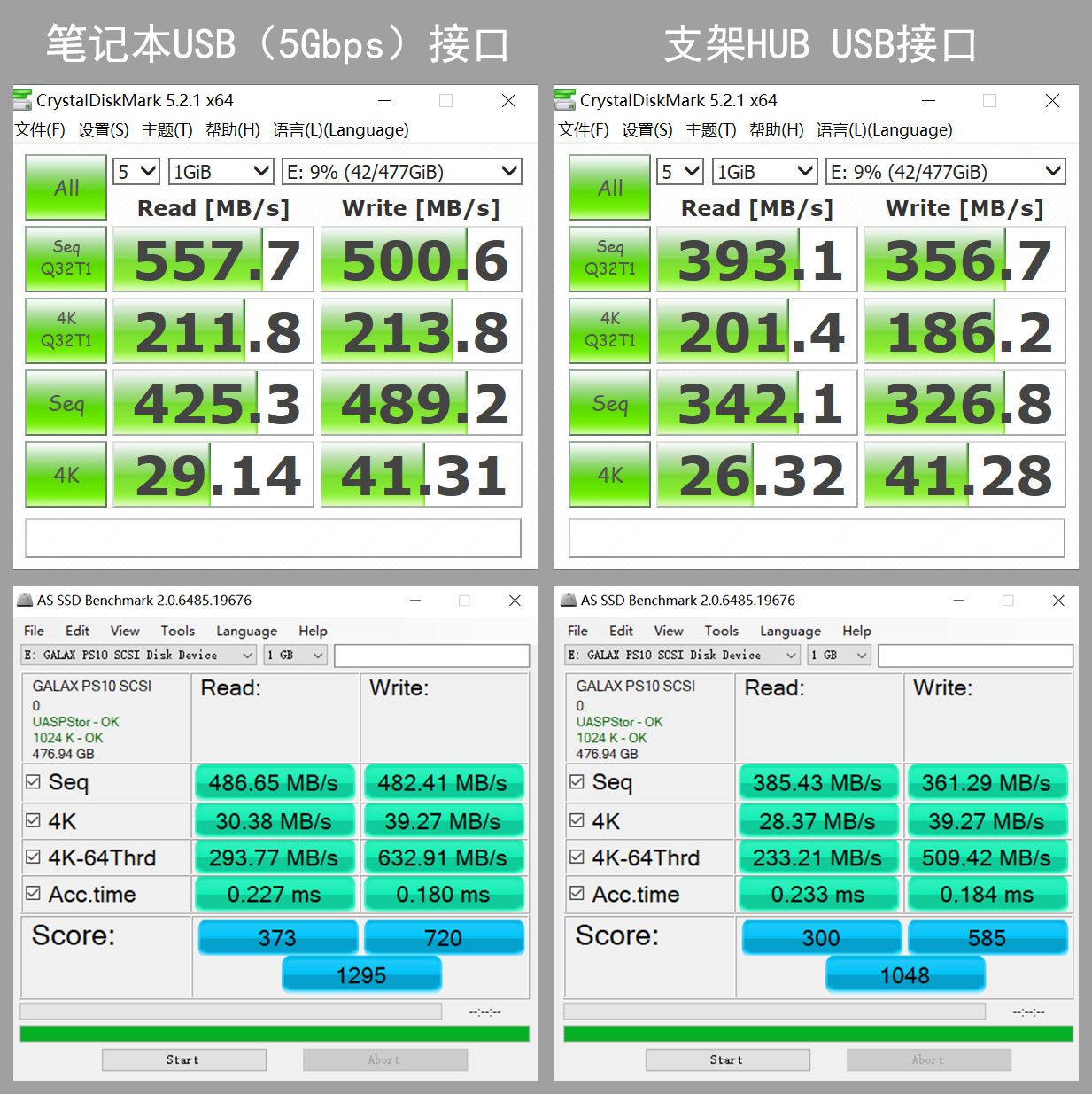
使用影驰 PS10 512G移动固态硬盘作为测试盘。

将HUB的输入口接入笔记本的Type-C接口(10Gbps ),支架HUB的USB 3.0 接口(5Gbps)则为输出接口;笔记本这边也使用USB 3.0的Type-A接口(5Gbps)作为测试的接口。

厂商给出这款PS10的标称连续读写速度为530/490MB/s,笔记本的USB接口完全可以达到甚至超过理论的性能;而HUB的USB 3.0 接口基本可以达到前者80%的性能,而在4k方面两者则没有什么太大的差距。
笔记本支架和扩展坞二合一真是办公利器,还能对脖子好一点

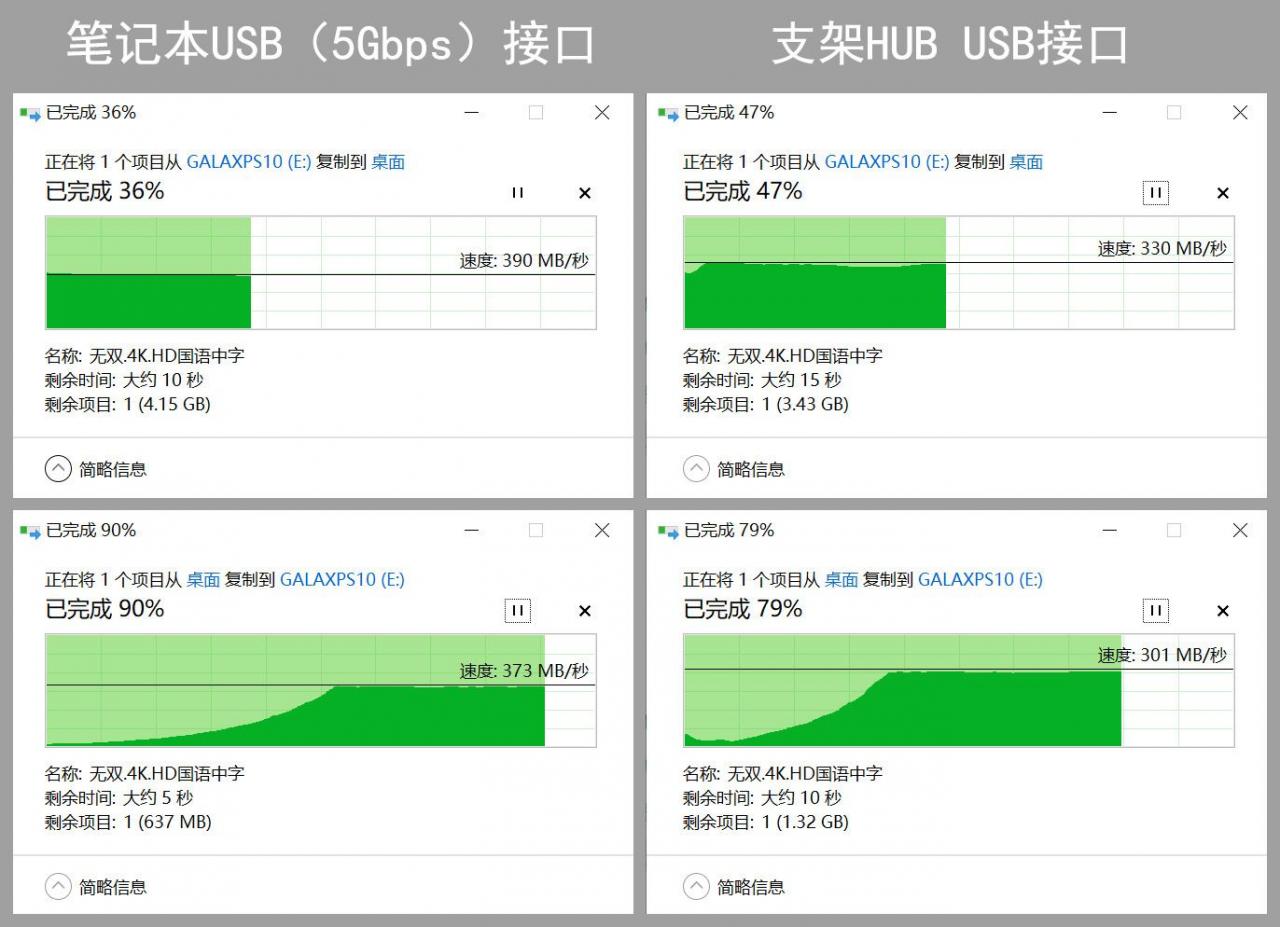
再来看实际的拷贝速度,HUB的USB也基本是笔记本的USB接口的80%性能,毕竟是一分为四,其它接口还连接着鼠标和键盘,速度有一定的损失也是可以接受的。
笔记本支架和扩展坞二合一真是办公利器,还能对脖子好一点

额外的5V供电是否必须?

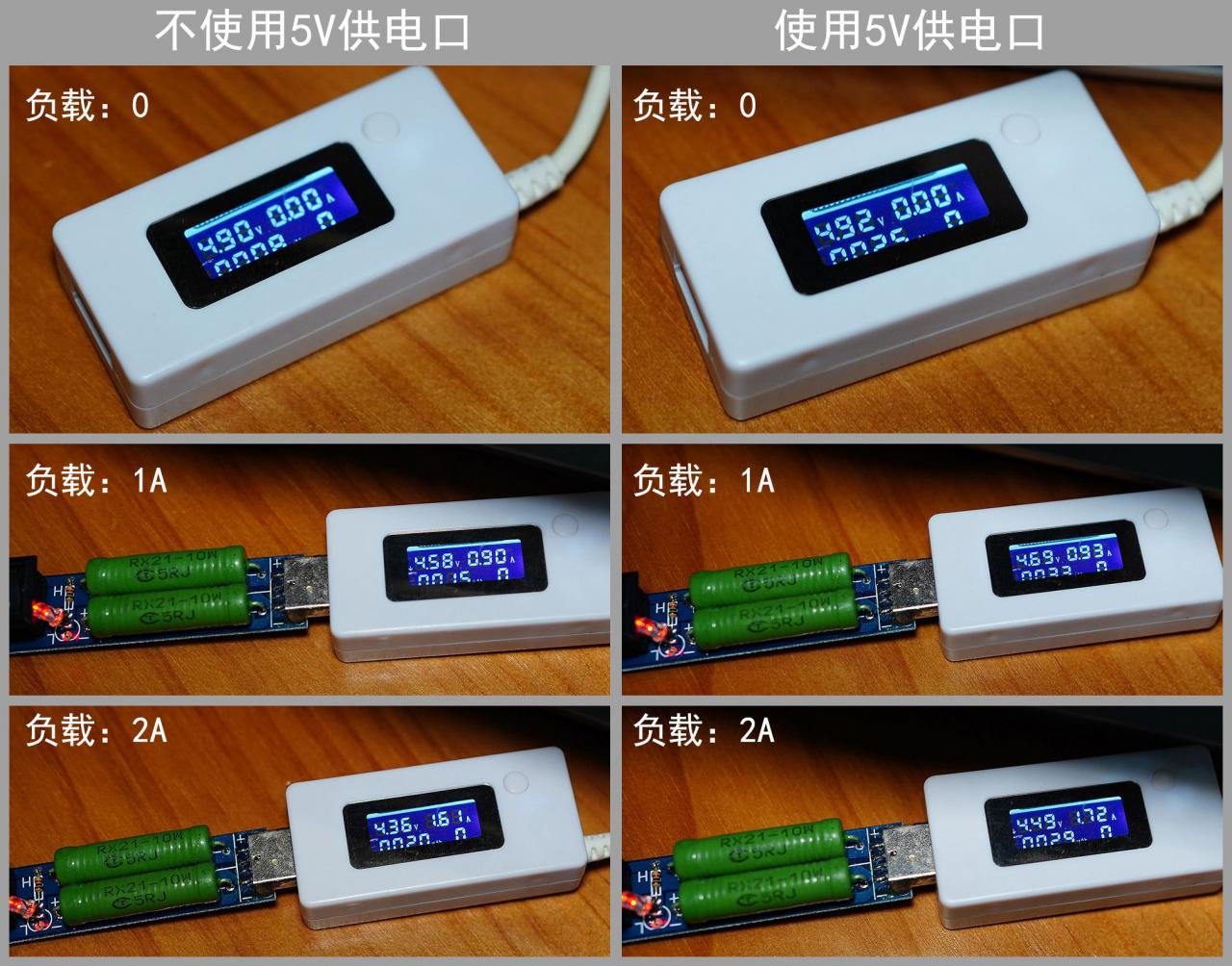
这款支架还预留5V(2A)的供电接口,那么是否有必要连接呢,就做下对比测试。
笔记本支架和扩展坞二合一真是办公利器,还能对脖子好一点

使用USB电流电压检测仪和1A/2A电流的USB放电负载器分别测试不使用和使用5V供电口的情况(此时其它3个USB接口连接鼠标,键盘和移动硬盘)。

可以看到连接5V供电口,电压和电流值都要大一些,不过领先幅度并不大。
笔记本支架和扩展坞二合一真是办公利器,还能对脖子好一点

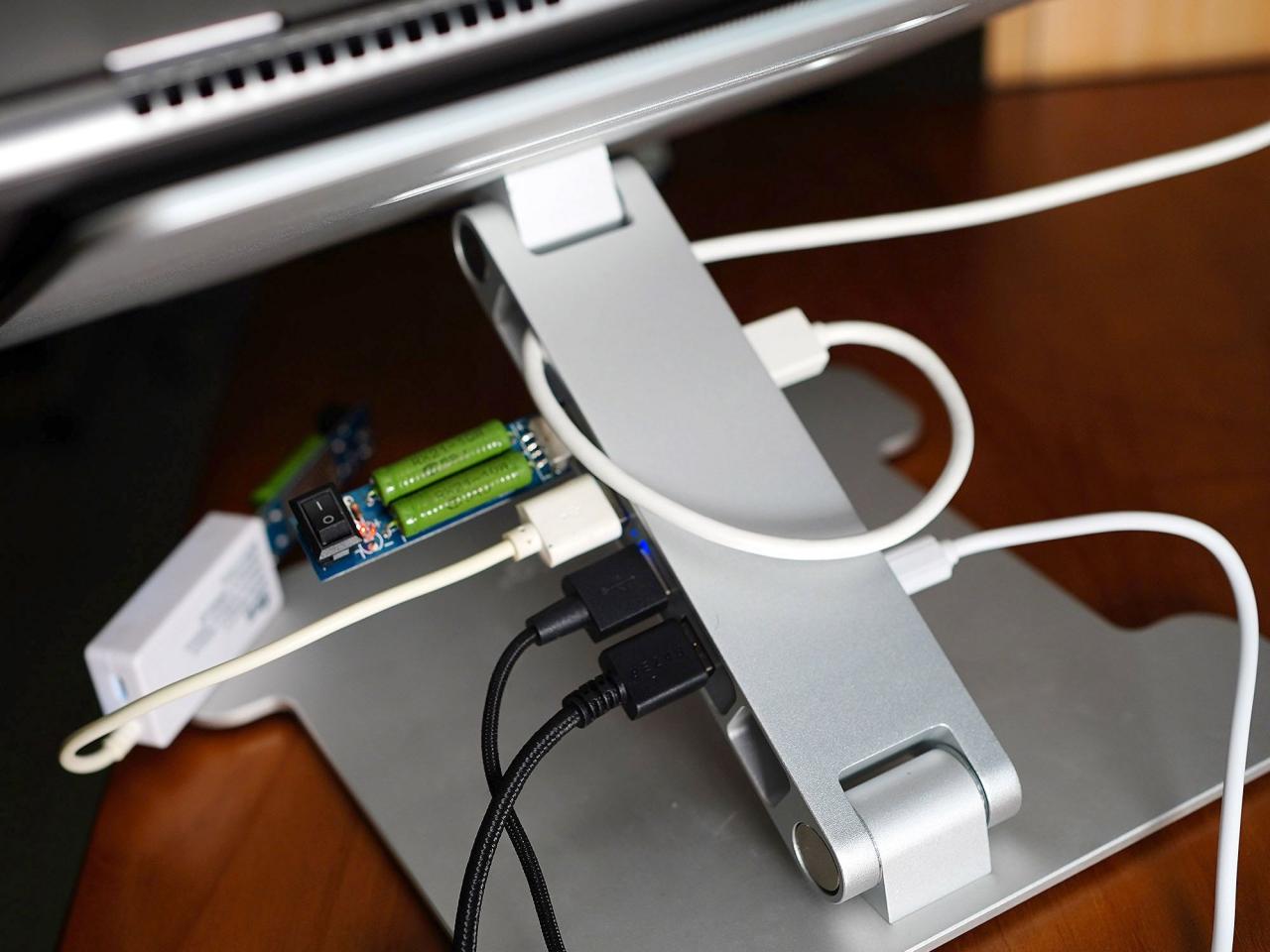
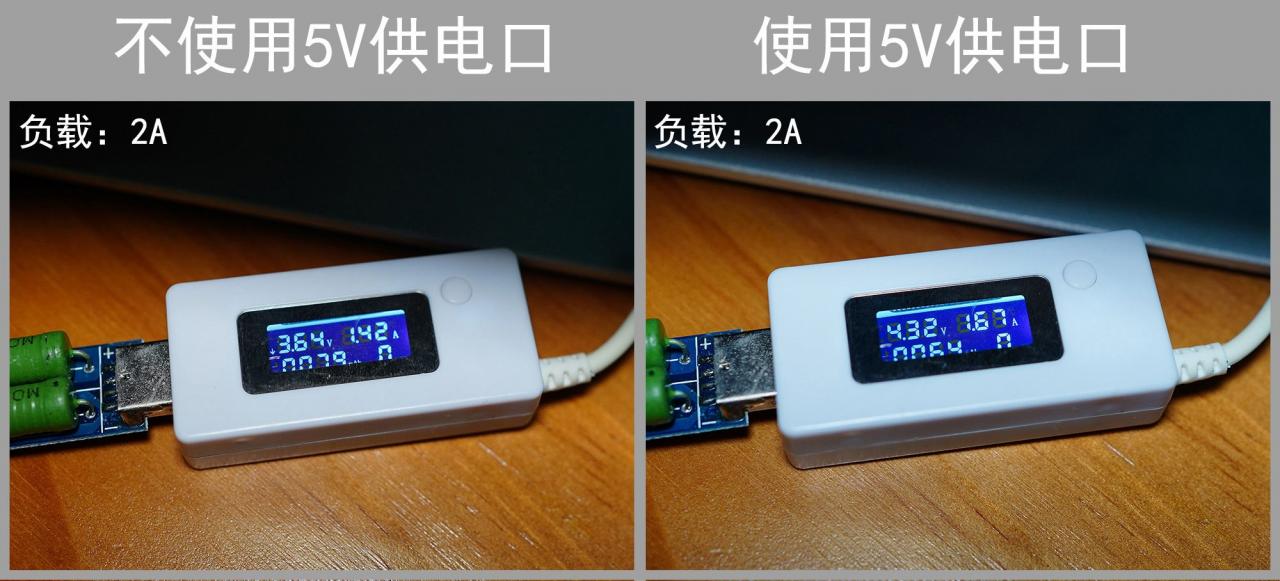
那么再把测试条件变得苛刻些,把另一个负载器(设定为2A)接入HUB的一个USB接口。
笔记本支架和扩展坞二合一真是办公利器,还能对脖子好一点

这种情况差异就比较大了,使用5V供电的电压和电流值基本还能维持住,稍有降低;不使用5V供电的电压直接降低到了3.6V,电流降低幅度也比较大。
笔记本支架和扩展坞二合一真是办公利器,还能对脖子好一点

如果HUB USB不接耗电太多的设备,比如多个设备充电,可以不用接额外的5V供电。


总结

ORICO的这款铝合金笔记本支架,颜值高,随心所欲地调节高度和角度更加健康,相对于显示器支架那种结构的,这种笔记本支架更适合携带,同时这款笔记本支架还是一个USB的扩展坞,对于工作说更加便利。
笔记本支架和扩展坞二合一真是办公利器,还能对脖子好一点

缺点方面也是有些:

1)没有理线的设计,连接笔记本的Type-C口如果是转90度角的会更好。

2)额外的5V供电用micro USB接口有些不方便,也没有提供连接线。

3)USB接口设置在中间支撑柱上,需要经常拔插就不太方便,如果能设置在支架边缘或者底座上就完美了。

以上内容来源于网络,由“WiFi之家网”整理收藏!

原创文章,作者:电脑教程,如若转载,请注明出处:https://www.224m.com/226181.html

(0)
电脑教程电脑教程
忘记bois密码怎么办(进bois密码忘记)
上一篇 2023年3月1日 09:30
怎么编辑PDF文件(苹果电脑如何编辑文档)
下一篇 2023年3月1日 09:40

相关推荐

  • 恢复思科路由器密码

    Cisco路由器密码恢复研究与实践 2012年将重点发展云计算 思科认证基础之802.11MAC协议 思科7609路由器端口反复UPDown Wi-Fi无线网络部署 思科无线ClientLink2.0技术概览 思科系统推动下一代互联网发展 思科革新后PC时代协作方式 LwIP协议栈的实现 数据中心布线市场分析"

    2021年1月30日
    6.3K
  • 路由器怎么设置ip段相同(路由器怎么设置2个ip段)

    路由器怎么设置ip段相同(路由器怎么设置2个ip段) 路由器作为连接互联网和局域网的设备,可以帮助我们实现多台电脑之间的数据传输和共享。在使用路由器的过程中,有时候我们需要设置多个…

    网络 2023年12月12日
    280
  • melogincn怎么设置密码?

    问:melogincn怎么设置密码?如何修改melogin.cn的密码?答:melogin.cn只是水星路由器的设置网址,在浏览器中输入melogin.cn,就可以打开水星路由器的设置界面。如果这台水星路由器之前已经设置过,则当打开melogin.cn时,需要输入“管理员密码”或者“登录密码”,才可

    2021年6月11日
    16.9K
  • 小米千兆路由器手机设置(小米千兆路由器4a怎么激活千兆网络)

    小米千兆路由器手机设置 小米千兆路由器是一款高速、稳定的网络设备,让你的上网体验更加流畅。如何设置小米千兆路由器,让你的网络更快更稳定呢?下面我们来介绍一下小米千兆路由器手机设置方…

    网络 2023年11月24日
    5.1K
  • TP-LINK无线路由器WDS桥接级联组网中设置MAC地址过滤步骤

    原标题:"TP-LINK无线路由器如何在WDS桥接级联组网中设置MAC地址过滤"相关路由器设置经验分享。 - 来源:WiFi之家网  路由器具有判断网络地址和选择IP路径的功能,它能在多网络"

    2021年2月18日
    28.8K
  • 光猫和腾达路由器连接设置(光猫和路由器的正确连接方法视频)

    如果你使用光纤宽带,那么你需要连接光猫和路由器来实现网络连接。在连接这些设备时,有一些步骤需要遵循。下面是一个视频,展示了正确的光猫和腾达路由器连接设置方法。 以下是上述视频中的详…

    网络 2024年11月4日
    9.5K
  • 摩路由怎么样 摩路由C1值不值得买吗

    原标题:"摩路由C1值不值得买吗"的相关路由器设置教程资料分享。- 来源:WiFi之家网。
      路由器系统构成了基于TCP/IP 的国际互联网络Internet 的主体脉络,也可以说,路由器构成了"

    路由器设置 2021年1月6日
    11.7K
  • 华为路由Q1初次设置视频教程

    本文主要提供了华为路由Q1的设置视频,本视频适合第一次设置华为路由Q1;或者是刚恢复出厂设置后,重新设置上网。如果观看视频后,任然不能设置华为路由Q1上网,可以在文章后面留言,本网站的技术人员,会及时解答大家的疑问。

    华为路由器 2021年6月18日
    22.2K
  • 路由器接收数据设置教程(路由器接收数据和发送数据差距大)

    路由器接收数据设置教程 路由器接收数据和发送数据的差距很大。在使用路由器时,我们需要进行接收数据的设置,以便路由器能够顺利地接收数据并转发给其他设备。 步骤一:登录路由器 首先,我…

    网络 2023年10月27日
    3.4K
  • 如何设置已有路由器的名称(怎么设置路由器名称)

    如何设置已有路由器的名称 设置路由器的名称是很重要的,它可以帮助我们识别不同的网络,让我们更方便地管理网络。以下是一个简单的步骤,教你如何设置已有路由器的名称。 第一步:登录路由器…

    网络 2024年12月10日
    137