教你买回来怎么正确安装(电脑买回来怎么安装)

教你买回来怎么正确安装(电脑买回来怎么安装)

对于懂PC的朋友而言,加内存算是比较初级的操作,但对于小白而言,自己的机器能不能加内存、怎么买内存、怎么加内存都是令人头大的问题。本文就从最基础的部分开始,告诉小白用户如何为笔记本加、换内存。
教你买回来怎么正确安装(电脑买回来怎么安装)

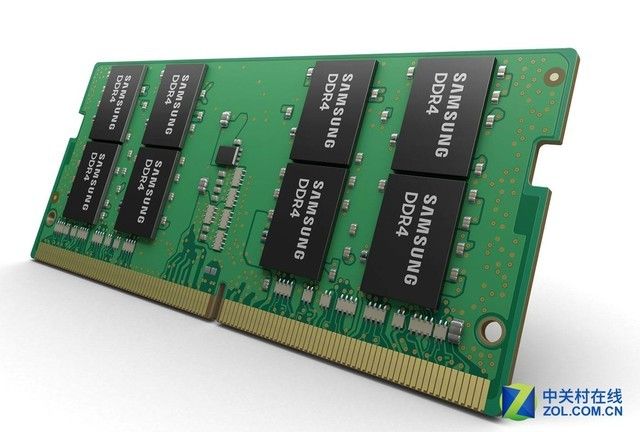
笔记本内存

教你买回来怎么正确安装(电脑买回来怎么安装)

为笔记本加、换内存可分为5步,如果购买的是大品牌产品,比如联想,通过售后体系可将整个步骤缩减为3步,后面会告诉大家如何缩减至3步。

第1步:查看笔记本是否能够加、换内存。这是至关重要的一步,目前一些轻薄本采用板载内存,无法加、换内存;一些轻薄本的主板上只有一个内存槽,那么只能更换内存,不能加内存。所以在确定要加、换内存之前,一定要弄清楚。查看笔记本是否能够加、换内存的方法有很多种,最简单直接的有两种。第一种是上网查相关评测或拆机文章,第二种是询问官方客服。
教你买回来怎么正确安装(电脑买回来怎么安装)

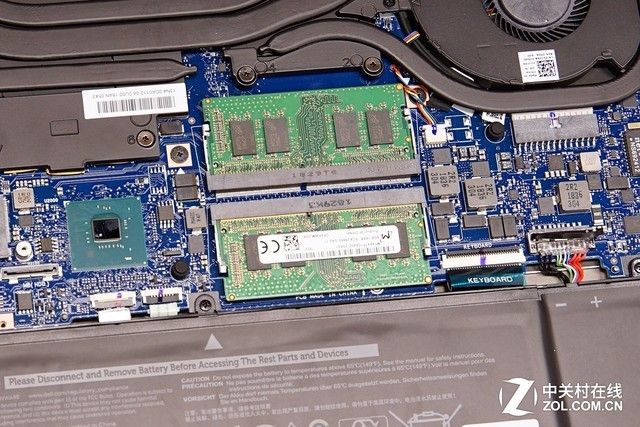
双内存槽适合加内存

个人建议,如果得知笔记本只有一个内存槽,本身8GB内存的机器就不要更换了,4GB内存的机器可以更换为8GB;一般加、换内存比较适合拥有两个或四个内存槽的笔记本。

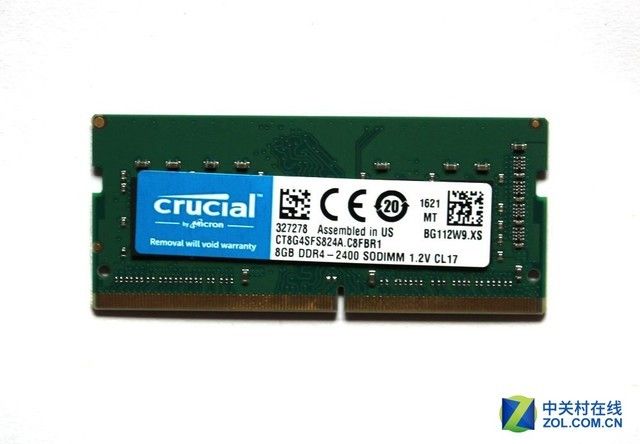
第2步:选购内存。内存存在一定兼容性,所以在选购的时候一定要选同规格的内存。我们重点确定内存的两个规格,一个是第几代内存、一个是内存频率。大家可以通过Windows 10的任务管理器、鲁大师都软件查看内存的代数和频率。比如目前游戏本多为DDR4 2666MHz的内存,所以我们在选购的时候,也按照这个规格去购买。
教你买回来怎么正确安装(电脑买回来怎么安装)

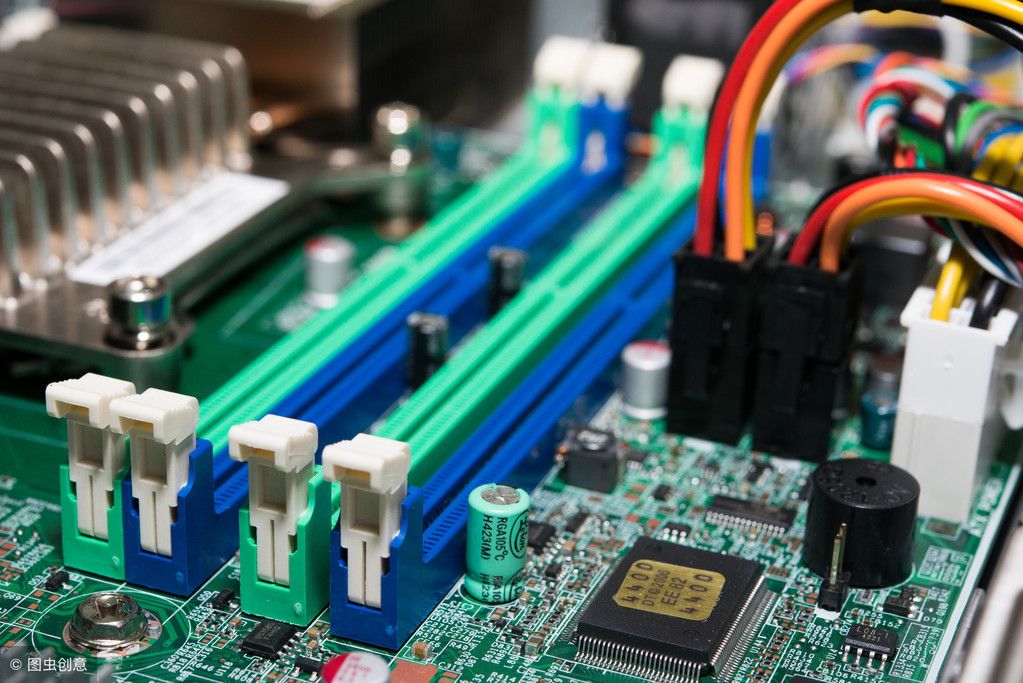
一定看清内存规格

目前DDR4内存很少出现兼容性问题,一般同代、同频率的内存都可以,不放心的朋友可以选择同品牌的内存。内存尽量选购大品牌产品,质量、兼容性、售后有保障。

第3步:拆机。买到内存之后,下面进行的就是拆机。由于不同品牌、不同型号拆机方法、难度不同,所以拆机环节建议大家先去查看相应机型的拆解文章,了解拆解难度,再决定是否自己动手拆机。建议自认为手残的朋友找懂电脑的朋友帮忙。
教你买回来怎么正确安装(电脑买回来怎么安装)

如果你购买的是大品牌机型,比如联想,你可以直接拿着内存、笔记本去官方售后,一般情况下售后人员会免费为大家搞定。不放心的话可以先咨询一下,比如是否收费、费用多少等。据我所知,联想和其他品牌的商务系列会免费提供该服务。

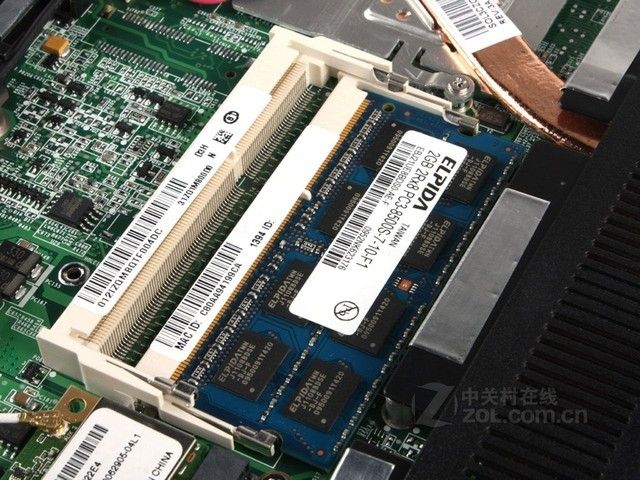
第4步:从主板上取下、插入内存。如果你已经成功拆开电脑,看到内存槽,那么接下来就非常容易。笔记本内存槽两侧有可活动的金属卡扣,顺着卡扣往外轻轻一拨,内存就会自动弹起来,呈倾斜状,大家直接拔就可以了。
教你买回来怎么正确安装(电脑买回来怎么安装)

笔记本内存槽

加内存的操作正好相反,大家对准内存缺口,倾斜约30°左右插入内存,轻轻插入就行,然后往下一按,可以听到“咔哒”一声,内存槽两侧的金属卡扣将内存扣住,这样内存就安装成功了。这时候大家把后壳安装回去即可。如果不放心兼容性,可以先扣上后壳,不拧螺丝,等第5步结束之后再拧上螺丝。

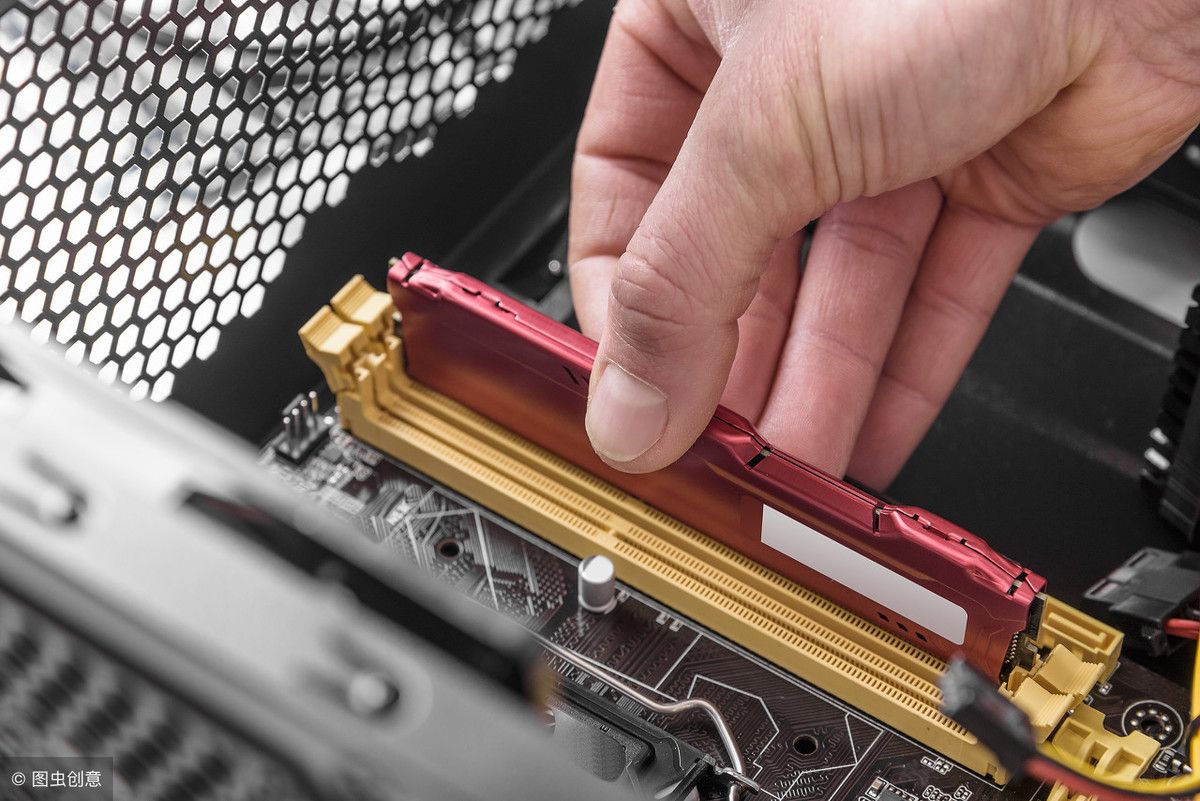
第5步:测试兼容性。安装上内存之后,大家开机就能发现内存已经加上了。如果容量没有变化,可以尝试重启一下。测试内存兼容性的方法也挺多,可以打开常用软件,也可以通过AIDA64进行内存测试。
教你买回来怎么正确安装(电脑买回来怎么安装)

如果安装内存后按压开机键,电脑没有反应,那么应该是内存安装的时候有小问题,可以尝试重新插拔内存、两个内存换个位置、擦一擦内存金手指。如果进行上述操作后还是不行,那可能就是不兼容了。把购买的内存退掉,重新购买其他品牌的产品。

以上就是加、换内存的方法。加、换内存并不难,整个过程需要注意的一点就是,在选购、拆机等过程中一定要仔细、小心。如果是大品牌的产品,直接去官方售后就可以了,个人比较建议自己购买内存后,让官方售后的专业人士进行操作。

以上内容来源于网络,由“WiFi之家网”整理收藏!

原创文章,作者:电脑教程,如若转载,请注明出处:https://www.224m.com/226351.html

(0)
电脑教程电脑教程
上海盲人按摩店艰难重启(上海市盲人按摩店)
上一篇 2023年2月26日 11:58
原加密文件夹里面的文件都无法打开(原加密文件夹里面的文件都无法打开怎么办)
下一篇 2023年2月26日 12:07

相关推荐

  • 路由器qqs功能有什么用

    原标题:"路由器qqs功能是什么"的相关路由器设置教程资料分享。- 来源:WiFi之家网。
      互联网的发展越来越快,网络也已经几乎普及到了我们每个家庭,路由器设备是我们最常使用来"

    路由器设置 2021年1月20日
    31.1K
  • 家庭无线网络安全设置7大技巧

    家庭网络的安全设置是我们要重点研究的问题,那么这里就给我们详细的介绍几种小技巧帮助我们解决无线网络的安全问题。现在,多数家庭通过组建无线网络来访问因特网已经成为一个趋势。然而又有多少人知道在这个趋势的背后隐藏着许许多多的网络安全问题。原则上,无线网"

    路由器设置 2021年2月2日
    29.2K
  • 宽带错误651什么意思,宽带连接提示错误651怎么办

    宽带错误651什么意思,宽带连接提示错误651怎么办?如果电话线问题可以将adsl猫关闭电源从新插猫上的电话线插紧过3

    常见问题 2020年8月31日
    15.4K
  • 无线网密码忘记了怎么更改【图】

    原标题:"无线网密码忘记了怎么办?【图】"的相关路由器192.168.1.1登陆页面设置教程资料分享。- 来源:WiFi之家网。

    问:无线网密码忘记了怎么办?

    自己家里的无线网,把连接无"

    路由器设置 2021年1月31日
    22.9K
  • Win7系统电脑玩英雄联盟LOL弹出桌面解决方法

    原标题:"Win7系统电脑玩英雄联盟LOL弹出桌面怎么解决"相关电脑问题教程分享。 - 来源:WiFi之家网。使用Win7系统的电脑玩英雄联盟LOL的时候,偶尔会出现无缘无故弹出桌面的情况,这是怎么回事

    2021年8月12日
    8.7K
  • 移动wifi路由器测评(4G宽带双网双通的移动路由器介绍)

    随着各种互联网服务在人们生活中的重要性越来越高,大家在出差和旅游的时候也都非常关注当地上网的便捷性和成本。和宽带网络相比,4G移动网络覆盖更广,而且速度稳定,如果使用流量卡的话,上…

    华为路由器 2022年11月8日
    6.1K
  • dlink无线路由器密码忘记了怎么办?(忘记dlink无线路由器密码怎么办?)

    dlink无线路由器密码忘记了怎么办?dlink无线路由器的管理密码默认为空,为了网络安全很多用户都会重新设置一个密码,但时间长了之后,自己可能忘记了当初所设置的密码,这时候应该怎么办呢?还有无线网络的密码忘记了又该怎么办呢? 登录密码忘记解决办法 1、如果你不

    2022年2月6日
    7.5K
  • 路由器数字电视端口设置(路由器设置iptv端口)

    路由器数字电视端口设置(路由器设置iptv端口) 路由器数字电视端口设置通常是指在路由器上设置IPTV端口。IPTV是一种通过互联网传输影片、电视、音乐和其他内容的技术。 如果您使…

    网络 2025年12月11日
    2.2K
  • 腾达(Tenda)N4无线路由器怎么设置

    本文介绍了腾达(Tenda)N4无线路由器的安装、上网设置、无线WiFi设置;一台新购买(或者是恢复出厂设置后)的腾达N4无线路由器,要实现有线与无线的共享上网功能,需要经过5个设置步骤:1、N4路由器安装;2、设置电脑IP;3、N4路由器上网设置;4、N4路由器无线WiFi设置;5、检查设置是否成

    2021年5月29日
    6.9K
  • 路由器刷高恪系统设置教程(新三路由器刷高恪教程)

    路由器刷高恪系统设置教程(新三路由器刷高恪教程) 路由器是我们日常生活中使用最为普遍的网络设备之一。而为了让路由器的性能和功能更加强大,不少用户选择刷机,其中高恪系统是广受欢迎的一…

    网络 2024年9月11日
    3.4K