硬盘格式化数据恢复工具哪个好用(硬盘格式化数据恢复工具哪个好用点)

硬盘格式化怎么操作


用户可以使用操作系统提供的磁盘管理、命令提示符等工具,或者使用第三方的分区管理软件对硬盘进行格式化。

硬盘格式化数据恢复工具哪个好用(硬盘格式化数据恢复工具哪个好用点)

下面以win10系统的磁盘管理工具为例演示如何对硬盘进行格式化操作:

在电脑桌面上找到此电脑,右键点击此电脑,选择管理选项。

硬盘格式化数据恢复工具哪个好用(硬盘格式化数据恢复工具哪个好用点)

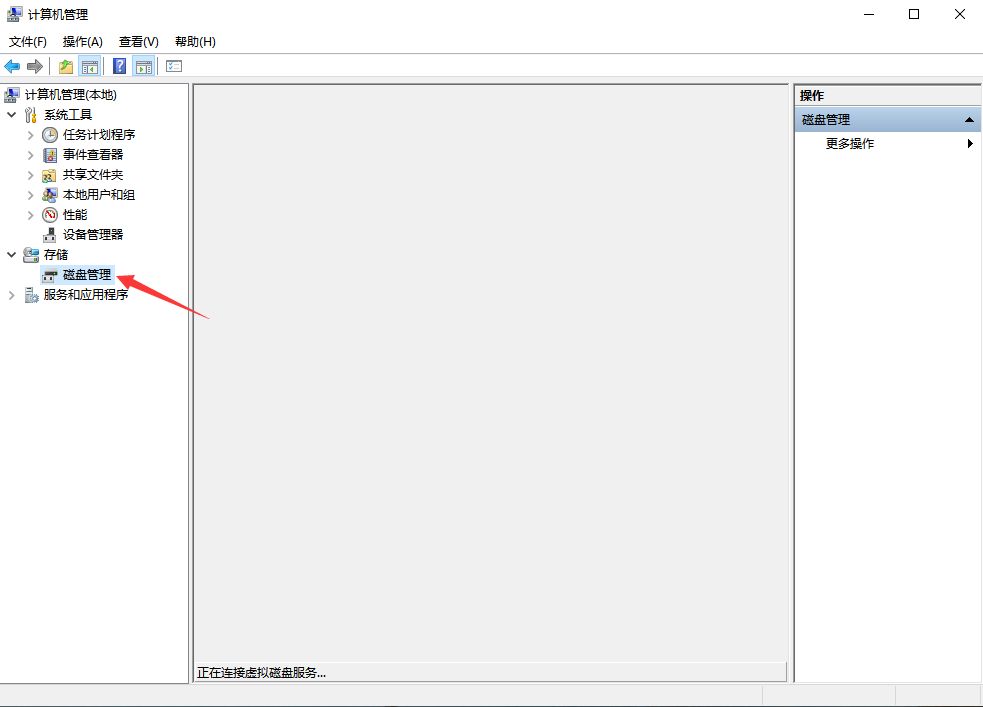
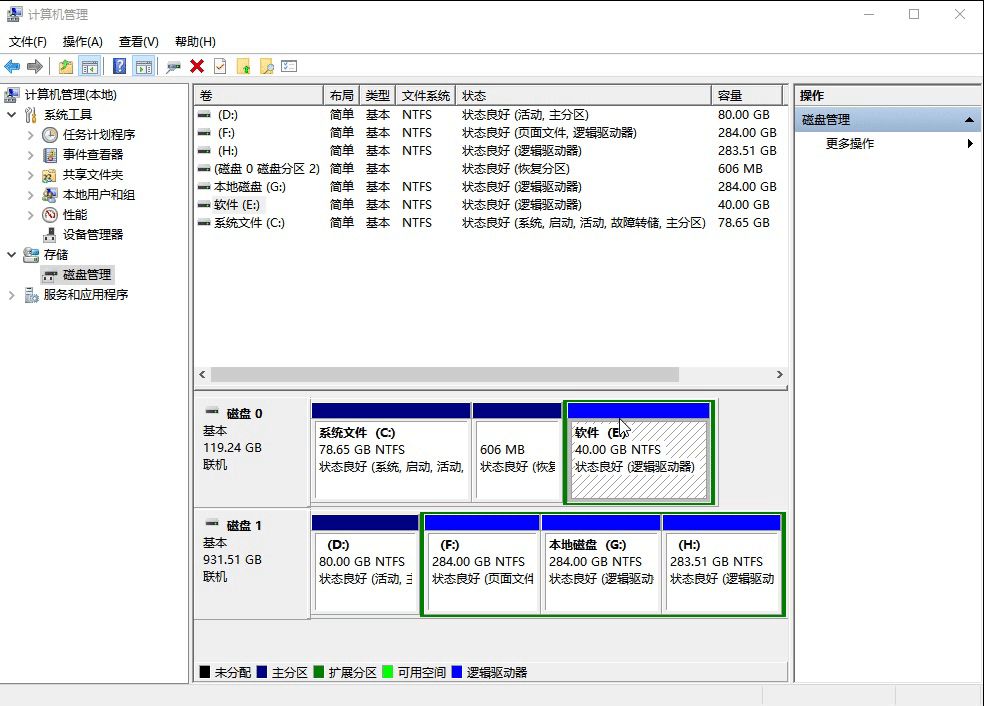
打开计算机管理器操作界面以后,单击窗口左边的磁盘管理。

硬盘格式化数据恢复工具哪个好用(硬盘格式化数据恢复工具哪个好用点)

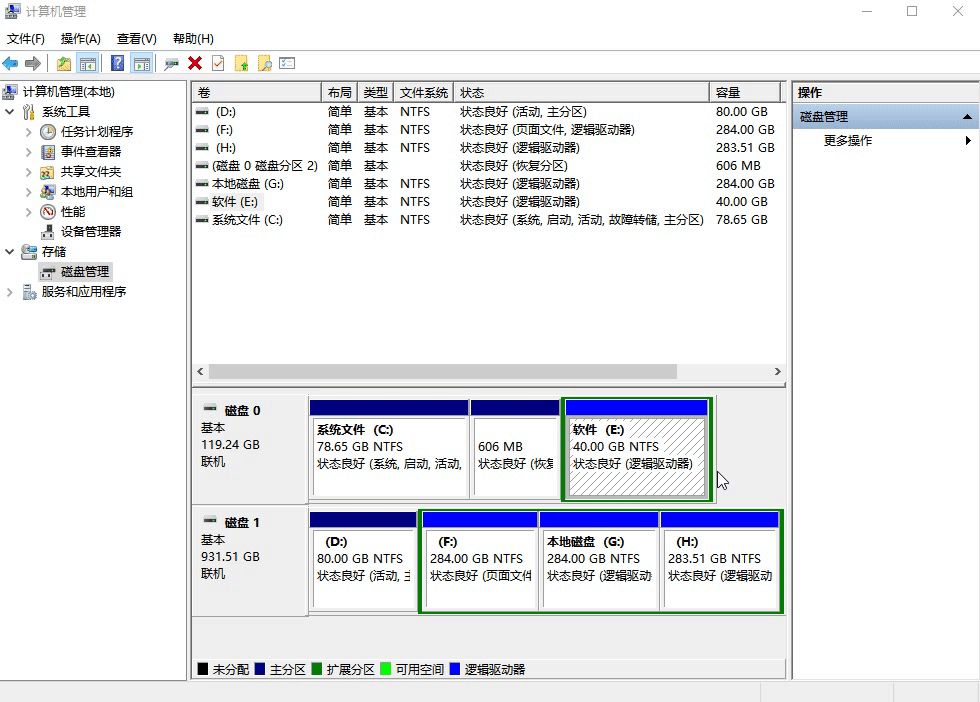
鼠标右键点击要格式化的磁盘,选择右键菜单上的格式化即可。

硬盘格式化数据恢复工具哪个好用(硬盘格式化数据恢复工具哪个好用点)

硬盘格式化后数据还在吗


硬盘格式化通常分为低级格式化和高级格式化。如果没有特别指明,对硬盘的格式化通常是指高级格式化(快速格式化)。
硬盘格式化数据恢复工具哪个好用(硬盘格式化数据恢复工具哪个好用点)

当硬盘格式化(快速格式化)后数据还是保留在硬盘上的,直到被覆盖为止,这与文件删除原理类似。所以在误格式化硬盘以后,应立马停止对该硬盘的任何操作,例如,如装入系统、存入数据等。因为这些操作容易造成文件覆盖。但是硬盘格式化后很难保证没有写入操作,为了提高数据恢复率,硬盘格式化后需赶紧借助硬盘格式化恢复软件进行扫描恢复。

硬盘格式化数据恢复工具哪个好用


硬盘格式化恢复软件是一款高性能的数据恢复软件,能够帮助用户轻松找回误格式化丢失的各种数据。但是市面上硬盘格式化恢复软件众多,具体硬盘格式化恢复软件哪个好?大家可以根据自己的需求进行选择,选择硬盘格式化恢复软件时可以参考以下几点要求:

1.软件支持免费的扫描预览功能,事前就可以判定数据可否恢复。

2.支持多种设备恢复,可以恢复内部硬盘、u盘、相机、存储卡、电脑/笔记本电脑等其他存储设备。

3.支持多种类型文件恢复,可以恢复视频(mp4、mkv、swf、wmv等)、文档(doc、xls、txt、ppt等)、图片(jpg、png、gif、tif等),音频(mid、wav、wpl、mp3等)等其他文件类型。

4.拥有专业的技术人员维护,当在使用数据恢复软件过程中遇到无法解决的问题时,可以通过在线客服进行咨询。

5.软件绿色安全,无毒无插件,使用过程中不会泄露个人隐私数据。

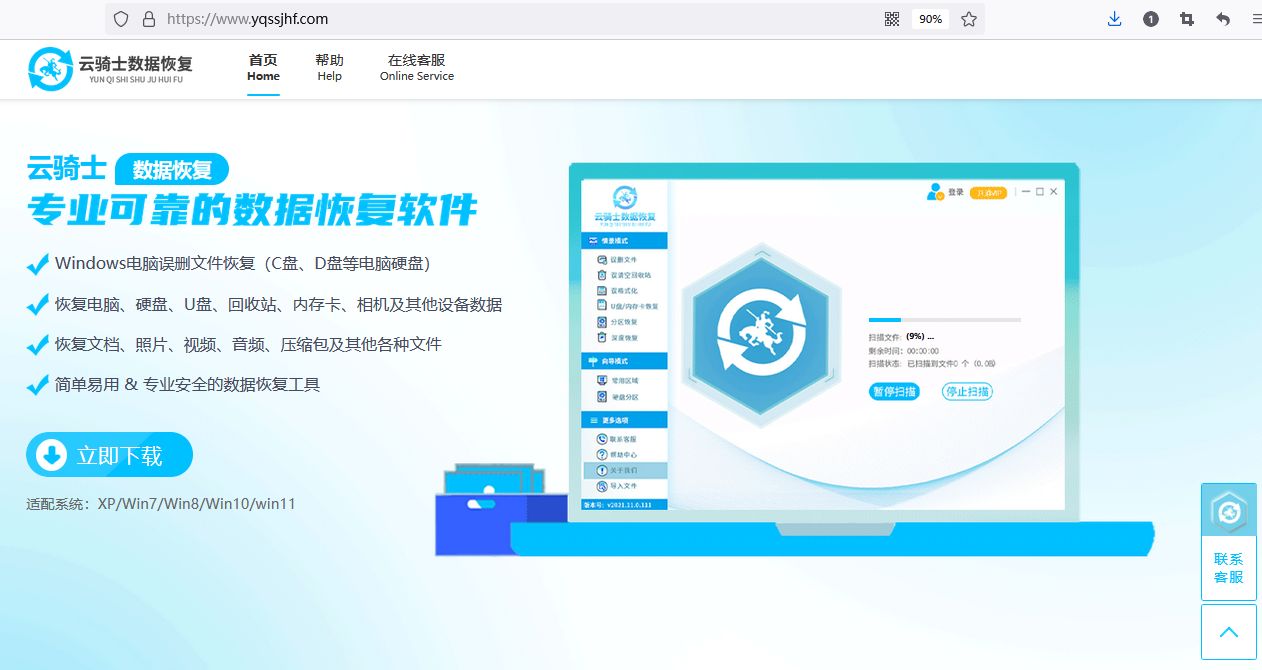
而云骑士数据恢复软件完全符合以上几点要求,不仅支持找回由于误格式化、误删文件、误硬盘分区导致丢失的数据,还为用户提供误清空回收站、深度恢复、u盘/内存卡恢复等多个数据恢复功能,恢复成功率高。
硬盘格式化数据恢复工具哪个好用(硬盘格式化数据恢复工具哪个好用点)

硬盘格式化了怎么恢复数据


选择完一款好用靠谱的硬盘格式化恢复软件——云骑士数据恢复软件后,现在就到官网下载正版软件,然后一起学习下硬盘格式化后数据恢复的具体方法吧。

步骤 1:打开云骑士数据恢复软件操作界面,点击场景模式中的误格式化,选择被格式化的硬盘分区,点击开始扫描。

硬盘格式化数据恢复工具哪个好用(硬盘格式化数据恢复工具哪个好用点)

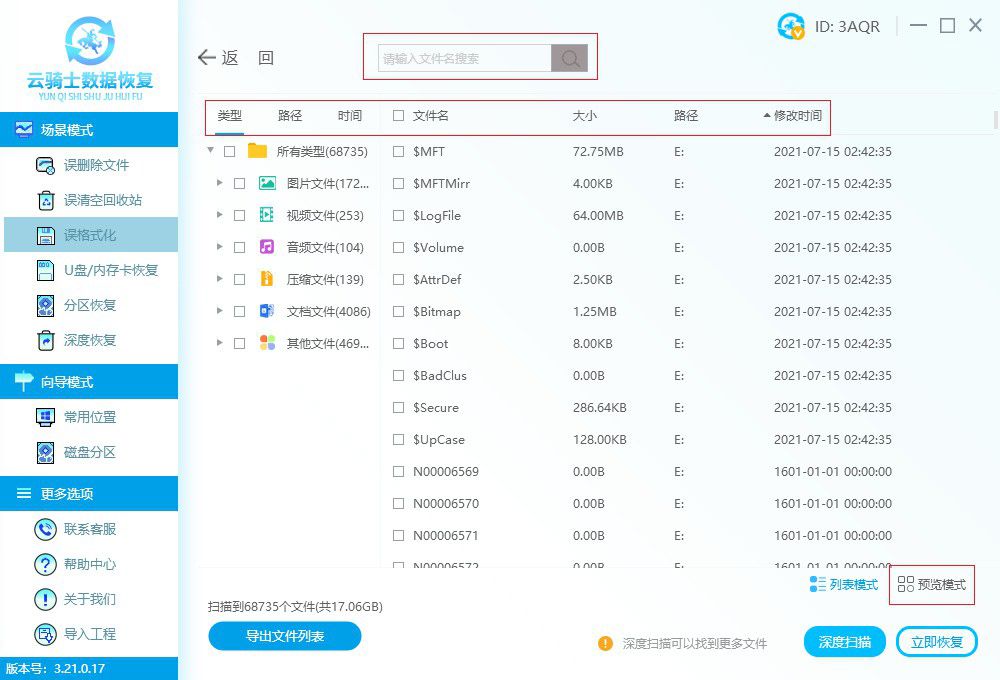
步骤 2:扫描完成后,筛选找到所需数据,并点击预览模式进行相关预览。

硬盘格式化数据恢复工具哪个好用(硬盘格式化数据恢复工具哪个好用点)

软件支持预览图片文件详细的图像;支持预览视频文件的第一帧画面;支持预览压缩文件、文档文件,能看到相对应的文字信息,只要能正常预览到文字或者图像的都是可以恢复的,对于无法预览或者不支持预览的是无法判断数据是好的还是坏的,只能恢复出来才能进行查看的。

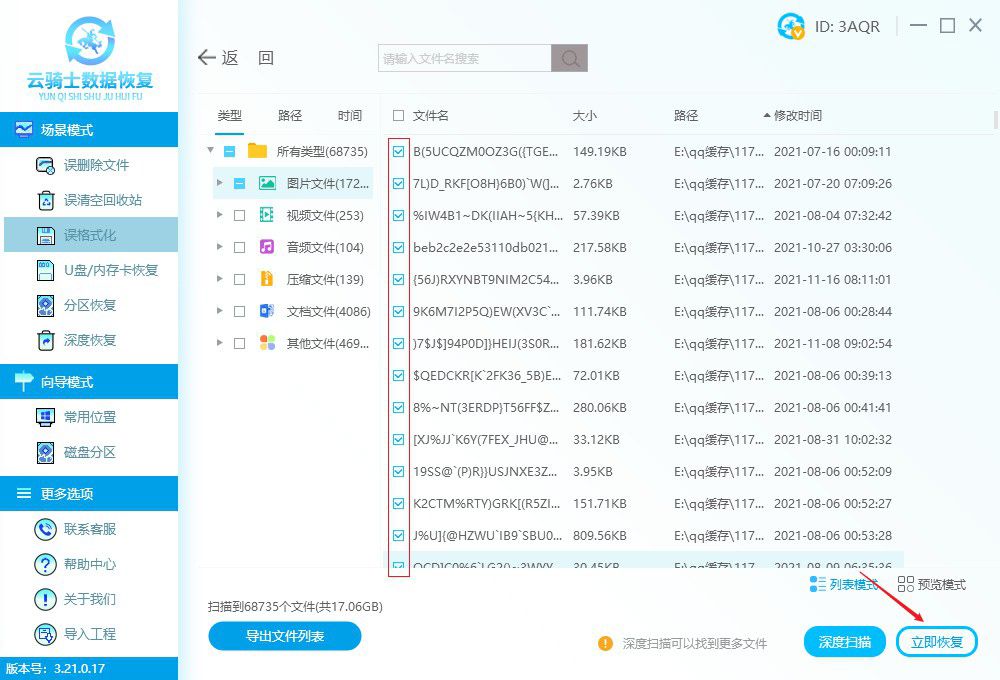
步骤 3:把需要恢复的数据勾选上,再点击右下角底部立即恢复按钮。
硬盘格式化数据恢复工具哪个好用(硬盘格式化数据恢复工具哪个好用点)

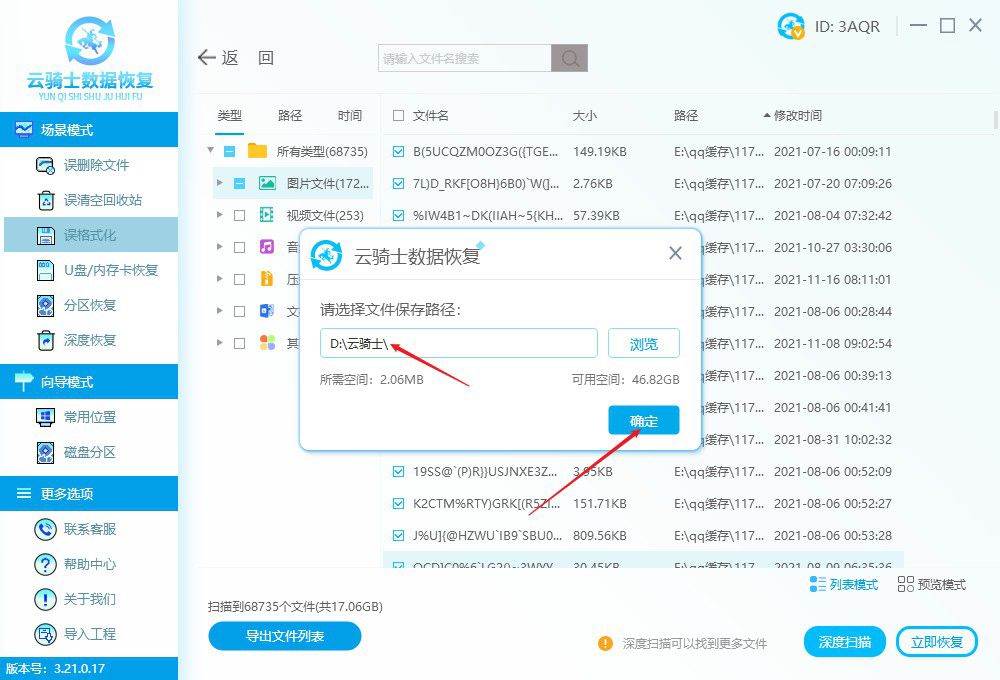
步骤 4:弹出选择文件保存路径窗口,点击浏览设置存储路径,选择好以后点击确定按钮。
硬盘格式化数据恢复工具哪个好用(硬盘格式化数据恢复工具哪个好用点)

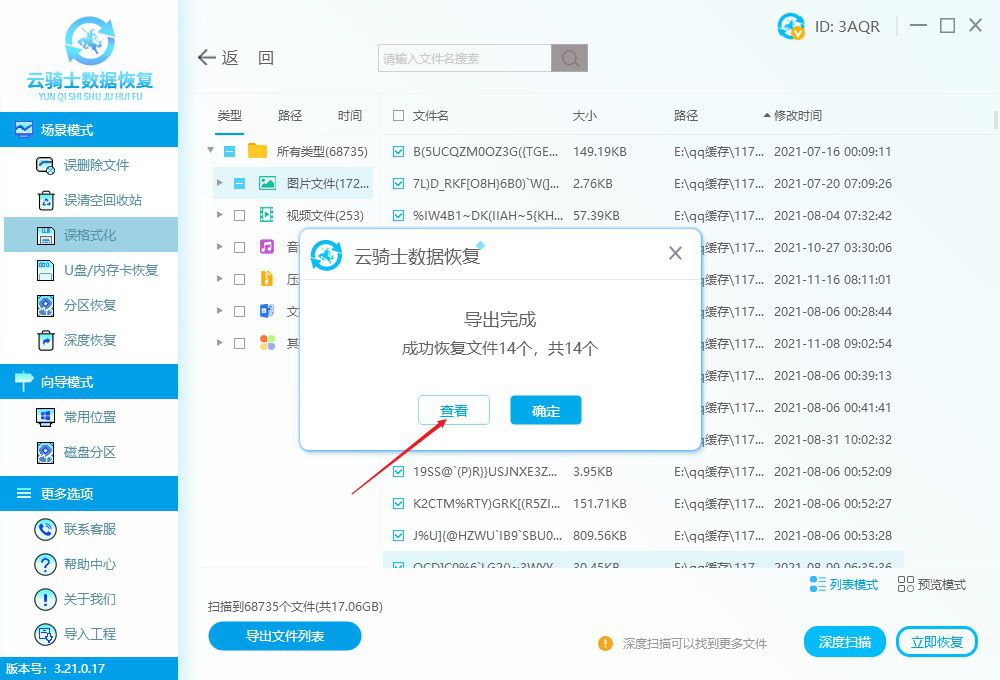
步骤 5:等待硬盘数据成功导出,点击查看即可查看恢复出来的数据。

硬盘格式化数据恢复工具哪个好用(硬盘格式化数据恢复工具哪个好用点)

硬盘格式化数据恢复注意事项


为了取得优质的数据恢复效果,硬盘格式化后进行数据恢复需要特别注意以下事项:

1.硬盘格式化恢复软件不能安装在丢失数据盘中,以免造成数据二次覆盖情况发生。

2.不要对硬盘进行二次或多次格式化操作。很多情况下,对硬盘的再次格式化,尤其是改变硬盘原有文件系统格式的格式化操作,会给数据恢复增加很多困难。

3.设置存储路径时要选择没有格式化的硬盘分区或者其他外接设备。


总结:意外将硬盘或是其他存储设备格式化了,怎么解决格式化后数据丢失的问题呢?云骑士数据恢复软件希望可以帮助大家解决,成功找回珍贵的数据。

本文来自 yqssjhf.com>> 创作不易,转载请注明出处。

以上内容来源于网络,由“WiFi之家网”整理收藏!

原创文章,作者:电脑教程,如若转载,请注明出处:https://www.224m.com/226362.html

(0)
电脑教程电脑教程
桌面自动锁螺丝机的优点有哪些(桌面自动锁螺丝机的优点有哪些方面)
上一篇 2023年1月19日 10:07
tplink路由器安装设置完整教程【完美版】
下一篇 2023年1月19日 10:14

相关推荐

  • 桌面上如何设置路由器连接(如何在手机上设置路由器)

    桌面上如何设置路由器连接 路由器连接是指将电脑和互联网连接起来,让用户可以通过电脑上网。在桌面上设置路由器连接,需要先了解路由器的基本配置和连接方式。 步骤一:连接路由器 首先需要…

    网络 2024年9月16日
    1.1K
  • 路由器5g设置赫兹(路由器5g怎么设置)

    路由器5g设置赫兹(路由器5g怎么设置) 随着科技的不断发展,5g时代已经到来,越来越多的人开始选择使用5g网络。而路由器5g设置赫兹也成为了备受关注的一个问题。 路由器5g网络频…

    网络 2023年12月3日
    2.1K
  • 路由器的dhcp页面设置(路由器dhcp怎么设置最好)

    路由器的dhcp页面设置 路由器是我们上网的关键设备之一,而路由器的dhcp设置则是决定我们设备在网络中的IP地址的重要因素。下面介绍一些路由器dhcp设置的方法和注意事项。 如何…

    网络 2024年9月11日
    1.8K
  • 路由器出现环路现象怎么办?详解解决路由环路的方法

    摘要:很多用户对路由环路不是很了解,下面,小编就为大家具体的介绍路由环路现象用该怎么解决,希望能够帮助到大家......

    路由器百科 2022年12月10日
    629
  • 带物联网的路由器怎么设置(没有路由器怎么联网)

    对于家庭网络来说,路由器是一个至关重要的设备,它可以让多个设备连上互联网。如何设置带物联网功能的路由器呢?以下是详细的设置步骤: 首先,将路由器插入电源,并通过网线将其连接至电脑。…

    网络 2025年12月5日
    0
  • 路由器突然不能上网了怎么办?

    路由器突然不能上网了怎么办?之前路由器一直正常使用上网,现在电脑、手机突然不能使用上网了,请问这是怎么回事?遇到这种问题又该如何解决? 或许大家同样也遇到了这样的问题,其实,导致路由器突然不能上网的因素是有很多种的,为了更好的帮助大家解决此问题,下面

    2021年9月5日
    35.8K
  • 腾达路由器f9怎么设置(腾达路由器官网页登录)

    腾达路由器f9怎么设置(腾达路由器官网页登录) 腾达路由器f9是一款功能强大的路由器,它可以为您提供稳定快速的网络连接。如果您是第一次使用腾达路由器f9,那么您需要在腾达路由器官网…

    2023年12月24日
    276
  • 电信光纤加路由器设置(电信光纤)

    电信光纤加路由器设置 电信光纤是一种高速的上网方式,但是由于电信光纤只提供了一个入口,如果需要多个设备联网,就需要使用路由器进行设置。 步骤一:连接电信光纤和路由器 首先,将电信光…

    网络 2025年3月24日
    0
  • wifi小叹号已连接不可上网(图文)

    【导读】wifi小叹号已连接不可上网,下面就是WiFi之家网整理的网络知识百科,来看看吧!大家好,我是191路由器网小编,上述问题将由我为大家讲解。wifi小叹号已连接不可上网的原因及解决方法如下:  

    2021年6月24日
    45.2K
  • 如何给电脑开启路由器设置(电脑上如何设置新的路由器)

    当你购买了一台新路由器时,你需要设置它才能让你的电脑和其他设备连接到互联网。下面是如何给电脑开启路由器设置的步骤: 将路由器插入电源并将其连接到调制解调器上 打开你的电脑并连接到路…

    网络 2024年12月9日
    274