tplogincn管理员登陆

TP-Link TL-WR840N V7~V9 有线路由器当无线交换机操作方法

202007290004231757

tplogincn管理员登陆

1、将连接电脑到无线路由器LAN口

将设定连接电脑到无线路由器的LAN口,保证系统自动获得到IP地址和DNS服务器ip。以下:

202007290004231759

如果是根据无线网络方法设定,则无线网络终端设备检索并联接到无线路由器原厂默认设置的网络信号(网络信号名字可在无线路由器底端标签贴纸查询到),若有改动过网络信号名字,请联接改动后的数据信号名)。

留意:以便防止IP地址或DHCP网络服务器矛盾,这里暂未将无线路由器与前端开发数据连接。

2、登陆管理方法页面

打开计算机的电脑浏览器,清除地址栏并键入无线路由器的管理方法详细地址tplogin.cn(或192.168.1.1),在弹出来的设定管理方法登陆密码页面中,设定6~15位的管理方法登陆密码(假如早已设定过,请立即输入支付密码就可以),点一下“明确”,登录路由器管理方法页面。

202007290004231760

留意:记请住早已设定好的用户名和密码,假如忘了,只有校准无线路由器。

3、进到路由设置

点一下“绕过指导”。如下图:

202007290004231761

进到管理方法页面后,点一下“路由设置”。以下:

202007290004241762

4、设定无线名称和登陆密码

点一下左边“无线设置”。如下图:

202007290004241763

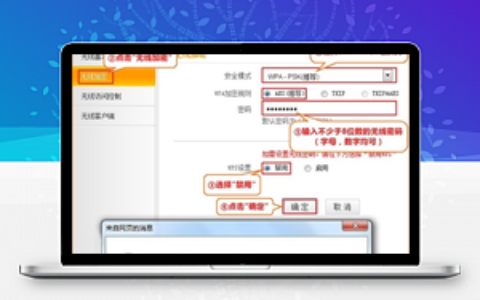
设定无线名称、无线密码,点一下“储存”。如下图:

202007290004241764

留意:无线名称不建议设定汉语或特殊符号,无线密码最少八位,为确保网络信息安全,确保登陆密码抗压强度较强。

常见问题:

1、无线名称不建议设定汉语或特殊符号,无线密码最少八位,为确保网络信息安全,确保登陆密码抗压强度较强。

2、如根据无线网络方法登陆的管理方法页面,在改动无线名称及登陆密码储存后,必须再次检索并联接上改动后的数据信号才能够 再次下一步实际操作。

5、关掉DHCP网络服务器

点一下左边“DHCP网络服务器”,点一下“关掉”。如下图:

202007290004241765

6、改动LAN口IP地址

点一下左边“LAN口设定”,改动为和主无线路由器同一网段的不一样IP地址。如下图:

202007290004241766

储存以后,电脑上会再次获得IP地址,点一下“明确”。以下:

202007290004251767

202007290004251768

7、依照系统架构图联接路线

无线路由器做为无线交换机设定进行,将无线路由器连接前端开发互联网。

联接方式:将无线路由器的LAN口(即1~11号插口)与前端开发无线路由器的LAN口(或局域网络网络交换机)相接。

到此,无线路由器作为无线交换机(无线网络AP)应用早已设定结束,无线网络终端设备检索并联接上无线路由器的数据信号就可以网上,不用再设置路由器。

原创文章,作者:192.168.1.1,如若转载,请注明出处:https://www.224m.com/226806.html

(0)
192.168.1.1192.168.1.1
路由器设置教程
上一篇 2022年10月20日 20:29
tplogin登录(tplink登录地址)
下一篇 2022年10月21日 12:03

相关推荐

  • 路由器连接录像机怎么设置(路由器连接电视机顶盒怎么连接)

    路由器连接录像机怎么设置 将路由器连接到录像机的步骤如下: 将一个以太网线连接到路由器的LAN口,另一端连接到录像机的LAN口。 在录像机上打开网络设置界面,选择DHCP自动获取I…

    网络 2024年11月15日
    8.6K
  • 升级Win10 11099后提示WSClient.dll出错的解决方法(图)

    原标题:"升级Win10 11099后提示“WSClient.dll出错”的解决方法"相关电脑问题教程分享。 - 来源:WiFi之家网。不少用户都收到了由微软推送的Win10 11099预览版快速更新。

    2021年8月10日
    9.7K
  • 过年回家办公没电脑(过年回家办公没电脑怎么办)

    随着春节的临近,不少小伙伴已经踏上了返乡的归途,匆匆忙忙了一整年,就想着过年的时候可以回到家中,吃上一口妈妈煮的饭菜,陪爸爸喝点小酒说说话。可是由于今年的特殊性,不少小伙伴在春节后…

    2023年1月21日
    531
  • 路由器局域网设置默认网关(桥接路由器默认网关设置)

    在局域网中,路由器是扮演着重要的角色。它可以将多个设备连接在一起,并且可以实现设备之间的互相通信。而在路由器的设置中,设置默认网关也是很重要的一步。 默认网关是指路由器与其他网络之…

    网络 2025年12月16日
    411
  • 联想(Lenovo)路由器无线wifi设置方法图解

    本文主要介绍了联想(Lenovo)路由器中,设置无线WiFi的方法;包括无线无线名称设置、无线WiFi密码设置两个方面的内容。其实路由器中无线WiFi的设置非常简单,可以按照下面的思路进行设置:登录到设置界面——>找到“无线”设置选项——>设置无线WiFi密码、设置WiFi名称。重要提示:联想无线的

    2021年5月19日
    21.1K
  • 移动宽带怎设置路由器(移动宽带最新套餐价格表)

    移动宽带怎设置路由器 移动宽带是一种无线上网方式,用户可以通过移动设备或者电脑连接移动宽带上网。如果需要连接多个设备使用移动宽带,建议使用路由器进行连接。以下是设置移动宽带路由器的…

    网络 2025年3月20日
    411
  • D-Link DIR-600M 无线路由器IP地址过滤设置

    1、登录管理界面:在浏览器的地址栏中输入:192.168.0.1并按下回车键—— 点击“设置向导”(首次登录时会出现这一步,否则会直接弹出输入用户名和密码的对话框)2、在登录对话框中输入默认的用户名:admin,默认密码为空,所以不用输入任何数据,点击“登录”。3、点击“高级”—— “访问控制”—

    2021年9月16日
    4.1K
  • TP-Link tl-wa832re扩展器怎么重新设置?

    有不少用户给鸿哥说,他的TL-WA832RE扩展器之前设置好了,扩展了一个无线信号。但是,现在需要用TL-WA832RE扩展器,去扩展另外一个无线信号,不知道要如何设置。所以,在本文中,鸿哥将给大家详细介绍,重新设置TP-Link TL-WA832RE无线扩展器的方法。已经使用过的TL-WA832R

    2021年6月6日
    29.5K
  • 192.168.1.1登陆页面

    192.168.1.1是光猫以及一些路由器使用的登录管理页面,使用192.168.1.1作为默认登录IP地址的有:TP-LINK路由器、华硕路由器、水星路由器、华三、网件、爱快等路由器。如果你打开19

    2020年12月22日
    17.9K
  • 海尔路由器设置密码不保存(海尔路由器怎么设置密码)

    海尔路由器设置密码不保存(海尔路由器怎么设置密码) 海尔路由器是一种常见的无线网络设备,可以用来实现家庭和办公室的无线上网功能。但是,有时用户在设置密码后发现无法保存,这就需要我们…

    网络 2024年9月5日
    8.5K