
详情:
对很多家庭,尤其是居住面积比较大,人口比较多的家庭,家居网络的稳定性非常重要。想象一下孩子在家上网课,自己在家玩游戏,网络突然卡顿,非常影响使用体验甚至耽误事情。今天在这里跟大家介绍使用领势MX2002 Mesh WiFi6路由器打造覆盖全屋的WiFi6路由器。


领势MX2002路由器评测:信号稳定速度快
Links Atlas 6 MX2002路由一只装型号是MX2001,两只装MX2002,当然还有三只装的MX2003,虽然官方理论单只最大覆盖面积是186平方,不过路由器信号受环境影响很大,家中隔墙太多势必会有所影响,所以建议两室一厅,两室两厅这样的小居室,选择两只装套件。一些大平房,别墅可以选择MX2003;另外,目前的智能家居时代,手机、平板、摄像头等等这类智能设备也逐渐多了,如同高速公路,车子多了,就得拓宽车道或者提升高速道路的质量,那么两只装稳定连接的设备显然也会更多,同时使用也更加流畅。
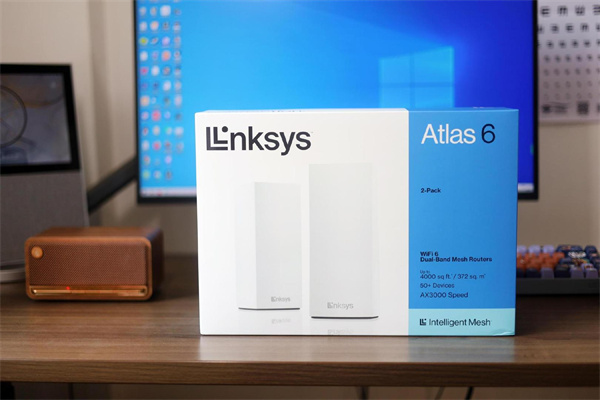
Links Atlas 6 MX2002路由的包装是我比较喜欢的设计,蓝色与白色的主色调,整体表现素雅不张扬,左边是两只路由效果图和领势LINKSYS的LOGO,右边是型号以及相关的参数。
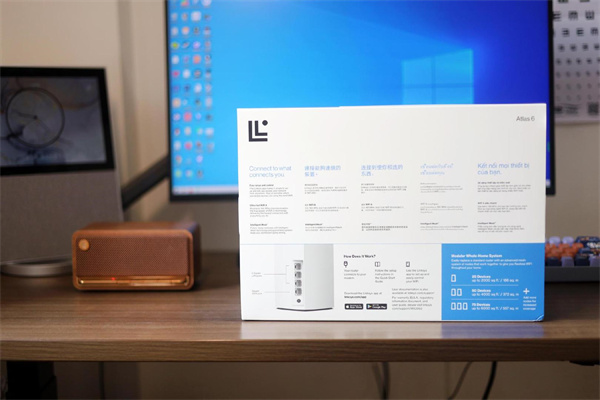
背面是多国语言的简单说明以及接口的展示。

说明书、保修卡以及两只MX2000路由和配套的电源,还有一根网线,话说领势Linksys的 产品设计确实与众不同啊,与包装一样,给人以很清爽很简洁的感受。
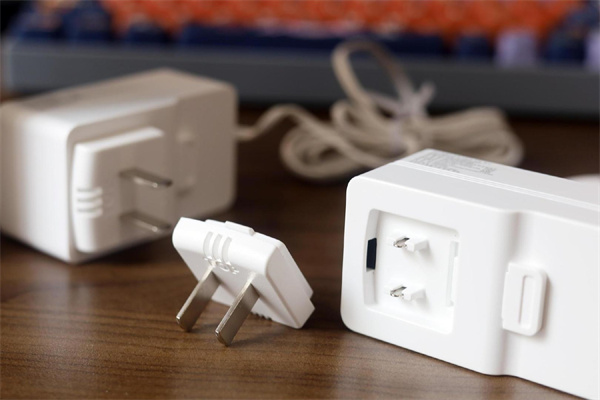
目测我这款 Atlas 6 MX2002路由的电源插头是可以拆卸的,可以适应不同地区的插座。
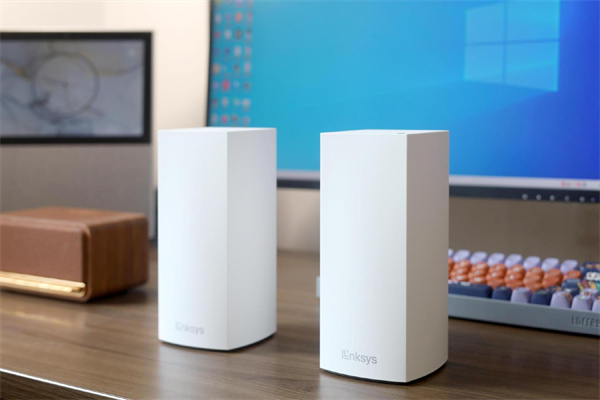
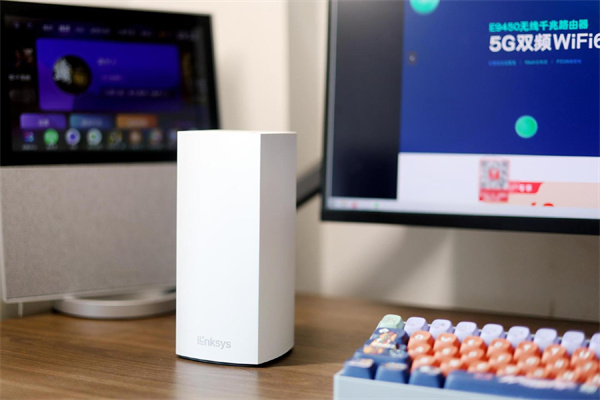
大部分情况下,我们接触到的路由器的外观很多都是扁平的设计,而Links Atlas 6 MX2002路由的设计辨识感很强,延续了Velop系列的外观,采用的是立柱式设计,纯白的配色,除了正面有Linksys的LOGO外,左右两侧都没有任何标志,如果不告诉你这是路由器,那么,大概率你会与我一样,第一眼想着这是一款桌面音箱。
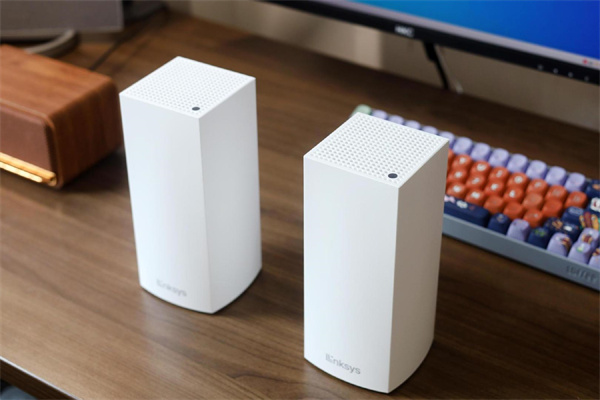
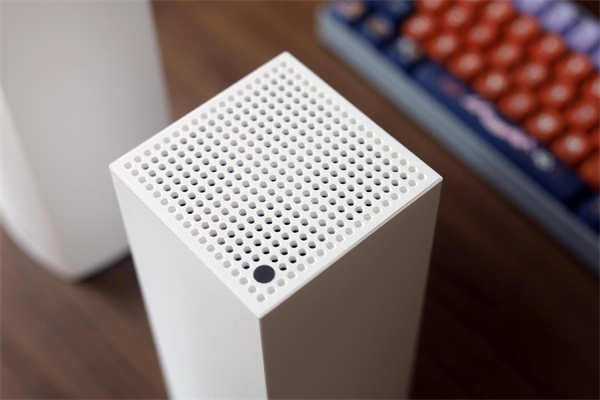
个人感觉立柱式设计没有天线的束缚,一方面使得路由器的颜值增加了,与家居更为百搭,摆在桌子上颜值非常不错;另外,比起有天线的那种卧式设计,散热方面,这种立体式散热方式也很具有优势,它的顶部是出风口,大量的圆形开孔,增加了路由器内部空气的对流,带走内部的热量,大家也不用担心这样的开孔会让路由器吃灰,因为这是一个出风口,灰尘基本不会停留,日常注意一下就是上部留够空间即可。
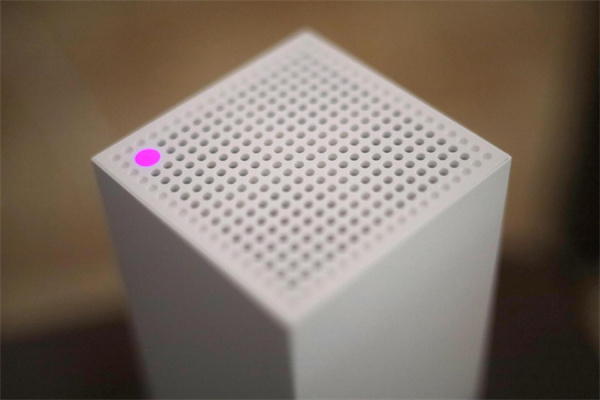
顶部除了散热网孔,其中还有一颗圆形的状态灯,灯光颜色的不同,状态的不同都表示路由器相应的一种状态,正常的状态是蓝色。
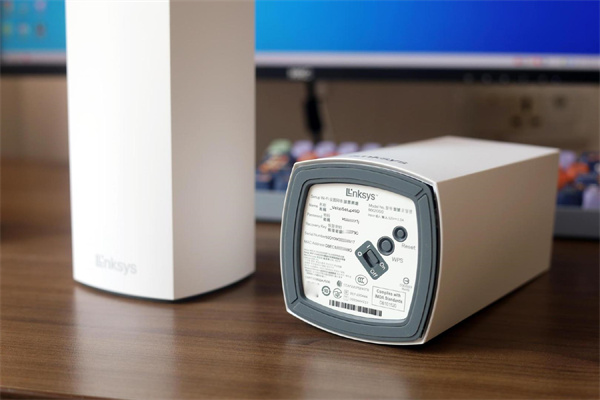
Links Atlas 6 MX2002路由底部是一圈防滑胶垫,放在桌子上很稳,路由器重要的信息全在底部,这里有初始密码,秘钥,SN序列号,另外还有一个重置按键,一个WPS组网按键以及一个电源开关按键。

背部的这个网口位置的设计也很有意思,不同于其他品牌的接口设计,它采用的是内凹设计,4个网口在机身的内部,有一个千兆的WALN接口,3个LAN接口以及一个12V的电源接口!
上一页12 下一页 阅读全文
以上内容由WiFi之家网整理收藏!详情:
外观方面:
可以看出领势Links Atlas 6 MX2002路由是一款造型别出心裁的产品,简约时尚,有一种一眼让你忘不掉的感觉,我想这样的设计应该很符合年轻人审美,摆在弱电箱不占位,摆在桌面也是颜值担当,百搭家居。
性能方面:
作为MESH技术的头部品牌,先锋鼻祖,它的Linksys intelligent Mesh智慧组网技术可以无限添加Mesh节点,做到真正的全屋无缝信号覆盖,支持Linksys iMesh主动漫游技术,并且还支持桥接(AP)组网模式,OFDMA与 MU-MIMO技术同样也是支持的,组网方式灵活,无线有线随便组。

安装方面与其他路由器没有太大的区别,扫描包装的二维码,下载Linksys的APP,通过底部的账户密码登陆即可开启路由器设置;值得一提的是,领势Links Atlas 6 MX2002不仅支持Wi-Fi连接设置,也支持蓝牙连接进行设置,无疑大大方便了配置路由器的操作,这个也是领势独特的一种Mesh组网方式!
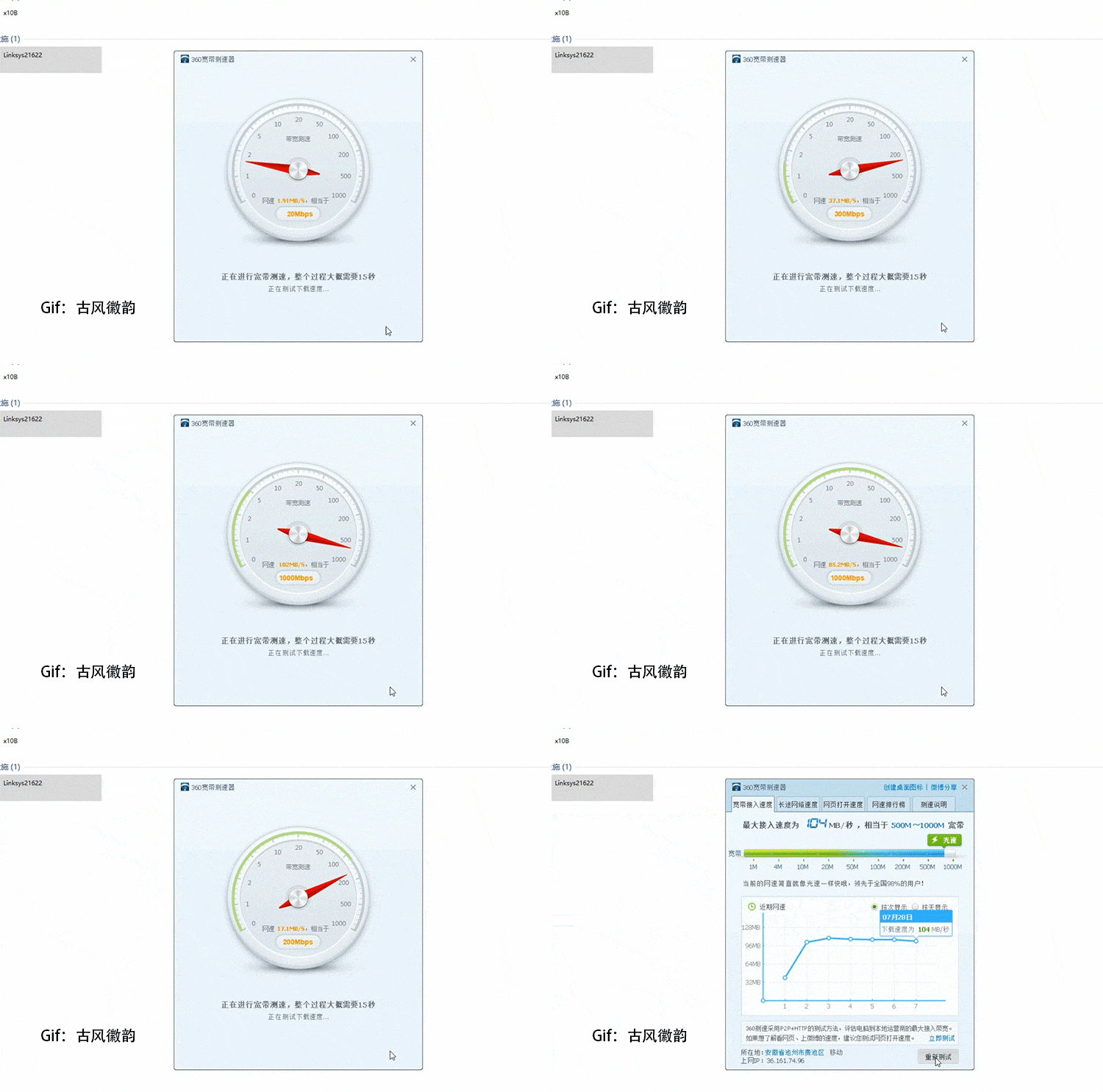
首先通过6类网线连接台式机,打开360测速软件进行测速,速度飞快基本达到满速的性能,打开网页什么都是秒开!
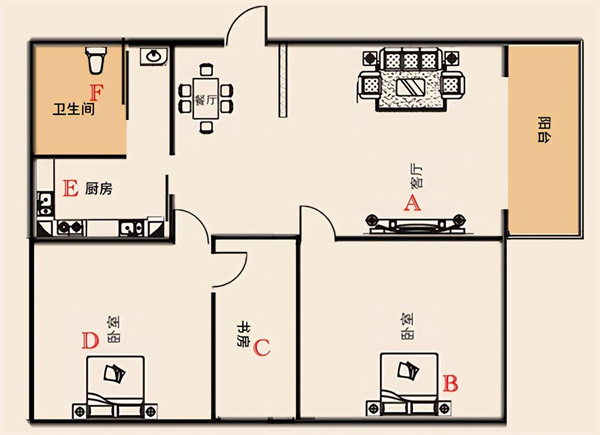
接下来体验一下这款路由器实际的使用性能,我家不大的居室中,有一个房间的网络状态始终不是很好,先来试试这个房间的网络状态,光猫在客厅A,一台MX2002路由接在这里,另外一台就接在这个房间D。
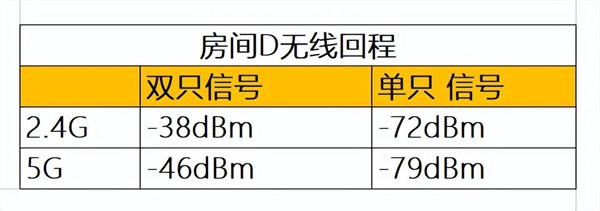
首先在信号方面,单只2.4G为-72dBm左右,5G信号强度为-79dBm左右,添加节点之后,这个房间的无线信号提升很大,2.4G信号强度为-38dBm左右,5G为-46dBm左右!


同样的位置,不管是单只还是双只,MX2002路由的信号稳定性还是非常平稳的。
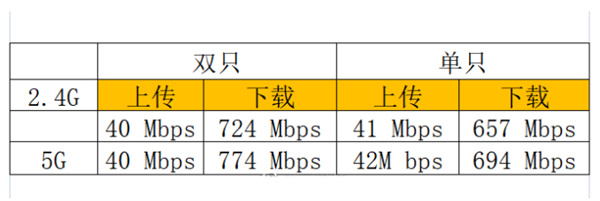
速度上,通过Linksys自带的网速测试工具,测试了下上传下载速度,上传基本保持在40Mbps,双只的话不管是2.4G还是5G,都超过了700Mbps,单只信号与速度要弱一点,但相差不是很多,实际上使用 似乎没有太多的感知,这一点也从侧面证实了
领势Links Atlas 6 MX2002路由的强大。以上数据测速环境,这个房间的门是关闭的,两只路由器中间有隔墙,大概距离10米左右。即使是单个的MX2000路由,我也觉得已经够用了,表现不错。
终端方面:
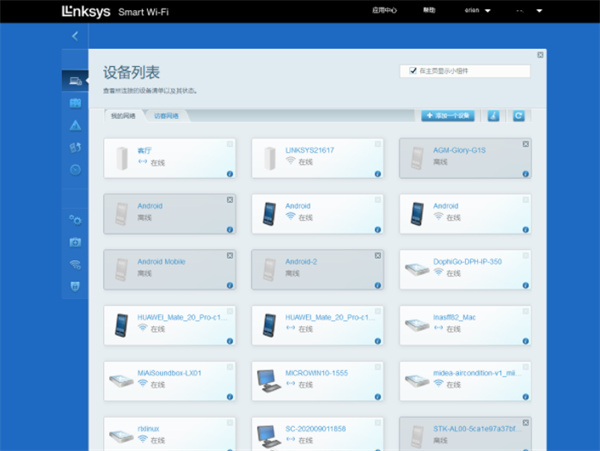
我家接入网络的设备并不多,大概二十台,这段时间,两台电脑基本都同时开启,同时上网课,玩游戏还有手机终端追剧都没有影响,整体的速度与稳定性不错,拥堵现象解决了!
接下来测试下内网的速度,我家有三台台式机,两台NAS,大部分情况下照片,视频,数据都存在NAS,平时做照片处理,视频编辑也都是从NAS直接读取,这个时候对内网速度就要求有些提高了。

在某台台式机上新建了一个speedtest本地测试服务器,另外一台电脑通过IP直接访问,下载速度为620.99Mbit/s,上传速度为896.78Mbit/s,延迟也不大,总体满意。
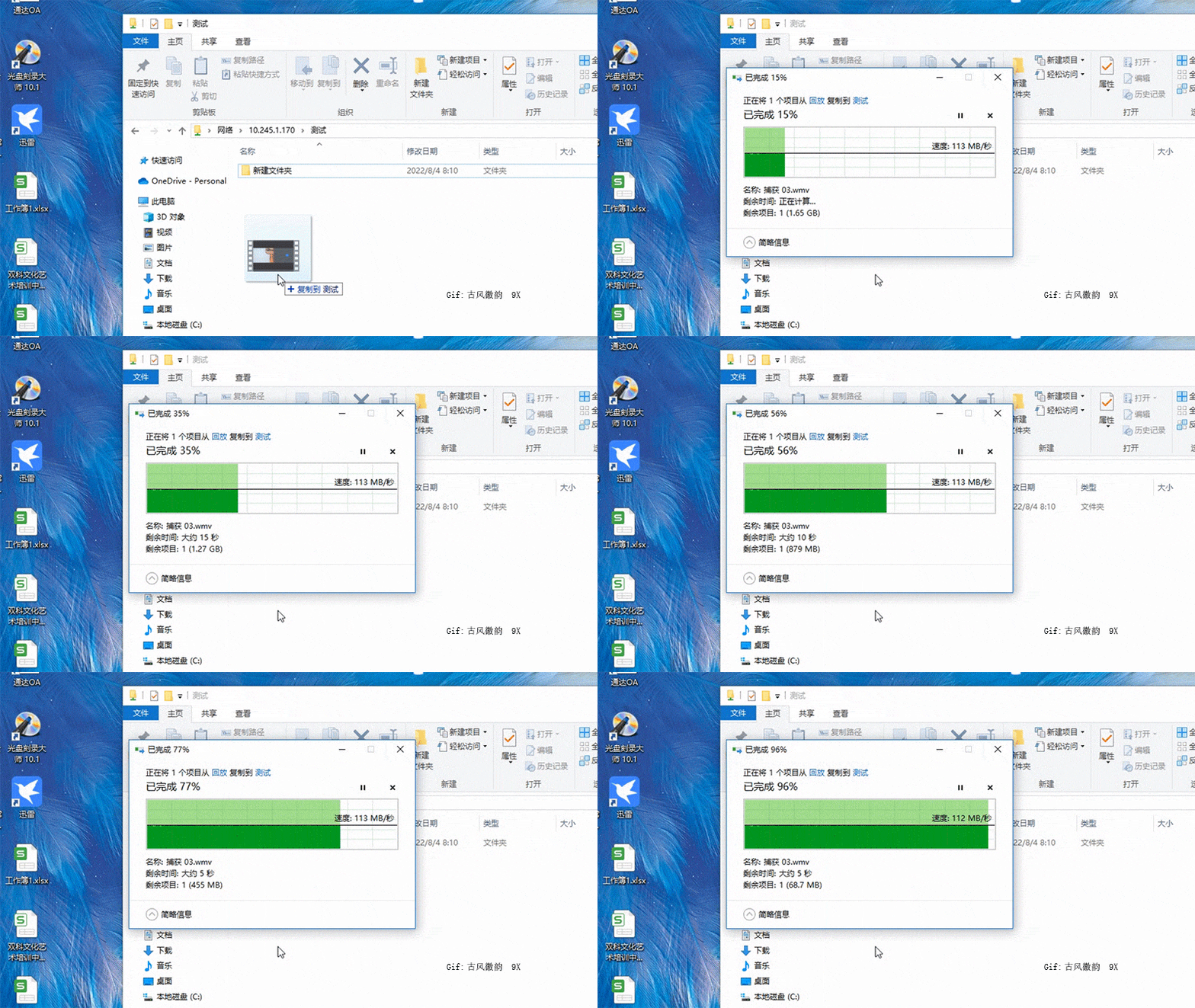
电脑之间数据传输
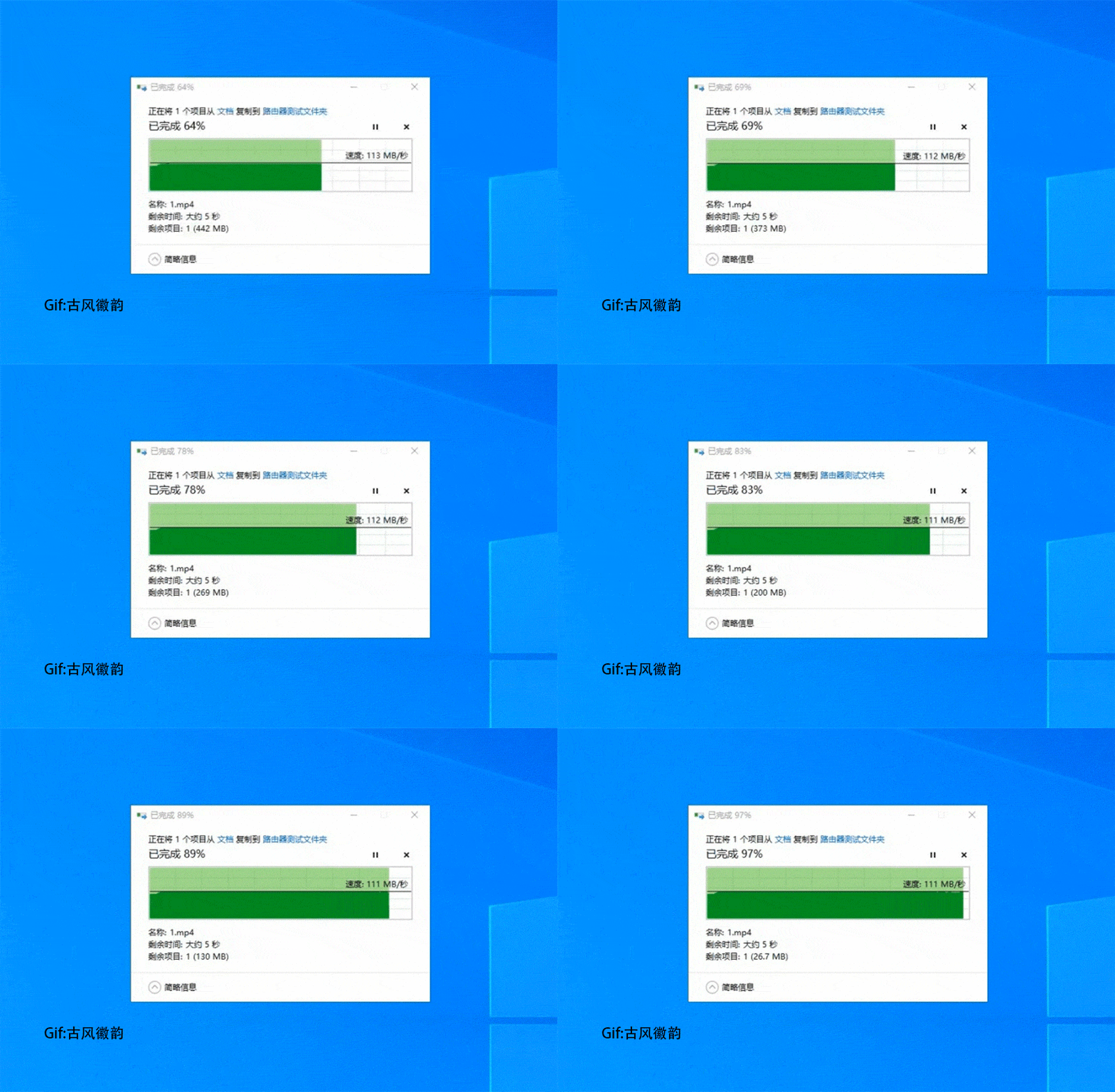
电脑 TO NAS
实际上,本地网络中,两台电脑直接对拷贝,1.57G左右的文件,平均速度为112MB/S,大概14秒的时间拷贝完成!而在电脑传文件到NAS中,速度同样保持在112MB/S左右,与本地服务器测试的速度相符。这样的速度平时备份一些大文件,时间大大减少。比如我们用PS打开NAS中的多个图片,速度很块,减少了等待的时间。从以上的测试大家觉得,不管是外网还是内网,这个速度与信号是不是很强。
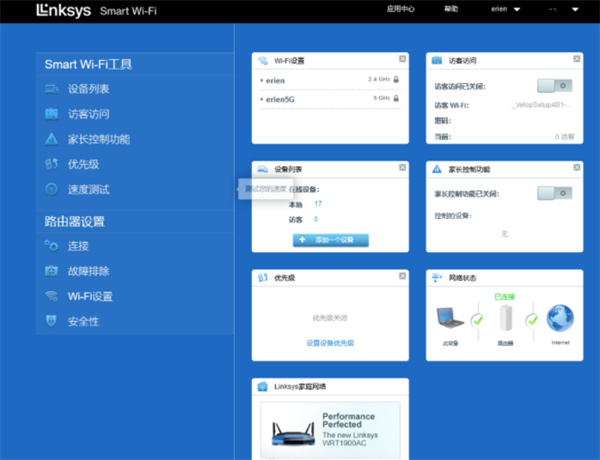
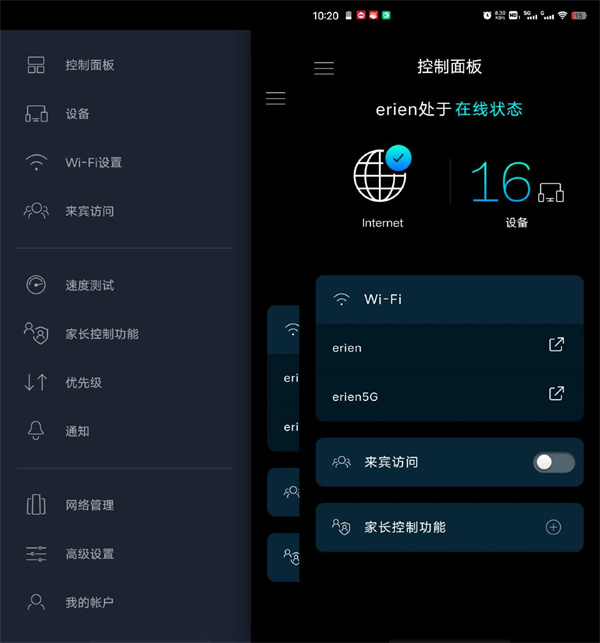
领势Links Atlas 6 MX2002路由支持手机APP以及电脑端管理,管理界面并不像其他路由器后台管理界面那样的繁杂,它这个看起来很简洁,很适合大部分用户使用,功能上有家长控制,来宾访问,优先级的选择。同时你还可以开启动态频率选择这个选项,路由器的速率可达2401Mbps,路由器本身默认不开启,需要的朋友可以后台开启一下。
组网方面:
你可以先添加主路由,然后添加节点,领势路由器的优势就是你可以添加多个节点的路由,如果你觉得APP添加节点太麻烦;你也可以通过路由器底部的WPS键进行一键MESH组网,方便快捷!
总结:
对于这款路由器,我的感受就是整体的速度与稳定性表现满意,在家居的适用面积方面,小户型,100多个平方的场景,不管你家的户型有多奇葩,隔墙有多少,领势Links Atlas 6 MX2002路由都很合适,能够覆盖居家的每一个角落。很适合追求网络质量,追求高效,追求快捷操作或者喜欢享受高科技,智能设备多的消费群体使用。
以上就是领势MX2002路由器评测,希望大家喜欢,请继续关注WiFi之家网。
相关推荐:
领势mr7350路由器性能如何? 领势mr7350拆解图文测评
上一页 1 2下一页阅读全文
以上内容由WiFi之家网整理收藏!详情:
对很多家庭,尤其是居住面积比较大,人口比较多的家庭,家居网络的稳定性非常重要。想象一下孩子在家上网课,自己在家玩游戏,网络突然卡顿,非常影响使用体验甚至耽误事情。今天在这里跟大家介绍使用领势MX2002 Mesh WiFi6路由器打造覆盖全屋的WiFi6路由器。
领势MX2002路由器评测:信号稳定速度快
Links Atlas 6 MX2002路由一只装型号是MX2001,两只装MX2002,当然还有三只装的MX2003,虽然官方理论单只最大覆盖面积是186平方,不过路由器信号受环境影响很大,家中隔墙太多势必会有所影响,所以建议两室一厅,两室两厅这样的小居室,选择两只装套件。一些大平房,别墅可以选择MX2003;另外,目前的智能家居时代,手机、平板、摄像头等等这类智能设备也逐渐多了,如同高速公路,车子多了,就得拓宽车道或者提升高速道路的质量,那么两只装稳定连接的设备显然也会更多,同时使用也更加流畅。
Links Atlas 6 MX2002路由的包装是我比较喜欢的设计,蓝色与白色的主色调,整体表现素雅不张扬,左边是两只路由效果图和领势LINKSYS的LOGO,右边是型号以及相关的参数。
背面是多国语言的简单说明以及接口的展示。
说明书、保修卡以及两只MX2000路由和配套的电源,还有一根网线,话说领势Linksys的 产品设计确实与众不同啊,与包装一样,给人以很清爽很简洁的感受。
目测我这款 Atlas 6 MX2002路由的电源插头是可以拆卸的,可以适应不同地区的插座。
大部分情况下,我们接触到的路由器的外观很多都是扁平的设计,而Links Atlas 6 MX2002路由的设计辨识感很强,延续了Velop系列的外观,采用的是立柱式设计,纯白的配色,除了正面有Linksys的LOGO外,左右两侧都没有任何标志,如果不告诉你这是路由器,那么,大概率你会与我一样,第一眼想着这是一款桌面音箱。
个人感觉立柱式设计没有天线的束缚,一方面使得路由器的颜值增加了,与家居更为百搭,摆在桌子上颜值非常不错;另外,比起有天线的那种卧式设计,散热方面,这种立体式散热方式也很具有优势,它的顶部是出风口,大量的圆形开孔,增加了路由器内部空气的对流,带走内部的热量,大家也不用担心这样的开孔会让路由器吃灰,因为这是一个出风口,灰尘基本不会停留,日常注意一下就是上部留够空间即可。
顶部除了散热网孔,其中还有一颗圆形的状态灯,灯光颜色的不同,状态的不同都表示路由器相应的一种状态,正常的状态是蓝色。
Links Atlas 6 MX2002路由底部是一圈防滑胶垫,放在桌子上很稳,路由器重要的信息全在底部,这里有初始密码,秘钥,SN序列号,另外还有一个重置按键,一个WPS组网按键以及一个电源开关按键。
背部的这个网口位置的设计也很有意思,不同于其他品牌的接口设计,它采用的是内凹设计,4个网口在机身的内部,有一个千兆的WALN接口,3个LAN接口以及一个12V的电源接口!
外观方面:
可以看出领势Links Atlas 6 MX2002路由是一款造型别出心裁的产品,简约时尚,有一种一眼让你忘不掉的感觉,我想这样的设计应该很符合年轻人审美,摆在弱电箱不占位,摆在桌面也是颜值担当,百搭家居。
性能方面:
作为MESH技术的头部品牌,先锋鼻祖,它的Linksys intelligent Mesh智慧组网技术可以无限添加Mesh节点,做到真正的全屋无缝信号覆盖,支持Linksys iMesh主动漫游技术,并且还支持桥接(AP)组网模式,OFDMA与 MU-MIMO技术同样也是支持的,组网方式灵活,无线有线随便组。
安装方面与其他路由器没有太大的区别,扫描包装的二维码,下载Linksys的APP,通过底部的账户密码登陆即可开启路由器设置;值得一提的是,领势Links Atlas 6 MX2002不仅支持Wi-Fi连接设置,也支持蓝牙连接进行设置,无疑大大方便了配置路由器的操作,这个也是领势独特的一种Mesh组网方式!
首先通过6类网线连接台式机,打开360测速软件进行测速,速度飞快基本达到满速的性能,打开网页什么都是秒开!
接下来体验一下这款路由器实际的使用性能,我家不大的居室中,有一个房间的网络状态始终不是很好,先来试试这个房间的网络状态,光猫在客厅A,一台MX2002路由接在这里,另外一台就接在这个房间D。
首先在信号方面,单只2.4G为-72dBm左右,5G信号强度为-79dBm左右,添加节点之后,这个房间的无线信号提升很大,2.4G信号强度为-38dBm左右,5G为-46dBm左右!
同样的位置,不管是单只还是双只,MX2002路由的信号稳定性还是非常平稳的。
速度上,通过Linksys自带的网速测试工具,测试了下上传下载速度,上传基本保持在40Mbps,双只的话不管是2.4G还是5G,都超过了700Mbps,单只信号与速度要弱一点,但相差不是很多,实际上使用 似乎没有太多的感知,这一点也从侧面证实了
领势Links Atlas 6 MX2002路由的强大。以上数据测速环境,这个房间的门是关闭的,两只路由器中间有隔墙,大概距离10米左右。即使是单个的MX2000路由,我也觉得已经够用了,表现不错。
终端方面:
我家接入网络的设备并不多,大概二十台,这段时间,两台电脑基本都同时开启,同时上网课,玩游戏还有手机终端追剧都没有影响,整体的速度与稳定性不错,拥堵现象解决了!
接下来测试下内网的速度,我家有三台台式机,两台NAS,大部分情况下照片,视频,数据都存在NAS,平时做照片处理,视频编辑也都是从NAS直接读取,这个时候对内网速度就要求有些提高了。
在某台台式机上新建了一个speedtest本地测试服务器,另外一台电脑通过IP直接访问,下载速度为620.99Mbit/s,上传速度为896.78Mbit/s,延迟也不大,总体满意。
电脑之间数据传输
电脑 TO NAS
实际上,本地网络中,两台电脑直接对拷贝,1.57G左右的文件,平均速度为112MB/S,大概14秒的时间拷贝完成!而在电脑传文件到NAS中,速度同样保持在112MB/S左右,与本地服务器测试的速度相符。这样的速度平时备份一些大文件,时间大大减少。比如我们用PS打开NAS中的多个图片,速度很块,减少了等待的时间。从以上的测试大家觉得,不管是外网还是内网,这个速度与信号是不是很强。
领势Links Atlas 6 MX2002路由支持手机APP以及电脑端管理,管理界面并不像其他路由器后台管理界面那样的繁杂,它这个看起来很简洁,很适合大部分用户使用,功能上有家长控制,来宾访问,优先级的选择。同时你还可以开启动态频率选择这个选项,路由器的速率可达2401Mbps,路由器本身默认不开启,需要的朋友可以后台开启一下。
组网方面:
你可以先添加主路由,然后添加节点,领势路由器的优势就是你可以添加多个节点的路由,如果你觉得APP添加节点太麻烦;你也可以通过路由器底部的WPS键进行一键MESH组网,方便快捷!
总结:
对于这款路由器,我的感受就是整体的速度与稳定性表现满意,在家居的适用面积方面,小户型,100多个平方的场景,不管你家的户型有多奇葩,隔墙有多少,领势Links Atlas 6 MX2002路由都很合适,能够覆盖居家的每一个角落。很适合追求网络质量,追求高效,追求快捷操作或者喜欢享受高科技,智能设备多的消费群体使用。
以上就是领势MX2002路由器评测,希望大家喜欢,请继续关注WiFi之家网。
相关推荐:
领势mr7350路由器性能如何? 领势mr7350拆解图文测评
以上内容由WiFi之家网整理收藏!
原创文章,作者:路由器,如若转载,请注明出处:https://www.224m.com/226840.html


